第9章 用語音對話——語音輸入和語音對話
選讀 需要的時候再讀。跳過也能跟上後面的章節。一句話總結:輸入框右邊有兩個用說話來輸入的按鈕。麥克風把我說的話轉成文字寫下來(語音輸入), 藍色聲波按鈕讓你像打電話一樣和 ChatGPT 用嘴說著來回交流(語音對話)。聲音也可能像對話記錄一樣被儲存,所以要分場合、分內容來使用。
介面以 2026 年 10 月的網頁版(Plus 方案)為準。免費方案或手機應用的選單位置可能略有不同。
兩個按鈕的區別——語音輸入和語音對話
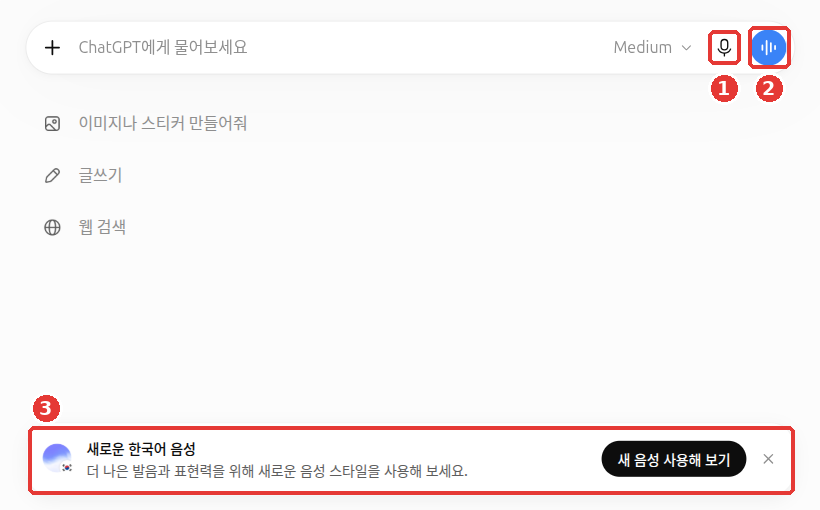
對話標題和帳號名稱是改成示例的介面。① 麥克風是語音輸入,② 藍色聲波按鈕是語音對話,③ 下面是新韓語語音的說明。
| ① 麥克風——語音輸入 (Dictation) | ② 藍色聲波按鈕——語音對話 (Voice) | |
|---|---|---|
| 作用 | 把我說的話轉成文字放進輸入框 | 和 ChatGPT 用嘴說著來回交流。回答也是用聲音傳來 |
| 傳送之前 | 對轉寫出來的文字讀一讀、改一改之後,由我來發送 | 沒有修改的間隙,對話直接繼續 |
| 適合的時候 | 懶得用手打很長的問題時,句子必須準確時 | 一邊說一邊整理想法時,手很忙時,練習口語 |
選擇的標準很簡單。需要來回交流,或者想把點子說出來整理時,用語音對話。想把錄下來的話變成文字,確認並修改之後再發送時,用語音輸入。[1]
語音輸入可以這樣試試。點麥克風,像下面這樣說。然後確認輸入框裡寫出來的文字,改正錯字之後傳送。
下週六想帶父母去,推薦三個首爾近郊當天來回的地方。
要走路距離短的地方。
人名或地名很容易被轉寫錯。所以傳送之前讀一遍,正是語音輸入的優點。
理解檢查
試一試語音對話
- 點輸入框右邊的藍色聲波按鈕。在手機應用裡,它是訊息輸入行裡的語音圖示。[1:1]
- 第一次使用時,如果瀏覽器問能不能使用麥克風,就允許。允許了,我的聲音才能進去。
- 像平時說話一樣講。結束後,用螢幕上的結束按鈕結束對話。
語音對話一次只能進行一個。[1:2] 用嘴說的時候,第1階段學到的要領照樣適用。請說明是為誰做的、想以什麼樣子拿到(第1階段第4章)。
舉兩個適合用嘴說的請求。
我下週有公司面試。你來當面試官,一個一個地問我問題。
我回答之後,簡短地說出一個好的地方、一個要改的地方,然後進入下一個問題。
我想練習英語會話。以在咖啡店點單的情景,簡短地對話。
如果我的發音或句子不自然,就用韓語簡短地告訴我。得到的回答大致是這樣(示例——點選展開)(點選展開)
這是這本指南做的示例。實際的回答會因服務和當時的情況而不同。
Hi! Welcome. What can I get for you today?
如果我說了 "I want one coffee.",就會這樣接下去。
Sure! What size would you like? "I want" 也能通,但說 "Can I get a coffee?" 會更自然。
確認一下有沒有收到好的回答:是一兩句話短短地來回嗎?不自然的地方有沒有用韓語簡短地告訴你?如果解釋變長了,就說「再簡短一點」。
如果回答太長,直接用嘴說「再簡短一點」就行。這和用文字對話時讓它修改的方式(第1階段第6章)是一樣的。
在車裡使用——CarPlay(點選展開)
開車時,也可以用 CarPlay(Apple 把 iPhone 連線到車載螢幕的功能)用語音和 ChatGPT 對話。所有方案、全球範圍都可以。需要 iOS 26.4 以上的 iPhone。[2]
不過它看不到地圖·車輛資訊·當前位置。 所以不能代替導航應用。[2:1]
理解檢查
關於語音對話,下面哪種說法是對的?
語音方式和語音風格
三種方式
語音對話方式有三種。[1:3]
- 即時 (Live):同時聽和說。所以 ChatGPT 說話的時候你可以插話。不能進行影片·螢幕共享。
- 高階 (Advanced):以前就有的即時方式。在手機應用裡,可以一邊給它看攝像頭畫面或螢幕,一邊對話。
- 標準 (Standard):先把我的話轉寫成文字,然後再回答。一人一次、依次來回。
需要影片·螢幕共享,就用手機應用的高階方式。比如用攝像頭對著壞掉的家電,問「這個燈是什麼意思?」。
選擇方式和聲音
在網頁版,透過帳號名稱 → 「設定」 → **「語音風格」**選擇聲音和語言。「語音風格」裡有下面這些專案。[3]
在即時·高階·標準中選一個的欄位,在 2026 年 10 月的網頁版介面裡沒有看到。 可能因手機應用或方案而不同。
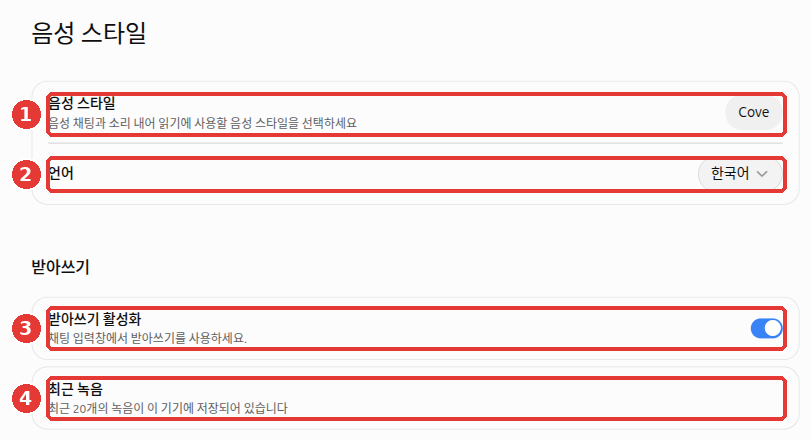
圖中的紅色編號就是下面表格裡的編號。
| 編號 | 專案 | 介面上的說明 |
|---|---|---|
| ① | 語音風格 | 選擇用於語音聊天和朗讀的聲音 |
| ② | 語言 | 用語音對話的語言(例如:韓語) |
| ③ | 啟用語音輸入 | 決定是否在聊天輸入框裡使用語音輸入(麥克風按鈕) |
| ④ | 最近的錄音 | 提示最近 20 條錄音儲存在這臺裝置上 |
想換別的聲音,點「語音風格」欄(①),從列表裡選就行。像上面截圖裡的「Cove」那樣,聲音名稱有時是英語。
即時方式有韓語聲音 Haetsal(햇살) 和 Hanul(한울)。[1:4] 如果在首頁下方看到「全新韓語語音」的說明,請點一下「試用新語音」。
即時·高階·標準方式在哪裡選?(點選展開)
幫助文件說明,在設定的語音專案裡,從即時·高階·標準中選擇。[1:5] 但是,在 2026 年 10 月網頁版介面裡,設定左側列表中看到的不是「語音」,而是「語音風格」這一項,選擇即時·高階·標準的欄位在這個介面裡沒有看到。 可能因手機應用或方案而不同。能選哪種方式和聲音,也可能因方案而不同。
理解檢查
想一邊用攝像頭對著壞掉的家電,一邊用語音提問。該用哪種方式?
能用多少
語音對話的即時方式,按最近 24 小時內使用的時間來計算額度。達到額度時,ChatGPT 會通知你。[1:6]
| 方案 | 24 小時用量標準(2026-10-23 確認) |
|---|---|
| Free | 有限使用 |
| Go | 3 小時 |
| Plus | 3 小時 |
| Pro | 按等級 15 小時,或在防濫用條件下不限 |
這些數字經常變。最新的值請在腳註裡的幫助文件連結中確認。
理解檢查
關於語音對話(Live 方式)的使用額度,下面哪種說法是對的?
聲音記錄和個人資訊
聲音也會被儲存
錄音保留多久,因方式而異。
- 即時·高階:語音錄音片段會和對話記錄一起儲存 30 天。
- 標準:轉寫成文字之後,錄音會被刪除。
- 語音輸入(麥克風):錄音在那個對話還留在記錄裡期間一直儲存。刪除對話後,會在 30 天內一併刪除。不過也有例外,比如出於安全·法律原因,或者同意了共享用於訓練的情況。[4]
錄音本身,只要我沒有另外允許共享,就不會用於訓練。必須另外開啟「包含我的錄音」(Include your audio recordings)設定,錄音才會用於訓練。[5] 不過轉寫出來的文字和普通聊天一樣,遵循「允許用資料訓練以改進模型」設定。[1:7] 這個設定在第8章裡講過了。
在公共場所要小心
用嘴說的對話,旁邊的人也能聽到。 不只是我的問題,ChatGPT 的回答也會從揚聲器裡傳出來。
- 在地鐵·咖啡店·辦公室裡,請使用耳機,或者不用語音對話,而用語音輸入安靜地輸入。
- 姓名·電話號碼·住址·醫院記錄這類在第1階段第9章裡看到的不該輸入的資訊,也不要說出聲。 用嘴說的時候,比打字更容易不留神就說出來。
- 在有別人在場的地方,不要讓那個人的聲音或對話被一起錄下來。
- 在語音對話中,已連線的應用(第7章)可能無法使用。如果不行,就把同樣的請求用文字輸入試試。[6]
讓它轉寫會議時,要先告知所有參會者並徵得同意。[7] 開會之前,像「今天的會議可以錄音用來整理嗎?」這樣問一句就行。
會議記錄功能——Meetings 外掛(點選展開)
Mac 電腦應用的 Meetings 外掛(Pro·Business 方案,測試版)會把會議轉寫下來,並生成摘要和待辦事項。[7:1]
- 應用彈出的同意提示只有我自己能看到,不會發給其他參會者。所以要你親自告訴大家。
- 筆記完成後,錄音會被刪除,無法再次回放。
理解檢查
你在地鐵裡想讓 ChatGPT 幫忙潤色一條醫院預約簡訊。最合適的做法是什麼?
看影片瞭解更多
這是公司自己做的介紹影片。介面和功能名稱可能與這一章的說明不同。
下面的影片都是英語的。在 YouTube 影片的設定(齒輪)→ 字幕 → 自動翻譯 → 選擇中文,就可以看中文字幕。影片可以直接在這個頁面裡播放。
This is the new ChatGPT Voice, powered by GPT-Live · OpenAI · 想親耳聽聽新的語音對話的人(2026 年 7 月,4 分鐘)
Get Stuff Done with ChatGPT Voice · OpenAI · 想看在語音對話中使用郵件·日曆·Slack 這類外掛的例子的人(2026 年 9 月,2 分鐘)
第二個影片展示的是在語音對話中使用外掛的樣子。如果在你的介面上不行,請按這一章的說明,把同樣的請求用文字輸入。
親自試一試
1. 同一個問題,兩種方法
把下面的問題,一次用麥克風(語音輸入),一次在**新聊天裡用藍色聲波按鈕(語音對話)**來問。
冰箱裡有雞蛋、豆腐、大蔥。告訴我兩道 15 分鐘內能做好的小菜。然後自己問自己兩件事。用語音輸入寫在輸入框裡的文字,和我說的一樣嗎?在語音對話裡,聽回答和讀回答,哪一種更方便?
2. 試著插話
在語音對話裡請它做一段很長的講解,然後在 ChatGPT 說話的過程中說「等一下,再簡短一點」。即時方式在說話時也能聽我說話,所以請確認插進去的請求有沒有被採納。
連續任務(準備讀書會):用語音對話說「和我一起練習讀書會的開場問候,大約 30 秒」。聽了我說的問候之後,請它指出一處需要修改的地方。
整理
- 麥克風是語音輸入:把話轉成文字放進輸入框,我確認之後再發送。
- 藍色聲波按鈕是語音對話:用嘴說著來回交流。一次只能進行一個。
- 方式有即時·高階·標準三種。在網頁版,透過「設定」 → 「語音風格」選擇聲音和語言(即時·高階·標準的選擇欄,可能因介面而看不到)。影片·螢幕共享只有手機應用的高階方式可以。
- 使用額度按 24 小時計算,因方案而異,而且經常變。
- 即時·高階的錄音儲存 30 天,語音輸入的錄音在對話還留著期間儲存。讓它轉寫會議時,要先徵得所有人的同意。轉寫出來的文字遵循訓練設定。在公共場所要用語音輸入或耳機,不要說出個人資訊。
術語整理
| 術語 | 中文名稱 | 一句話解釋 |
|---|---|---|
| Dictation | 語音輸入 | 把話轉成文字放進輸入框的功能 |
| Voice | 語音對話 | 和 ChatGPT 用嘴說著來回交流的功能 |
| Live | 即時 | 同時聽和說的語音方式 |
| Advanced | 高階 | 可以進行影片·螢幕共享的語音方式 |
| Standard | 標準 | 轉寫之後依次回答的語音方式 |
| Transcript | 轉寫文字 | 把說過的內容轉成文字的記錄 |
| CarPlay | CarPlay | 把 iPhone 連線到車載螢幕使用的 Apple 功能 |
這一章讀完了嗎?
學習記錄只儲存在這個瀏覽器中。整體進度可以在 全部目錄中檢視。
下一章:第10章. 實踐作業
參考資料(7 則)
OpenAI 幫助文件,《ChatGPT Voice》。即時·高階·標準 3 種方式,在設定的語音專案裡選擇,即時不支援影片·螢幕共享(僅手機高階方式可以),韓語聲音 Haetsal(햇살)·Hanul(한울),按 24 小時計算的使用額度(Free 有限·Go 3 小時·Plus 3 小時·Pro 15 小時或不限),語音圖示的位置,即時·高階的音訊片段儲存 30 天·標準在轉寫後刪除,音訊必須另外選擇共享才會用於訓練,語音對話一次只能進行 1 個,與語音輸入(Dictation)的區別。help.openai.com (確認日期 2026-10-23) ↩︎
OpenAI 幫助文件,《Using ChatGPT in CarPlay》。"ChatGPT is available in Apple CarPlay on supported iPhone models running iOS 26.4 or later." / "ChatGPT in CarPlay is available globally on all ChatGPT plans." / "It cannot access maps, vehicle information, or live location." help.openai.com (確認日期 2026-10-24) ↩︎
2026 年 10 月 23 日在網頁版(Plus)介面裡開啟「設定」 → 「語音風格」親自確認。 ↩︎
OpenAI 幫助文件,《Voice Dictation - FAQ》。"Audio from dictation will be retained for as long as the chat is part of your chat history." / "When you delete the chat, we’ll also delete the associated audio clip within 30 days". help.openai.com (確認日期 2026-10-24) ↩︎
這個開關在設定介面的哪裡,這本指南沒能在介面上確認。必須另外開啟錄音才會用於訓練,這是幫助文件《ChatGPT Voice》的說明。help.openai.com (確認日期 2026-10-23) ↩︎
OpenAI 幫助文件,《Troubleshooting plugins and apps in ChatGPT》。"If an app is unavailable in voice, try a supported text conversation." help.openai.com (確認日期 2026-10-24) ↩︎
OpenAI 幫助文件,《The Meetings plugin in ChatGPT》。"Meetings is available in beta in the ChatGPT desktop app on macOS for all Pro plans and all Business plans." / "get everyone’s consent before you start." / "The consent reminder in your app is visible to you." / "Once your notes are ready, the audio is deleted from your Mac and OpenAI’s servers and can’t be replayed." help.openai.com (確認日期 2026-10-24) ↩︎