第9章 音声で会話する — 音声入力と音声会話
選択 必要なときに読んでください。読み飛ばしても、後の章についていけます。一言まとめ: 入力欄の右には、声で入力するためのボタンが2つあります。マイクは自分の声を文字にして書き起こしてくれ(音声入力)、 青い波形のボタンは、ChatGPTと電話のように声でやりとりさせてくれます(音声会話)。声も会話の記録のように保存されることがあるので、場所と内容を選んで使いましょう。
画面は2026年10月のWeb版(Plusプラン)が基準です。無料プランやスマホアプリは、メニューの位置が少し違うことがあります。
2つのボタンの違い — 音声入力と音声会話
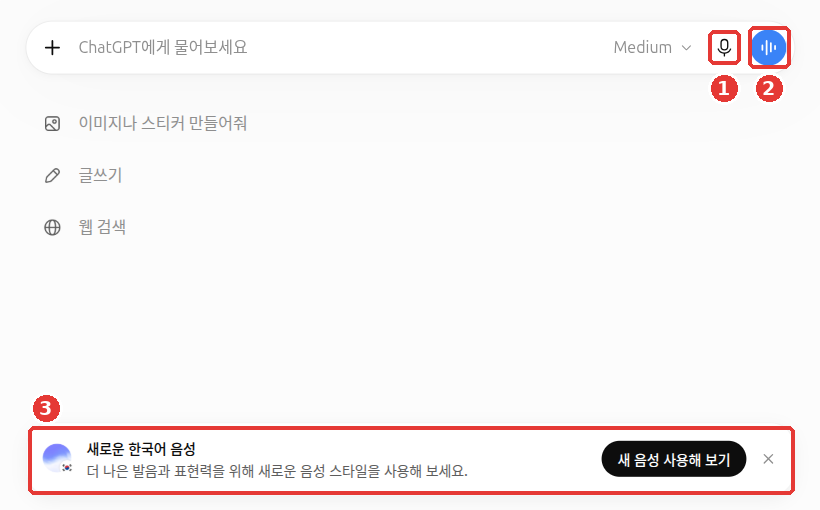
会話のタイトルとアカウント名は、例として変更した画面です。①マイクが音声入力、②青い波形のボタンが音声会話で、③下のほうは新しい韓国語の音声の案内です。
| ① マイク — 音声入力(Dictation) | ② 青い波形のボタン — 音声会話(Voice) | |
|---|---|---|
| すること | 自分の声を文字に変えて入力欄に入れる | ChatGPTと声でやりとりする。答えも声で届く |
| 送る前に | 書き起こされた文を読んで直してから自分で送る | 直す間もなく、そのまま会話が続く |
| 向いているとき | 長い質問を手で打つのが面倒なとき、正確な文が大事なとき | 考えを話しながら整理するとき、手がふさがっているとき、会話の練習 |
選ぶ基準は簡単です。やりとりが必要なときや、アイデアを話しながらほぐしたいときは音声会話を使いましょう。録音した声を文字で確認し、直してから送りたいときは音声入力を使いましょう。[1]
音声入力は、こうやってみましょう。マイクを押して、下のように話します。そのあと、入力欄に書かれた文を確認し、間違った文字を直して送ります。
来週の土曜日に両親を連れて行けそうな、ソウル近郊の日帰りの場所を3つおすすめして。
歩く距離が短いところで。
人の名前や地名は、書き起こしを間違えやすいです。だから、送る前に一度読んでみることが、音声入力の長所です。
理解度チェック
音声会話をやってみる
- 入力欄の右にある青い波形のボタンを押します。スマホアプリでは、メッセージ入力行の音声アイコンです。[1:1]
- 初めて使うとき、ブラウザがマイクを使ってよいかたずねたら、許可します。許可しないと、自分の声が入りません。
- ふだん話すように話します。終わったら、画面の終了ボタンで会話を終えます。
音声会話は、一度に1つだけできます。[1:2] 声でやるときも、ステップ1で学んだコツがそのまま通用します。誰のためのものか、どんな形で受け取りたいかを伝えましょう(ステップ1 4章)。
声でやってみるのによい依頼を、2つあげます。
私は来週、会社の面接があります。あなたが面接官になって、質問を1つずつしてください。
私が答えたら、よかった点を1つ、直す点を1つだけ短く言って、次の質問に進んでください。
英会話の練習をしたいです。カフェで注文する場面で、短く会話してください。
私の発音や文が不自然なら、日本語で短く教えてください。返ってくる答えはだいたいこんな感じ(例 — クリックして開く)(クリックして開く)
このガイドが作った例です。実際の答えは、サービスやそのときによって変わります。
Hi! Welcome. What can I get for you today?
自分が「I want one coffee.」と言うと、こう続きます。
Sure! What size would you like? 「I want」でも通じますが、「Can I get a coffee?」と言うともっと自然ですよ。
うまくいったか確認しましょう: 1、2文ずつ短くやりとりしているか? 不自然なところを日本語で短く教えてくれるか? 説明が長くなったら、「もっと短く言って」と言ってみましょう。
答えが長すぎたら、声ですぐに「もっと短く言って」と言えば大丈夫です。文章で会話するときに直してもらっていた方法(ステップ1 6章)と同じです。
車で使う — CarPlay(クリックして開く)
運転中は、CarPlay(カープレイ、iPhoneを車の画面につなぐApple機能)でも、ChatGPTと声で会話できます。すべてのプランで、世界中で使えます。iOS 26.4以上のiPhoneが必要です。[2]
ただし、地図・車両情報・現在地は見られません。 そのため、道案内アプリの代わりには使えません。[2:1]
理解度チェック
音声会話についての説明として正しいものはどれでしょうか?
音声の方式と音声スタイル
3つの方式
音声会話の方式は3つです。[1:3]
- ライブ(Live): 聞くことと話すことを同時にします。そのため、ChatGPTが話している最中に割り込めます。動画・画面の共有はできません。
- 高度(Advanced): 以前からあるリアルタイム方式です。スマホアプリで、カメラの映像や画面を見せながら会話できます。
- 標準(Standard): 自分の声をいったん文章に書き起こしてから答えます。1回ずつ順番にやりとりします。
動画・画面の共有が必要なら、スマホアプリの高度方式を使いましょう。たとえば、故障した家電をカメラで映しながら、「このランプはどういう意味?」とたずねられます。
方式と声を選ぶ
Webでは、アカウント名→「設定」→**「音声スタイル(음성 스타일)」**で、声と言語を選びます。「音声スタイル」には次の項目があります。[3]
ライブ・高度・標準の中から1つを選ぶ欄は、2026年10月のWeb画面には表示されていませんでした。 スマホアプリやプランによって違うことがあります。
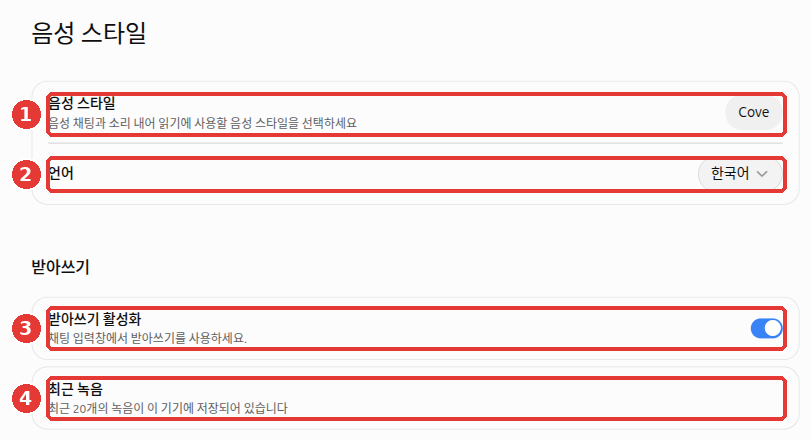
画像の赤い番号が、下の表の番号です。
| 番号 | 項目 | 画面の説明 |
|---|---|---|
| ① | 音声スタイル | 音声チャットと読み上げに使う声を選ぶ |
| ② | 言語 | 声で会話する言語(例: 韓国語) |
| ③ | 音声入力を有効にする | チャットの入力欄で音声入力(マイクボタン)を使うかどうかを決める |
| ④ | 最近の録音 | 最近の録音20件がこの機器に保存されているという案内 |
別の声を使うには、「音声スタイル」の欄(①)を押して、一覧から選べば大丈夫です。上のキャプチャの「Cove」のように、声の名前は英語で表示されることもあります。
ライブ方式には、韓国語の声としてヘッサル(Haetsal)とハヌル(Hanul)があります。[1:4] 最初の画面の下に「새로운 한국어 음성」(新しい韓国語の音声)の案内が表示されていたら、「새 음성 사용해 보기」(新しい音声を試す)を押してみましょう。
ライブ・高度・標準の方式はどこで選びますか?(クリックして開く)
ヘルプは、設定の音声の項目でライブ・高度・標準の中から選ぶと案内しています。[1:5] ところが、2026年10月のWeb画面の設定の左側の一覧には、「音声」ではなく「音声スタイル」という項目が表示されていて、ライブ・高度・標準を選ぶ欄は、この画面には表示されていませんでした。 スマホアプリやプランによって違うかもしれません。どの方式と声を選べるかも、プランによって違うことがあります。
理解度チェック
壊れた家電をカメラで映しながら声で質問したいです。どの方式を使うべきでしょうか?
どれだけ使えるか
音声会話のライブ方式は、直近24時間に使った時間で上限を数えます。上限に達すると、ChatGPTが知らせてくれます。[1:6]
| プラン | 24時間あたりの使用量(2026-10-23確認) |
|---|---|
| Free | 限定的に利用 |
| Go | 3時間 |
| Plus | 3時間 |
| Pro | ランクによって15時間、または不正利用防止の条件のもとで無制限 |
この数字はよく変わります。最新の値は、脚注のヘルプのリンクで確認してください。
理解度チェック
音声会話(ライブ方式)の利用上限についての説明として正しいものはどれでしょうか?
声の記録とプライバシー
声も保存される
録音が残る期間は、方式によって違います。
- ライブ・高度: 音声の録音の断片が、会話の記録と一緒に30日間保管されます。
- 標準: 文章に書き起こしたあと、録音は削除されます。
- 音声入力(マイク): 録音は、その会話が履歴に残っている間、保管されます。会話を削除すると、30日以内に一緒に削除されます。ただし、セキュリティ上・法的な理由や、学習への共有に同意した場合などの例外があります。[4]
録音そのものは、自分が別に共有を許可しないかぎり、学習には使われません。「自分の音声録音を含める(내 오디오 녹음 포함)」(Include your audio recordings)の設定を別にオンにして初めて、録音が学習に使われます。[5] ただし、書き起こされた文は、通常のチャットと同じく「モデル改善のためのデータ学習を許可(모델 개선을 위한 데이터 학습 허용)」の設定に従います。[1:7] この設定は8章で扱いました。
公共の場で気をつけること
声での会話は、隣の人にも聞こえます。 自分の質問だけでなく、ChatGPTの返事もスピーカーから出ます。
- 電車・カフェ・オフィスでは、イヤホンを使うか、音声会話のかわりに音声入力で静かに入力しましょう。
- 名前・電話番号・住所・病院の記録のように、ステップ1 9章で見た入れてはいけない情報は、声に出して言うのもやめましょう。 声で話すときは、文字で打つときより、うっかり言ってしまいやすいです。
- 他の人が一緒にいる場で、その人の声や会話が一緒に録音されないようにしましょう。
- 音声会話では、連携したアプリ(7章)が使えないことがあります。使えなければ、同じ頼みごとを文章で入力してみましょう。[6]
会議を書き起こさせるときは、参加者全員に先に知らせて、同意を得てください。[7] 会議を始める前に、「今日の会議は、まとめ用に録音してもいいですか?」のように一言たずねれば大丈夫です。
会議の記録機能 — Meetingsプラグイン(クリックして開く)
MacのコンピュータアプリのMeetingsプラグイン(Pro・Businessプラン、試験版)は、会議を書き起こして、要約とやることを作ってくれます。[7:1]
- アプリが表示する同意の案内は自分にしか見えず、ほかの参加者には届きません。だから、自分で知らせる必要があります。
- ノートが完成すると、録音は削除されて、もう一度聞くことはできません。
理解度チェック
電車の中でChatGPTに病院の予約メッセージを整えてもらいたいです。一番適切な方法はどれでしょうか?
動画でもっと見る
会社が自分で作った紹介動画です。画面や機能の名前は、この章の説明と異なる場合があります。
下の動画はすべて英語です。YouTube動画の設定(歯車)→字幕→自動翻訳→日本語を選ぶと、日本語の字幕で見られます。動画はこのページの中でそのまま再生されます。
This is the new ChatGPT Voice, powered by GPT-Live · OpenAI · 新しい音声会話を、音で直接聞いてみたい方 (2026年7月、4分)
Get Stuff Done with ChatGPT Voice · OpenAI · 音声会話で、メール・カレンダー・Slackのようなプラグインを使う例を見たい方 (2026年9月、2分)
2つ目の動画は、音声会話でプラグインを使う様子を見せてくれます。自分の画面で使えなければ、この章の説明どおり、同じ頼みごとを文章で入力してみましょう。
実際にやってみよう
1. 同じ質問を、2つの方法で
下の質問を、1回は**マイク(音声入力)で、もう1回は新しいチャットで青い波形のボタン(音声会話)**でやってみます。
冷蔵庫に卵、豆腐、長ねぎがあります。15分以内に作れるおかずを2つ教えて。そして、2つのことを自分に聞いてみましょう。音声入力で入力欄に書かれた文は、自分が話したことと同じか? 音声会話では、答えを聞くのと読むのとでは、どちらが楽か?
2. 割り込んでみる
音声会話で長い説明を頼んだあと、ChatGPTが話している途中に「ちょっと待って、もっと短く」と言ってみます。ライブ方式は、話している最中も自分の声を聞いているので、割り込んだ依頼が反映されるか確認してみましょう。
続きの課題(読書会の準備): 音声会話で「読書会の最初のあいさつを、30秒くらいで一緒に練習して」と言います。自分が話したあいさつを聞いて、直す点をひとつ指摘してもらいましょう。
まとめ
- マイクは音声入力: 声を文字に変えて入力欄に入れ、自分が確認してから送る。
- 青い波形のボタンは音声会話: 声でやりとりする。一度に1つだけできる。
- 方式はライブ・高度・標準の3つ。Webでは「設定」→「音声スタイル」で声と言語を選ぶ(ライブ・高度・標準の欄は、画面によって表示されないことがある)。動画・画面の共有は、スマホアプリの高度方式だけでできる。
- 使用上限は24時間が基準で、プランごとに違い、よく変わる。
- ライブ・高度の録音は30日間保管され、音声入力の録音は会話が残っている間保管される。会議を書き起こさせるときは、全員の同意を先に得る。書き起こされた文は、学習の設定に従う。公共の場では、音声入力かイヤホンを使い、個人情報は話さない。
用語まとめ
| 用語 | 読み方 | 一言でいうと |
|---|---|---|
| Dictation | ディクテーション(音声入力) | 声を文字に変えて入力欄に入れる機能 |
| Voice | ボイス(音声会話) | ChatGPTと声でやりとりする機能 |
| Live | ライブ | 聞くことと話すことを同時にする音声方式 |
| Advanced | アドバンスト(高度) | 動画・画面の共有ができる音声方式 |
| Standard | スタンダード(標準) | 書き起こしてから順番に答える音声方式 |
| Transcript | トランスクリプト(書き起こした文) | 話した内容を文字に移した記録 |
| CarPlay | カープレイ | iPhoneを車の画面につないで使うApple機能 |
この章は読み終わりましたか?
学習の記録はこのブラウザにのみ保存されます。全体の進み具合は 全体目次で確認できます。
次の章: 10章 実践課題
参考資料(7件)
OpenAIヘルプ、「ChatGPT Voice」。ライブ・高度・標準の3つの方式と設定の音声項目での選択、ライブは動画・画面共有に非対応(モバイルの高度のみ)、韓国語の声ヘッサル・ハヌル、24時間基準の使用上限(Free限定的・Go 3時間・Plus 3時間・Pro 15時間または無制限)、音声アイコンの位置、ライブ・高度の音声クリップ30日保管・標準は書き起こし後に削除、音声は別に共有を選択して初めて学習に使用、音声会話は一度に1つ、音声入力(Dictation)との違い。help.openai.com (確認日 2026-10-23) ↩︎
OpenAI ヘルプ、「Using ChatGPT in CarPlay」. "ChatGPT is available in Apple CarPlay on supported iPhone models running iOS 26.4 or later." / "ChatGPT in CarPlay is available globally on all ChatGPT plans." / "It cannot access maps, vehicle information, or live location." help.openai.com (確認日 2026-10-24) ↩︎
2026年10月23日のWeb(Plus)の画面で「設定」→「音声スタイル」を開いて直接確認。 ↩︎
OpenAI ヘルプ、「Voice Dictation - FAQ」. "Audio from dictation will be retained for as long as the chat is part of your chat history." / "When you delete the chat, we’ll also delete the associated audio clip within 30 days". help.openai.com (確認日 2026-10-24) ↩︎
このスイッチが設定画面のどこにあるかは、このガイドでは画面で確認できませんでした。別にオンにして初めて録音が学習に使われる、というのはヘルプ「ChatGPT Voice」の説明です。help.openai.com (確認日 2026-10-23) ↩︎
OpenAI ヘルプ、「Troubleshooting plugins and apps in ChatGPT」. "If an app is unavailable in voice, try a supported text conversation." help.openai.com (確認日 2026-10-24) ↩︎
OpenAI ヘルプ、「The Meetings plugin in ChatGPT」. "Meetings is available in beta in the ChatGPT desktop app on macOS for all Pro plans and all Business plans." / "get everyone’s consent before you start." / "The consent reminder in your app is visible to you." / "Once your notes are ready, the audio is deleted from your Mac and OpenAI’s servers and can’t be replayed." help.openai.com (確認日 2026-10-24) ↩︎