第5章 記憶與個性化設定——不用每次都介紹自己
選讀 需要的時候再讀。跳過也能跟上後面的章節。一句話總結:ChatGPT 靠兩樣東西讓回答貼合我:一是把我告訴它的事記下來的記憶,二是寫下希望它始終遵守的事的 自定義指令。本章還會學到:怎麼看它記住了什麼,不需要時怎麼刪掉。
介面以2026年10月的網頁版(Plus 方案)為準。免費方案或手機應用裡,選單的位置可能略有不同。
為什麼需要記憶和個性化設定
你在第1階段 第4章學到過,好的提示詞裡要有背景(是什麼樣的情境)。 可是像"我是小區裡一家小菜店的老闆,顧客主要是40~60歲的人"這樣的背景,每開一個新聊天就重寫一遍,很麻煩。
ChatGPT 有兩個功能,可以省下這份功夫。
| 功能 | 作用 | 比方 |
|---|---|---|
| 記憶(memory) | 把從對話中瞭解到的關於我的資訊記下來,下次對話時使用 | 記得老顧客口味的店主 |
| 自定義指令(custom instructions) | 把我親手寫下的"始終要遵守的事"用在每一個新對話上 | 貼在店裡牆上的訂單備忘 |
第1階段第6章說過"新對話預設是從頭開始的"。把這兩個功能開啟,新對話開始時也會多少了解我一點。
理解檢查
開啟記憶和自定義指令後,最大的變化是什麼?
開啟記憶並檢查
記憶設定在**帳號選單 → 「設定」 → 「個性化設定(개인 맞춤 설정)」**裡。[1] 最上面的「ChatGPT 記憶」一欄裡,能看到兩行。
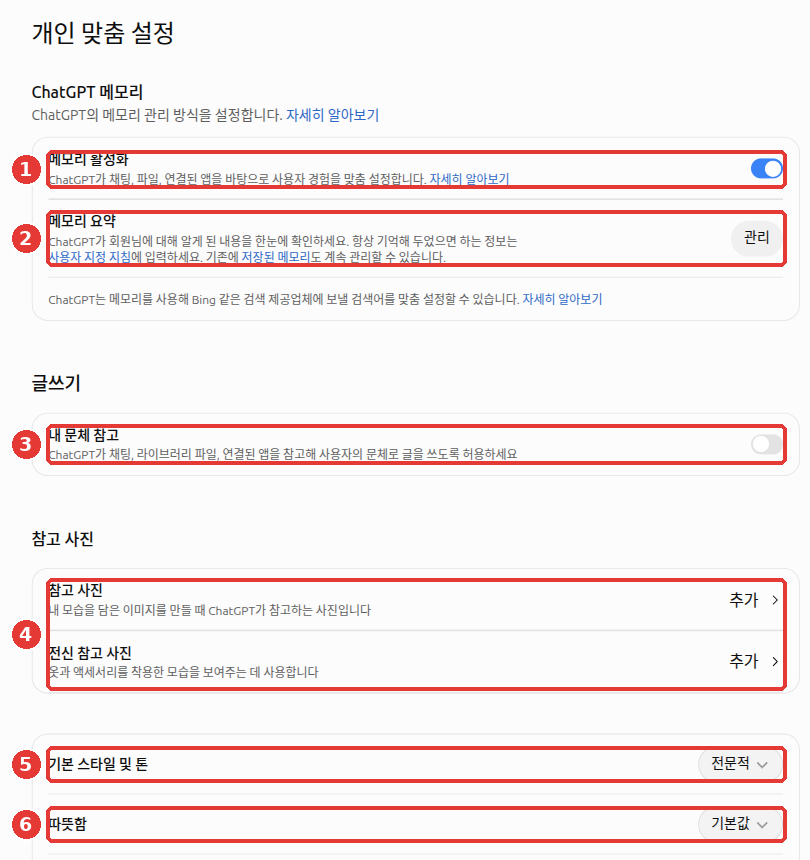
這一節看 ① 和 ②。③、⑤、⑥ 在本章「設定語氣」一節裡講。④「參考照片(참고 사진)」本指南不單獨講。
- ① 「啟用記憶(메모리 활성화)」——開啟後,ChatGPT 會根據聊天、檔案、已連線的應用,讓回答貼合我。關閉後就不使用記憶。已連線的應用是指把 Gmail 這類其他服務接到 ChatGPT 上(第7章)。如果從沒連線過,就不用管它。
- ② 「記憶摘要(메모리 요약)」 → 「管理(관리)」——可以一眼看到 ChatGPT 對我瞭解了什麼。介面說明裡也寫著,"希望始終記住的資訊,請輸入到自定義指令裡"。[2]
它根據什麼來記住我
ChatGPT 在做出貼合我的回答時,會參考下面這些。
- 過去的聊天:以前聊過的對話
- 儲存的記憶:你說"請記住"後另外記下的資訊(下面馬上講)
- 自定義指令:我親手寫下的規則(本章後面講)
- 資料庫檔案:以前上傳過的檔案(第4章)
- 已連線的應用:Gmail 這類其他服務(第7章)
想知道某個回答參考了什麼,請查看回答下面的「來源」。[1:1]
儲存的記憶和參考聊天記錄不一樣
記憶分成兩種。[1:2]
- 儲存的記憶(saved memories)——就像你說"這個請記住"那樣,另外記下來的資訊。它和聊天記錄分開儲存。例:"我是素食者。請記住"
- 參考聊天記錄(reference chat history)——即使沒有另外記下來,它也會在需要時從過去的對話裡取出資訊來用。比如,把上週對話裡說過的孩子的年齡,用在今天的回答裡。
把"參考儲存的記憶"關掉的話,參考聊天記錄也會一起關掉。[1:3] 在網頁介面上,關閉它的開關就是上圖的 ①「啟用記憶(메모리 활성화)」。
想親手讓它記一件事,請這樣說。
請記住:我在首爾開小菜店,顧客主要是40~60歲的人。
我請你寫宣傳文案的時候,請按這個顧客群來寫。
理解檢查
幫助文件講的「已儲存的記憶」和「參考聊天記錄」的區別,下面哪項是對的?
刪除記憶的方法
記住的內容不對,或者不想再用了,就把它刪掉。在 「記憶摘要」 → 「管理」 裡可以選的有兩項。[1:4]
| 按鈕 | 作用 |
|---|---|
| 「不再提及(다시 언급하지 않기)」 | 讓它以後不再在回答裡提到這條內容(僅限顯示這個按鈕的條目) |
| 「刪除並關閉記憶(삭제하고 메모리 끄기)」 | 刪除記憶,同時把記憶功能也關掉 |
容易搞混的點有兩個。[1:5]
- 刪除聊天,儲存的記憶也還在。 在某個對話中生成的儲存的記憶,即使刪掉那個對話,也會單獨留著。所以記憶也要自己去刪。
- 關閉參考聊天記錄,從過去對話中記住的資訊,會被安排在30天內從 OpenAI 系統中刪除。原來的聊天則原樣保留。[3]
如果你連線了其他應用在用(點選展開)
已連線的應用(第7章)也一樣。即使斷開 Gmail 這類應用的連線,從那個應用取來、已經進入對話或記憶裡的內容也不會被刪除。 只是以後讀不到了而已。留下來的內容,請用上面的方法另外刪除。[4]
理解檢查
你在某次對話裡說「我是素食者,記住」,於是產生了一條已儲存的記憶。如果把那次對話刪掉,會怎麼樣?
自定義指令——希望它始終遵守的事
記憶是 ChatGPT 自己記的,而自定義指令是我親手寫下的。 在網頁上,點「個性化設定」介面裡的「自定義指令」連結進入。 手機應用在設定的「自定義 ChatGPT(ChatGPT 맞춤 설정)」裡,要開啟「啟用自定義(맞춤 설정 사용)」才會生效。[5]
比如可以這樣寫。可以這麼理解:第1階段 第4章的五個要素裡,只挑每次都相同的(背景、對象、條件)放進去。
我是經營小區小菜店的50多歲老闆。我不懂電腦術語。
- 請用敬語回答,難懂的詞用括號解釋。
- 先用一句話說結論,再做說明。
- 不確定的內容不要編造,請直接說不知道。不只是語氣,也可以寫下希望得到幫助的方式。比如,你徵求建議時,只得到"要看情況"這種含糊的回答,覺得很著急,那就這樣寫寫看。這是把 OpenAI Academy 課程裡的例子翻譯成中文的。[6]
- 我向你徵求建議時,請給出一個明確的推薦,並同時告訴我優缺點和你所做的假設。
- 不確定的事請說不確定。不要猜測,並告訴我有什麼資訊能讓答案更好。指令裡能寫的字數,因方案而異。上面這些例子在哪個方案裡都放得下。[5:1]
| 方案 | 最多字數 |
|---|---|
| Free · Go | 1,500字 |
| Plus · Pro · Business · Enterprise · Edu | 5,000字[7] |
修改指令之後,請開一個新聊天來確認。對於已經在進行的對話是否立刻生效,幫助文件裡的說法也不一致。穩妥的想法是:新對話開始才一定生效。[5:2] 另外,寫在自定義指令裡的資訊也可能被用來改進模型。不希望這樣的話,在設定 →「資料管理(데이터 관리)」裡把允許訓練的設定關掉就行(第8章)。[5:3]
理解檢查
在 Plus 套餐裡修改了自定義指令之後,最可靠地確認新指令是否被遵守的辦法是什麼?
設定語氣——基本風格和語氣、溫暖度、參考我的文風
「個性化設定」介面的下半部分,有設定回答語氣的欄目。[2:1] 「ChatGPT 記憶」一欄的正下方是「參考我的文風(내 문체 참고)」(③),最下面是「基本風格和語氣(기본 스타일 및 톤)」(⑤)和「溫暖度(따뜻함)」(⑥)。編號是本章「開啟記憶並檢查」一節圖中的編號。
| 編號 | 介面名稱 | 作用 |
|---|---|---|
| ⑤ | 「基本風格和語氣(기본 스타일 및 톤)」 | 選擇回答的整體氛圍(例:「專業」) |
| ⑥ | 「溫暖度(따뜻함)」 | 選擇回答聽起來有多親切(一開始是「預設」) |
| ③ | 「參考我的文風(내 문체 참고)」(「寫作」欄) | 開啟後,ChatGPT 會參考聊天、資料庫檔案、已連線的應用,用我的文風來寫文章 |
比如可以開啟「參考我的文風」,然後這樣拜託它。
請寫一條給老顧客的本週小菜通知簡訊。用我平時說話的語氣。收到的回答大概是這樣(示例——點選展開)(點選展開)
這是本指南編的示例。實際的回答會因服務和當時的情況而不同。
您好~ 給您說說這周的小菜訊息。○曜日會有(小菜名稱)上新哦。一直都謝謝您來光顧!
檢查一下有沒有收好:和我平時說話的語氣像嗎?這周有哪些小菜我沒有告訴它,所以留空也沒關係。如果它編了小菜名字放進去,請換成我自己的選單。
語氣也可以寫在自定義指令裡,比如"像對親近的鄰居說話一樣寫"。分工起來會比較方便:大的氛圍用選單選,細緻的規則寫進指令。
理解檢查
開啟「個性化設定」裡的「參考我的文風」,會發生什麼?
在臨時聊天裡選擇要不要使用記憶
有時候你想在它不認識我的狀態下得到回答。比如悄悄打聽給家人的禮物,或者想看一個不摻雜我個人喜好的一般性回答。 這時請點右上角的「臨時聊天」按鈕。然後在傳送第一條訊息之前,點右上角 ① 的「個性化(개인화됨)」,換成「不個性化(개인화되지 않음)」就可以了。[2:2][8]
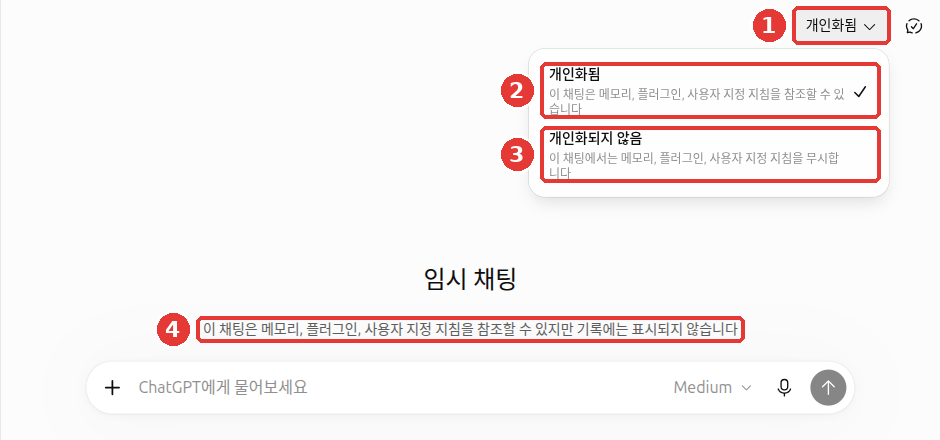
兩個選項的區別,和第3章裡看到的一樣。② 「個性化」會參考儲存的記憶和指令,③ 「不個性化」則忽略它們。
無論選哪一項,在臨時聊天裡聊的內容都不會新存進記憶。 對話開始後,就不能更改這個選擇了。[8:1] 所以,在以「不個性化」開始的臨時聊天裡問"你還記得我嗎?",它不認識才是正常的。[9] 臨時聊天的其他特點(記錄、保留期限)在第3章裡講。
理解檢查
你以「不個性化」開始了臨時聊天,問「我說過我開什麼店來著?」,它說不知道。為什麼?
親自動手試試
- 開啟「設定」 → 「個性化設定」 → 「記憶摘要」 → 「管理」,讀一讀 ChatGPT 現在對我瞭解什麼。有不對的內容就刪掉。
- 在「自定義指令」裡,像上面的示例那樣,寫一行關於我的背景,再寫三行規則。
- 在新聊天裡只發"請推薦週末可以做的三件事"。看看指令裡的語氣和格式有沒有被遵守。
- 開啟「臨時聊天」,換成「不個性化」,然後發同樣的問題。對比一下兩個回答有什麼不同。
連續任務(籌備讀書會):把你對通知一直希望遵守的一行規則,放進「自定義指令」裡。例:"寫通知時,請把日期、場地、攜帶物品放在最上面。"這一行在第7章也可以移到專案指令裡。
小結
- 記憶是 ChatGPT 在對話中記住我的功能,自定義指令是我親手寫下的規則。
- 記憶分為「儲存的記憶」和「參考聊天記錄」兩種,在「記憶摘要」 → 「管理」裡檢視和刪除。
- 刪除聊天,儲存的記憶也還在。記憶要另外刪除。
- 自定義指令,Free、Go 最多 1,500字,Plus 及以上最多 5,000字。修改之後,在新聊天裡確認。
- 臨時聊天不會生成新記憶。想連儲存的記憶、指令也排除,要在第一條訊息之前選「不個性化」。
術語解釋
| 術語 | 中文名稱 | 一句話解釋 |
|---|---|---|
| Memory | 記憶 | 把從對話中瞭解到的關於我的資訊記下來的功能 |
| Saved Memories | 儲存的記憶 | 另外記下來的記憶。刪除聊天後仍會保留 |
| Reference Chat History | 參考聊天記錄 | 從過去的對話中取出需要的資訊來用 |
| Custom Instructions | 自定義指令 | 我寫下的、適用於所有新對話的規則 |
| Personalization | 個性化設定 | 彙集記憶、指令、語氣的設定介面 |
這一章讀完了嗎?
學習記錄只儲存在這個瀏覽器中。整體進度可以在 全部目錄中檢視。
下一章:第6章. 搜尋與深度研究
參考資料(9 則)
OpenAI 幫助,「Memory in ChatGPT」。help.openai.com (確認日期 2026-10-23) ↩︎
在 ChatGPT 網頁介面(Plus 方案,韓語)上親自確認。「個性化設定」介面(確認日期 2026-10-23)和「臨時聊天」介面的「個性化」選單(確認日期 2026-10-24) ↩︎
從過去對話中記住的資訊,會被安排在30天內從 OpenAI 系統中刪除。出處見前面的「Memory in ChatGPT」。 ↩︎
OpenAI 幫助,「Connecting and managing app accounts in ChatGPT」。"Disconnecting an app does not automatically delete existing or archived conversations, saved files, your Memory summary, or other saved memories." help.openai.com (確認日期 2026-10-24) ↩︎
OpenAI 幫助,「ChatGPT Custom Instructions」。help.openai.com (確認日期 2026-10-23) ↩︎
OpenAI Academy「AI Foundations」課程正文 4.5(需要登入、註冊)。"When I ask for advice, give a clear recommendation, explain the tradeoffs, and call out any assumptions." / "If something is uncertain, say so clearly. Do not guess, and tell me what information would make the answer stronger." (確認日期 2026-10-26) ↩︎
付費方案的5,000字,是2026-07-15增加後的數值。出處:OpenAI 幫助,「ChatGPT release notes」2026-07-15 條目。help.openai.com (確認日期 2026-10-23) ↩︎
OpenAI 幫助,「Temporary chat in ChatGPT」。"Unpersonalized: Does not use memory, custom instructions, or plugins." / "Neither option creates or updates memories while the chat remains temporary. You cannot change personalization after the conversation starts." help.openai.com (確認日期 2026-10-24) ↩︎
以前,只要是臨時聊天,記憶和指令就一直是關的,現在改成了可以選擇。如果和你的介面不同,請以介面為準。 ↩︎