Capítulo 9. Conversar por voz: dictado y conversación de voz
En una línea: a la derecha del cuadro de texto hay dos botones para escribir hablando. El micrófono transcribe lo que dices (dictado) y el botón azul de ondas te permite hablar con ChatGPT como por teléfono (conversación de voz). Tu voz también puede guardarse como el historial de conversaciones, así que elige bien el lugar y el contenido.
Las pantallas corresponden a la versión web de octubre de 2026 (plan Plus). En el plan gratuito o en la aplicación del teléfono, los menús pueden estar en un sitio algo distinto.
La diferencia entre los dos botones: dictado y conversación de voz
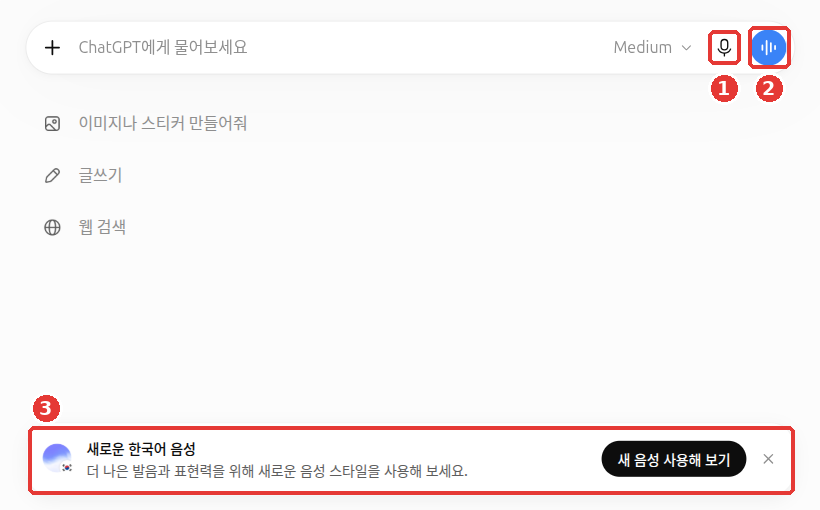
Es una pantalla con el título de la conversación y el nombre de la cuenta cambiados por ejemplos. ① El micrófono es el dictado, ② el botón azul de ondas es la conversación de voz y ③ lo de abajo es el aviso de las nuevas voces en coreano.
| ① Micrófono: dictado (Dictation) | ② Botón azul de ondas: conversación de voz (Voice) | |
|---|---|---|
| Qué hace | Convierte en texto lo que dices y lo mete en el cuadro de texto | Hablas con ChatGPT de palabra. La respuesta también llega con voz |
| Antes de enviar | Tú lees y corriges el texto transcrito y luego lo envías | No hay tiempo de corregir: la conversación sigue enseguida |
| Cuándo conviene | Cuando te da pereza escribir a mano una pregunta larga, o cuando importa la frase exacta | Cuando ordenas ideas hablando, cuando tienes las manos ocupadas, para practicar el habla |
El criterio para elegir es sencillo. Cuando necesitas una conversación de ida y vuelta o quieres soltar ideas hablando, usa la conversación de voz. Cuando quieres ver por escrito lo que grabaste, corregirlo y enviarlo, usa el dictado.[1]
Prueba el dictado así. Pulsa el micrófono y di lo siguiente. Después comprueba el texto que aparece en el cuadro, corrige las letras que estén mal y envíalo.
Recomiéndame tres sitios cercanos a Seúl para ir y volver en el día con mis padres el sábado de la semana que viene.
Que sean sitios donde se camine poco.
Los nombres de personas y de lugares se transcriben mal con facilidad. Por eso la ventaja del dictado es poder leerlo una vez antes de enviar.
Comprueba lo aprendido
Probar la conversación de voz
- Pulsa el botón azul de ondas a la derecha del cuadro de texto. En la aplicación del teléfono es el icono de voz de la línea donde escribes el mensaje.[1:1]
- La primera vez, si el navegador te pregunta si puede usar el micrófono, permítelo. Si no lo permites, no entra tu voz.
- Habla como lo harías normalmente. Cuando termines, cierra la conversación con el botón de finalizar de la pantalla.
La conversación de voz solo puede hacerse de una en una.[1:2] Al hablar también valen las pautas que aprendiste en la etapa 1. Di para quién es y en qué forma quieres recibirlo (capítulo 4 de la etapa 1).
Veamos dos peticiones que van bien para hacerlas hablando.
La semana que viene tengo una entrevista de trabajo. Haz tú de entrevistador y hazme las preguntas de una en una.
Cuando yo responda, dime brevemente un punto bueno y un punto que corregir, y pasa a la siguiente pregunta.
Quiero practicar conversación en inglés. Haz un diálogo corto en el que pido en una cafetería.
Si mi pronunciación o mis frases suenan raras, avísame brevemente en español.Más o menos, así es la respuesta (ejemplo; pulsa para desplegar)
Es un ejemplo hecho por esta guía. La respuesta real depende del servicio y del momento.
Hi! Welcome. What can I get for you today?
Si yo digo "I want one coffee.", sigue así.
Sure! What size would you like? "I want" también se entiende, pero suena más natural decir "Can I get a coffee?".
Comprueba si la has recibido bien: ¿vais de ida y vuelta con una o dos frases cortas? ¿Te señala brevemente en español lo que suena raro? Si las explicaciones se alargan, prueba a decirle «dímelo más corto».
Si la respuesta es demasiado larga, basta con decirle de palabra «dímelo más corto». Es igual que pedir correcciones cuando conversas por escrito (capítulo 6 de la etapa 1).
Mientras conduces, también puedes hablar por voz con ChatGPT desde CarPlay (la función de Apple que conecta el iPhone a la pantalla del auto). Funciona en todos los planes y en todo el mundo. Hace falta un iPhone con iOS 26.4 o posterior. Eso sí, no ve mapas, información del vehículo ni la ubicación actual. Por eso no sirve para sustituir a una aplicación de navegación.[2]
Comprueba lo aprendido
¿Qué afirmación sobre la conversación de voz es correcta?
Modos de voz y estilos de voz
Tres modos
Hay tres modos de conversación de voz.[1:3]
- En vivo (Live): escucha y habla a la vez. Por eso puedes interrumpir a ChatGPT mientras habla. No permite compartir vídeo ni pantalla.
- Avanzado (Advanced): es el modo en tiempo real que existía desde antes. En la aplicación del teléfono puedes hablar enseñándole vídeo de la cámara o la pantalla.
- Estándar (Standard): primero transcribe lo que dices y después responde. Os turnáis de uno en uno.
Si necesitas compartir vídeo o pantalla, usa el modo avanzado de la aplicación del teléfono. Por ejemplo, puedes enseñarle con la cámara un electrodoméstico estropeado y preguntar «¿qué significa esta luz?».
Elegir el modo y la voz
En la web, elige la voz y el idioma en tu nombre de cuenta → «Ajustes» → «Estilo de voz» (음성 스타일). Al abrirlo en la pantalla web (Plus) del 23 de octubre de 2026, «Estilo de voz» tenía estos elementos.
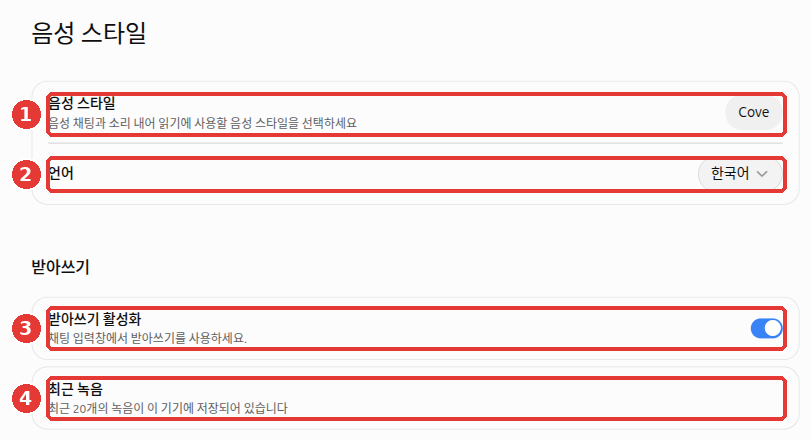
Los números rojos de la imagen son los de la tabla de abajo.
| N.º | Elemento | Descripción de la pantalla |
|---|---|---|
| ① | Estilo de voz | Elegir la voz que se usará en el chat de voz y al leer en voz alta |
| ② | Idioma | El idioma en que hablarás por voz (por ejemplo, coreano) |
| ③ | Activar el dictado | Decidir si se usa el dictado (botón del micrófono) en el cuadro de texto del chat |
| ④ | Grabaciones recientes | Aviso de que las últimas 20 grabaciones están guardadas en este dispositivo |
En el modo en vivo se han añadido las voces coreanas Haetsal (햇살) y Hanul (한울).[1:4] Si ves abajo en la pantalla inicial el aviso «Nuevas voces en coreano», prueba a pulsar «Probar la voz nueva». Qué modos y voces puedes elegir puede variar según el plan. Los nombres de las voces a veces se ven en inglés, como «Cove» en la captura de arriba. Para usar otra voz, pulsa el apartado «Estilo de voz» (①) y elígela en la lista.
¿Dónde se eligen los modos en vivo, avanzado y estándar? (pulsa para desplegar)
La ayuda dice que se elige entre en vivo, avanzado y estándar en el elemento de voz de los ajustes. Sin embargo, en la lista de la izquierda de los ajustes de la pantalla web de octubre de 2026 se veía un elemento llamado «Estilo de voz» y no «Voz», y no se veía en esa pantalla el apartado para elegir entre en vivo, avanzado y estándar. Puede variar según la aplicación del teléfono y el plan.
Comprueba lo aprendido
Quieres enfocar con la cámara un electrodoméstico averiado y preguntar por voz. ¿Qué modo debes usar?
Cuánto se puede usar
El modo en vivo de la conversación de voz cuenta el límite por el tiempo usado en las últimas 24 horas. Cuando llegas al límite, ChatGPT te lo avisa.[1:5]
| Plan | Uso en 24 horas (comprobado el 2026-10-23) |
|---|---|
| Free | Uso limitado |
| Go | 3 horas |
| Plus | 3 horas |
| Pro | 15 horas según el nivel, o sin límite con condiciones para evitar abusos |
Estas cifras cambian a menudo. Consulta el valor más reciente en el enlace de la ayuda de la nota al pie.
Comprueba lo aprendido
¿Qué afirmación sobre el límite de uso de la conversación de voz (modo Live) es correcta?
Grabaciones de voz y datos personales
La voz también se guarda
El tiempo que se conservan las grabaciones depende del modo.
- En vivo y avanzado: los fragmentos de grabación de voz se conservan 30 días junto con el historial de conversaciones.
- Estándar: tras transcribirlo, se borra la grabación.
- Dictado (micrófono): la grabación se conserva mientras esa conversación siga en el historial. Si borras la conversación, se borra también en 30 días. Pero hay excepciones, como motivos de seguridad o legales, o si aceptaste compartirla para el entrenamiento.[3]
La grabación en sí no se usa para entrenar si no autorizas por separado que se comparta. Hay que activar aparte el ajuste «Incluir mis grabaciones de audio» (Include your audio recordings) para que las grabaciones se usen para entrenar. Pero el texto transcrito sigue el ajuste «Permitir usar mis datos para mejorar el modelo», como un chat normal.[1:6] Este ajuste lo vimos en el capítulo 8.
Qué cuidar en lugares públicos
Una conversación hablada la oye también la persona de al lado. No solo tu pregunta: la respuesta de ChatGPT también sale por el altavoz.
- En el metro, en una cafetería o en la oficina, usa auriculares, o escribe en silencio con el dictado en lugar de la conversación de voz.
- Tampoco digas en voz alta la información que no debes escribir, como los nombres, teléfonos, direcciones o historiales médicos que vimos en el capítulo 9 de la etapa 1. Al hablar es más fácil decirlo sin darte cuenta que al escribirlo.
- Cuando haya otras personas contigo, evita que se grabe también su voz o su conversación.
- En la conversación de voz puede que no funcionen las aplicaciones conectadas (capítulo 7). Si no funcionan, escribe la misma petición con texto.[4]
Si vas a hacer que transcriba una reunión, avisa antes a todos los asistentes y pide su consentimiento. El plugin Meetings de la aplicación de computadora para Mac (planes Pro y Business, versión de prueba) transcribe la reunión y crea un resumen y tareas. El aviso de consentimiento que muestra la aplicación solo lo ves tú; no les llega a los demás asistentes. Cuando las notas están listas, la grabación se borra y no se puede volver a escuchar.[5]
Comprueba lo aprendido
En el metro quieres pedirle a ChatGPT que te pula un mensaje de confirmación de una cita médica. ¿Cuál es la forma más adecuada?
Más en vídeo
Son vídeos de presentación hechos por la propia empresa. Los nombres de las pantallas y las funciones pueden ser distintos de lo explicado en este capítulo.
Todos los vídeos de abajo están en inglés. En el reproductor de YouTube, elige Configuración (la rueda dentada) → Subtítulos → Traducción automática → coreano y los verás con subtítulos en coreano. El vídeo se reproduce directamente en esta página.
This is the new ChatGPT Voice, powered by GPT-Live · OpenAI · Para quien quiera escuchar con sus propios oídos la nueva conversación de voz (julio de 2026, 4 minutos)
Get Stuff Done with ChatGPT Voice · OpenAI · Para quien quiera ver ejemplos de uso de plugins como el correo, el calendario y Slack en la conversación de voz (septiembre de 2026, 2 minutos)
El segundo vídeo muestra cómo se usan los plugins en la conversación de voz. Si en tu pantalla no funciona, escribe la misma petición con texto, como se explica en este capítulo.
Pruébalo tú
1. La misma pregunta, de dos maneras
Haz la pregunta de abajo una vez con el micrófono (dictado) y otra vez en un chat nuevo con el botón azul de ondas (conversación de voz).
En la nevera tengo huevos, tofu y cebolleta. Dime dos platos que pueda hacer en 15 minutos.Y hazte dos preguntas. ¿El texto que el dictado escribió en el cuadro coincide con lo que dije? En la conversación de voz, ¿me resulta más cómodo escuchar la respuesta o leerla?
2. Probar a interrumpir
En la conversación de voz, pídele una explicación larga y, mientras ChatGPT está hablando, di «espera, más corto». El modo en vivo te escucha incluso mientras habla, así que comprueba si se tiene en cuenta tu interrupción.
Proyecto continuo (Preparar el club de lectura): por conversación de voz, di «practica conmigo un saludo de bienvenida al club de lectura de unos 30 segundos». Escucha el saludo que dices y pídele que te señale un punto que corregir.
Resumen
- El micrófono es el dictado: convierte lo que dices en texto y lo mete en el cuadro de texto, y lo envías tú después de comprobarlo.
- El botón azul de ondas es la conversación de voz: habláis de palabra. Solo puede hacerse una a la vez.
- Hay tres modos: en vivo, avanzado y estándar. En la web, la voz y el idioma se eligen en «Ajustes» → «Estilo de voz» (el apartado de en vivo, avanzado y estándar puede no verse según la pantalla). Compartir vídeo o pantalla solo es posible en el modo avanzado de la aplicación del teléfono.
- El límite de uso se cuenta por 24 horas, es distinto en cada plan y cambia a menudo.
- Las grabaciones del modo en vivo y el avanzado se conservan 30 días, y las del dictado se conservan mientras siga la conversación. Si vas a transcribir una reunión, pide antes el consentimiento de todos. El texto transcrito sigue el ajuste de entrenamiento. En lugares públicos, usa el dictado o auriculares y no digas datos personales.
Glosario
| Término | En español | En una línea |
|---|---|---|
| Dictation | dictado | Función que convierte lo que dices en texto y lo mete en el cuadro de texto |
| Voice | conversación de voz | Función para hablar de palabra con ChatGPT |
| Live | en vivo | Modo de voz que escucha y habla a la vez |
| Advanced | avanzado | Modo de voz que permite compartir vídeo y pantalla |
| Standard | estándar | Modo de voz que transcribe y después responde por turnos |
| Transcript | transcripción | Registro escrito de lo que se ha dicho |
| CarPlay | CarPlay | Función de Apple que conecta el iPhone a la pantalla del auto |
¿Terminaste este capítulo?
El progreso se guarda solo en este navegador. Puedes ver tu avance en el índice completo.
Siguiente capítulo: Capítulo 10. Tareas prácticas
Referencias (5)
Ayuda de OpenAI, «ChatGPT Voice». Tres modos (en vivo, avanzado y estándar) que se eligen en el elemento de voz de los ajustes; el modo en vivo no admite compartir vídeo ni pantalla (solo el avanzado en el teléfono); voces coreanas Haetsal y Hanul; límite de uso por 24 horas (Free limitado, Go 3 horas, Plus 3 horas, Pro 15 horas o ilimitado); posición del icono de voz; los clips de audio de los modos en vivo y avanzado se conservan 30 días, y en el estándar se borran tras transcribir; el audio solo se usa para entrenar si eliges compartirlo por separado; la conversación de voz es de una en una; diferencia con el dictado (Dictation). help.openai.com (consultado el 2026-10-23) ↩︎
Ayuda de OpenAI, «Using ChatGPT in CarPlay». "ChatGPT is available in Apple CarPlay on supported iPhone models running iOS 26.4 or later." / "ChatGPT in CarPlay is available globally on all ChatGPT plans." / "It cannot access maps, vehicle information, or live location." help.openai.com (consultado el 2026-10-24) ↩︎
Ayuda de OpenAI, «Voice Dictation - FAQ». "Audio from dictation will be retained for as long as the chat is part of your chat history." / "When you delete the chat, we’ll also delete the associated audio clip within 30 days". help.openai.com (consultado el 2026-10-24) ↩︎
Ayuda de OpenAI, «Troubleshooting plugins and apps in ChatGPT». "If an app is unavailable in voice, try a supported text conversation." help.openai.com (consultado el 2026-10-24) ↩︎
Ayuda de OpenAI, «The Meetings plugin in ChatGPT». "Meetings is available in beta in the ChatGPT desktop app on macOS for all Pro plans and all Business plans." / "get everyone’s consent before you start." / "The consent reminder in your app is visible to you." / "Once your notes are ready, the audio is deleted from your Mac and OpenAI’s servers and can’t be replayed." help.openai.com (consultado el 2026-10-24) ↩︎