第9章 用语音对话——语音输入和语音对话
选读 需要的时候再读。跳过也能跟上后面的章节。一句话总结:输入框右边有两个用说话来输入的按钮。麦克风把我说的话转成文字写下来(语音输入), 蓝色声波按钮让你像打电话一样和 ChatGPT 用嘴说着来回交流(语音对话)。声音也可能像对话记录一样被保存,所以要分场合、分内容来使用。
界面以 2026 年 10 月的网页版(Plus 套餐)为准。免费套餐或手机应用的菜单位置可能略有不同。
两个按钮的区别——语音输入和语音对话
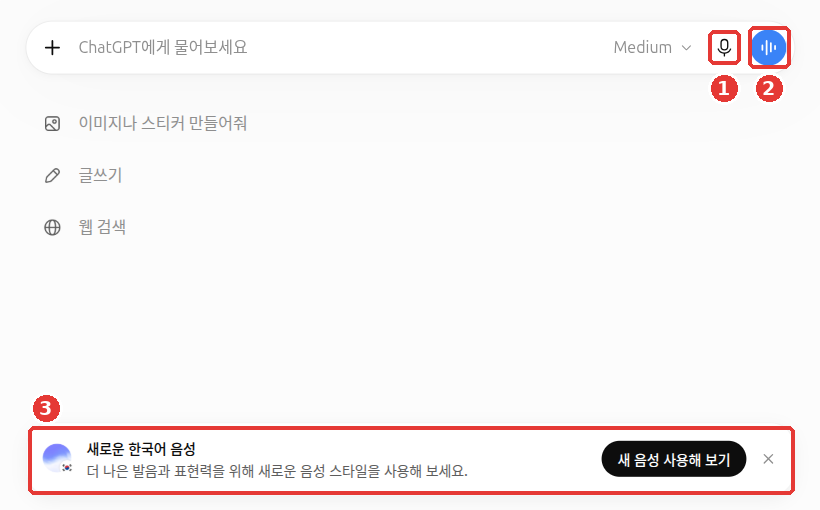
对话标题和账号名称是改成示例的界面。① 麦克风是语音输入,② 蓝色声波按钮是语音对话,③ 下面是新韩语语音的说明。
| ① 麦克风——语音输入 (Dictation) | ② 蓝色声波按钮——语音对话 (Voice) | |
|---|---|---|
| 作用 | 把我说的话转成文字放进输入框 | 和 ChatGPT 用嘴说着来回交流。回答也是用声音传来 |
| 发送之前 | 对转写出来的文字读一读、改一改之后,由我来发送 | 没有修改的间隙,对话直接继续 |
| 适合的时候 | 懒得用手打很长的问题时,句子必须准确时 | 一边说一边整理想法时,手很忙时,练习口语 |
选择的标准很简单。需要来回交流,或者想把点子说出来整理时,用语音对话。想把录下来的话变成文字,确认并修改之后再发送时,用语音输入。[1]
语音输入可以这样试试。点麦克风,像下面这样说。然后确认输入框里写出来的文字,改正错字之后发送。
下周六想带父母去,推荐三个首尔近郊当天来回的地方。
要走路距离短的地方。
人名或地名很容易被转写错。所以发送之前读一遍,正是语音输入的优点。
理解检查
试一试语音对话
- 点输入框右边的蓝色声波按钮。在手机应用里,它是消息输入行里的语音图标。[1:1]
- 第一次使用时,如果浏览器问能不能使用麦克风,就允许。允许了,我的声音才能进去。
- 像平时说话一样讲。结束后,用屏幕上的结束按钮结束对话。
语音对话一次只能进行一个。[1:2] 用嘴说的时候,第1阶段学到的要领照样适用。请说明是为谁做的、想以什么样子拿到(第1阶段第4章)。
举两个适合用嘴说的请求。
我下周有公司面试。你来当面试官,一个一个地问我问题。
我回答之后,简短地说出一个好的地方、一个要改的地方,然后进入下一个问题。
我想练习英语会话。以在咖啡店点单的情景,简短地对话。
如果我的发音或句子不自然,就用韩语简短地告诉我。得到的回答大致是这样(示例——点击展开)(点击展开)
这是这本指南做的示例。实际的回答会因服务和当时的情况而不同。
Hi! Welcome. What can I get for you today?
如果我说了 "I want one coffee.",就会这样接下去。
Sure! What size would you like? "I want" 也能通,但说 "Can I get a coffee?" 会更自然。
确认一下有没有收到好的回答:是一两句话短短地来回吗?不自然的地方有没有用韩语简短地告诉你?如果解释变长了,就说“再简短一点”。
如果回答太长,直接用嘴说“再简短一点”就行。这和用文字对话时让它修改的方式(第1阶段第6章)是一样的。
在车里使用——CarPlay(点击展开)
开车时,也可以用 CarPlay(Apple 把 iPhone 连接到车载屏幕的功能)用语音和 ChatGPT 对话。所有套餐、全球范围都可以。需要 iOS 26.4 以上的 iPhone。[2]
不过它看不到地图·车辆信息·当前位置。 所以不能代替导航应用。[2:1]
理解检查
关于语音对话,下面哪种说法是对的?
语音方式和语音风格
三种方式
语音对话方式有三种。[1:3]
- 实时 (Live):同时听和说。所以 ChatGPT 说话的时候你可以插话。不能进行视频·屏幕共享。
- 高级 (Advanced):以前就有的实时方式。在手机应用里,可以一边给它看摄像头画面或屏幕,一边对话。
- 标准 (Standard):先把我的话转写成文字,然后再回答。一人一次、依次来回。
需要视频·屏幕共享,就用手机应用的高级方式。比如用摄像头对着坏掉的家电,问“这个灯是什么意思?”。
选择方式和声音
在网页版,通过账号名称 → 「设置」 → **「语音风格」**选择声音和语言。「语音风格」里有下面这些项目。[3]
在实时·高级·标准中选一个的栏位,在 2026 年 10 月的网页版界面里没有看到。 可能因手机应用或套餐而不同。
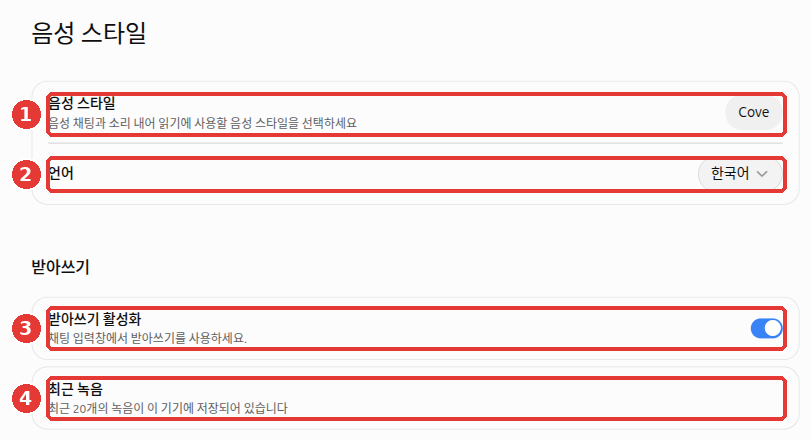
图中的红色编号就是下面表格里的编号。
| 编号 | 项目 | 界面上的说明 |
|---|---|---|
| ① | 语音风格 | 选择用于语音聊天和朗读的声音 |
| ② | 语言 | 用语音对话的语言(例如:韩语) |
| ③ | 启用语音输入 | 决定是否在聊天输入框里使用语音输入(麦克风按钮) |
| ④ | 最近的录音 | 提示最近 20 条录音保存在这台设备上 |
想换别的声音,点「语音风格」栏(①),从列表里选就行。像上面截图里的「Cove」那样,声音名称有时是英语。
实时方式有韩语声音 Haetsal(햇살) 和 Hanul(한울)。[1:4] 如果在首页下方看到「全新韩语语音」的说明,请点一下「试用新语音」。
实时·高级·标准方式在哪里选?(点击展开)
帮助文档说明,在设置的语音项目里,从实时·高级·标准中选择。[1:5] 但是,在 2026 年 10 月网页版界面里,设置左侧列表中看到的不是「语音」,而是「语音风格」这一项,选择实时·高级·标准的栏位在这个界面里没有看到。 可能因手机应用或套餐而不同。能选哪种方式和声音,也可能因套餐而不同。
理解检查
想一边用摄像头对着坏掉的家电,一边用语音提问。该用哪种方式?
能用多少
语音对话的实时方式,按最近 24 小时内使用的时间来计算额度。达到额度时,ChatGPT 会通知你。[1:6]
| 套餐 | 24 小时用量标准(2026-10-23 确认) |
|---|---|
| Free | 有限使用 |
| Go | 3 小时 |
| Plus | 3 小时 |
| Pro | 按等级 15 小时,或在防滥用条件下不限 |
这些数字经常变。最新的值请在脚注里的帮助文档链接中确认。
理解检查
关于语音对话(Live 方式)的使用额度,下面哪种说法是对的?
声音记录和个人信息
声音也会被保存
录音保留多久,因方式而异。
- 实时·高级:语音录音片段会和对话记录一起保存 30 天。
- 标准:转写成文字之后,录音会被删除。
- 语音输入(麦克风):录音在那个对话还留在记录里期间一直保存。删除对话后,会在 30 天内一并删除。不过也有例外,比如出于安全·法律原因,或者同意了共享用于训练的情况。[4]
录音本身,只要我没有另外允许共享,就不会用于训练。必须另外打开「包含我的录音」(Include your audio recordings)设置,录音才会用于训练。[5] 不过转写出来的文字和普通聊天一样,遵循「允许用数据训练以改进模型」设置。[1:7] 这个设置在第8章里讲过了。
在公共场所要小心
用嘴说的对话,旁边的人也能听到。 不只是我的问题,ChatGPT 的回答也会从扬声器里传出来。
- 在地铁·咖啡店·办公室里,请使用耳机,或者不用语音对话,而用语音输入安静地输入。
- 姓名·电话号码·住址·医院记录这类在第1阶段第9章里看到的不该输入的信息,也不要说出声。 用嘴说的时候,比打字更容易不留神就说出来。
- 在有别人在场的地方,不要让那个人的声音或对话被一起录下来。
- 在语音对话中,已连接的应用(第7章)可能无法使用。如果不行,就把同样的请求用文字输入试试。[6]
让它转写会议时,要先告知所有参会者并征得同意。[7] 开会之前,像“今天的会议可以录音用来整理吗?”这样问一句就行。
会议记录功能——Meetings 插件(点击展开)
Mac 电脑应用的 Meetings 插件(Pro·Business 套餐,测试版)会把会议转写下来,并生成摘要和待办事项。[7:1]
- 应用弹出的同意提示只有我自己能看到,不会发给其他参会者。所以要你亲自告诉大家。
- 笔记完成后,录音会被删除,无法再次回放。
理解检查
你在地铁里想让 ChatGPT 帮忙润色一条医院预约短信。最合适的做法是什么?
看视频了解更多
这是公司自己做的介绍视频。界面和功能名称可能与这一章的说明不同。
下面的视频都是英语的。在 YouTube 视频的设置(齿轮)→ 字幕 → 自动翻译 → 选择中文,就可以看中文字幕。视频可以直接在这个页面里播放。
This is the new ChatGPT Voice, powered by GPT-Live · OpenAI · 想亲耳听听新的语音对话的人(2026 年 7 月,4 分钟)
Get Stuff Done with ChatGPT Voice · OpenAI · 想看在语音对话中使用邮件·日历·Slack 这类插件的例子的人(2026 年 9 月,2 分钟)
第二个视频展示的是在语音对话中使用插件的样子。如果在你的界面上不行,请按这一章的说明,把同样的请求用文字输入。
亲自试一试
1. 同一个问题,两种方法
把下面的问题,一次用麦克风(语音输入),一次在**新聊天里用蓝色声波按钮(语音对话)**来问。
冰箱里有鸡蛋、豆腐、大葱。告诉我两道 15 分钟内能做好的小菜。然后自己问自己两件事。用语音输入写在输入框里的文字,和我说的一样吗?在语音对话里,听回答和读回答,哪一种更方便?
2. 试着插话
在语音对话里请它做一段很长的讲解,然后在 ChatGPT 说话的过程中说“等一下,再简短一点”。实时方式在说话时也能听我说话,所以请确认插进去的请求有没有被采纳。
连续任务(准备读书会):用语音对话说“和我一起练习读书会的开场问候,大约 30 秒”。听了我说的问候之后,请它指出一处需要修改的地方。
整理
- 麦克风是语音输入:把话转成文字放进输入框,我确认之后再发送。
- 蓝色声波按钮是语音对话:用嘴说着来回交流。一次只能进行一个。
- 方式有实时·高级·标准三种。在网页版,通过「设置」 → 「语音风格」选择声音和语言(实时·高级·标准的选择栏,可能因界面而看不到)。视频·屏幕共享只有手机应用的高级方式可以。
- 使用额度按 24 小时计算,因套餐而异,而且经常变。
- 实时·高级的录音保存 30 天,语音输入的录音在对话还留着期间保存。让它转写会议时,要先征得所有人的同意。转写出来的文字遵循训练设置。在公共场所要用语音输入或耳机,不要说出个人信息。
术语整理
| 术语 | 中文名称 | 一句话解释 |
|---|---|---|
| Dictation | 语音输入 | 把话转成文字放进输入框的功能 |
| Voice | 语音对话 | 和 ChatGPT 用嘴说着来回交流的功能 |
| Live | 实时 | 同时听和说的语音方式 |
| Advanced | 高级 | 可以进行视频·屏幕共享的语音方式 |
| Standard | 标准 | 转写之后依次回答的语音方式 |
| Transcript | 转写文字 | 把说过的内容转成文字的记录 |
| CarPlay | CarPlay | 把 iPhone 连接到车载屏幕使用的 Apple 功能 |
这一章读完了吗?
学习记录只保存在这个浏览器中。整体进度可以在 全部目录中查看。
下一章:第10章. 实践作业
参考资料(7 条)
OpenAI 帮助文档,《ChatGPT Voice》。实时·高级·标准 3 种方式,在设置的语音项目里选择,实时不支持视频·屏幕共享(仅手机高级方式可以),韩语声音 Haetsal(햇살)·Hanul(한울),按 24 小时计算的使用额度(Free 有限·Go 3 小时·Plus 3 小时·Pro 15 小时或不限),语音图标的位置,实时·高级的音频片段保存 30 天·标准在转写后删除,音频必须另外选择共享才会用于训练,语音对话一次只能进行 1 个,与语音输入(Dictation)的区别。help.openai.com (确认日期 2026-10-23) ↩︎
OpenAI 帮助文档,《Using ChatGPT in CarPlay》。"ChatGPT is available in Apple CarPlay on supported iPhone models running iOS 26.4 or later." / "ChatGPT in CarPlay is available globally on all ChatGPT plans." / "It cannot access maps, vehicle information, or live location." help.openai.com (确认日期 2026-10-24) ↩︎
2026 年 10 月 23 日在网页版(Plus)界面里打开「设置」 → 「语音风格」亲自确认。 ↩︎
OpenAI 帮助文档,《Voice Dictation - FAQ》。"Audio from dictation will be retained for as long as the chat is part of your chat history." / "When you delete the chat, we’ll also delete the associated audio clip within 30 days". help.openai.com (确认日期 2026-10-24) ↩︎
这个开关在设置界面的哪里,这本指南没能在界面上确认。必须另外打开录音才会用于训练,这是帮助文档《ChatGPT Voice》的说明。help.openai.com (确认日期 2026-10-23) ↩︎
OpenAI 帮助文档,《Troubleshooting plugins and apps in ChatGPT》。"If an app is unavailable in voice, try a supported text conversation." help.openai.com (确认日期 2026-10-24) ↩︎
OpenAI 帮助文档,《The Meetings plugin in ChatGPT》。"Meetings is available in beta in the ChatGPT desktop app on macOS for all Pro plans and all Business plans." / "get everyone’s consent before you start." / "The consent reminder in your app is visible to you." / "Once your notes are ready, the audio is deleted from your Mac and OpenAI’s servers and can’t be replayed." help.openai.com (确认日期 2026-10-24) ↩︎