第6章 搜尋與深度調研——連同出處一起拿到最新資訊
選讀 需要的時候再讀。跳過也能跟上後面的章節。一句話總結:今天發生的事,或者經常變化的資訊,用聯網搜尋來問;需要比較多份資料的大問題, 用深度調研來問。不管哪種,把附帶的出處親自開啟看一看,才算一套完整的做法。
畫面以 2026年10月網頁版(Plus 方案)為準。免費方案或手機應用,選單的位置可能略有不同。
聯網搜尋——讓 ChatGPT 去網上查
AI 只知道它學習截止時間之前的內容。所以像"這周的天氣""昨天公佈的政策"這樣的近期的事,直接問很容易答錯。 聯網搜尋(web search)是這樣的功能:讓 ChatGPT 到網上找最新的資料,讀過之後再回答。
ChatGPT 判斷有必要時,也會自己去搜索。[1] 想讓它一定去搜索,請點輸入框左側的 + 按鈕 →「聯網搜尋(웹 검색)」,然後再提問。[2] 免費(Free)方案也能用。[3]
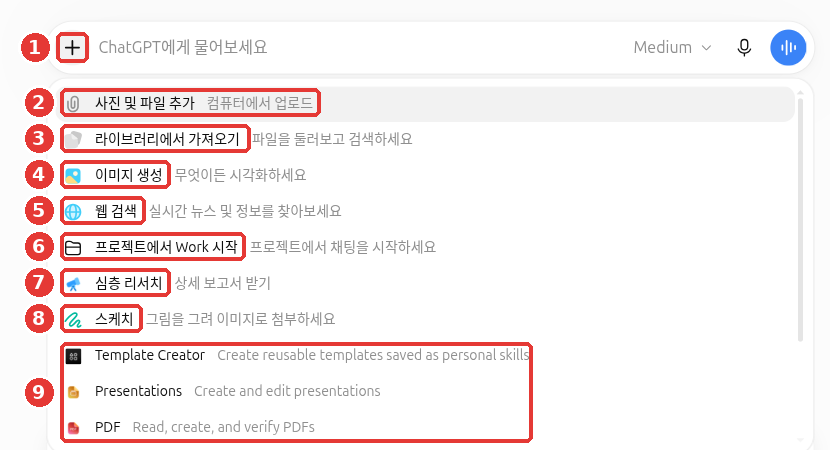
這是把對話標題和帳號名稱換成示例後的畫面。這一章用到的是 ① + 按鈕、⑤「聯網搜尋」、⑦「深度調研」。
告訴我這個週末首爾的天氣。分成周六和週日,
並把參考的網站也一起給我看。
和側邊選單的「搜尋」不一樣
側邊選單最上面放大鏡圖示的「搜尋(검색)」,只查詢我的聊天、專案、檔案。不會查詢網際網路。[4] 像"上個月寫簡歷的那個對話跑哪兒去了?"這樣的事,用側邊選單的「搜尋」找。像"今年最低工資是多少?"這樣的事,用聯網搜尋來問就行。側邊選單搜尋在第3章講。
理解檢查
你想問「今年的最低工資是多少?」。哪種做法合適?
核對出處的習慣
透過聯網搜尋拿到的回答,句子末尾會像小標籤一樣附上引用(citation,標明是從哪裡取來的)。比如「國立中央博物館 +1(국립중앙박물관 +1)」,意思是參考了那個網站和另外 1 個出處。參考過的網站列表,可以在「出處(출처)」裡看到。[1:1]
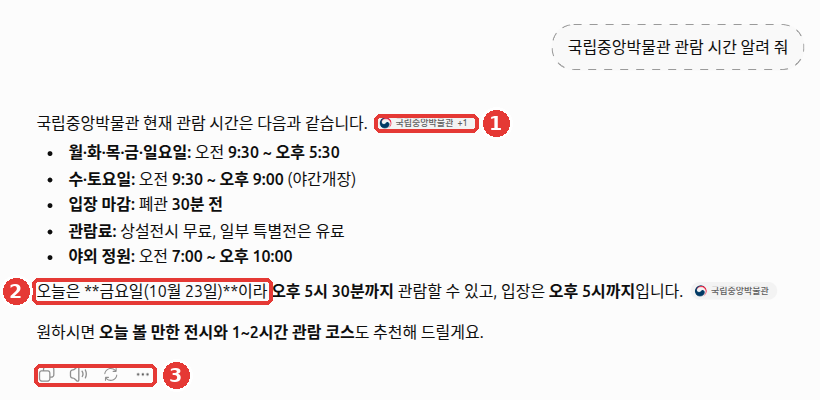
這是把對話標題和帳號名稱換成示例後的畫面。
- ① 句子末尾的小標籤就是出處標註。點它,原來的網頁會在新標籤頁裡開啟(2026年10月23日的網頁畫面)。
- ② 這是星號(
**)照原樣顯示出來的地方。它和出處沒有關係,不用在意。[5] - ③ 回答下方有複製、朗讀、重新生成、更多按鈕。
不過,OpenAI 也說明,搜尋結果和引用可能不完整、過時或有錯。[1:2] 光是附了連結,並不等於已經確認過。就像第1階段第9章裡學的,數字、日期、名字,要親自開啟連結,和原文對一對。 開啟連結之後,請自己問下面四個問題。
| 要確認的 | 這樣看 |
|---|---|
| 連結能開啟嗎? | 點出處,看真實頁面是否出現 |
| 原文裡有這句話嗎? | 找找回答裡的數字、句子在頁面裡是不是原樣存在 |
| 是什麼時候寫的? | 看頁面的寫作日期,確認是不是過時的資訊 |
| 是誰寫的? | 看是官方機構、公司的頁面,還是個人部落格 |
對出處不滿意,可以這樣重新拜託它。
剛才的回答裡,去掉個人部落格的出處,只參考政府或公共機構的網站,再告訴我一遍。
每項內容都標明是從哪個頁面取來的。
理解檢查
網頁搜尋的回答附有來源連結。最合適的態度是什麼?
搜尋時 ChatGPT 會知道什麼
問餐廳、醫院這類"我附近"很重要的問題時,會用到位置。 ChatGPT 會根據網路地址(IP 地址,連上網際網路的每臺裝置都有的編號)推測大致的位置。 比如問"告訴我附近還開著門的藥店",就會用到這個大致的位置。
告訴它裝置精確位置的功能,需要另外開啟。一開始是關著的(「設定(설정)」→「資料管理(데이터 관리)」→「位置(위치)」)。[1:3][2:1]
另外,ChatGPT 會把我的問題改寫成搜尋詞,發給外部的搜尋公司。這時不會同時傳送我的 IP 地址或帳號資訊。[1:4] 不過,如果記憶(第5章)是開著的,搜尋詞可能會根據我的情況而改變。[2:2]
理解檢查
問「告訴我附近的藥店」時,關於分享裝置的精確位置,哪項是對的?
購物時——比較交給它,價格自己確認
為了買東西而提問時,回答裡可能會出現商品卡片(product card,附有照片、價格、賣家的商品列表)。選一個以上的商品,點「Research」(調研)按鈕,就會開始購物調研(shopping research)。 ChatGPT 會反過來問你喜歡的品牌、尺寸、更看重什麼。幾分鐘後,它會給你一份購買指南(buyer’s guide),裡面有挑選時要看的點、推薦商品、對比表。[6] 沒有出現商品卡片也沒關係。像下面這樣,直接請它比較就行。[7]
我在找上下班用的雙肩包。預算10萬韓元,要能放進15英寸筆記型電腦,下雨天也要用。
只挑三個,用對比表給我看,每個賣家的價格請附上鍊接,讓我自己去確認。
拿到的回答大致是這樣(示例——點選展開)(點選展開)
這是本指南做的示例。實際的回答會因服務和每次的情況而不同。
我按條件(10萬韓元以下、15英寸筆記型電腦、下雨天)挑了三個。
產品 價格 筆記本隔層 防雨能力 賣家 (產品 A) ○○韓元 放得進15英寸 防水面料 (賣家連結) (產品 B) ○○韓元 放得進15英寸 生活防水 (賣家連結) (產品 C) ○○韓元 放得進15英寸 生活防水 (賣家連結) 價格可能因賣家而不同,請透過連結親自確認。
請確認有沒有拿對:正好是三個嗎?我的三個條件在表格裡都看得到嗎?點了連結,出來的是同一個產品嗎?價格是在連結裡親自看過的嗎?
需要知道的幾點。
- 是廣告嗎? 不是。商品結果是 ChatGPT 另外挑選的。廣告會另外標註。[8]
- 我的對話會傳給商家嗎? 在購物調研中聊的內容,不會分享給賣家。[6:1]
- 最先看到的價格——是最先出現的那個賣家的價格。不一定是最低價。[8:1]
- 像「價效比」這樣的標註、評論摘要——是 ChatGPT 生成的,不是保證。評論也沒有經過 OpenAI 核實。[8:2]
付款之前,請親自在賣家網站上確認最終價格、稅費、運費、庫存和尺寸,以及退貨規定。[6:2] 價格和庫存經常變化,可能和 ChatGPT 給你看的不一樣。
把衣服穿到我的照片上看效果的「Try on」(點選展開)
「Try on」(試穿) 是把衣服、配飾穿到我的照片上看效果的功能。它不保證實際的尺寸或合身程度。上傳的照片會為了下次使用而儲存,想刪的話請到設定裡刪除。[8:3]
理解檢查
你看到 ChatGPT 顯示的商品價格,想馬上下單。幫助文件建議怎麼做?
深度調研——把報告交給它
深度調研(deep research)是這樣的功能:ChatGPT 花很長時間查詢、閱讀許多資料,整理成附有引用的報告。 快速的事實,請用搜索來問。需要深度和細緻的時候,用深度調研就行。[9]
| 適合什麼時候 | 選什麼 | 例子 |
|---|---|---|
| 一兩行就能答完 | 聯網搜尋 | "告訴我今天的匯率" |
| 需要比較、整理許多資料 | 深度調研 | "適合一人小店的 3 種刷卡機比較報告" |
開始的方法
- 輸入框 + 按鈕 →「深度調研」
- 在輸入框裡輸入
/Deepresearch——這是以斜槓(/)開頭的簡短命令。不用開啟選單,用文字來選功能的捷徑。
比如這樣傳送看看。下面這些圖,就是真正傳送這個問題時的畫面。
寫一份報告,比較街坊小菜店能用的外賣應用佣金。
- 對象:經營 1 家店的老闆
- 要比較的:中介佣金、支付手續費、廣告費
- 格式:最前面一行結論,然後是對比表,最後是出處清單
- 優先使用 2026年的資料,不知道日期的資料,請另外標出來
進行的流程
- 發出問題——想要什麼、為誰、以什麼形式拿到,寫得越詳細越好。
- 先看調研計劃——ChatGPT 會給你看"打算按這樣的順序調查"的計劃。這個計劃我可以修改。
- 調研過程中可以插話——進行中可以改變方向,或說出要補充的內容。
- 拿到附有引用的報告——可以下載成 Markdown、Word、PDF 格式。[9:2]
臨時聊天裡不能使用深度調研。 深度調研請在普通聊天裡開始。[10]
下面是把上面的外賣應用佣金示例真正傳送出去時的畫面。紅色編號和圖下面列表的編號指的是同一個地方。
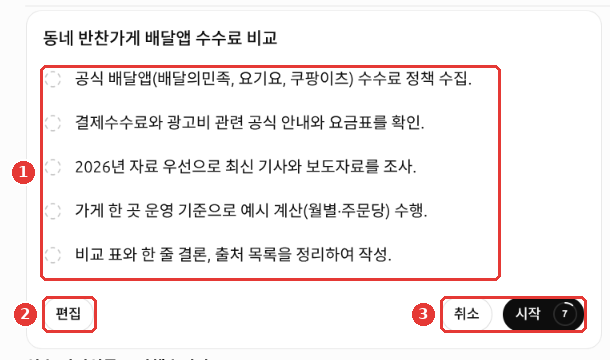
- ① 這是顯示要按什麼順序調查什麼的計劃。
- ② 想改計劃,就點「編輯」。
- ③「開始」旁邊的數字,是到自動開始為止不斷減少的數字。在 2026年10月27日的畫面裡,什麼都不點,數字減完之後調研就開始了。想放棄,請點「取消」。[11]
如果對計劃不滿意,請在開始之前點「編輯」。這樣就能在調研跑偏之前糾正過來。
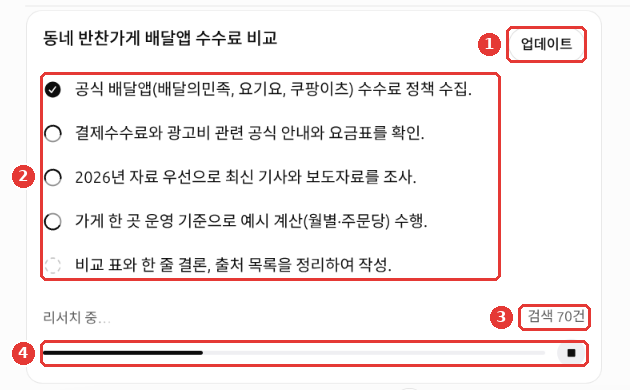
- ① 調研過程中想改變方向或補充內容,就點「更新」。
- ② 完成的步驟會有勾選標記。
- ③ 這是到目前為止搜尋的次數。
- ④ 這是進度條。可以用右邊的 ■ 按鈕停下來。[11:1]
調研可以放著不管,去做別的事。這個示例用了大約 6 分鐘才結束。[11:2]
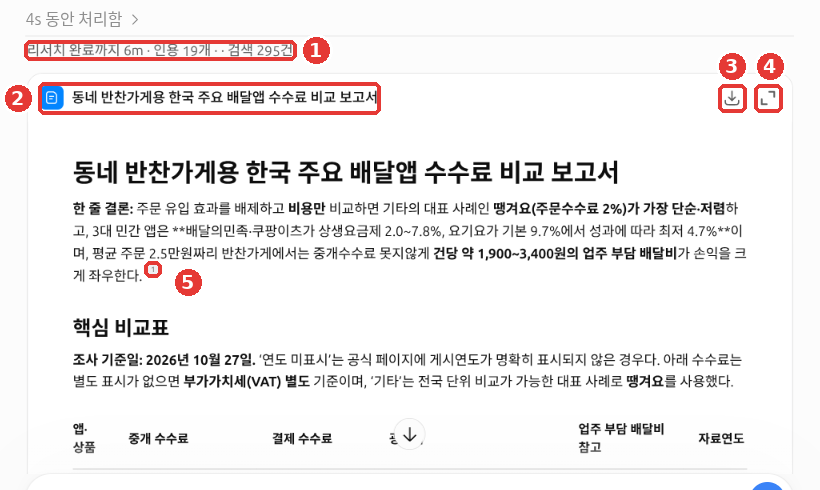
- ① 會顯示所用的時間、引用的出處數量、搜尋次數。
- ② 這是報告標題。報告以對話裡的文件卡片形式送來。
- ③ 是下載,④ 是放大檢視按鈕。
- ⑤ 句子末尾的小數字就是引用。順著數字,把出處開啟看看。[11:3]
報告第一段裡,有的地方星號原樣顯示了出來。這和前面「核對出處的習慣」一節圖中的 ② 是同一種情況。[5:1]
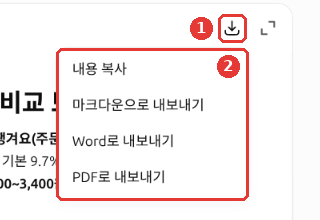
點下面這張圖裡的 ① 下載按鈕(上圖的 ③),② 選單裡會出現「複製內容(내용 복사)」「匯出為 Markdown(마크다운으로 내보내기)」「匯出為 Word(Word로 내보내기)」「匯出為 PDF(PDF로 내보내기)」。[11:4]
這是在普通聊天裡做的調研,所以這個對話會留在聊天列表裡。不想留下的話,看完之後請用第3章的方法刪掉。
報告和搜尋結果一樣,也要打開出處來確認。報告越長、越像回事,就越容易跳過核對。尤其請先核對結論裡用到的數字。
想讓它只調查特定網站的話(點選展開)
也可以讓它只調查特定的網站,或者先看這些網站。在輸入框的 Sites → Manage sites 裡設定。不過這個名稱是幫助文件裡寫的,韓文畫面裡的名稱還沒有確認。[9:3]
理解檢查
開始深度調研後,在報告出來之前會發生什麼?
額度要在畫面上確認
深度調研能用的次數,因方案而異。剩餘次數請透過應用裡的顯示來確認。 每月額度從第一次使用那天起,每 30 天重新補滿。[9:4] 具體的次數在幫助文件裡沒有寫,而且經常變。所以本指南沒有寫。使用之前,請在畫面上確認。
理解檢查
你想知道深度調研還能再用幾次。應該怎麼做?
動手試試
- 在普通聊天裡點 + 按鈕 →「聯網搜尋」,問"告訴我我們小區這個月的文化活動"。
- 親自打開回答裡附帶的兩個出處,確認活動日期和原文是否一致。
- 把上面的外賣應用佣金示例改成適合我自己的事,用深度調研發送。出現調研計劃後,試著請它改一處。
- 在拿到的報告裡,挑出結論裡用到的一個數字,到出處裡去找。
連續任務(準備讀書會):用聯網搜尋查"我們小區區立圖書館研討室的租借方法"。小區的名字自己填進去。營業時間和申請方法,要打開出處親自確認。
總結
- 最新資訊用聯網搜尋來問。ChatGPT 有時會自己去搜索,也可以透過 + 按鈕 →「聯網搜尋」手動開啟。
- 側邊選單的「搜尋」是查詢我的對話,不是網際網路搜尋。
- 引用和出處也可能出錯。要開啟連結,和原文對一對。
- 購物結果不是廣告,但最先出現的價格不一定是最低價。付款前,在賣家那裡確認價格、運費、退貨規定。
- 大問題交給深度調研。可以先看計劃並修改,報告可以下載成 Markdown、Word、PDF。
- 深度調研的次數因方案而異,請在畫面上確認。
術語整理
| 術語 | 中文名稱 | 一句話解釋 |
|---|---|---|
| Web Search | 聯網搜尋 | ChatGPT 到網上找最新資料來回答的功能 |
| Citation | 引用 | 標明回答內容是從哪裡取來的標註 |
| Source | 出處 | 回答參考過的網頁 |
| IP Address | IP 地址 | 連上網際網路的每臺裝置都有的編號。可以大致知道位置 |
| Deep Research | 深度調研 | 長時間調查許多資料,整理成附有引用的報告的功能 |
| Buyer’s Guide | 購買指南 | 把挑選時要看的點、推薦商品、對比表彙總在一起的整理文章 |
| Shopping Research | 購物調研 | 反過來詢問所選商品、進行比較,整理成購買指南的功能 |
這一章讀完了嗎?
學習記錄只儲存在這個瀏覽器中。整體進度可以在 全部目錄中檢視。
下一章:第7章. 專案、外掛、Work
參考資料(11 則)
OpenAI 幫助文件,「Searching the web with ChatGPT」。 help.openai.com (確認日期 2026-10-23) ↩︎
在 ChatGPT 網頁畫面(Plus 方案,韓文介面)上親自確認。輸入框 + 選單、「資料管理(데이터 관리)」「個性化設定(개인 맞춤 설정)」畫面 (確認日期 2026-10-23) ↩︎
聯網搜尋在包括 Free 在內的所有方案裡都能用。沒登入的狀態下也能用。出處見前面的「Searching the web with ChatGPT」。 ↩︎
OpenAI 幫助文件,「Finding your chats, projects, and files in ChatGPT」。 help.openai.com (確認日期 2026-10-23) ↩︎
這是表示粗體的 Markdown 符號(
**)原樣露出來的情況。圖中第二段的**금요일(10월 23일)**、深度調研報告第一段的**배달의민족·쿠팡이츠가…**就是這樣的例子。Markdown 在第1階段第7章裡講過。 ↩︎OpenAI 幫助文件,「Using shopping research in ChatGPT」。 "Select one or more products and choose “Research”" / "After a few minutes, shopping research returns a buyer’s guide." / "Your chats are never shared with retailers." / "Confirm the final price, taxes, fees, and shipping costs on the retailer’s website." help.openai.com (確認日期 2026-10-24) ↩︎
這個功能在韓國的畫面裡是否會出現,幫助文件裡沒有寫。編寫本指南時也沒能確認。 ↩︎
OpenAI 幫助文件,「Shopping with ChatGPT Search」。 "Product results are selected independently by ChatGPT and are not ads" / "may not be the lowest available price" / "They’re not guarantees or verified statements" / "Reviews and ratings are not verified by OpenAI." / "Your reference photos are saved for future try-ons" / "do not guarantee fit or size". help.openai.com (確認日期 2026-10-24) ↩︎
OpenAI 幫助文件,「Deep research in ChatGPT」。 help.openai.com (確認日期 2026-10-23) ↩︎
在 2026年10月的網頁畫面裡,臨時聊天的 + 選單裡沒有「深度調研」。「圖片生成(이미지 생성)」也是灰色關著的。 ↩︎
在 ChatGPT 網頁畫面(Plus 方案,韓文介面)上親自確認。在普通聊天裡透過 + 選單的「深度調研」傳送這一章的外賣應用佣金示例時的調研計劃卡片(「編輯」「取消」「開始」)、進度卡片(「更新」「搜尋 70 次」、暫停)、完成的報告(「調研完成用時 6m · 引用 19 個 · 搜尋 295 次」)和下載選單。看完之後把對話刪掉了。 (確認日期 2026-10-27) ↩︎