第11章 像專家一樣使用 — 超越新手,按工作需要來駕馭
進階 學會前面的章節以後,想用得更好時再讀。一句話總結:專家不是知道更多新功能的人,而是像交辦工作那樣說話、按工作選合適的工具、把重複的事做成模板、確認結果之後才使用的人。 這一章會介紹怎樣組合你在第1~10章學到的功能,也會介紹還沒講過的定時任務、資料分析和學習模式。
介面以2026年10月的網頁版(Plus 方案)為準。免費方案或手機 App 的選單位置可能略有不同。
專家有什麼不同
在第1階段第3章「同一個工具,不同的結果(같은 도구, 다른 결과)」裡,你學到了同一個 AI 也會因使用方法不同而結果不同。怎樣判斷該交辦什麼、交辦之前怎樣先試一試、怎樣按工作的分量來確認,這類適用於任何 AI 的方法,在第1階段第11章「像專家一樣使用」裡。這一章把那些方法搬到 ChatGPT 的功能上。
OpenAI 調查公司裡怎樣使用 ChatGPT 的報告,也指出了同樣的情況。即使在效果可能很大的地方,推理、深度研究、專案、自定義指令這類高階功能也用得比較少。[1] 先一眼看看這一章講什麼。
| 要素 | 一句話說明 | 詳細內容 |
|---|---|---|
| 像交辦工作那樣說話 | 講明要做的事、對象、目的、形式,看過第一版回答後再修改 | 第1階段第4章 · 第6章 |
| 選工具 | 在搜尋、深度研究、Work、推理級別中,用適合這項工作的 | 第6章 · 第7章 |
| 積累資料 | 把同一項工作的檔案、指令、做得好的回答彙集在一處 | 第7章 |
| 做模板 | 把重複的請求留成指令、模板、技能 | 第1階段第8章 |
| 定時任務 | 讓 ChatGPT 在約定的時間自己去做 | 本章 |
| 資料分析 | 計算表格和數字,並以圖表形式拿到 | 本章 |
| 學習模式 | 不直接給答案,而是用提問幫助理解 | 本章 |
| 回答的樣子 | 按我的工作調整語氣、表格和圖片的數量 | 第5章 |
| 確認 | 為每種成果事先定好看哪裡,再去確認 | 第1階段第9章 |
理解檢查
在 OpenAI 調查公司使用 ChatGPT 情況的報告中,哪一項被指出即使在效果可能很大的地方也用得較少?
交辦工作的五行 — 成果、資料、保留項、稽核標準、形式
不是問一個問題,而是把文件或表格工作整個交出去時,除了第1階段第4章「好提示詞的5個要素」,還要再注意兩點。一點是像公式、順序、表格結構這類不能改動的東西,[2]另一點是判斷結果做得好不好的標尺,也就是稽核標準(review criteria)。[3] 提前把這兩點說清楚,就能減少原本好好的格式被改掉、或數字錯了還被放行的情況。
請按下面的五行來寫(第1階段第7章「1. 用 Markdown 整理」)。
- 成果:做什麼、為誰做、為什麼做
- 資料:要參考的檔案
- 保留項:不能改動的東西
- 稽核標準:最後要和什麼對照
- 形式:格式和長度
成果:請做一份要交給組長的本月支出摘要。下週的預算會議上要用。
資料:請使用附件的支出明細檔案。
保留項:項目名稱和順序不要改動。
稽核標準:最後請核對合計是否和原始檔案一致,並告訴我結果。
形式:按項目列一個表格,再加三句話的摘要。
得到的回答大致是這樣(示例 — 點選展開)(點選展開)
這是本指南製作的示例。實際的回答會因服務和每次情況而不同。
專案 本月金額 (檔案中的第一個專案) ○○韓元 (檔案中的第二個專案) ○○韓元 … … 合計 ○○韓元 三句話摘要
- 本月總支出為○○韓元。
- 花得最多的專案是(專案名稱),為○○韓元。
- 在下週的預算會議上,值得討論一下怎樣減少(專案名稱)的支出。
合計核對:表格裡的合計○○韓元與原始檔案的合計一致。
確認一下有沒有答好:項目名稱和順序是不是和原件一模一樣?是不是以一個表格加三句話摘要的形式給出?最後有沒有合計核對的結果?不要只相信「一致」這句話,請你自己再看一眼原件的合計。
- 如果需要看過中間結果再決定下一步方向,就拆開(第1階段第5章「3. 分步驟(단계 나누기)」)。
- 如果目標只有一個而且很明確,就把五行合在一個請求裡。
無論哪種,只附上真正必要的資料就行。資訊太多,回答可能會變得模糊。
需要多個步驟的工作,要定好在哪裡停下。 不要一開始就要成品,先定好在哪裡由我來選擇或確認。步驟小,ChatGPT 理解錯的時候你就能早點發現。不用等全部做完後再從頭修改。[7]
請幫我籌備本週的家庭出遊。
1. 請按日期、預算、出發地區,把三個候選地點整理成表格。
2. 請比較交通時間和費用。到這裡停下,由我來選地點。
3. 請用我選的地點做一份一天的行程表。
如果有好幾個檔案,先要摘要,再要草稿。 讓它先說「現在看到了什麼」,你就能在寫草稿之前,確認它有沒有把需要的檔案讀全。Academy 課程在把文件交給 Work 之前,也會讓你先走這個順序。[7:1]
先不要寫草稿。請先讀附件的檔案,簡短整理:已經定下的內容、還沒定的內容、缺少或不清楚的內容。理解檢查
在「交代任務的五行」裡,「最後核對合計是否與原件一致」屬於哪一行?
按工作選合適的工具
同一個問題,用哪個功能來問,結果也會不同。快速的事實,用搜索去找。需要深度和細緻,就用深度研究。[8] 其餘的工作,請從下面的表裡選。
| 要做的事 | 要用的功能 | 詳細內容 |
|---|---|---|
| 今天的天氣、營業時間這類快速的事實 | 網頁搜尋 | 第6章「網頁搜尋」 |
| 對比多份資料的長篇報告 | 深度研究 | 第6章「深度研究」 |
| 文件、表格、演示資料這類成品檔案 | Work(付費方案) | 第7章「Chat 和 Work 的區別」 |
| 修改已有的 Word、PowerPoint 檔案 | Microsoft 載入項「ChatGPT」(含免費版) | 本章下方 |
| 困難的計算、多個條件交織的計劃 | 調高推理級別 | 第2章「推理級別和思考」 |
| 表格、數字分析和圖表 | 上傳檔案並使用資料分析 | 本章下方 |
| 學習新東西 | 學習模式 | 本章下方 |
想知道某個功能行不行,直接讓它做做看。 這比問「你能做這個嗎?」要好。ChatGPT 看不到自己的系統現在是怎樣執行的。所以你問它,它可能答錯。[9]
請從附件的五張收據照片裡,提取日期、店名、金額,做成表格。在 Word、PowerPoint 裡使用
這是不在 ChatGPT 介面裡、而是在 Word·PowerPoint 程式裡使用的工具。如果你不用這些程式,可以跳過。
Word、Excel、PowerPoint 共用同一個 ChatGPT 載入項(add-in,附加在程式裡使用的小功能)。請在 Microsoft 應用商店(查詢並安裝 Word·PowerPoint 載入項的地方)裡安裝「ChatGPT」。在文件旁邊的窗格裡就能直接修改。[10][11] 如果在公司電腦上找不到安裝的地方,請問問公司的 IT 負責人。
- Word 版包括免費(Free)在內的所有方案都能用。PowerPoint 版在 Free 和 Go 裡有限使用。如果是公司帳號,要管理員允許才會顯示。[10:1][11:1]
- 載入項裡的對話和 ChatGPT 的對話記錄是分開的。記憶和技能也不會帶過來。[10:2]
- 大改之前,請先儲存一份副本。 如果是大的修改,就讓它先把計劃拿給你看。有副本的話,需要時可以恢復原狀。[10:3][11:2]
我想把這份演示資料的第3~5張幻燈片縮成一張。先不要直接改,請先把怎麼合併的計劃給我看。
數字和表格保持原樣,標題請控制在15個字以內。
理解檢查
想知道某個功能能不能用時,這一章建議怎麼做?
積累資料並使用
在第7章「專案」裡,你學了怎樣把對話、檔案、指令放進一個資料夾。專案請用在每週調研、文章草稿這類重複的工作上。[12] 再往前走一步,做得好的回答也可以作為下次用的資料積累起來。
- 做得好的回答要儲存成資料。 在專案對話裡,打開回答下方的訊息選單,選「儲存到專案(프로젝트에 저장)」或「新增到專案來源(프로젝트 소스에 추가)」就行。這個回答就會進入專案的「來源(소스)」。選單名稱可能因介面而不同。[12:1]
- 其他服務的資料也可以連線。 在個人專案的來源區域點「Add sources」,填入 Slack 頻道或 Google Drive 檔案、資料夾的連結。[12:2] 以前上傳的檔案,可以從第4章「資料庫」裡重新呼叫。
最好在專案指令裡寫上「先看積累下來的資料」。
這個專案是每週調研我們社群文化活動的地方。做新的調研之前,請先看儲存在「來源(소스)」裡的上次調研結果,
把和上週重複的活動去掉,只把新出現的整理成表格。
理解檢查
想把專案對話中得到的好回答留下來,作為以後用的資料,該怎麼做?
重複的工作做成模板 — 指令、模板、技能
先從哪些工作開始做模板,請看第1階段第11章「選擇先練習的工作」。
如果你經常做同一件事,就先做好模板。第一步,是把第1階段第8章「4. 做成可重複使用的模板」裡的模板,像第7章那樣放進專案指令。接下來才是模板和技能。[2:1][13]
| 名稱 | 是什麼 | 可以在哪裡使用 |
|---|---|---|
| 參考檔案 | 只這一次拿給它看的示例檔案 | 所有對話 |
| 模板(template) | 示例檔案 + 可重複使用的指令。只有建立的人自己用 | 網頁版的 Work(付費方案) |
| 技能(skill) | 裝著指令和示例、可以重複使用並分享的工作方式 | 按幫助中心所述,是 Business·Enterprise·Edu 等公司、學校方案 |
| 外掛(plugin) | 把技能和應用連線打包在一起的組合 | 第7章「外掛」 |
模板在付費方案的 Work 裡使用,技能主要在公司·學校方案裡使用。如果不適用於你,下面的內容讀一讀就好,先從像上面那樣把模板放進專案指令開始試試。
模板在網頁版的 Work 裡建立。 在輸入框裡輸入 @Template-Creator。附上一個要參考的檔案(Word·Excel·PowerPoint 檔案,或谷歌文件連結)。然後說明要保留什麼、要改什麼、每次要填入什麼資訊。建立好之後,請點「安裝(설치)」。[2:2]
@Template-Creator 請用附件的週報檔案做一個模板。
保留項:標題行、表格的三欄(已完成 / 進行中 / 下週計劃)、字型和顏色。
要改的:表格裡的內容和日期。
每次要填入的資訊:那一週的工作備忘。
使用建立好的模板時,請在輸入框裡輸入 @Documents(文件)·@Spreadsheets(表格)·@Presentations(簡報)其中之一。模板庫(集中展示已建立模板的介面)開啟後,選「Use template」(使用模板)。光是選中,任務並不會開始。還需要接著寫上這次的內容併發送。[2:3]
寫專案指令時,可以參考下面的要點。它原本是 OpenAI 對定製 GPT 指令的建議。[14] 認為它對專案指令也適用,是本指南的解讀。
| 要點 | 例子 |
|---|---|
| 與其羅列「不要做」,不如具體寫「請這樣做」 | 不寫「不要寫太長」,而寫「請寫三句話」 |
| 參考檔案放在資料裡,規則和語氣放在指令裡 | 公司的格式用檔案,「表格是三欄」寫在指令裡 |
| 結果不理想時,先打磨指令、放進一個好例子,再考慮加功能 | 「收到這樣的備忘 → 就這樣整理」的一對示例 |
技能在側邊選單的「外掛(플러그인)」→「技能(스킬)」標籤頁 →「建立(만들기)」裡建立。選「透過聊天建立(채팅으로 만들기)」之類即可。[13:1] 不過,幫助中心寫的是技能可以在 Business·Enterprise·Healthcare·Edu 方案裡使用。個人方案的介面裡也可能看到「技能(스킬)」標籤頁。能不能用,請在你自己的介面上確認。
上傳別人做的技能檔案時,請先看看建立者是否可信。即使有自動檢查,也代替不了你自己的確認。[13:2]
什麼時候建立技能呢? 如果你一直在用同樣的標準重複同樣的請求,就值得建立。還為時過早的情況,見第1階段第11章「把重複的事積累起來」。[7:2]
理解檢查
關於模板和技能,下面哪種說法是對的?
到點自動去做 — 定時任務
定時任務(scheduled tasks)是讓 ChatGPT 在約定的時間自己去做事的功能。可以只執行一次,也可以重複執行。也可以讓它盯著某樣東西有沒有變化,變了就通知你。[15] 建立方法很簡單。在對話裡直接請它做就行。
每週一早上8點,把本週首爾的天氣預報按星期整理成每天一行,告訴我。建立好的任務,可以在側邊選單「定時任務(예약)」裡檢視、修改、暫停、刪除。[15:1][16] 也可以透過設定 →「通知(알림)」→「任務管理(작업 관리)」開啟,還可以透過對話的 •••(更多)→「檢視定時任務(예약 작업 보기)」開啟。[15:2]
怎樣接收通知,請在設定 →「通知(알림)」裡選推送(在手機螢幕上方彈出的通知)或郵件。想收到手機推送,就在手機 App 上建立任務。[15:3]
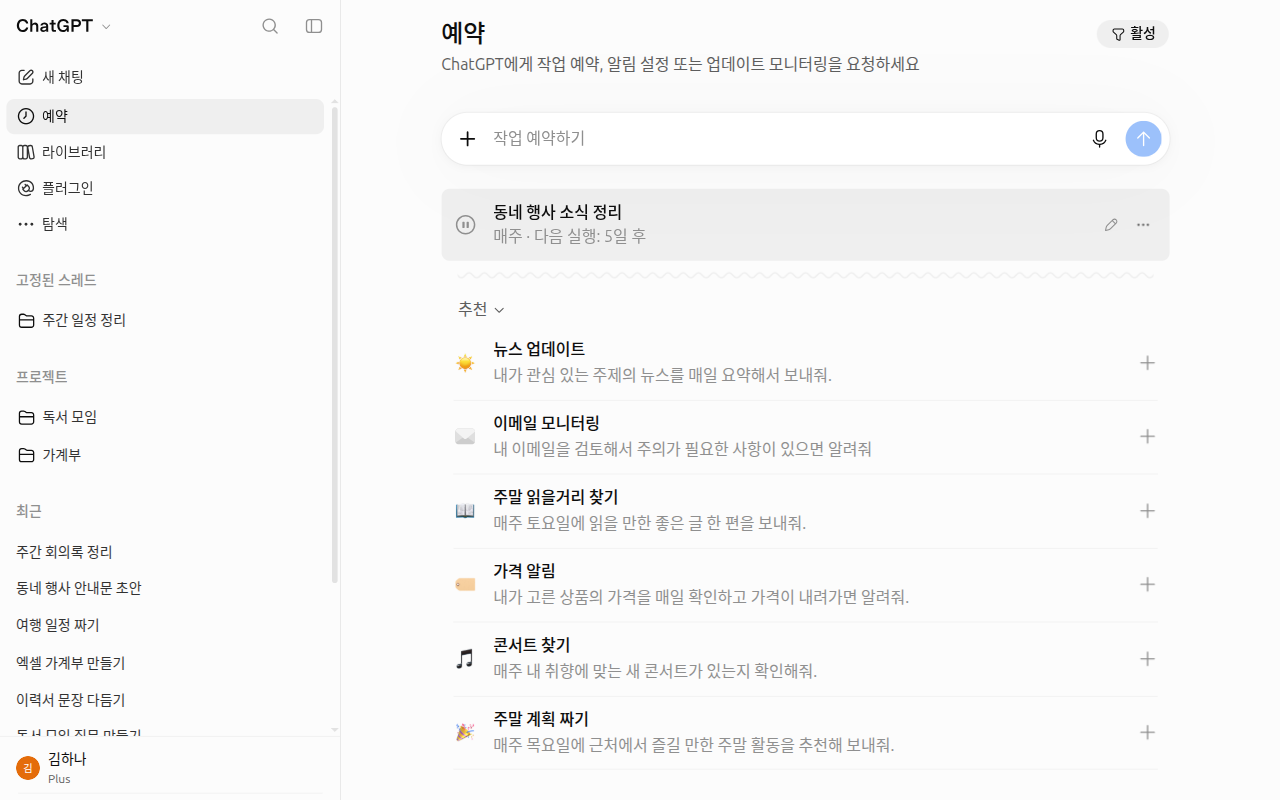
任務名稱已換成示例。任務行的左邊是暫停,右邊是編輯和 ••• 按鈕。[17] 也可以直接在上面的「安排任務(작업 예약하기)」欄裡寫下請求來建立。
免費(Free)方案每天最多只執行一次,也不能像上面的例子那樣指定準確的時刻。[15:4]
各方案的任務數和執行條件(點選展開)
也有需要小心的地方。[15:8]
- 在專案裡建立的任務,讀不到那個專案的檔案。 如果需要檔案內容,請直接寫進指示文字裡。
- 在語音對話、定製 GPT、上鎖的對話裡,不能建立定時任務。
- 把任務用分享連結發給別人,收到的人會原樣看到指示文字。所以請不要放入健康、金融資訊或密碼。即使分享了,我已連線的應用(例:Slack)的連線和許可權也不會傳過去。[18]
- 透過已連線的應用傳送郵件、修改檔案的任務,可能會停下來等我批准。如果一直沒有結果,請到側邊選單「定時任務(예약)」裡看看是不是在等待批准。[19]
該把什麼工作設成定時呢? 請用在看了結果後由我來判斷的工作上。請它定期確認、盯著看、總結後通知你就行。像傳送、釋出、刪除、批准這類會對外產生影響、或難以撤銷的事,要小心。[7:3]
設成定時之前,請先親手做幾次。 把同樣的請求手動發幾次,打磨提示詞和資料,等結果可靠了再設成定時。在指示文字裡要寫下這些內容。[7:4]
- 看哪些資料
- 做出什麼
- 沒有資訊時怎麼辦
- 哪些由我來確認
這是本指南製作的示例。
每週五下午5點,從我們區政府網站的公告裡,找出本週新發布的活動和報名日程,整理成表格。
日期不明確的不要編造,寫上「需確認」,並附上出處連結。不要報名,也不要發帖。
理解檢查
關於定時任務的注意事項,下面哪項是對的?
把表格和數字交給它 — 資料分析
資料分析(data analysis)沒有需要單獨開啟的選單。像第4章「上傳照片和檔案」那樣,上傳 Excel 或 CSV 檔案,再問你想知道的就行。ChatGPT 會做出摘要、表格、圖表,需要時還會用 Python(Python,用於計算的程式語言)直接計算。[20]
想得到準確的結果,上傳之前請先整理好檔案。[20:1]
- 第一行放像「日期 / 品名 / 數量 / 金額」這樣一眼就能看懂的列名。
- 一行只寫一條記錄。
- 不要在一個工作表裡放多個表格,也不要在中間留空行。
上傳檔案之後,不要馬上問合計,而是先讓它看資料有沒有問題。OpenAI 也建議用這個問題開始分析。接著,請自己指定計算方法。 因為第一次嘗試的計算方法或圖表,可能和我的本意不同。[20:2]
請先檢查這份資料裡有沒有常見的問題(空值、異常值、重複、日期和數字格式錯誤)。
如果沒有問題,請按品名彙總「金額」列,按從大到小的順序做成表格,並用柱狀圖展示。
也請各用一句話寫出計算用的方法和假設。- 幫助中心說明,柱狀圖、折線圖、餅圖、散點圖可以透過「轉換為互動式圖表(대화형 차트로 전환)」親手操作。在2026-10-28的介面上,沒有看到這個按鈕,只看到「下載圖表(차트 다운로드)」「展開圖表(차트 펼치기)」。[21] 可以展開結果表格,只選需要的格子再次提問,表格可以下載成 CSV(能在 Excel 裡開啟的、用逗號分隔的檔案)(也請參考第1階段第7章「3. 搬到 Excel 時,請用表格形式拿到」)。[20:3]
- 侷限:分析用的 Python 不能連線網際網路。掃描的 PDF 或照片裡的表格數字可能不準確,檔案很大時只能看到一部分,所以請指定工作表或範圍。[20:4]
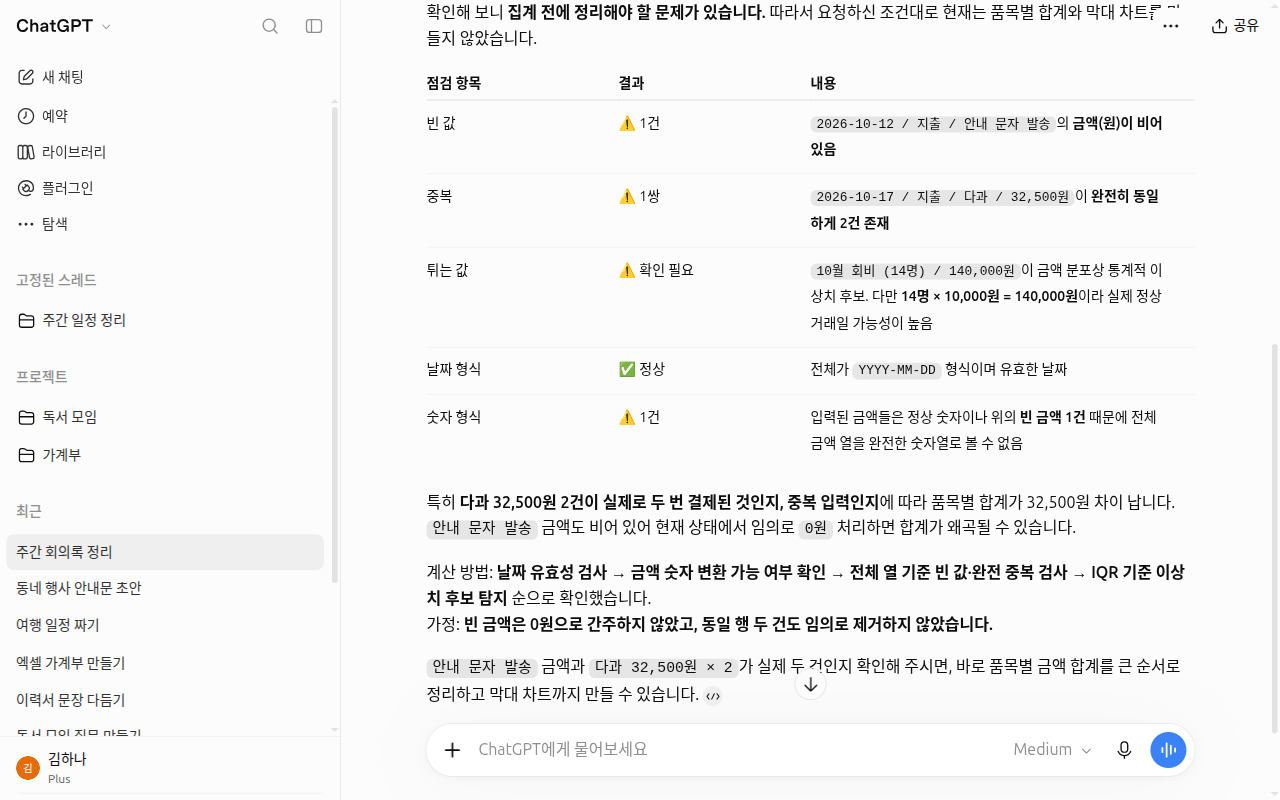
我把接下來的練習裡的假會費賬本(fees.csv)上傳,原封不動地發了上面的提示詞。ChatGPT 找出了金額為空的一行和被寫了兩次的一行。然後,按照「如果沒有問題」這個條件,它在畫圖表之前停下來,請我確認。
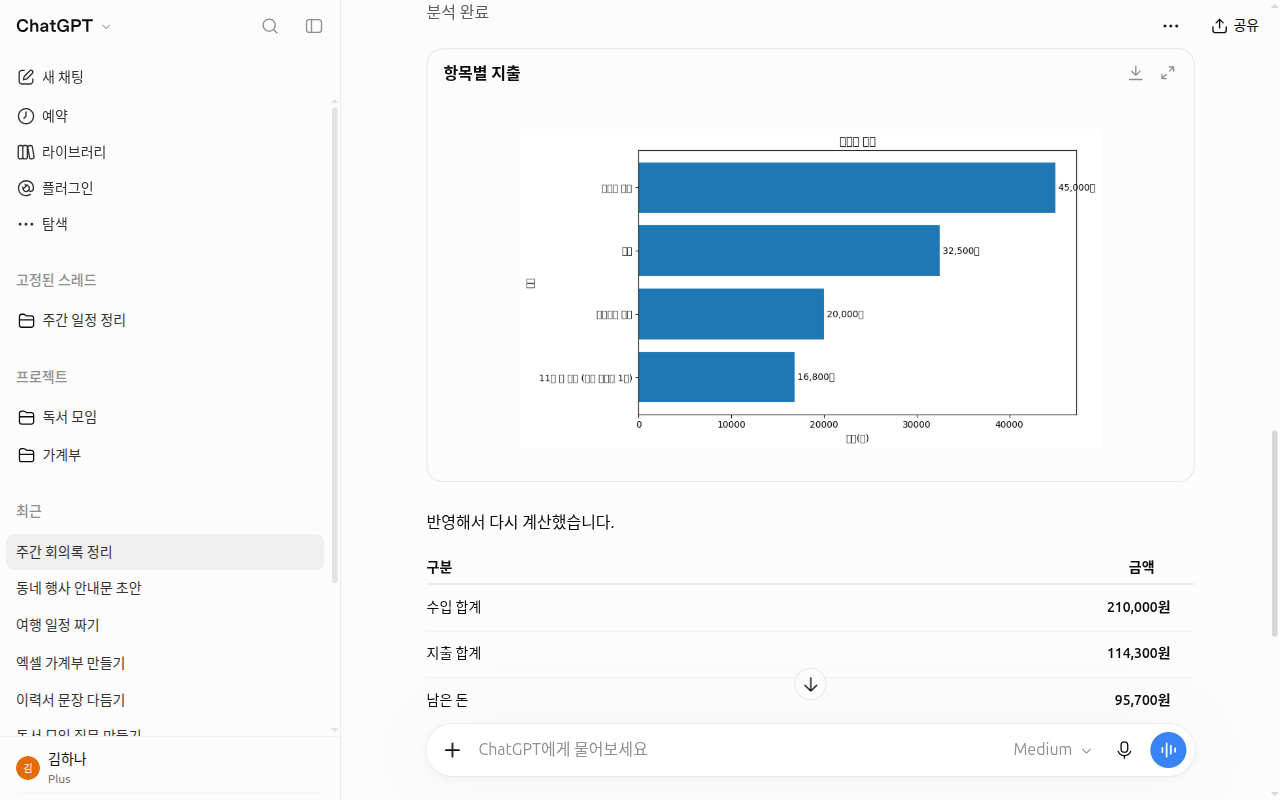
我告訴它「茶點是不小心寫了兩次」之後,它就把按專案的支出畫成了柱狀圖。收入210,000韓元、支出114,300韓元、剩餘95,700韓元,整理在它下面的表格裡。和我手算的數值一致。
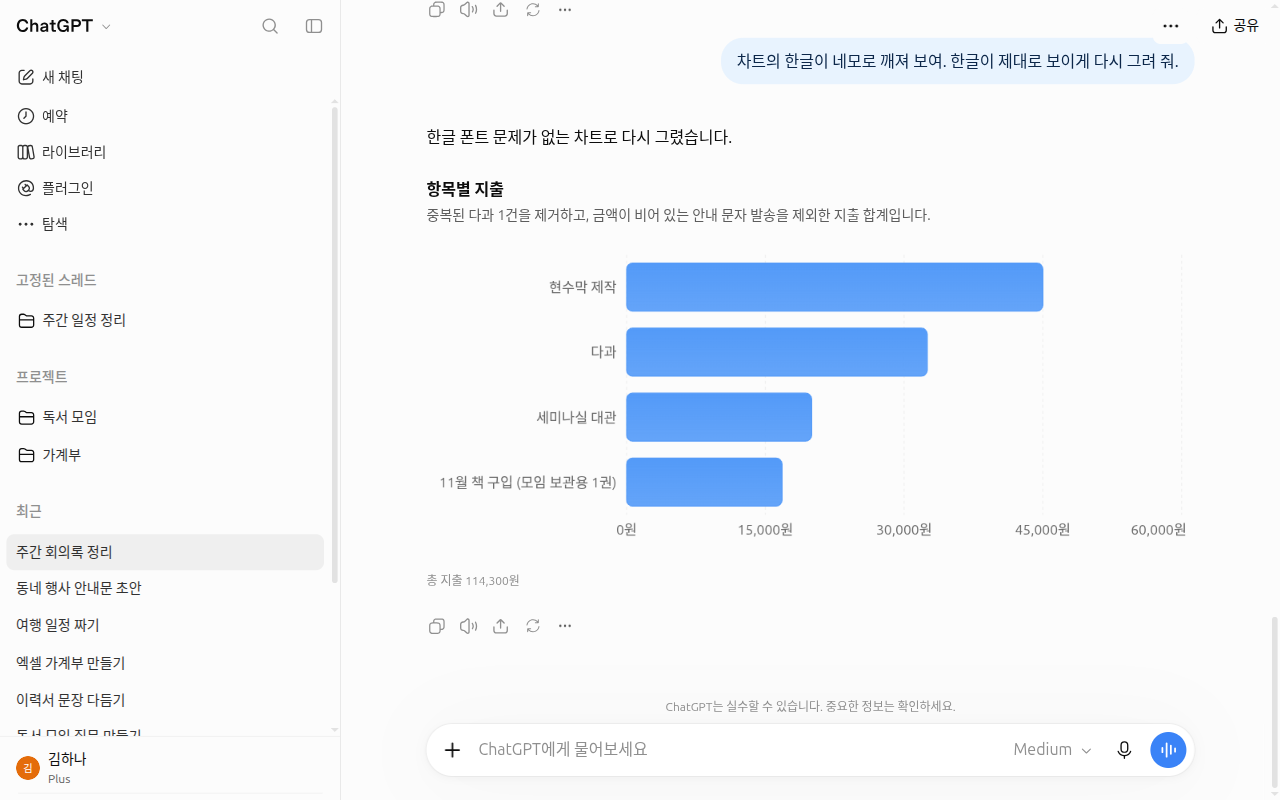
如果圖表裡的韓文變成方框(□),就這麼告訴它,請它重新畫。我第一次拿到的圖表,專案名稱變成了方框。我說「請重新畫,讓韓文能正常顯示」之後,它就重新畫出了文字馬上能看清的圖表。[21:1]
對話和上傳的檔案在拍完截圖後已刪除。刪除對話後,上傳的檔案仍留在資料庫裡,所以另行刪除了(第4章)。
理解檢查
在交給它做資料分析之前,檔案怎樣整理比較好?
用來學習 — 學習模式
學習模式(study mode)是不直接給答案,而是教你的方式。它會丟擲問題,分步驟講解,一邊確認你是否理解一邊推進。所有方案都可以在網頁、iOS、安卓上使用。[22]
在網頁上開啟它,要在輸入框裡輸入 @study,然後在建議列表裡選「學習(공부하기)」。也可以點 + 按鈕,搜尋 study 後選擇。直接進入 chatgpt.com/studymode 也行。[22:1] 學習模式請在普通對話裡開啟。在臨時聊天、定製 GPT、專案裡不能開啟。[22:2]
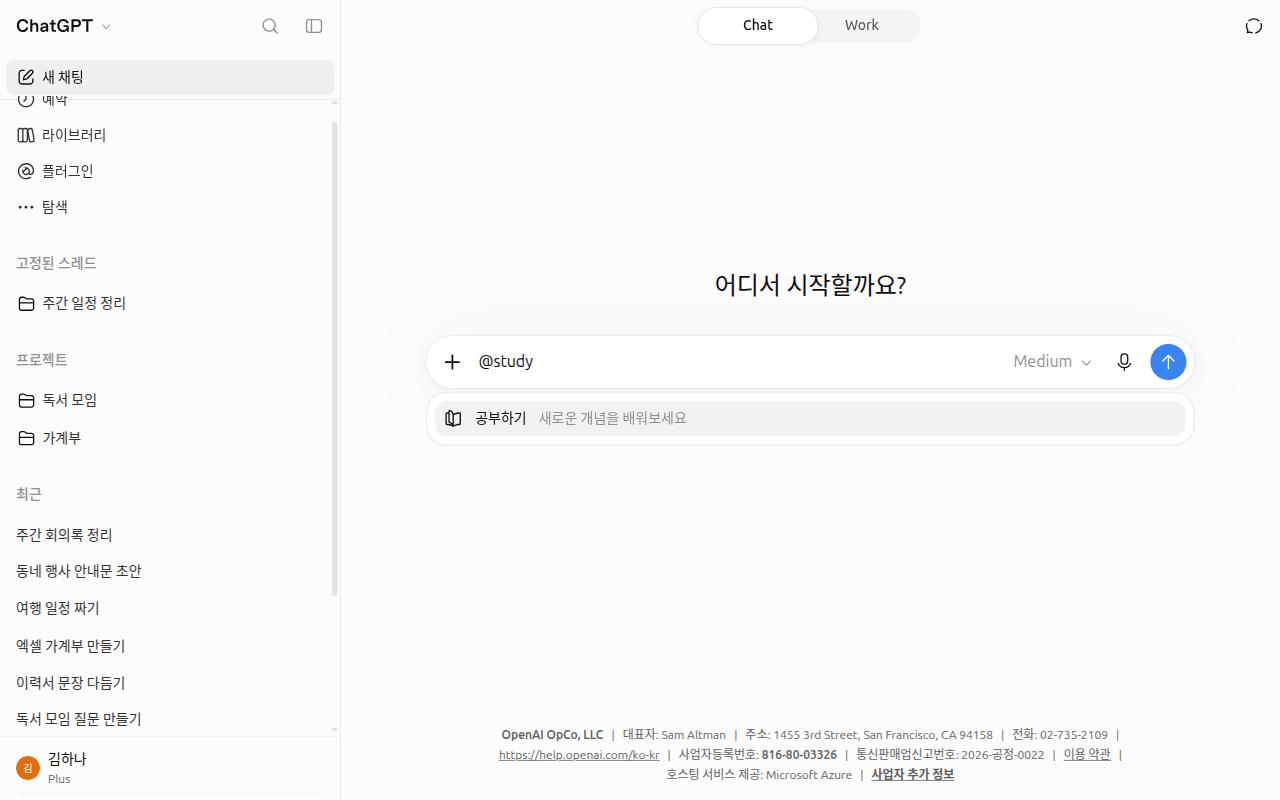
建議列表裡顯示為「學習(공부하기)」。這是傳送之前的介面,還沒有開始任何事。[23]
請把下面的內容放進第一條訊息裡。這樣學習模式就能更好地幫到你。[22:3]
- 我的水平
- 科目和確切的主題
- 想做的事
- 已經知道的內容
- 考試日期、形式
- 資料
我想用20分鐘複習這個主題。主題是初中2年級科學的「電路」。
我聽說過歐姆定律,但分不清串聯和並聯。下週二有選擇題考試。
請先簡短地告訴我最重要的概念,然後一次出一道題,確認我的回答。學習模式也可能出錯。有時它還會直接告訴你答案。這時請再次請求:「只給我提示」「一次出一道題」。作業、考試、健康、法律、金錢這類重要的內容,一定要另外確認。[22:4]
你也可以在學習模式裡請它做複習資料。請以測驗或抽認卡(正面是問題、背面是答案的記憶卡片)的形式請求。[22:5] 用抽認卡功能做出的卡片,會自動儲存到資料庫裡。卡片內容請和原來的筆記對照一下。[22:6]
不用學習模式也能用的講解類提示詞,在提示詞合集「學習·聽講解(공부·설명 듣기)」裡。
理解檢查
哪個地方不能開啟學習模式?
讓回答的樣子適合我的工作
在第5章「設定語氣」裡,你看過了基本風格和「溫暖(따뜻함)」。這裡看四種方法,把回答的樣子更貼合工作地進一步調整。修改生成圖片的方法,在第4章「生成圖片」裡。
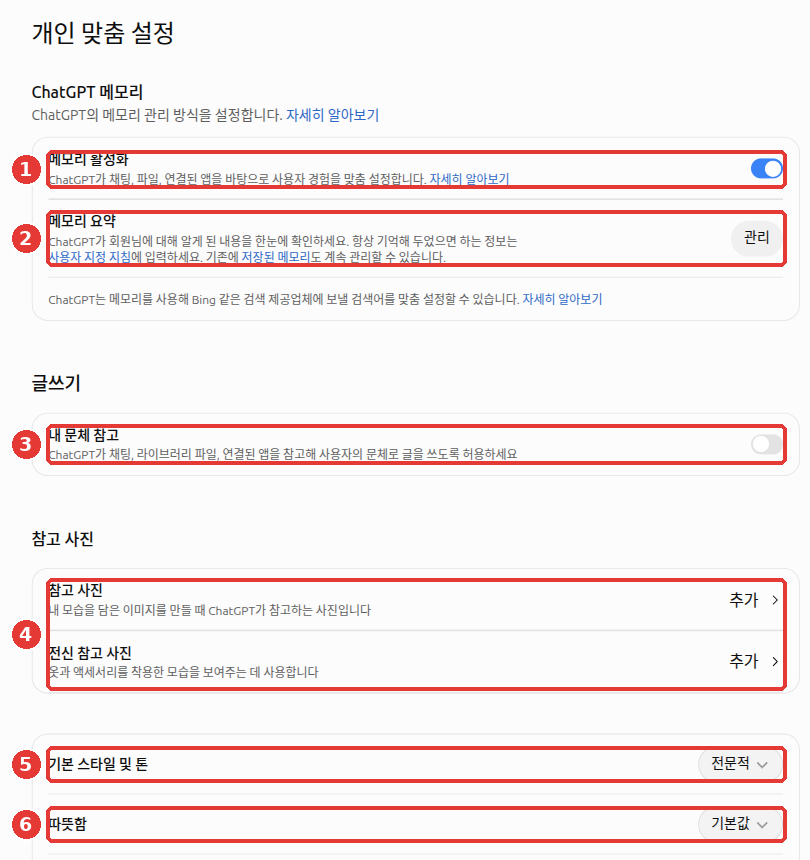
- 特性(characteristics)是把溫暖、熱情、標題與列表、表情符號,朝「更多(+)」或「更少(–)」的方向一點點調整的設定。可以在設定 →「個性化設定(개인 맞춤 설정)」裡更改。更改後,會應用於這個聊天和今後的新聊天。[24] 在2026-10-23的介面上,只確認了「溫暖(따뜻함)」(上圖 ⑥)。其他專案請在你自己的介面上找找看。
- 表格、圖片太多時可以減少。 最新的模型有時會在回答裡混合顯示錶格、按鈕、圖表。請在網頁設定的個性化設定裡,把「Layout and Visuals」改成「Simple」。這個名稱是幫助中心的英文寫法,韓語介面上的名稱沒有確認到。改了之後,也可能還有一部分會出現。[25]
- 總想要的樣子,用指令固定下來。 把「回答要簡短」「比較選項時用表格」這類要求,寫進第5章「自定義指令」就行。[25:1]
- 也可以直接在回答裡修改。 郵件、簡訊這類草稿,有時會以寫作塊(writing block,回答裡可以直接修改的文字框)的形式出現。你可以在原地直接修改,或者只選一部分請它修改。修改的內容會儲存到對話裡,並用於下一次提問。[26]
請只把剛才寫的郵件草稿的第二段改得更短、更禮貌。其餘保持不變。理解檢查
回答裡混進太多表格、按鈕、圖表,看著不舒服。可以試試什麼辦法?
相信之前先確認
要看多仔細、在哪個階段看,請在第1階段第11章「按工作的分量來確認」裡學習。這裡看看 ChatGPT 的各種成果該看什麼。
每種成果要看的地方不一樣。
| 成果 | 要確認的地方 |
|---|---|
| 資料分析 | 計算用的方法、程式碼、假設。方法很重要的話,請它展示出來或改一改[20:5] |
| 深度研究報告 | 親自開啟引用和出處連結(第6章「核對出處的習慣」)[8:1] |
| Work 生成的檔案 | 在分享之前看內容、版式、公式、圖表[2:4] |
| Work 在網站上做的事 | 確認結果和出處,重要的操作要在批准介面上親手點選[3:1] |
| 在已連線的應用裡找到的檔案 | 找到檔案的名稱,不等於讀過內容。重要的檔案,要直接貼上鍊接讓它讀[27] |
| 透過已連線的應用傳送的郵件、訊息 | 任務中斷或結果含糊時,在重新讓它做之前,先親自確認已傳送郵件箱和收件對象。同一封郵件可能會發出兩次[19:1] |
連結也要小心。 ChatGPT 生成的連結,可能被第三方塞進了虛假資訊或惡意指示。[28] 隱藏指示的原理,在第1階段第9章「4. 隱藏的指示」裡。越是我不熟悉的領域,越要在最後加上這句話。
請標出剛才的回答裡我需要另外確認的部分,並告訴我該去哪裡確認(官方機構或原文)。理解檢查
相信資料分析結果之前,最好先確認什麼?
想學得更多 — OpenAI Academy
OpenAI Academy 是 OpenAI 製作的免費線上課程。有 ChatGPT 帳號的人都可以聽,按自己的節奏進行。[29] 在課程頁面點「Enroll now」(報名)後,正文才會開啟。進度會自動儲存,所以不必一次聽完。下面三門課程的正文是英語(2026-10-26確認)。[30]
講怎樣把 AI 用在工作上的課程有三門。後面兩門建議先聽前面的課程。時間是課程頁面上寫的數值,可能會變。[30:1]
| 課程 | 時間·水平 | 講的內容 | 準備 |
|---|---|---|---|
| AI Foundations | 約70分鐘,入門 | AI·LLM 是什麼、清楚的指示、提供背景、稽核結果、負責任地使用 | ChatGPT 帳號,一項要練習的真實工作。不需要技術知識 |
| Applied AI Foundations | 約80分鐘,中級 | 把一次提問變成可重複使用的工作流程(workflow)、選擇推理模型(回答之前想得更久的模型)、稽核節點、技能 | ChatGPT 帳號,一項要練習的真實工作。建議先聽 AI Foundations |
| Agents and Workflows | 約90分鐘,中級 | 把工作交給 Work,稽核結果,用技能、定時任務重複使用 | ChatGPT 帳號,一項要練習的真實工作,能使用交辦工作功能(原文 "agent capabilities",課程裡指 Work)的帳號。建議先聽前兩門課程 |
每門課程聽完正文,並在測驗(Assessment)中得到80%以上,就會透過郵件收到徽章。[30:2] 幫助中心說明,這不是證書。[29:1] 本指南的認證考試也是同樣性質的學習徽章。
課程裡學到的框架 — 和本指南對比
這三門課程裡,有和本指南相同的內容,只是名字不同。比如課程裡的 CLEAR,是拿到回答後像「都回答了嗎?前後合理嗎?」這樣自己問自己的確認問題。這和本指南的確認習慣是同一個想法。[7:5]
如果不打算聽課,可以跳過下面的框。聽課時展開看看,就能知道課程裡的術語對應本指南的哪一章。
課程術語和本指南章節的對應(點選展開)
課程裡用的名稱,照英文原文寫出。
- Task·Context·Expectation(AI Foundations):定好要做的事、背景(為誰做、為什麼需要)、回答的樣子(格式、長度、語氣)再提出請求。和第1階段第4章「好提示詞的5個要素」是同一個想法。
- CLEAR(AI Foundations):拿到回答後,自己問自己。都回答了嗎(Complete)?前後合理嗎(Logical)?有依據嗎(Evidence)?適合讀的人嗎(Audience)?有沒有離題(Relevant)?請和第1階段第9章「確認的四個習慣」、第1階段第11章「按工作的分量來確認」一起看。
- "Use ChatGPT as the workspace, not the source of truth."(AI Foundations):意思是把 ChatGPT 當作工作的地方,不要只憑 ChatGPT 的回答來判斷事實。需要最新的事實、政策、價格、日期時,先從可信的資料或搜尋裡拿到,再讓 ChatGPT 去整理這些資料。這和第6章「網頁搜尋」相連。
- 工作流程的五個部分(Applied AI Foundations):定好目標、背景、步驟、稽核節點、成果。不要一次全部交給它,而是每一步都確認著推進。請看本章的「交辦工作的五行」和第1階段第5章「3. 分步驟(단계 나누기)」。
- 工作流程筆記(Applied AI Foundations):做長時間的工作時,ChatGPT 可能會忘掉最初的目標或條件。所以把目標、已做的決定、要遵守的條件、要確認的節點寫在一份簡短的筆記裡。下一步再把這份筆記拿給它看,就能接著之前定好的內容繼續。把這份筆記作為第7章「專案」的檔案,每次修改都更新,是本指南的建議。
- 把工作交給智慧體(Agents and Workflows):事先寫好做什麼、用哪些資料、不能做的事(不傳送、不編造日期和負責人等)、成果的樣子、我要確認的內容。和本章的「交辦工作的五行」幾乎一樣。
- 選功能的規則(Agents and Workflows):很多時候,一個清楚的提示詞就夠了。需要其他服務的資料就用外掛,同一件事反覆出現就用技能,想在約定的時間重複同樣的確認就用定時任務。請看「重複的工作做成模板」和「到點自動去做」。
課程裡有很多親手做的活動。在旁邊的標籤頁裡開啟 ChatGPT,聽的同時就可以馬上跟著做。建議用電腦而不是手機聽課。[7:6]
可以免費看的公開資料
Academy 課程要用 ChatGPT 帳號登入才能聽,但下面的資料是免費的,不登入也能開啟介紹頁面。不過也有些地方,真要聽課需要註冊(Boostcourse 需要報名選課)。全部都在2026-10-25親自開啟官方頁面確認過。
| 資料 | 製作方 | 語言·篇幅 | 適合誰 |
|---|---|---|---|
| Introduction to Prompt Engineering(影片) | OpenAI Academy | 英語 | 想透過 OpenAI 製作的影片,複習本指南第1階段學過的提示詞寫法的人。下一集是 Advanced Prompt Engineering[31] |
| ChatGPT fundamentals(文章) | OpenAI Academy | 英語 | 想透過 OpenAI 親自整理的文章,重溫 ChatGPT 基礎的人[31:1] |
| ChatGPT Prompt Engineering for Developers | DeepLearning.AI。由 OpenAI 員工(Isa Fulford)和吳恩達(Andrew Ng)共同授課 | 英語,1小時40分鐘 | 好奇面向開發者的提示詞課程的人。需要 Python(程式語言的一種)基礎。免費一事寫著「僅限學習平臺測試版(正式釋出前的試執行)期間」,請到頁面上確認現在是否仍免費再聽[32] |
| Generative AI for Beginners(GitHub — 存放資料的網站) | Microsoft | 21講,有韓語翻譯(韓語版) | 對做生成式 AI 應用感興趣的人。先讀講解概念的「Learn」課程(「Build」課程裡有程式碼示例)[33] |
| 用 AI 學習的分步策劃書寫作法(AI로 배우는 단계별 기획서 작성법) | Boostcourse(부스트코스) | 韓語,3節課和實踐作業 | 想透過韓語課程學習怎樣把 AI 用在工作上的人。這是講怎樣用 AI 寫策劃書的課程,需要報名選課(註冊會員)[34] |
英語資料可以用 Chrome 這類瀏覽器的翻譯功能(在頁面上點滑鼠右鍵 →「翻譯成中文」)來讀。
講解 ChatGPT 是怎樣做出來的、怎樣使用的,Andrej Karpathy 的那些著名影片,彙集在第1階段第1章「看影片瞭解更多」和第1階段第3章「看影片瞭解更多」裡。
Coursera 的兩門著名課程要付費才能看課程資料,所以從這份免費列表裡去掉了。[35]
理解檢查
關於 OpenAI Academy 課程,下面哪種說法是對的?
親自試一試
- 在記事本裡編一個有10行左右的日期、品名、數量、金額的表格,存成 CSV,上傳到 ChatGPT,傳送「請先檢查有沒有常見的問題」。然後讓它用柱狀圖給出按品名的合計,並請它展示計算方法和假設,把合計和我自己加出來的值對照一下。
- 用「五行」模板,請它整理本週要做的事。分別發一次去掉稽核標準那一行的和加上的,比較差別。
- 建立一個定時任務(「明天早上提醒我喝水」)。到側邊選單「定時任務(예약)」裡確認能不能看到,看完後刪除。
- 用
@study開啟學習模式,用20分鐘複習提示詞,學一個你最近好奇的主題。
連續任務(籌備讀書會):上傳示例檔案 fees.csv,像第1條那樣傳送「請先檢查有沒有常見的問題」。看看它能不能找出寫了兩次的茶點和金額為空的一行。然後傳送「請把收入·支出合計和剩餘的錢做成表格,把按專案的支出做成柱狀圖」,把表格裡的數字和自己加出來的值對一對。最後把作業檢查表逐條打勾。
小結
- 專家像交辦工作那樣說話。寫下成果、資料、保留項、稽核標準、形式這五行,並在每種成果都確認過事先定好的地方之後才使用。
- 快速的事實用搜索,深入的調研用深度研究,成品檔案用 Work,困難的思考用推理級別。功能行不行,別去問,直接讓它做做看。
- 做得好的回答用「新增到專案來源(프로젝트 소스에 추가)」積累起來,重複的工作按指令 → 模板(Work)→ 技能(按幫助中心所述是公司、學校方案)的順序做成模板。
- Word、PowerPoint 的 ChatGPT 載入項也可以免費使用。大改之前先儲存副本,並先拿到計劃。
- 定時任務透過在對話裡請求來建立,在側邊選單「定時任務(예약)」裡管理。專案裡的任務讀不到專案檔案,透過應用修改東西的任務可能會停下來等批准。
- 資料分析是上傳整理好的檔案,先確認資料問題,再指定方法。學習模式用
@study開啟,所有方案都能用(專案、臨時聊天除外)。 - 想學更多,可以看 OpenAI Academy(需要登入,約70~90分鐘的三門課程)或免費公開資料(OpenAI Academy 公開影片、DeepLearning.AI、Microsoft、Boostcourse)。
術語表
| 術語 | 中文名稱 | 一句話解釋 |
|---|---|---|
| Review criteria | 稽核標準 | 判斷結果做得好不好的標尺 |
| Scheduled tasks | 定時任務 | ChatGPT 在約定的時間自己執行的任務 |
| Data analysis | 資料分析 | 計算上傳檔案裡的表格和數字,並以摘要、圖表呈現的功能 |
| Template | 模板 | 把示例檔案和可重複使用的指令打包在一起的框架 |
| Study mode | 學習模式 | 不給答案,而用提問和分步驟講解來教你的方式 |
| Characteristics | 特性 | 把溫暖、表情符號等回答的氛圍往多、往少調整的設定 |
| Writing block | 寫作塊 | 回答裡可以直接修改的草稿文字框 |
| OpenAI Academy | OpenAI 學院 | OpenAI 製作的免費線上 AI 課程 |
| Add-in | 載入項 | 附加在 Word、PowerPoint 這類程式裡使用的小功能 |
這一章讀完了嗎?
學習記錄只儲存在這個瀏覽器中。整體進度可以在 全部目錄中檢視。
下一章:第2階段到此結束。請用AI 知識水平測試來檢驗你的實力。
參考資料(35 則)
OpenAI,「ChatGPT Usage and Adoption Patterns at Work」。"Advanced features remain underused, even where they could deliver broad impact." openai.com (確認日期 2026-10-24) ↩︎
OpenAI 幫助中心,「Creating and editing documents, spreadsheets, and presentations with ChatGPT Work」。模板、
@Template-Creator,"Say what must stay unchanged…" help.openai.com (確認日期 2026-10-24) ↩︎OpenAI 幫助中心,「ChatGPT Work and Codex」"Describe the outcome you want. Add any files, constraints, and review criteria ChatGPT should use." help.openai.com · 「Using cloud browser in ChatGPT」"Check the result and its sources before relying on it." help.openai.com (確認日期 2026-10-24) ↩︎
OpenAI 幫助中心(「How do I create a good prompt for an AI model?」)建議把複雜的工作拆成小的請求。Academy 的資料(「Prompting」)則說明,把互相有關的背景和指示合在一個請求裡也可以,並補充說,資訊太多,回答可能會變得模糊。 ↩︎
OpenAI 幫助中心,「How do I create a good prompt for an AI model?」。help.openai.com (確認日期 2026-10-24) ↩︎
OpenAI Academy,「Prompting」。academy.openai.com (確認日期 2026-10-24) ↩︎
OpenAI Academy 課程正文(需要登入和註冊)。AI Foundations: "Reviewing outputs with the CLEAR structure (Complete, Logical, Evidence, Audience, Relevant)" / "Use ChatGPT as the workspace, not the source of truth." / "we recommend that you:" "Use a desktop computer or laptop". Applied AI Foundations: "A workflow has five parts" (Goal, Context, Steps, Checkpoints, Output) / "Do not ask ChatGPT to do the whole job at once." / "A workflow note keeps the goal, context, decisions, sources, capabilities, and review points in one place." Applied AI Foundations 補充: "It's the one that is useful, realistic for you, low-risk while you are learning, and easy to practice and iterate on as you go." / "Avoid workflows that are:" "Too broad" / "Too infrequent" / "Too high stakes" / "Difficult to review or verify" / "If ChatGPT misunderstands something, you can catch it early instead of fixing the whole output later." / "It should happen throughout the workflow, not only at the end." / "Do the “because” and “therefore” statements make sense? If the reasoning does not hold, ask ChatGPT to explain its logic". AI Foundations 補充: "Review intensity depends on the task" / "Drafting something that affects a person’s rights, job, health, finances, or access to services" → "Strong human review or approved process". Agents and Workflows: "Before you direct the agent to create the project brief document, have the agent review what's in the folder." / "Keep the update internal, do not send or publish it, do not invent owners or dates" / "If Work needs another approved source, start with a plugin. If the same workflow keeps repeating, consider a skill. If the same stable review should run later or recur, consider a scheduled task." / "Often, a clear prompt is enough." / "Use scheduled tasks for workflows that check, monitor, summarize, or report. Be cautious with anything that sends, posts, publishes, deletes, approves, changes records, or creates external commitments." / "Start manually. Run the workflow yourself a few times, refine the prompt, confirm the sources, and only then schedule it." / "A skill probably isn't the right fit yet if: The workflow changes every week. ... The output format is still being negotiated. The task requires judgment that should stay with a person"(確認日期 2026-10-26) ↩︎
OpenAI 幫助中心,「Deep research in ChatGPT」。"Use search for quick facts, and use deep research for depth and thoroughness." help.openai.com (確認日期 2026-10-24) ↩︎
OpenAI 幫助中心,「How to Ask ChatGPT About Its Features」。help.openai.com (確認日期 2026-10-24) ↩︎
OpenAI 幫助中心,「ChatGPT for Word」。"ChatGPT for Word is available on all ChatGPT plans, including Free." / "Word, Excel, and PowerPoint use the same ChatGPT Microsoft add-in." / "ChatGPT memory and skills do not carry over to the add-in." / "Save a copy of important work before making substantial changes." help.openai.com (確認日期 2026-10-24) ↩︎
OpenAI 幫助中心,「ChatGPT for PowerPoint」。"Free and Go include limited usage access." / "Ask for a plan first when you are making larger edits." / "For important work, duplicate the file first so you can revert if needed." help.openai.com (確認日期 2026-10-24) ↩︎
OpenAI 幫助中心,「Projects in ChatGPT」。help.openai.com (確認日期 2026-10-24) ↩︎
OpenAI 幫助中心,「Skills in ChatGPT」。"Skills are available to eligible ChatGPT Business, Enterprise, Healthcare, and Edu users" help.openai.com (確認日期 2026-10-24) ↩︎
OpenAI 幫助中心,「Creating and editing GPTs」。"Prefer positive, concrete instructions (“Do X”) over long lists of prohibitions (“Don’t do Y”) when possible." / "Use knowledge for reference material, not rules or behavior." / "Before adding more tools, tighten instructions and add examples." help.openai.com (確認日期 2026-10-24) ↩︎
OpenAI 幫助中心,「Scheduled tasks in ChatGPT」。各方案的任務數、專案內任務的檔案訪問限制、分享時的注意事項。help.openai.com (確認日期 2026-10-24) ↩︎
幫助中心把這個選單叫作「已安排(예약됨)」,但實際的介面名稱是「定時任務(예약)」。 ↩︎
親自確認了側邊選單「定時任務(예약)」介面。提示文字 "ChatGPT에게 작업 예약, 알림 설정 또는 업데이트 모니터링을 요청하세요"(請 ChatGPT 安排任務、設定通知或監控更新),輸入框「安排任務(작업 예약하기)」,任務行的「暫停(일시 중지)」「編輯(편집)」按鈕,「推薦(추천)」列表(新聞更新、郵件監控、尋找週末讀物等)。點開任務開啟的面板裡顯示的是真實的任務結果,所以沒有收入(確認日期 2026-10-28,Plus 帳號網頁介面) ↩︎
OpenAI 幫助中心,「Using Slack in ChatGPT」。"A shared task link does not transfer your Slack connection, credentials, channel access, or message history." help.openai.com (確認日期 2026-10-24) ↩︎
OpenAI 幫助中心,「Troubleshooting plugins and apps in ChatGPT」。"If approval is required, the task pauses until you review it." / "Before resending an email or message, check the intended account’s sent messages and the destination." help.openai.com (確認日期 2026-10-24) ↩︎
OpenAI 幫助中心,「Data analysis with ChatGPT」help.openai.com · 「Extracting Insights with ChatGPT Data Analysis」"Check this data for common issues." help.openai.com (確認日期 2026-10-24) ↩︎
上傳假會費賬本 fees.csv,併發送本節的提示詞後親自確認。第一次回答找出了空值和重複,並停止了彙總;第二次回答裡的圖片圖表,韓文變成了方框,請它重新畫之後,換成了畫在介面裡的圖表。圖表旁邊的按鈕是「下載圖表(차트 다운로드)」「展開圖表(차트 펼치기)」。刪除對話之後,fees.csv 仍留在資料庫裡,從資料庫裡刪除時,提示 "휴지통으로 이동되며 30일 후 영구 삭제됩니다"(將移到回收站,30天後永久刪除)(確認日期 2026-10-28,Plus 帳號網頁介面) ↩︎
OpenAI 幫助中心,「Using study mode in ChatGPT」help.openai.com · 「Flashcards in ChatGPT」"Flashcards are automatically saved in your library." help.openai.com (確認日期 2026-10-24) ↩︎
在輸入框裡輸入
@study,親自確認了建議列表(沒有傳送)。建議名稱「學習(공부하기)」,說明 "새로운 개념을 배워보세요"(學習新概念)(確認日期 2026-10-28,Plus 帳號網頁介面) ↩︎OpenAI 幫助中心,「Characteristics in ChatGPT」。help.openai.com (確認日期 2026-10-24) ↩︎
OpenAI 幫助中心,「Intelligent UI in ChatGPT」。"Select Personalization → Layout and Visuals → Simple." help.openai.com (確認日期 2026-10-24) ↩︎
OpenAI 幫助中心,「Working with writing blocks and code blocks in ChatGPT」。help.openai.com (確認日期 2026-10-24) ↩︎
OpenAI 幫助中心,「Google Drive app and setup in ChatGPT」。"Finding a filename or file details does not confirm that ChatGPT retrieved the file’s contents." help.openai.com (確認日期 2026-10-24) ↩︎
OpenAI 幫助中心,「ChatGPT generated links」。help.openai.com (確認日期 2026-10-24) ↩︎
OpenAI 幫助中心,「OpenAI Academy courses」。"These badges and certificates of completion are not certifications" help.openai.com (確認日期 2026-10-24) ↩︎
OpenAI Academy 課程頁面(登入後)。AI Foundations "Duration: ~70 minutes", "Level: Introduction", "No technical background is required." · Applied AI Foundations "Duration: ~80 minutes", "Level: Intermediate", "We recommend completing AI Foundations first." · Agents and Workflows "Duration: ~90 minutes", "Level: Intermediate", "We recommend completing AI Foundations and Applied AI Foundations first.", "Access to agent capabilities"。三個頁面共同的 "The pathway includes two required steps: completing the course and passing the assessment with a score of at least 80%." / "Your progress is automatically saved." academy.openai.com · academy.openai.com · academy.openai.com (確認日期 2026-10-26) ↩︎
OpenAI Academy 公開頁面。「Introduction to Prompt Engineering」(Posted Mar 08, 2025),「Advanced Prompt Engineering」,「ChatGPT fundamentals」(Last updated on May 30, 2026)。三個頁面都確認了可以在未登入的瀏覽器中開啟。academy.openai.com · academy.openai.com · academy.openai.com (確認日期 2026-10-25) ↩︎
DeepLearning.AI,「ChatGPT Prompt Engineering for Developers」。講師 Isa Fulford "Member of Technical Staff, OpenAI"·Andrew Ng,"1h40m","Beginner","Only a basic understanding of Python is needed.","Course access is free for a limited time during the DeepLearning.AI learning platform beta!" deeplearning.ai (確認日期 2026-10-25) ↩︎
Microsoft,「Generative AI for Beginners」GitHub 倉庫 README。"This course has 21 lessons." / "Lessons are labeled either 'Learn' lessons explaining a Generative AI concept or 'Build' lessons that explain a concept and code examples"。韓語翻譯在
translations/ko資料夾。github.com (確認日期 2026-10-25) ↩︎Boostcourse(부스트코스),「用 AI 學習的分步策劃書寫作法(AI로 배우는 단계별 기획서 작성법)」課程介紹。「免費課程(무료강의)」,難度「入門(입문)」,「隨時聽課(상시 수강)」,課程計劃 #1~#3 和「[作業] 自主實踐([과제] 자율 실습 해보기)」,講師李承弼(이승필)。boostcourse.org (確認日期 2026-10-25) ↩︎
「Prompt Engineering for ChatGPT」和「Generative AI for Everyone」。課程頁面上寫著「要檢視課程資料和作業,必須購買證書課程」。Coursera 課程頁面 FAQ。"To access course materials, assignments, and earn a Certificate, you'll need to purchase the Certificate experience when you enroll in a course." coursera.org · coursera.org (確認日期 2026-10-25) ↩︎