第2章 熟悉介面 — 什麼在哪裡
必讀 想跟著這個階段學下去,一定要讀這一章。一句話總結:ChatGPT 的介面,你只要認得四個地方:左邊的側邊選單(以前的對話和功能)、中間的輸入框(提問的地方)、上方的 Chat/Work 切換、 左下角的帳號選單(設定)。剛開始時,只用輸入框和「新聊天(새 채팅)」就足夠了。
介面以2026年10月的網頁版(Plus 方案)為準。免費方案或手機 App 的選單位置可能略有不同。
一眼看懂首頁
登入後,中間會看到「從哪裡開始呢?(어디서 시작할까요?)」這句話和輸入框。
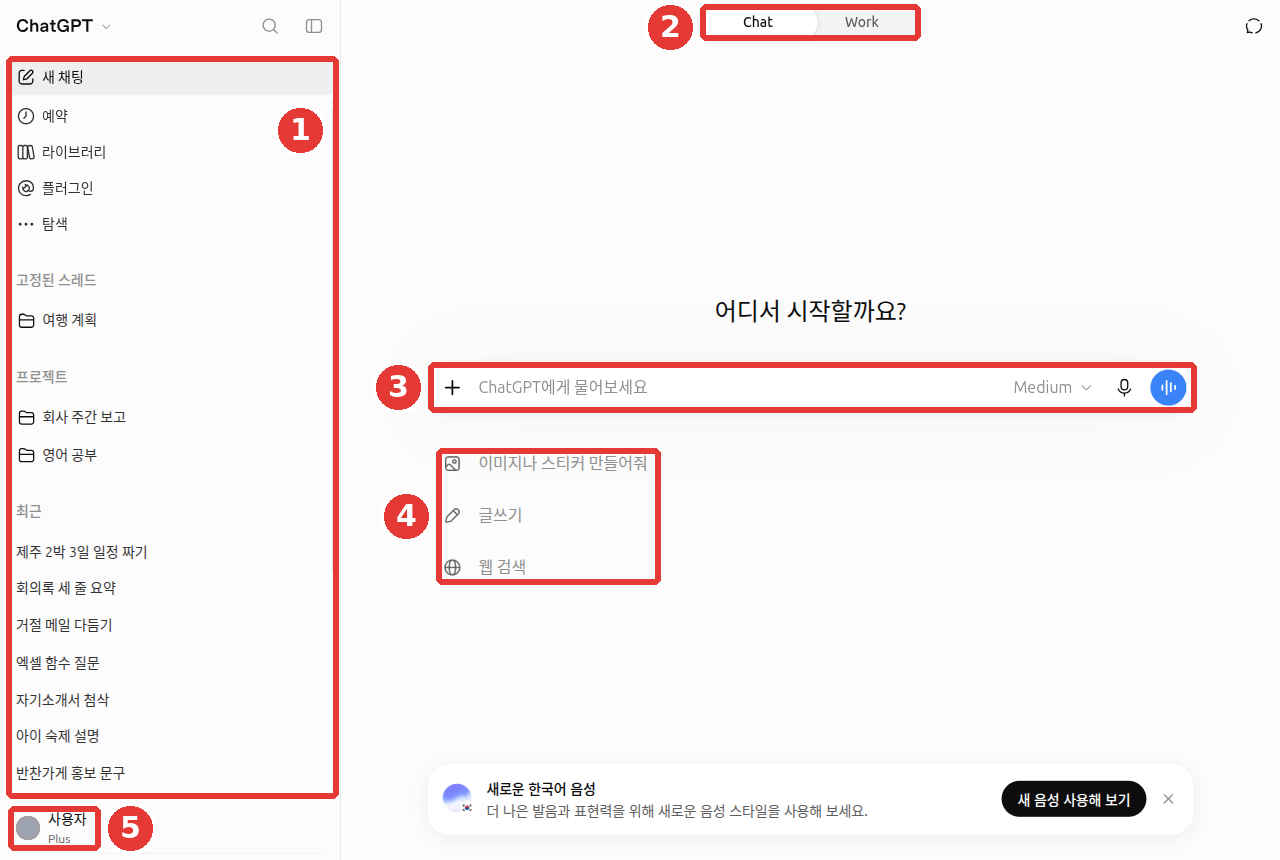
對話標題和帳號名稱已換成示例。紅色編號和下表的編號對應同一個地方。
| 編號 | 位置 | 名稱 | 作用 |
|---|---|---|---|
| ① | 左邊 | 側邊選單(側邊欄) | 開始新對話、以前的對話列表、通往各種功能的入口 |
| ② | 上方中間 | 「Chat」/「Work」 | 切換普通對話和長時間任務模式 |
| ③ | 中間 | 輸入框「向 ChatGPT 提問(ChatGPT에게 물어보세요)」 | 寫下問題的地方 |
| ④ | 輸入框下方 | 推薦 | 「幫我做圖片或貼紙(이미지나 스티커 만들어줘)」「寫作(글쓰기)」「網頁搜尋(웹 검색)」 |
| ⑤ | 左下角 | 帳號(名稱和方案) | 設定、更改方案、退出登入 |
如果不知道該問什麼,就先點輸入框下面的推薦吧。比如點「寫作(글쓰기)」,然後接著這樣寫:
幫我寫一條簡訊,告訴老顧客社群小菜店開業的訊息。三句話,語氣要溫暖。得到的回答大致是這樣(示例 — 點選展開)(點選展開)
這是本指南製作的示例。實際的回答會因服務和每次情況而不同。
您好,我是○○小菜店。○月○日,我們終於開業啦。我們會用用心做好的小菜,熱情地迎接您。
確認一下有沒有答好:是不是正好三句話,在向老顧客通知開業的訊息?語氣溫暖嗎?店名和日期是我沒告訴它的,所以空著也沒關係。如果裡面出現了編造的日期,請改掉。
理解檢查
登入後的首頁上,「Chat」/「Work」切換按鈕在哪裡?
側邊選單 — 通往以前的對話和功能的入口
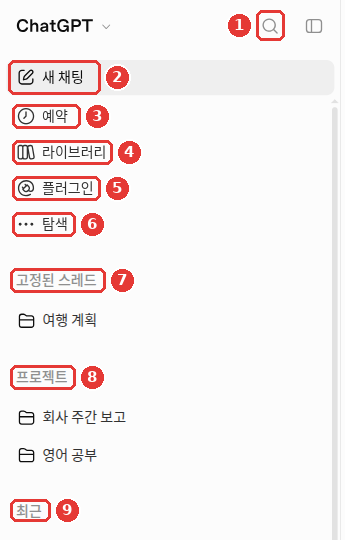
側邊選單的上半部分是功能按鈕,下半部分是對話列表。圖中的紅色編號就是下表的編號。
列表裡出現的會話(thread)是對一個對話的另一種叫法。「置頂會話(고정된 스레드)」的意思就是「固定住的對話」。
| 編號 | 專案 | 作用 | 詳細內容 |
|---|---|---|---|
| ① | 放大鏡(「搜尋(검색)」) | 查詢以前的對話 | 第3章 |
| ② | 「新聊天(새 채팅)」 | 新開一個空白對話 | 第3章 |
| ③ | 「定時任務(예약)」 | 集中檢視到約定時間自動去做的事(例如早上的提醒) | 第11章 |
| ④ | 「資料庫(라이브러리)」 | 彙集你上傳或生成的檔案的地方[1] | 第4章 |
| ⑤ | 「外掛(플러그인)」 | 查詢給 ChatGPT 增加功能的擴充套件 | 第7章 |
| ⑥ | 「探索(탐색)」 | 瀏覽其他功能 | — |
| ⑦ | 「置頂會話(고정된 스레드)」 | 把常開啟的對話固定在最上面的列表 | 第3章 |
| ⑧ | 「專案(프로젝트)」 | 按主題把對話和檔案歸在一起的資料夾 | 第7章 |
| ⑨ | 「最近(최근)」 | 最近的對話列表 | 第3章 |
理解檢查
Chat 和 Work — 是聊天,還是交辦任務
上方中間的「Chat」/「Work」是2026年7月新增的切換按鈕。[2]
- Chat:就是你一直以來熟悉的 ChatGPT。一問一答地對話。本指南大部分內容都以 Chat 為準。
- Work:把需要經過多個步驟的長時間任務交給它,然後拿到文件、表格、演示資料、報告這類成品的模式。
使用方法在第7章裡講。在網頁和手機上,只有付費方案(不含 Free、Go) 才能用。[2:1][3]
理解檢查
下面哪一項正確說明了 Chat 和 Work 的區別?
輸入框和 + 選單
點輸入框左邊的 + 按鈕(圖中 ①,名稱「新增檔案等(파일 등 추가)」),會展開一個選單,讓你選擇要在提問裡附上什麼。
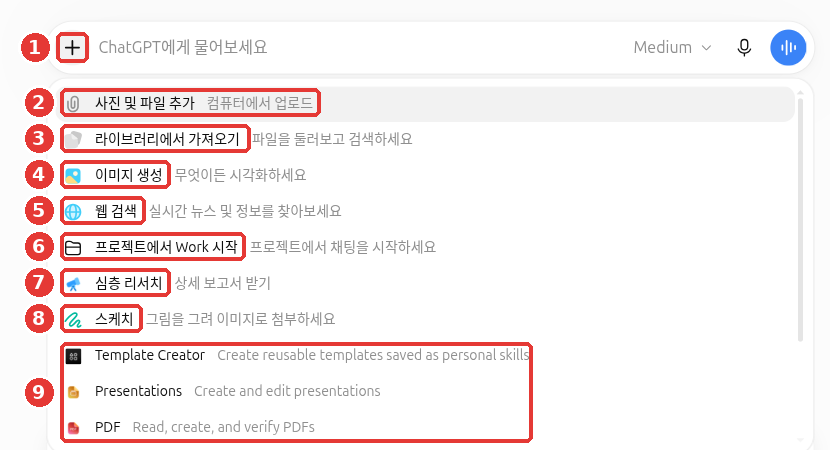
對話標題和帳號名稱已換成示例。紅色編號和下表的編號對應同一個地方。
| 編號 | 專案 | 作用 | 詳細內容 |
|---|---|---|---|
| ② | 「新增照片和檔案(사진 및 파일 추가)」 | 上傳你電腦裡的照片和文件 | 第4章 |
| ③ | 「從資料庫匯入(라이브러리에서 가져오기)」 | 再次使用以前上傳過的檔案 | 第4章 |
| ④ | 「生成圖片(이미지 생성)」 | 請它畫一幅圖 | 第4章 |
| ⑤ | 「網頁搜尋(웹 검색)」 | 讓它在網際網路上查詢最新資訊再回答 | 第6章 |
| ⑥ | 「在專案中啟動 Work(프로젝트에서 Work 시작)」 | 在專案裡用 Work 交辦任務 | 第7章 |
| ⑦ | 「深度研究(심층 리서치)」 | 讓它長時間調查後給你一份報告 | 第6章 |
| ⑧ | 「草圖(스케치)」 | 把你自己畫的圖作為圖片附上 | 第4章 |
再往下(⑨)是外掛專案。它可能直接顯示英文名稱(第7章)。
輸入框右邊有麥克風按鈕(用說話來輸入)和語音按鈕(用聲音對話,第9章)。
貼上長文字後變成了附件的話(點選展開)
貼上超過1萬字的文字時,會自動變成附件。 如果想把它留在輸入框裡當文字,點「Show in text field」(在輸入框裡以文字顯示)就行。這是幫助中心裡用英文名稱寫的按鈕。[4]
理解檢查
把超過 1 萬字的長文貼上到輸入框裡,會怎麼樣?
推理級別和思考 — 想得多深
在付費方案裡,點輸入框右邊像「Medium」這樣的文字(按鈕名稱「選擇 ChatGPT 模型(ChatGPT 모델 선택)」),就會出現**「推理級別(추론 수준)」** 滑塊。 推理(reasoning)是在回答之前,一步一步地思考。滑塊決定這種思考持續多久。
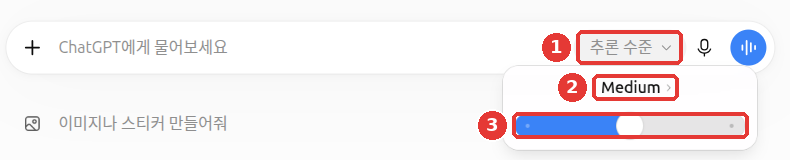
對話標題和帳號名稱已換成示例。① 點「推理級別(추론 수준)」按鈕後,會出現 ② 當前級別(「Medium」)和 ③ 滑塊。 免費(Free)和 Go 方案裡沒有滑塊,而是「思考(생각하기)」(見下面的「可使用的方案」)。
什麼時候要調高呢? 不只是計算。像潤色一句短話這種簡單或風險小的事,用快速級別就夠了。條件有好幾個、要按標準比較各個選項、或者要找出我寫的計劃裡漏掉的假設時,請調高級別。[5]
請按預算、公共交通、下雨時的備選方案這三個標準,比較三個活動場地候選。
推薦其中一個,並告訴我怎樣減少它的缺點。
把下面的儲蓄計算問題,用低級別發一次,再用高級別發一次。你馬上就能感受到快速回答和深入回答的差別。
月薪300萬韓元的上班族,想在3年內攢到2,000萬韓元,每個月要存多少?
請分成考慮定期存款利息和不考慮利息兩種情況,展示計算過程。
可使用的方案
| 級別 | 特點 | 可使用的方案 |
|---|---|---|
| Instant(即時) | 馬上回答。適合輕鬆的問題 | 付費 |
| Medium(中等)· High | 想得更久。適合做計劃、比較、計算 | Plus 以上 |
| Extra High · Pro | 想得最深 | Pro·Business·Enterprise |
Pro 是給用量非常大的人準備的方案,Business 和 Enterprise 是以公司為單位使用的方案(第1章)。出處:OpenAI 幫助中心[6]
有兩點需要注意。
- 用話語說「想得更深一點」,級別也不會改變。 即使保持在 Instant 的情況下這麼寫,也不會自動升高。請自己拖動滑塊。[6:1]
- 免費(Free)和 Go 方案不是用滑塊,而是開啟「思考(생각하기)」。[7]
理解檢查
在 Plus 套餐裡,「推理級別」保持在 Instant,你寫上「再深入想一想」,會怎麼樣?
帳號選單和設定頁面
點左下角你的名字,會開啟帳號選單。
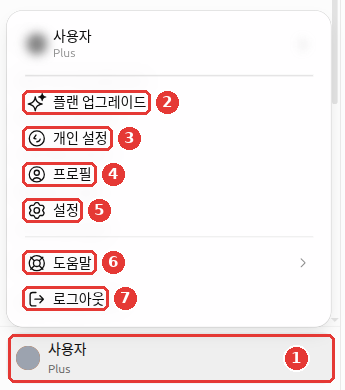
對話標題和帳號名稱已換成示例。① 點你的名字後,會出現 ② 「升級方案(플랜 업그레이드)」③ 「個人設定(개인 설정)」④ 「個人資料(프로필)」⑤ 「設定(설정)」⑥ 「幫助(도움말)」⑦ 「退出登入(로그아웃)」。
在這裡點「設定(설정)」,設定會以全屏開啟。左邊是選單列表,右邊是內容。點「返回應用(앱으로 돌아가기)」就回到對話介面。
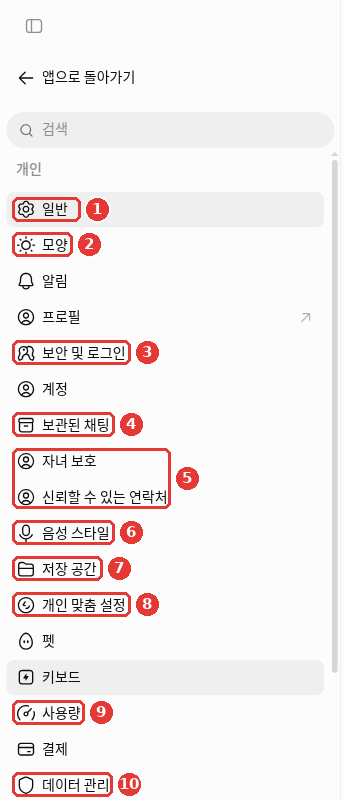
設定選單分為「個人(개인)」「整合(통합)」「程式設計(코딩)」三組。剛開始時,只需要知道下面幾個。圖中的紅色編號就是下表的編號。
| 編號 | 設定選單 | 在這裡做什麼 | 詳細內容 |
|---|---|---|---|
| ① | 「常規(일반)」 | 介面語言(「自動檢測(자동 감지)」) | — |
| ② | 「外觀(모양)」 | 淺色介面、深色介面、文字對比度、強調色 | — |
| ③ | 「安全與登入(보안 및 로그인)」 | 多重驗證、檢視已登入的裝置、帳號 PIN、鎖定模式 | 第8章、第3章 |
| ④ | 「已歸檔的聊天(보관된 채팅)」 | 檢視歸檔起來的對話 | 第3章 |
| ⑤ | 「家長控制(자녀 보호)」·「可信聯絡人(신뢰할 수 있는 연락처)」 | 關聯青少年子女的帳號,指定緊急時接收通知的人 | 第8章 |
| ⑥ | 「語音風格(음성 스타일)」 | 語音對話的聲音 | 第9章 |
| ⑦ | 「儲存空間(저장 공간)」 | 上傳的檔案佔用的容量 | 第4章 |
| ⑧ | 「個性化設定(개인 맞춤 설정)」 | 記憶、自定義指令、說話風格 | 第5章 |
| ⑨ | 「用量(사용량)」 | 剩餘的使用額度、積分 | 第1章 |
| — | 「外掛(플러그인)」(圖下方的「整合(통합)」組) | 已連線的應用和預設許可權 | 第7章 |
| ⑩ | 「資料管理(데이터 관리)」[8] | 允許用於訓練、分享連結、匯出資料 | 第8章 |
表格裡不熟悉的詞是這些意思。現在不用全部記住。詳細內容在表格中各自對應的章節裡講。
- 多重驗證:除了密碼,再用另一種方法(例如手機驗證碼)確認一次是你本人的登入方式。
- 帳號 PIN:開啟上鎖對話的4位數字。
- 鎖定模式:阻止網頁搜尋這類對外連線功能的設定。它是為處理敏感資訊的人準備的。
- 可信聯絡人:事先指定的人,緊急時會收到確認你是否安好的通知。
- 自定義指令:寫下 ChatGPT 在每次對話裡都要遵守的規則的地方。比如寫上「回答要簡短」。
- 積分:用完方案額度後,為了繼續用 Work 這類功能而另外購買的用量。如果只是普通聊天,就用不著。
如果介面顯示的是英文,在「Settings」→「General」→「Language」裡選擇韓語就行。語言只有在登入狀態下才能更改。[9] 在「外觀(모양)」裡選的深色介面,要每臺裝置分別設定。在網頁上改了,手機 App 還是原樣。在 App 裡也請再選一次。[10]
理解檢查
允許訓練、分享連結、匯出資料這類設定所在的設定選單,實際的頁面名稱是什麼?
親自試一試
- 在首頁點推薦的「寫作(글쓰기)」,把上面的小菜店簡訊示例貼進去傳送。
- 點輸入框的 + 按鈕,把選單項逐個讀一遍(不用點進去),然後關閉。
- 如果是付費使用者,把「推理級別(추론 수준)」調到最低發一次、調到 Medium 發一次,都發送上面的儲蓄計算問題,並比較回答。如果是免費使用者,則在關掉「思考(생각하기)」的狀態下發一次、開啟的狀態下發一次,然後比較。
- 開啟帳號選單 →「設定(설정)」,找到「資料管理(데이터 관리)」在哪裡,然後點「返回應用(앱으로 돌아가기)」退出來。
連續任務(籌備讀書會):點推薦的「寫作(글쓰기)」,把示例檔案 memo-next-month.txt 的內容貼進去,傳送「請寫一份要發給全體會員群發簡訊的簡短通知草稿」。看看草稿是怎麼處理「地點還沒確定」這件事的。
小結
- 介面分為側邊選單、輸入框、Chat/Work 切換、帳號選單這四個地方。
- 在 + 按鈕裡選擇檔案、圖片、網頁搜尋、深度研究、草圖。
- 付費版用「推理級別(추론 수준)」滑塊,免費版用「思考(생각하기)」來決定思考深度。靠說話請求是改變不了的。
- 設定會以全屏開啟。和個人資訊有關的設定在「資料管理(데이터 관리)」裡。
術語表
| 術語 | 中文名稱 | 一句話解釋 |
|---|---|---|
| Sidebar | 側邊欄(側邊選單) | 豎著貼在介面左邊的選單 |
| Thread | 會話 | 對一個對話的另一種叫法 |
| Reasoning | 推理 | 在回答之前,一步一步地思考 |
| Instant | 即時 | 幾乎不思考、馬上回答的級別 |
| Plugin | 外掛 | 給 ChatGPT 增加功能的擴充套件(第7章) |
| Work | Work | 交辦長時間任務並拿到成品的模式(第7章) |
這一章讀完了嗎?
學習記錄只儲存在這個瀏覽器中。整體進度可以在 全部目錄中檢視。
下一章:第3章. 對話管理
參考資料(10 則)
OpenAI 幫助中心,「ChatGPT release notes」2026-07-09 條目。"ChatGPT Work is an agent for longer, more involved tasks." / "rolling out to paid plans except Free and Go"。help.openai.com (確認日期 2026-10-23)。Free 和 Go 在桌面端的有限使用,見 OpenAI,「方案與價格」openai.com 中的“데스크톱에서 ChatGPT Work의 제한적 이용”(確認日期 2026-10-23) ↩︎
Free 和 Go 方案只能在電腦 App 上有限地使用 Work。出處見前一個腳註裡的「方案與價格」。 ↩︎
OpenAI 幫助中心,「ChatGPT release notes」2026-08-04 條目。"If you paste more than 10k characters…"。help.openai.com (確認日期 2026-10-23) ↩︎
OpenAI Academy「Applied AI Foundations」課程正文(需要登入和註冊)。"Use a faster model when the task is simple and/or low-stakes." / "Use a reasoning model when the task has:" "Several constraints" / "A need to compare options" / "Compare options against criteria instead of giving a generic list of pros and cons" / "Review your draft recommendation for missing assumptions"(確認日期 2026-10-26) ↩︎
OpenAI 幫助中心,模型選單與思考級別說明文件(文件標題裡帶有當前模型的名稱,因此本指南不寫出)。表格 "Plus — Included / Not included / Not included" / "Asking ChatGPT to "think harder"… won't automatically switch"。help.openai.com (確認日期 2026-10-23) ↩︎
在 Go 方案的手機 App 上,要在 + 選單裡選「Think harder」。出處:OpenAI 幫助中心,「What is ChatGPT Go?」。"On mobile, select Think harder from the + menu." help.openai.com (確認日期 2026-10-23) ↩︎
幫助文件中有的地方寫作「資料控制」,但實際的介面名稱是「資料管理(데이터 관리)」。 ↩︎
OpenAI 幫助中心,「How to change your language setting in ChatGPT」。"you can only update the ChatGPT language setting if you are logged in." help.openai.com (確認日期 2026-10-24) ↩︎
OpenAI 幫助中心,「Updating your visual experience」。"changing the appearance on the web doesn't automatically change the appearance in the mobile app." 設定選單名稱於 2026-10-24 在網頁設定介面上確認。help.openai.com (確認日期 2026-10-24) ↩︎