第3章 管理對話——查詢、整理、分享、隱藏
必讀 想跟著這個階段學下去,一定要讀這一章。一句話總結:對話攢多了,就用搜尋去找;不用的就歸檔或刪除。 給別人看的時候用分享連結,不想留下記錄的時候用臨時聊天,怕旁邊的人看到的對話用鎖定的對話。
介面以2026年10月的網頁版(Plus 方案)為準。免費方案或手機應用裡,選單的位置可能略有不同。
開始新聊天
點側邊選單最上面的「新聊天(새 채팅)」,會開啟一個空白對話。發出第一個問題後,這個對話就會出現在側邊選單的「最近(최근)」列表裡。
什麼時候最好開一個新聊天,你在第1階段已經學過了。話題變了、總是忘記最初的指示、對話太長了,就是這些時候(第1階段 第6章)。 在 ChatGPT 裡也同樣適用。要搬一段很長的對話時,請這樣讓它寫一份交接備忘,再貼上到新聊天裡。
我想在新聊天裡接著這段對話。請把到目前為止定下的內容、我的喜好、剩下的事,分條整理出來。收到的回答大概是這樣(示例——點選展開)(點選展開)
這是本指南編的示例。實際的回答會因服務和當時的情況而不同。
如果是討論家庭旅行的對話,會是這樣的樣子。
到目前為止定下的內容
- ○月第○周,○晚○天
- 和父母一起去的旅行
我的喜好
- 步行的行程要短
- 住的地方要安靜
剩下的事
- 在○個住處候選裡選一個
- 定下第一天晚上吃飯的餐廳
檢查一下有沒有收好:是不是分成了定下的內容、我的喜好、剩下的事三組?對話裡定下的事有沒有漏掉?還沒定的事有沒有被寫得像已經定了?
理解檢查
一個對話變得太長了,想換到新聊天裡繼續。最好的辦法是什麼?
查詢以前的對話——聊天搜尋
點側邊選單最上面的放大鏡(「搜尋(검색)」),會彈出搜尋視窗。用鍵盤的話,Windows 是 Ctrl+K,Mac 是 Cmd+K。[1]
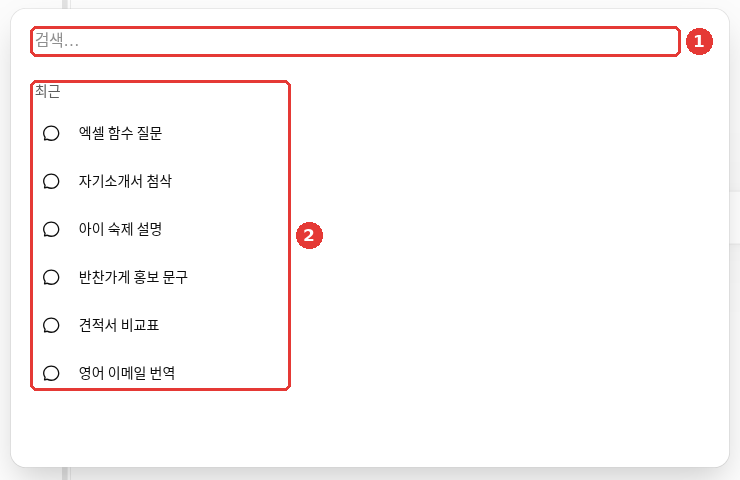
對話標題和帳號名稱是改成示例的畫面。① 在「搜尋…(검색…)」欄裡輸入詞語;什麼都不輸入的話,② 會顯示「最近(최근)」對話列表。
如果想找"上週問 Excel 函式的那次對話",在 ① 「搜尋…」欄裡只寫 Excel 也可以。有幾點要知道。[1:1]
- 聊天搜尋不是網際網路搜尋。 它只在我的對話、專案、檔案裡查詢。想在網際網路上查,請用 + 選單裡的「網頁搜尋」(第6章)。
- 刪除的對話不會出現,歸檔的對話會出現。 歸檔和刪除的區別,下一節再看。
理解檢查
用側邊欄的放大鏡(「搜尋」)可以做什麼?
整理對話——置頂、歸檔、刪除
在側邊選單裡對話旁邊的更多選單(•••,三個點的按鈕)裡整理對話。[2]
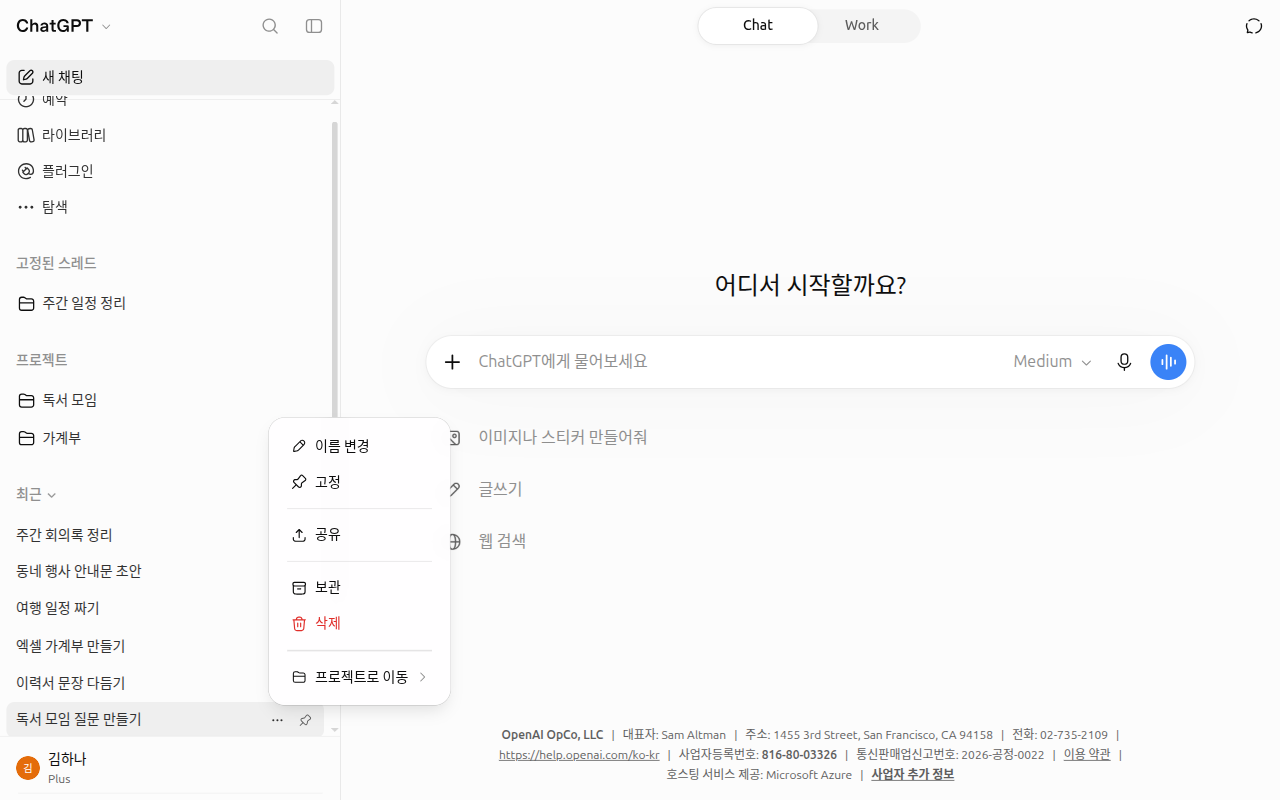
對話標題和名稱是改成示例的畫面。
選單裡有「重新命名」「置頂」「分享」「歸檔」「刪除」「移到專案」。[3] 對話的名稱用「重新命名」來改。經常開啟的對話,點「置頂」,它就會固定在側邊選單上方的「已置頂的對話(고정된 스레드)」裡。
歸檔和刪除不一樣
| 「歸檔」 | 「刪除」 | |
|---|---|---|
| 在側邊選單裡 | 消失 | 消失 |
| 確認視窗 | 沒有,直接歸檔 | — |
| 在聊天搜尋裡 | 會出現 | 不會出現 |
| 恢復 | 用「取消歸檔」恢復 | 無法恢復(客服團隊也救不回來) |
出處:OpenAI 幫助[2:1]
可以把歸檔想成放進抽屜裡收著,刪除想成扔掉。拿不準的話,先歸檔。歸檔可以恢復,刪除卻無法恢復。[4] 歸檔的對話,可以在設定 → 「已歸檔的聊天(보관된 채팅)」裡重新取出來。
在側邊選單裡看不到某個對話,並不代表它被刪掉了。[5] 先看看是不是用同一個帳號登入的(第1章),再用聊天搜尋找一找。歸檔的對話也會出現在搜尋裡。
點「刪除」後,會彈出確認視窗:"此操作將永久刪除(對話標題)。無法恢復。" 要點「刪除聊天」才會真正刪除。[3:1]
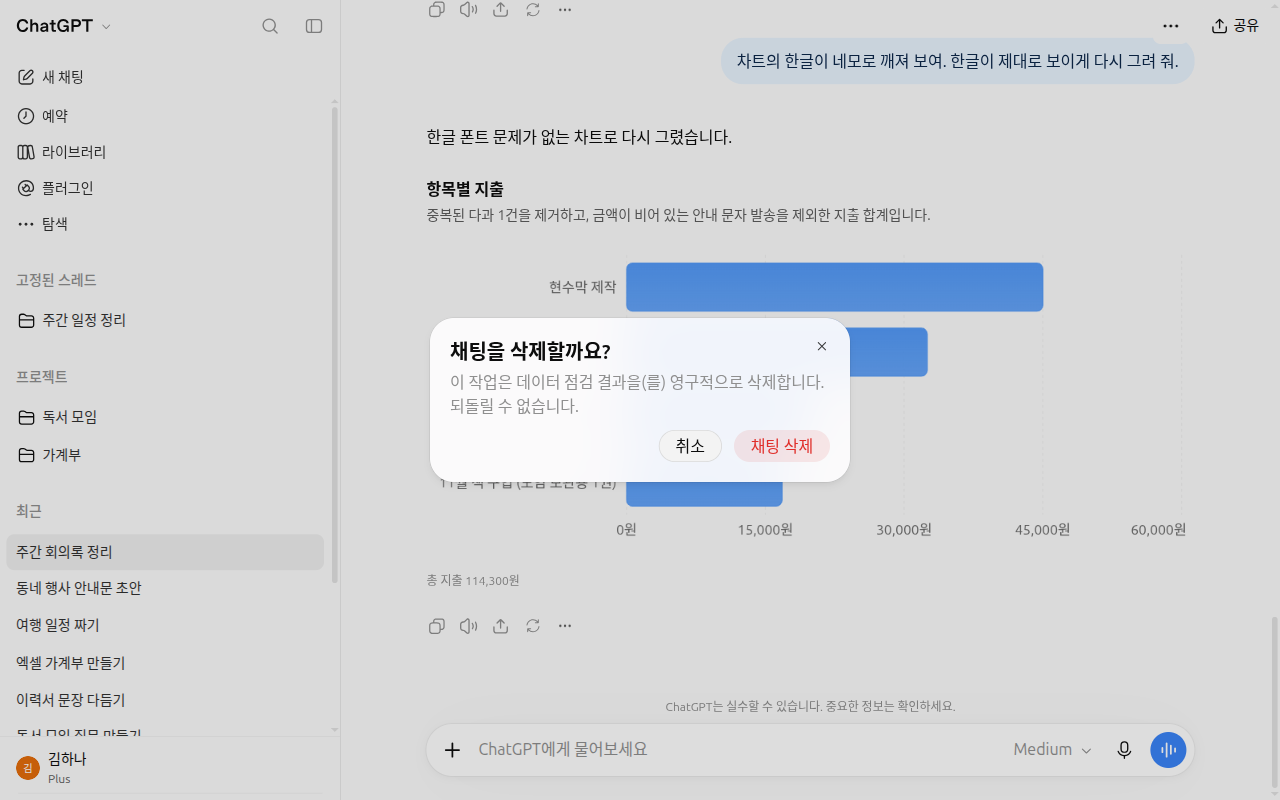
想一次性整理的話,可以用設定 → 「資料管理(데이터 관리)」裡的「歸檔所有聊天」或「刪除所有聊天」。「刪除所有聊天」無法恢復。[2:2]
刪除了對話,檔案還在。 如果在對話裡上傳的檔案另外儲存在「資料庫」裡,那麼刪除對話並不會刪除檔案。檔案要到資料庫裡另外刪除(第4章)。[2:3]
理解檢查
對話「歸檔」和「刪除」的區別,下面哪項是對的?
把對話給別人看——分享連結
想把對話給別人看,請點對話介面裡的「分享」。點介面上出現的「建立連結」或「複製連結」,再貼上到聊天軟體裡就可以了。 連結地址的樣子是 https://chatgpt.com/share/…。[6]
請記住,分享連結是像拍照一樣留下那個瞬間(快照,snapshot)。[6:1]
- 建立連結之後繼續的對話不會包含在內。 想把新內容也讓別人看到,要點「更新連結」。
- 拿到連結的人,誰都能看。 無法限制成只有特定的人看,連結也可能傳到別處。
- 沒有到期日。 它不會自己消失。不需要了,請自己刪除。
- 預設情況下不會顯示我的名字(匿名)。
建立過的連結,可以在設定 → 「資料管理」 → 「分享連結——管理」裡一個個刪除,也可以用「刪除所有分享連結」一次性刪除。[6:2] 分享之前,請先掃一遍對話裡有沒有姓名、電話號碼這樣的個人資訊(第1階段 第9章)。因為拿到連結的人誰都能看。
理解檢查
不留記錄——臨時聊天
像挑禮物這樣不想留下記錄的對話,請用臨時聊天。點右上角的「臨時聊天」按鈕,畫面就會換成臨時聊天介面。 第一次開啟時,可能會先彈出一個說明視窗。
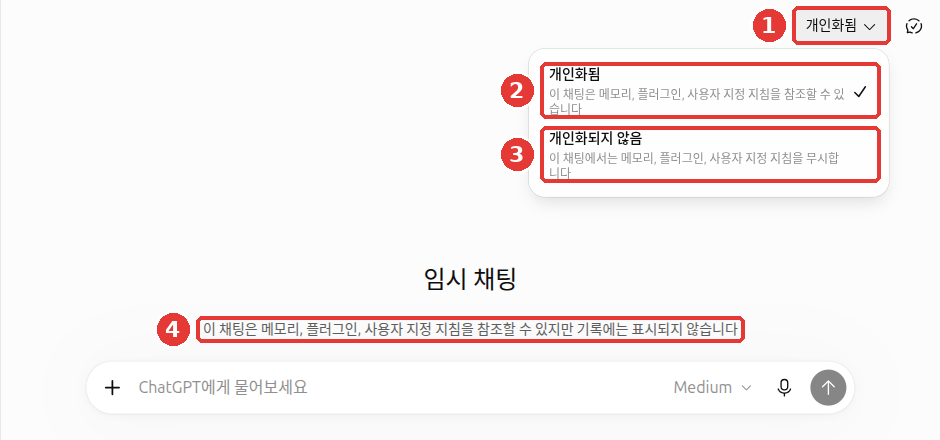
點 ① 右上角的「個性化(개인화됨)」按鈕,會展開一個選單,可以選擇 ② 「個性化」和 ③ 「不個性化(개인화되지 않음)」。④ 是說明不會留下記錄的提示文字。
臨時聊天有三個特點。
- 不會留下記錄(圖中 ④ 的文字)。不會出現在側邊選單的對話列表裡。不過,為了安全,可能會保留最多30天的副本。
- 不會被用來訓練。 這段對話不會被用來訓練、讓 AI 變得更好。
- 不會生成新的記憶。 在臨時聊天裡聊的內容,不會新存進記憶(第5章)。
右上角的**「個性化」**按鈕(圖中 ①)用來選擇,ChatGPT 平時參考的關於我的那些東西,在這段對話裡也要不要用。[7][8]
- 記憶:ChatGPT 記下的關於我的內容(例如"有兩個孩子")。在第5章裡學。
- 自定義指令:像"回答要簡短"這樣,寫下來讓它一直遵守的規則。同樣在第5章裡學。
- 外掛:把 ChatGPT 和其他服務連起來、增加功能的東西。在第7章裡學。
| 選項 | 含義 |
|---|---|
| ② 「個性化」(一開始的選擇) | 參考儲存的記憶、外掛、自定義指令來回答 |
| ③ 「不個性化」 | 不使用記憶、外掛、自定義指令來回答(可能會用到為了安全而有限的資訊) |
必須在傳送第一條訊息之前選好。 對話開始後就不能更改了。[7:1][9]
需要知道的事。
- 並不是"哪裡都不留"。 可能會保留最多30天的副本。密碼這類資訊,在臨時聊天裡也不要輸入。[7:2]
- 在臨時聊天裡上傳的檔案,不會儲存到「資料庫」。[10]
- 以後也可以把它儲存成普通對話。那樣的話,就會像普通對話一樣,遵循帳號的訓練設定。[7:3]
- 想在沒有我的資訊的情況下得到一個乾淨的回答,請選「不個性化」再開始。
臨時聊天裡也有用不了的功能(點選展開)
在2026年10月的網頁介面裡,臨時聊天的 + 選單中「生成圖片」是灰色關閉的,也沒有「深度研究」這一項。「新增照片和檔案」和「網頁搜尋」可以使用。
理解檢查
關於臨時聊天,下面哪種說法是對的?
不讓別人開啟——鎖定的對話
和家人共用電腦,但不想讓別人看到健康諮詢的對話時,請用鎖定的對話。這是從2026年10月20日起陸續開放的功能。[11]
- 點要鎖定的對話的更多(•••)→ 「鎖定對話」。
- 鎖定的對話會集中在「專案」 → 「鎖定的對話」裡。
- 開啟時要輸入4位帳號 PIN(我自己定的數字密碼)。在手機上,也可以用 Face ID 這樣的生物識別。
帳號 PIN 在設定 → 「安全與登入(보안 및 로그인)」裡設定。[12][13]
有幾個一定要知道的限制。[12:1]
- 它是遮擋板,不是保險櫃。 並沒有另外做加密(把內容變成別人讀不了的樣子)。保留期限和訓練設定也都照舊。
- 忘記 PIN 重新設定的話,所有鎖定的對話都會被永久刪除。 裡面的檔案也會一起刪掉,客服團隊也救不回來。請一定記住 PIN。
- 臨時聊天、已歸檔的聊天、透過分享連結建立的聊天等部分對話,無法鎖定。
理解檢查
忘記了開啟上鎖對話的帳號 PIN,把它重置了。會怎麼樣?
親自動手試試
- 點「新聊天」,問"請推薦下個月家庭旅行的三個目的地"。
- 按放大鏡(Ctrl+K),用
旅行找一下剛才的對話。 - 把那個對話「歸檔」之後,再搜尋一次,確認它會不會出現;然後在設定 → 「已歸檔的聊天」裡「取消歸檔」。
- 開啟「臨時聊天」,隨便問個問題,然後回到新聊天,確認側邊選單的「最近」裡沒有那個對話。
連續任務(籌備讀書會):在放大鏡(Ctrl+K)裡輸入 讀書,找一找前一章裡聊過的讀書會對話。
小結
- 聊天搜尋只在我的對話裡查詢。歸檔的對話會出現,刪除的對話不會出現。
- 歸檔可以恢復,刪除無法恢復。拿不準就先歸檔。
- 分享連結是建立那一刻的快照,拿到連結的人誰都能看,也不會過期。
- 臨時聊天不進記錄、不用於訓練,也不會生成新的記憶,但可能會留下最多30天的副本。要不要使用已儲存的記憶和指令,在開始前用「個性化」/「不個性化」來選。
- 鎖定的對話是用 PIN 遮起來的功能。重新設定 PIN,鎖定的對話就會全部被刪掉。
術語解釋
| 術語 | 中文名稱 | 一句話解釋 |
|---|---|---|
| Archive | 歸檔 | 從列表裡收起來,但不刪除 |
| Shared Link | 分享連結 | 把對話給別人看的網址 |
| Snapshot | 快照 | 把某一瞬間的樣子原樣留下來 |
| Temporary Chat | 臨時聊天 | 不進記錄、不用於訓練、不生成新記憶的對話 |
| Personalized | 個性化 | 參考儲存的記憶和指令,按我的情況來回答的狀態 |
| Locked Chat | 鎖定的對話 | 要輸入 PIN 才能開啟的對話 |
| PIN | PIN 碼 | 用來確認本人的短數字密碼 |
| Encryption | 加密 | 把內容變成只有指定的人才能讀的樣子 |
這一章讀完了嗎?
學習記錄只儲存在這個瀏覽器中。整體進度可以在 全部目錄中檢視。
下一章:第4章. 檔案、照片與生成圖片
參考資料(13 則)
OpenAI 幫助,「Finding your chats, projects, and files in ChatGPT」。"press Ctrl+K on Windows or Cmd+K on macOS" / "Sidebar search finds your existing content. It does not search the web." help.openai.com (確認日期 2026-10-23) ↩︎
OpenAI 幫助,「Deleting and archiving chats in ChatGPT」。"schedules it for permanent deletion from its systems within 30 days" / "You cannot restore a deleted chat" / "No confirmation is required." / "Archived chats remain searchable." / "The Delete all chats action cannot be undone." / "Deleting a chat does not delete files saved separately in Library." help.openai.com (確認日期 2026-10-23) ↩︎
親自確認了側邊選單裡對話的「聊天操作」(•••)選單和「刪除」確認視窗。截圖用的對話在拍完之後已刪除 (確認日期 2026-10-28,Plus 帳號網頁介面) ↩︎
歸檔的對話會原樣留在公司伺服器上。刪除的對話會被安排在30天內從公司伺服器上永久刪除。出處見前面的「Deleting and archiving chats in ChatGPT」。 ↩︎
OpenAI 幫助,「Troubleshooting the ChatGPT mobile app」。"A chat missing from the sidebar hasn't necessarily been deleted." help.openai.com (確認日期 2026-10-24) ↩︎
OpenAI 幫助,「Sharing conversations and scheduled tasks in ChatGPT」。"Messages added later are not included automatically." / "Shared links do not have configurable expiration dates." / "Personal-account links are available to anyone who has the link." / "anonymous by default" / "Shared conversation links begin with chatgpt.com" help.openai.com (確認日期 2026-10-23) ↩︎
OpenAI 幫助,「Temporary chat in ChatGPT」。"OpenAI may keep a copy of a temporary chat for up to 30 days for safety purposes." / "Saving converts it into a regular chat" / "Choose Personalized or Unpersonalized before you send your first message." / "Neither option creates or updates memories while the chat remains temporary. You cannot change personalization after the conversation starts." help.openai.com (確認日期 2026-10-24) ↩︎
在 ChatGPT 網頁介面(Plus 方案,韓語)上親自確認。臨時聊天介面的「個性化」選單——"이 채팅은 메모리, 플러그인, 사용자 지정 지침을 참조할 수 있습니다" / "이 채팅에서는 메모리, 플러그인, 사용자 지정 지침을 무시합니다" (確認日期 2026-10-24) ↩︎
以前沒有這個選項。如果介面和本指南不同,請以介面為準。 ↩︎
OpenAI 幫助,「Using Library to manage files in ChatGPT」。"files uploaded while using Temporary Chat are not saved to your account or Library". help.openai.com (確認日期 2026-10-23) ↩︎
OpenAI 幫助,「ChatGPT release notes」2026-10-20 條目。"Open them with your 4-digit account PIN". help.openai.com (確認日期 2026-10-23) ↩︎
OpenAI 幫助,「Using locked chats in ChatGPT」。"You can find your locked chats under Projects > Locked chats." / "It does not: create end-to-end encryption or a separate encrypted vault" / "Resetting your account PIN permanently deletes all locked chats" / "Access ends automatically after 1 minute away" / "The Lock chat option is unavailable for some conversation types". help.openai.com (確認日期 2026-10-23) ↩︎
在手機應用裡,過1分鐘會重新鎖上。也就是離開鎖定的對話1分鐘,或者切到別的應用、1分鐘沒用 ChatGPT 應用的時候。出處見前面的「Using locked chats in ChatGPT」。 ↩︎