第2章 画面を見て回る — どこに何があるか
必須 この段階を進めるなら、必ず読んでください。一言まとめ: ChatGPTの画面は、左のサイドメニュー(過去の会話と機能)、中央の入力欄(質問する場所)、上のChat/Work切り替え、 左下のアカウントメニュー(設定)の4か所だけ知っていれば大丈夫です。最初は、入力欄と「新しいチャット(새 채팅)」だけ使えば十分です。
画面は2026年10月のWeb版(Plusプラン)を基準にしています。無料プランやスマホアプリは、メニューの位置が少し違うことがあります。
最初の画面を一目で見る
ログインすると、中央に「どこから始めましょうか?(어디서 시작할까요?)」という文言と入力欄が見えます。
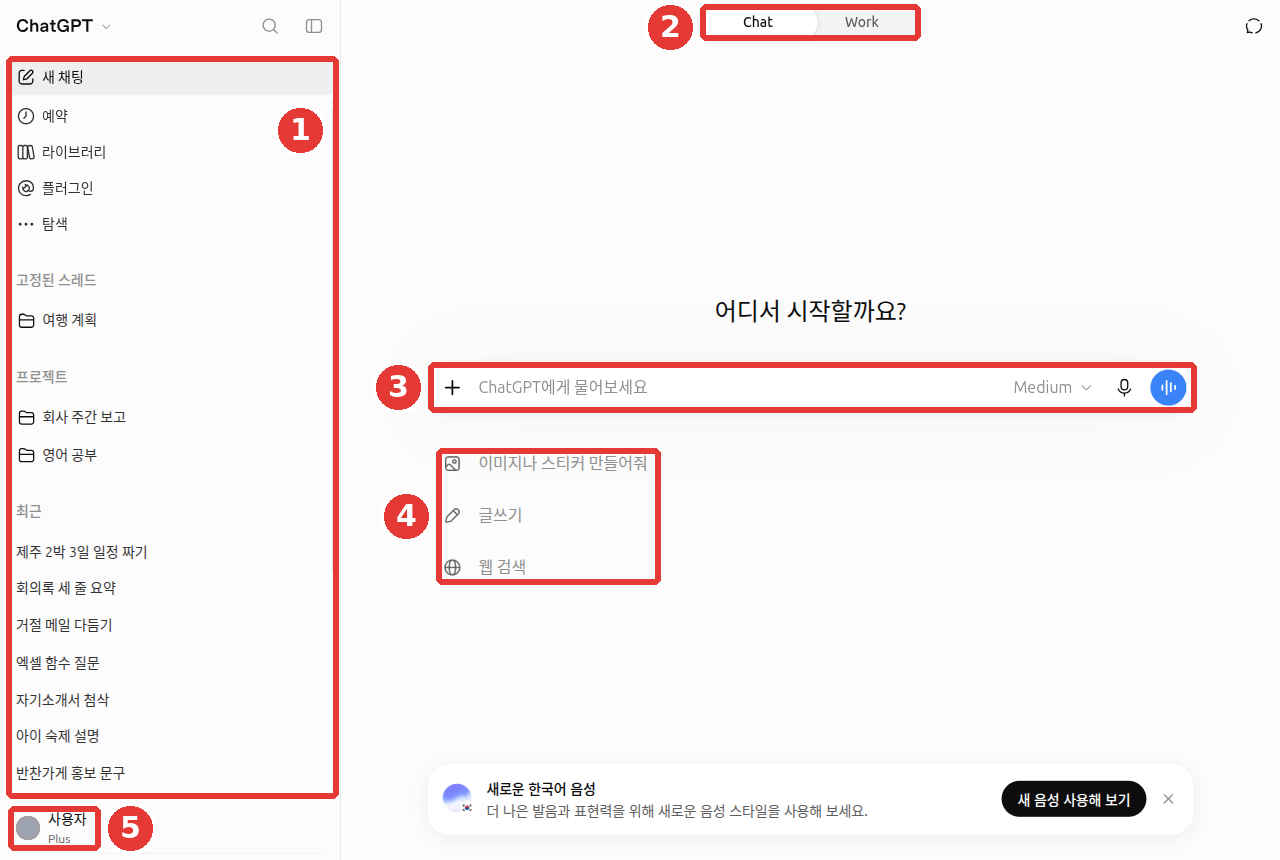
会話のタイトルとアカウント名は、例に変えた画面です。赤い番号は、下の表の番号と同じ場所です。
| 番号 | 位置 | 名前 | すること |
|---|---|---|---|
| ① | 左 | サイドメニュー(サイドバー) | 新しい会話の開始、過去の会話の一覧、いろいろな機能への入り口 |
| ② | 上の中央 | 「Chat」/「Work」 | 通常の会話と長い作業のモードを切り替える |
| ③ | 中央 | 入力欄「ChatGPTに聞いてみましょう(ChatGPT에게 물어보세요)」 | 質問を書く場所 |
| ④ | 入力欄の下 | おすすめ | 「画像やステッカーを作って(이미지나 스티커 만들어줘)」「文章作成(글쓰기)」「ウェブ検索(웹 검색)」 |
| ⑤ | 左下 | アカウント(名前とプラン) | 設定、プランの変更、ログアウト |
何を聞けばいいかわからなければ、入力欄の下のおすすめから押してみましょう。たとえば、「文章作成(글쓰기)」を押して、こう続けて書いてみてください。
近所の惣菜屋のオープンを常連のお客さんに知らせるメッセージを書いて。3文で、あたたかい口調で。返ってくる答えはだいたいこんな感じ(例 — クリックで開く)(クリックして開く)
このガイドが作った例です。実際の答えは、サービスやそのときによって変わります。
こんにちは、○○惣菜です。○月○日、ついにお店をオープンします。心を込めて作ったお惣菜で、あたたかくお迎えしますね。
うまく受け取れたか確認しましょう: 常連のお客さんにオープンを知らせる、ちょうど3文になっていますか? 口調はあたたかいですか? お店の名前と日付は、こちらから伝えていないので、空欄でも構いません。作り話の日付が入っていたら、直してください。
理解度チェック
ログイン後の最初の画面で、「Chat」/「Work」の切り替えボタンはどこにありますか?
サイドメニュー — 過去の会話と機能への入り口
サイドメニューの上のほうには機能のボタンが、下のほうには会話の一覧があります。図の赤い番号が、下の表の番号です。
一覧に出てくるスレッド(thread)は、会話1つを呼ぶ別の言い方です。「固定されたスレッド」は、「固定しておいた会話」という意味です。
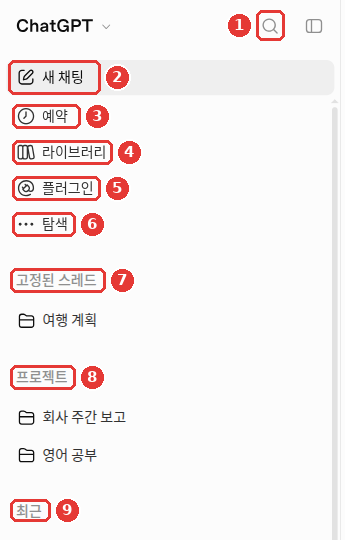
| 番号 | 項目 | すること | くわしくは |
|---|---|---|---|
| ① | 虫眼鏡(「検索(검색)」) | 過去の会話を探す | 第3章 |
| ② | 「新しいチャット(새 채팅)」 | 空の会話を新しく始める | 第3章 |
| ③ | 「予約(예약)」 | 決めた時間に自動でやってくれること(例: 朝の通知)をまとめて見る | 第11章 |
| ④ | 「ライブラリ(라이브러리)」 | アップロードしたり作ったりしたファイルをまとめておく場所[1] | 第4章 |
| ⑤ | 「プラグイン(플러그인)」 | ChatGPTに機能を足す拡張を探す | 第7章 |
| ⑥ | 「探索(탐색)」 | そのほかの機能を見て回る | — |
| ⑦ | 「固定されたスレッド(고정된 스레드)」 | よく開く会話をいちばん上に貼り付けておいた一覧 | 第3章 |
| ⑧ | 「プロジェクト(프로젝트)」 | テーマごとに会話とファイルをまとめておくフォルダー | 第7章 |
| ⑨ | 「最近(최근)」 | 最近の会話の一覧 | 第3章 |
理解度チェック
ChatとWork — 会話するか、仕事を任せるか
上の中央の「Chat」/「Work」は、2026年7月に登場した切り替えボタンです。[2]
- Chat: これまで知っているChatGPTです。聞いて答えをもらいながら会話します。このガイドの大部分は、Chatを基準にしています。
- Work: 複数のステップを踏む長い作業を任せて、文書・表・発表資料・報告書のような完成した成果物を受け取るモードです。
使い方は第7章で扱います。Webとスマホでは、**有料プラン(FreeとGoを除く)**でだけ使えます。[2:1][3]
理解度チェック
ChatとWorkの違いを正しく述べているものはどれでしょうか?
入力欄と「+」メニュー
入力欄の左の**「+」ボタン**(図の①、名前は「ファイルなどを追加(파일 등 추가)」)を押すと、質問に何を添えるかを選ぶメニューが開きます。
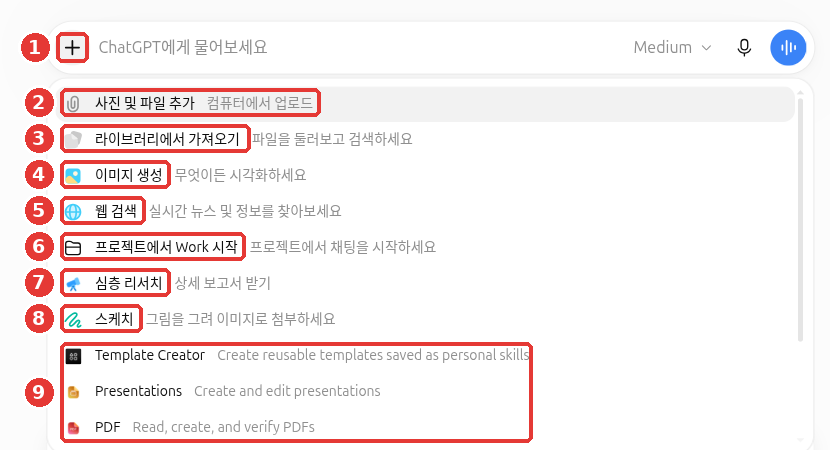
会話のタイトルとアカウント名は、例に変えた画面です。赤い番号は、下の表の番号と同じ場所です。
| 番号 | 項目 | すること | くわしくは |
|---|---|---|---|
| ② | 「写真とファイルを追加(사진 및 파일 추가)」 | 自分のパソコンの写真・文書をアップロードする | 第4章 |
| ③ | 「ライブラリから取り込む(라이브러리에서 가져오기)」 | 前にアップロードしたファイルを再利用する | 第4章 |
| ④ | 「画像を生成(이미지 생성)」 | 絵を作ってほしいと頼む | 第4章 |
| ⑤ | 「ウェブ検索(웹 검색)」 | インターネットで最新の情報を探して答えさせる | 第6章 |
| ⑥ | 「プロジェクトでWorkを始める(프로젝트에서 Work 시작)」 | プロジェクトの中で、Workで仕事を任せる | 第7章 |
| ⑦ | 「ディープリサーチ(심층 리서치)」 | 長く調べて、報告書を受け取る | 第6章 |
| ⑧ | 「スケッチ(스케치)」 | 自分で描いた絵を画像として添える | 第4章 |
その下(⑨)には、プラグインの項目が続きます。英語の名前のまま見えることがあります(第7章)。
入力欄の右には、マイクボタン(声で入力)と音声ボタン(声で会話、第9章)があります。
長い文章を貼り付けたら添付ファイルになったときは(クリックして開く)
1万字を超える文章を貼り付けると、自動で添付ファイルになります。 入力欄の中に文章のまま置いておきたいときは、「Show in text field」(入力欄に文章として表示)を押せば大丈夫です。ヘルプに英語の名前で書かれているボタンです。[4]
理解度チェック
1万字を超える長い文章を入力欄に貼り付けるとどうなるでしょうか?
推論レベルと考える機能 — どのくらい深く考えるか
有料プランでは、入力欄の右の「Medium」のような文字(ボタン名は「ChatGPTモデルを選択(ChatGPT 모델 선택)」)を押すと、**「推論レベル(추론 수준)」**のスライダーが出てきます。 推論(reasoning)は、答える前に段階を踏んで考えることです。スライダーは、その思考をどのくらい長く行うかを決めます。
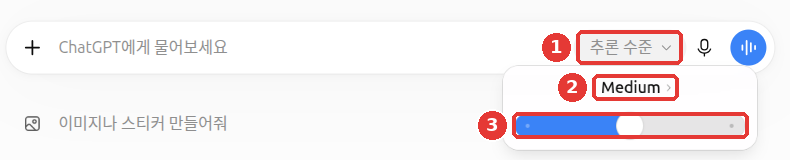
会話のタイトルとアカウント名は、例に変えた画面です。①「推論レベル」ボタンを押すと、②いまのレベル(「Medium」)と③スライダーが出てきます。 無料(Free)・Goプランには、スライダーのかわりに「考える(생각하기)」があります(下の「使えるプラン」)。
いつ上げるか? 計算のときだけではありません。短い文の推敲のように、単純だったり負担が小さかったりする仕事には、速いレベルで十分なことがあります。条件がいくつもあるとき、選択肢を基準に合わせて比べるとき、自分が書いた計画から抜けている前提を探すときは、レベルを上げてみましょう。[5]
イベント会場の候補3か所を、予算・公共交通機関・雨の日の代案、この3つの基準で比べて。
1か所をおすすめして、そこの弱点をどう減らせるかも教えて。
下の貯蓄計算の質問を、1回は低いレベルで、1回は高いレベルで送ってみましょう。速い答えと深い答えの違いが、すぐにわかります。
月給300万ウォンの会社員が3年以内に2,000万ウォンを貯めるには、毎月いくらずつ貯めればいいか、
定期預金の利息を考えた場合と考えない場合に分けて、計算の過程を見せて。
使えるプラン
| レベル | 性格 | 使えるプラン |
|---|---|---|
| Instant(即時) | すぐ答える。軽い質問向け | 有料 |
| Medium(中) · High | より長く考える。計画・比較・計算向け | Plus以上 |
| Extra High · Pro | いちばん深く考える | Pro・Business・Enterprise |
Proはとてもたくさん使う人向けのプラン、Business・Enterpriseは会社単位で使うプランです(第1章)。出典: OpenAIヘルプ[6]
知っておくことが2つあります。
- 言葉で「もっと深く考えて」と言っても、レベルは変わりません。 Instantのままそう書いても、自動では上がりません。スライダーを自分で動かしてください。[6:1]
- 無料(Free)・Goプランは、スライダーのかわりに「考える(생각하기)」をオンにします。[7]
理解度チェック
Plusプランで「推論レベル」をInstantにしたまま「もっと深く考えて」と書くとどうなるでしょうか?
アカウントメニューと設定画面
左下の自分の名前を押すと、アカウントメニューが開きます。
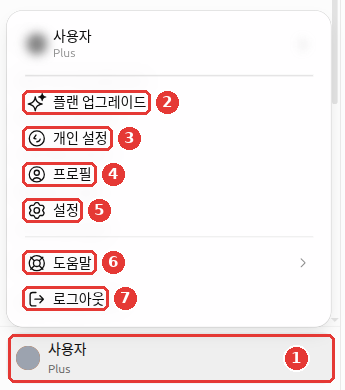
会話のタイトルとアカウント名は、例に変えた画面です。①自分の名前を押すと、②「プランをアップグレード」③「パーソナル設定」④「プロフィール」⑤「設定」⑥「ヘルプ」⑦「ログアウト」が出てきます。
ここで「設定(설정)」を押すと、設定が全画面で開きます。左にメニューの一覧、右に内容が出ます。「アプリに戻る(앱으로 돌아가기)」を押すと、会話の画面に戻ります。
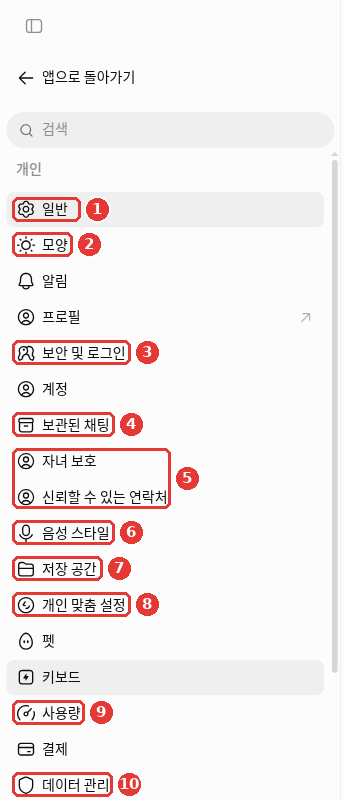
設定のメニューは、「個人(개인)」「統合(통합)」「コーディング(코딩)」の3つのまとまりです。最初は、下の少数だけ知っていれば大丈夫です。図の赤い番号が、下の表の番号です。
| 番号 | 設定メニュー | ここですること | くわしくは |
|---|---|---|---|
| ① | 「一般(일반)」 | 画面の言語(「自動検出(자동 감지)」) | — |
| ② | 「外観(모양)」 | 明るい画面・暗い画面、文字のコントラスト、アクセントカラー | — |
| ③ | 「セキュリティとログイン(보안 및 로그인)」 | 多要素認証、ログイン中の端末の確認、アカウントPIN、ロックダウンモード | 第8章、第3章 |
| ④ | 「アーカイブされたチャット(보관된 채팅)」 | アーカイブしておいた会話を見る | 第3章 |
| ⑤ | 「保護者による管理(자녀 보호)」 · 「信頼できる連絡先(신뢰할 수 있는 연락처)」 | 10代の子どものアカウントの連携、危機のときに通知を受け取る人の指定 | 第8章 |
| ⑥ | 「音声スタイル(음성 스타일)」 | 音声会話の声 | 第9章 |
| ⑦ | 「ストレージ(저장 공간)」 | アップロードしたファイルが占める容量 | 第4章 |
| ⑧ | 「パーソナライズ(개인 맞춤 설정)」 | メモリ、カスタム指示、口調 | 第5章 |
| ⑨ | 「使用量(사용량)」 | 残りの使用上限、クレジット | 第1章 |
| — | 「プラグイン(플러그인)」(図の下のほうの「統合」のまとまり) | つないだアプリと既定の権限 | 第7章 |
| ⑩ | 「データ管理(데이터 관리)」[8] | 学習の許可、共有リンク、データのエクスポート | 第8章 |
表の中の見慣れない言葉は、こういう意味です。いま全部覚えなくても大丈夫です。くわしくは、表のそれぞれの章で扱います。
- 多要素認証: パスワード以外の方法(例: スマホの認証コード)で、もう一度本人かどうかを確かめるログインです。
- アカウントPIN: ロックされた会話を開く4桁の番号です。
- ロックダウンモード: ウェブ検索のような外部とつながる機能を止める設定です。機密性の高い情報を扱う人のためのものです。
- 信頼できる連絡先: 危機のときに安否確認の通知を受け取るよう、あらかじめ決めておく人です。
- カスタム指示: ChatGPTが会話ごとにいつも従うルールを書いておく場所です。たとえば「答えは短く」のように書きます。
- クレジット: プランの上限を使い切ったあと、Workのような機能をもっと使うために別に買っておく使用量です。普通の会話だけなら必要ありません。
画面が英語で出るときは、「Settings」→「General」→「Language」で日本語を選べば大丈夫です。言語は、ログインした状態でしか変えられません。[9] 「外観」で選んだ暗い画面は、端末ごとに別々に決めます。Webで変えても、スマホアプリはそのままです。アプリでももう一度選んでください。[10]
理解度チェック
学習の許可・共有リンク・データのエクスポートなどの設定が集まっているメニューの実際の画面名は何でしょうか?
実際にやってみる
- 最初の画面で、おすすめの「文章作成(글쓰기)」を押して、上の惣菜屋のメッセージの例を貼り付けて送る。
- 入力欄の「+」ボタンを押して、メニューの項目を1つずつ読み(押さなくても構いません)、閉じる。
- 有料なら、「推論レベル(추론 수준)」をいちばん低くして1回、Mediumにして1回、上の貯蓄計算の質問を送って、答えを比べる。無料なら、「考える(생각하기)」をオフにして1回、オンにして1回、比べる。
- アカウントメニュー→「設定(설정)」を開いて、「データ管理(데이터 관리)」がどこにあるか探しておき、「アプリに戻る(앱으로 돌아가기)」で出る。
続きの課題(読書会の準備): おすすめの「文章作成(글쓰기)」を押して、例のファイルmemo-next-month.txtの内容を貼り付け、「会員全員へのグループメッセージで送る短いお知らせの下書きを書いて」と送る。場所がまだ確定していないことを、下書きがどう扱うか見る。
まとめ
- 画面は、サイドメニュー、入力欄、Chat/Workの切り替え、アカウントメニューの4か所に分かれている。
- 「+」ボタンで、ファイル・画像・ウェブ検索・ディープリサーチ・スケッチを選ぶ。
- 有料は「推論レベル(추론 수준)」のスライダー、無料は「考える(생각하기)」で、思考の深さを決める。言葉で頼んでも変わらない。
- 設定は全画面で開く。プライバシーに関する設定は、「データ管理(데이터 관리)」にある。
用語まとめ
| 用語 | 読み方 | 一言でいうと |
|---|---|---|
| Sidebar | サイドバー(サイドメニュー) | 画面の左に縦に付いたメニュー |
| Thread | スレッド | 会話1つを呼ぶ別の言い方 |
| Reasoning | リーズニング(推論) | 答える前に段階を踏んで考えること |
| Instant | インスタント | ほとんど考えずにすぐ答えるレベル |
| Plugin | プラグイン | ChatGPTに機能を足す拡張(第7章) |
| Work | ワーク | 長い作業を任せて、完成した成果物を受け取るモード(第7章) |
この章は読み終わりましたか?
学習の記録はこのブラウザにのみ保存されます。全体の進み具合は 全体目次で確認できます。
次の章: 第3章 会話の管理
参考資料(10件)
OpenAIヘルプ、「ChatGPT release notes」2026-07-09の項目。"ChatGPT Work is an agent for longer, more involved tasks." / "rolling out to paid plans except Free and Go". help.openai.com (確認日 2026-10-23)。FreeとGoのデスクトップでの制限つき利用は、OpenAI「プランと価格」openai.com の「데스크톱에서 ChatGPT Work의 제한적 이용」(確認日 2026-10-23) ↩︎
Free・Goプランは、パソコンのアプリでだけ、Workを制限つきで使えます。出典は、すぐ前の脚注の「プランと価格」です。 ↩︎
OpenAIヘルプ、「ChatGPT release notes」2026-08-04の項目。"If you paste more than 10k characters…". help.openai.com (確認日 2026-10-23) ↩︎
OpenAI Academy「Applied AI Foundations」講座の本文(ログイン・登録が必要)。"Use a faster model when the task is simple and/or low-stakes." / "Use a reasoning model when the task has:" "Several constraints" / "A need to compare options" / "Compare options against criteria instead of giving a generic list of pros and cons" / "Review your draft recommendation for missing assumptions" (確認日 2026-10-26) ↩︎
OpenAIヘルプ、モデルメニューと思考レベルの案内ドキュメント(ドキュメントのタイトルに現在のモデル名が入っているため、このガイドには書かない)。表 "Plus — Included / Not included / Not included" / "Asking ChatGPT to "think harder"… won't automatically switch". help.openai.com (確認日 2026-10-23) ↩︎
Goプランのスマホアプリでは、「+」メニューの「Think harder」を選びます。出典: OpenAIヘルプ、「What is ChatGPT Go?」。"On mobile, select Think harder from the + menu." help.openai.com (確認日 2026-10-23) ↩︎
ヘルプのドキュメントには「데이터 제어」と書かれている箇所がありますが、実際の画面での名前は「データ管理(데이터 관리)」です。 ↩︎
OpenAIヘルプ、「How to change your language setting in ChatGPT」。"you can only update the ChatGPT language setting if you are logged in." help.openai.com (確認日 2026-10-24) ↩︎
OpenAIヘルプ、「Updating your visual experience」。"changing the appearance on the web doesn't automatically change the appearance in the mobile app." 設定メニューの名前は、2026-10-24のWeb設定画面で確認。help.openai.com (確認日 2026-10-24) ↩︎