2장. 화면 둘러보기 — 어디에 무엇이 있나
한 줄 요약: ChatGPT 화면은 왼쪽 옆 메뉴(지난 대화와 기능), 가운데 입력창(질문하는 곳), 위쪽 Chat/Work 전환, 왼쪽 아래 계정 메뉴(설정) 네 곳만 알면 됩니다. 처음에는 입력창과 「새 채팅」만 써도 충분합니다.
화면은 2026년 10월 웹(Plus 요금제) 기준입니다. 무료 요금제나 휴대폰 앱은 메뉴 위치가 조금 다를 수 있습니다.
첫 화면 한눈에 보기
로그인하면 가운데에 「어디서 시작할까요?」라는 문구와 입력창이 보입니다.
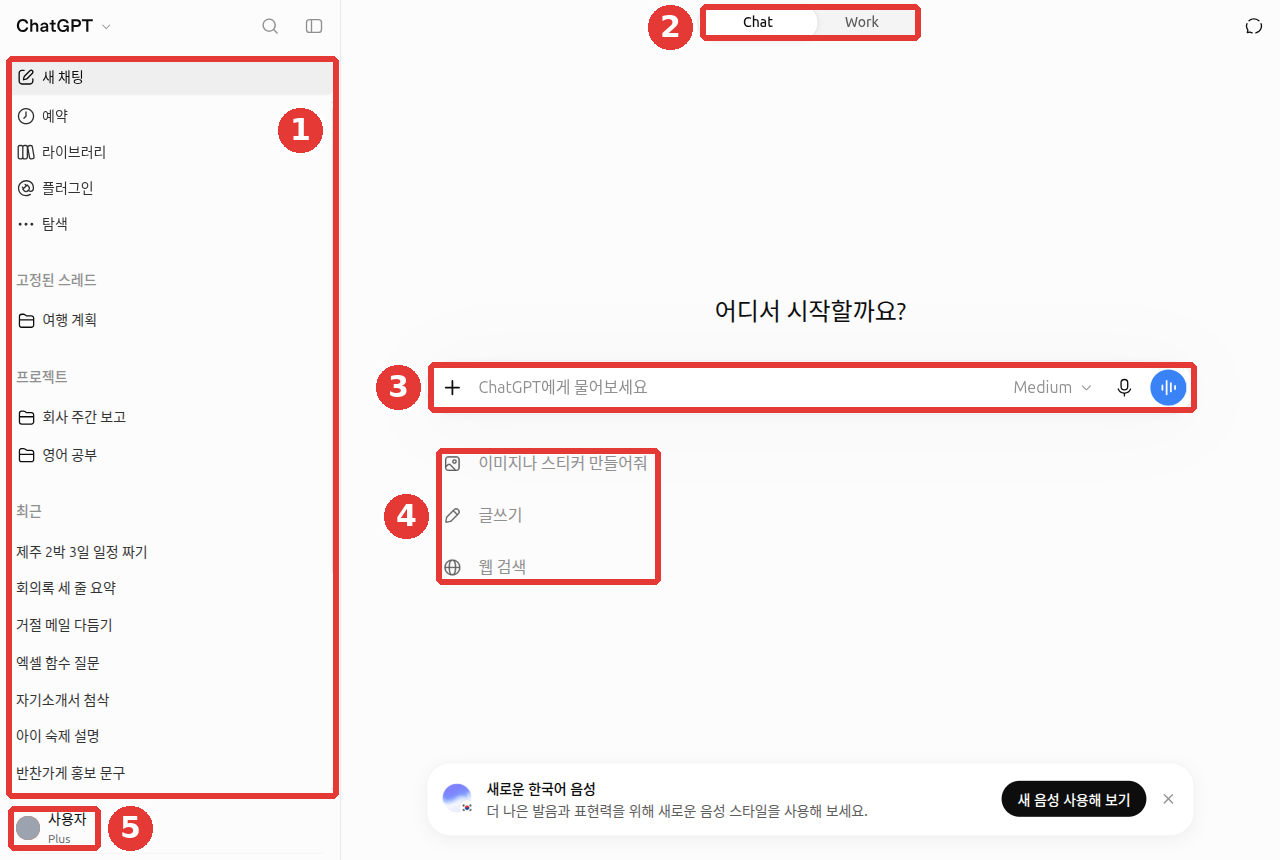
대화 제목과 계정 이름은 예시로 바꾼 화면입니다. 빨간 번호는 아래 표의 번호와 같은 곳입니다.
| 번호 | 위치 | 이름 | 하는 일 |
|---|---|---|---|
| ① | 왼쪽 | 옆 메뉴(사이드바) | 새 대화 시작, 지난 대화 목록, 여러 기능으로 가는 길 |
| ② | 위쪽 가운데 | 「Chat」/「Work」 | 보통 대화와 긴 작업 모드를 바꾼다 |
| ③ | 가운데 | 입력창 「ChatGPT에게 물어보세요」 | 질문을 쓰는 곳 |
| ④ | 입력창 아래 | 추천 | 「이미지나 스티커 만들어줘」「글쓰기」「웹 검색」 |
| ⑤ | 왼쪽 아래 | 계정(이름과 요금제) | 설정, 요금제 바꾸기, 로그아웃 |
무엇을 물어야 할지 모르겠다면 입력창 아래 추천부터 눌러 보세요. 예를 들어 「글쓰기」를 누르고 이렇게 이어서 써 보세요.
동네 반찬가게 개업 소식을 단골손님에게 알리는 문자를 써 줘. 세 문장, 따뜻한 말투로.받는 답은 대략 이렇게 (예시 — 눌러서 펼치기)
이 가이드가 만든 예시입니다. 실제 답은 서비스와 그때그때에 따라 다릅니다.
안녕하세요, ○○반찬입니다. ○월 ○일, 드디어 가게 문을 엽니다. 정성껏 만든 반찬으로 따뜻하게 맞이할게요.
잘 받았는지 확인해 보세요: 단골손님께 개업 소식을 알리는 딱 세 문장인가? 말투가 따뜻한가? 가게 이름과 날짜는 내가 알려 주지 않았으니 비어 있어도 괜찮습니다. 지어낸 날짜가 들어가 있으면 고쳐 쓰세요.
확인 퀴즈
로그인 후 첫 화면에서 「Chat」/「Work」 전환 버튼은 어디에 있나요?
옆 메뉴 — 지난 대화와 기능으로 가는 길
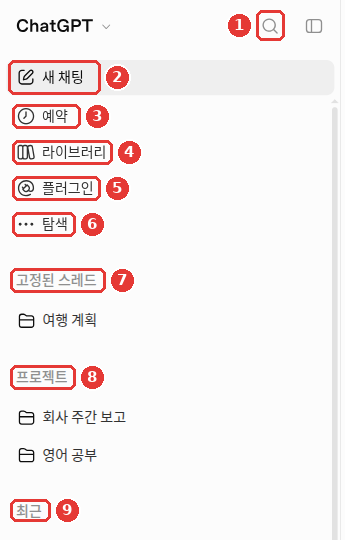
옆 메뉴 위쪽에는 기능 버튼이, 아래쪽에는 대화 목록이 있습니다. 그림의 빨간 번호가 아래 표의 번호입니다.
| 번호 | 항목 | 하는 일 | 자세히 |
|---|---|---|---|
| ① | 돋보기 (「검색」) | 지난 대화를 찾는다 | 3장 |
| ② | 「새 채팅」 | 빈 대화를 새로 시작한다 | 3장 |
| ③ | 「예약」 | 정해 둔 때에 실행되는 예약 작업을 모아 본다 | 11장 |
| ④ | 「라이브러리」 | 올리거나 만든 파일을 모아 둔 곳(「Space」로 바뀌는 중) | 4장 |
| ⑤ | 「플러그인」 | ChatGPT에 기능을 더하는 확장을 찾는다 | 7장 |
| ⑥ | 「탐색」 | 그 밖의 기능을 둘러본다 | — |
| ⑦ | 「고정된 스레드」 | 자주 여는 대화를 맨 위에 붙여 둔 목록 | 3장 |
| ⑧ | 「프로젝트」 | 주제별로 대화와 파일을 묶어 둔 폴더 | 7장 |
| ⑨ | 「최근」 | 최근 대화 목록 | 3장 |
스레드(thread)는 대화 하나를 부르는 다른 말입니다. 「고정된 스레드」는 "고정해 둔 대화"라는 뜻입니다.
확인 퀴즈
Chat과 Work — 대화할까, 일을 맡길까
위쪽 가운데의 「Chat」/「Work」는 2026년 7월에 생긴 전환 버튼입니다.[1]
- Chat: 지금까지 알던 ChatGPT입니다. 묻고 답하며 대화합니다. 이 가이드 대부분은 Chat 기준입니다.
- Work: 여러 단계를 거치는 긴 작업을 맡기고, 문서·표·발표 자료·보고서 같은 완성된 결과물을 받는 모드입니다.
Work는 웹과 휴대폰에서는 유료 요금제(Free·Go 제외) 에서만 쓸 수 있습니다. Free·Go는 컴퓨터 앱에서만 제한적으로 쓸 수 있습니다.[1:1] 쓰는 법은 7장에서 다룹니다.
확인 퀴즈
Chat과 Work의 차이를 바르게 말한 것은 무엇일까요?
입력창과 + 메뉴
입력창 왼쪽의 + 버튼(그림 ①, 이름 「파일 등 추가」)을 누르면 질문에 무엇을 붙일지 고르는 메뉴가 펼쳐집니다.
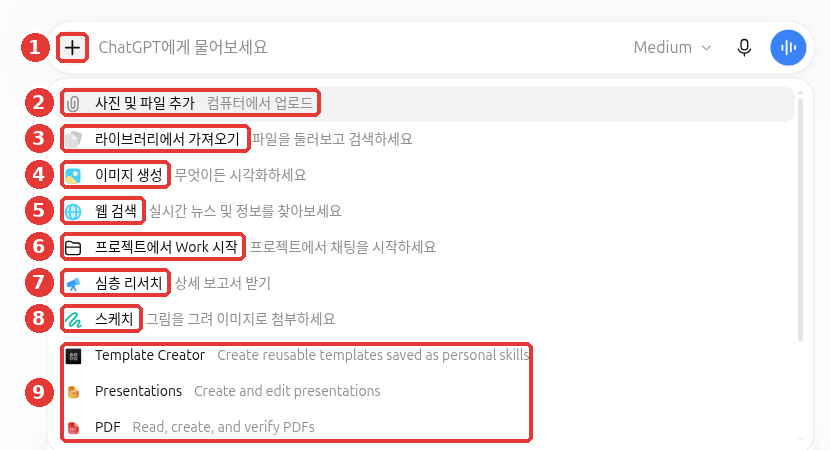
대화 제목과 계정 이름은 예시로 바꾼 화면입니다. 빨간 번호는 아래 표의 번호와 같은 곳입니다.
| 번호 | 항목 | 하는 일 | 자세히 |
|---|---|---|---|
| ② | 「사진 및 파일 추가」 | 내 컴퓨터의 사진·문서를 올린다 | 4장 |
| ③ | 「라이브러리에서 가져오기」 | 전에 올린 파일을 다시 쓴다 | 4장 |
| ④ | 「이미지 생성」 | 그림을 만들어 달라고 한다 | 4장 |
| ⑤ | 「웹 검색」 | 인터넷에서 최신 정보를 찾아 답하게 한다 | 6장 |
| ⑥ | 「프로젝트에서 Work 시작」 | 프로젝트 안에서 Work로 일을 맡긴다 | 7장 |
| ⑦ | 「심층 리서치」 | 오래 조사해 보고서를 받는다 | 6장 |
| ⑧ | 「스케치」 | 직접 그린 그림을 이미지로 붙인다 | 4장 |
그 아래(⑨)에는 플러그인 항목이 이어집니다. 영어 이름 그대로 보일 수 있습니다(7장).
입력창 오른쪽에는 마이크 버튼(말로 입력)과 음성 버튼(목소리로 대화, 9장)이 있습니다.
긴 글을 붙여 넣으면 첨부 파일로 바뀝니다. 1만 자가 넘는 글을 붙여 넣으면 자동으로 첨부 파일이 됩니다. 입력창 안에 글로 두고 싶으면 「Show in text field」를 누르면 됩니다.[2]
확인 퀴즈
1만 자가 넘는 긴 글을 입력창에 붙여 넣으면 어떻게 될까요?
추론 수준과 생각하기 — 얼마나 깊이 생각할까
유료 요금제에서는 입력창 오른쪽의 「Medium」 같은 글자(버튼 이름 「ChatGPT 모델 선택」)를 누르면 「추론 수준」 슬라이더가 나옵니다. 추론(reasoning)은 답하기 전에 단계를 밟아 생각하는 것입니다. 슬라이더는 그 생각을 얼마나 오래 할지 정합니다.
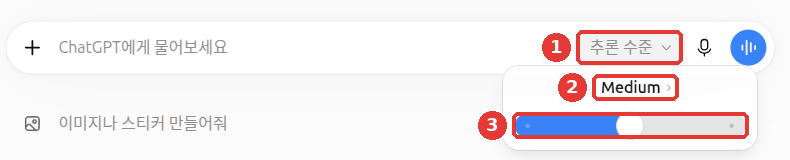
대화 제목과 계정 이름은 예시로 바꾼 화면입니다. ① 「추론 수준」 버튼을 누르면 ② 지금 수준(「Medium」)과 ③ 슬라이더가 나옵니다.
| 수준 | 성격 | 쓸 수 있는 요금제 |
|---|---|---|
| Instant(즉시) | 바로 답한다. 가벼운 질문용 | 유료 |
| Medium(중간) · High | 더 오래 생각한다. 계획·비교·계산용 | Plus 이상 |
| Extra High · Pro | 가장 깊이 생각한다 | Pro·Business·Enterprise |
출처: OpenAI 도움말[3]
알아 둘 점이 두 가지 있습니다.
- 말로 "더 깊이 생각해"라고 해도 수준이 바뀌지 않습니다. Instant로 둔 채 그렇게 써도 자동으로 올라가지 않습니다. 슬라이더를 직접 옮기세요.[3:1]
- 무료(Free)·Go 요금제는 슬라이더 대신 「생각하기」를 켭니다. Go 요금제의 휴대폰 앱에서는 + 메뉴의 「Think harder」를 고릅니다.[4]
언제 올릴까요? 계산만이 아닙니다. 짧은 문장 다듬기처럼 단순하거나 부담이 작은 일에는 빠른 수준으로 충분할 수 있습니다. 조건이 여러 개이거나, 선택지를 기준에 맞춰 비교하거나, 내가 쓴 계획에서 빠진 가정을 찾을 때는 수준을 올려 보세요.[5]
행사 장소 후보 세 곳을 예산·대중교통·비 올 때 대안, 이 세 기준으로 비교해 줘.
한 곳을 추천하고, 그곳의 단점을 어떻게 줄일 수 있는지도 알려 줘.
같은 질문을 수준만 바꿔 물어보세요. 빠른 답과 깊은 답의 차이를 바로 느낄 수 있습니다.
월급 300만 원인 직장인이 3년 안에 2,000만 원을 모으려면 매달 얼마씩 모아야 하는지,
적금 이자를 생각한 경우와 생각하지 않은 경우로 나눠 계산 과정을 보여 줘.
확인 퀴즈
Plus 요금제에서 「추론 수준」을 Instant로 둔 채 "더 깊이 생각해"라고 쓰면 어떻게 될까요?
계정 메뉴와 설정 화면
왼쪽 아래 내 이름을 누르면 계정 메뉴가 열립니다.
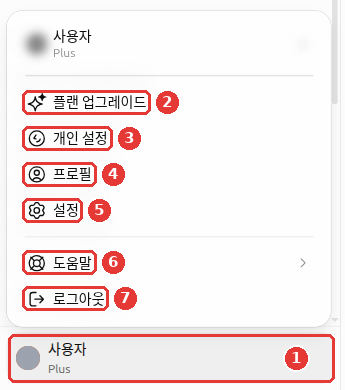
대화 제목과 계정 이름은 예시로 바꾼 화면입니다. ① 내 이름을 누르면 ② 「플랜 업그레이드」 ③ 「개인 설정」 ④ 「프로필」 ⑤ 「설정」 ⑥ 「도움말」 ⑦ 「로그아웃」이 나옵니다.
여기서 「설정」을 누르면 설정이 전체 화면으로 열립니다. 왼쪽에 메뉴 목록, 오른쪽에 내용이 나옵니다. 「앱으로 돌아가기」를 누르면 대화 화면으로 돌아옵니다.
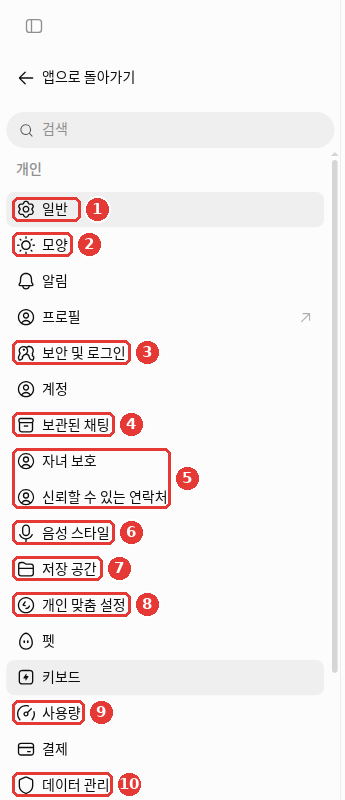
설정 메뉴는 「개인」「통합」「코딩」 세 묶음입니다. 처음에는 아래 몇 개만 알면 됩니다. 그림의 빨간 번호가 아래 표의 번호입니다.
| 번호 | 설정 메뉴 | 여기서 하는 일 | 자세히 |
|---|---|---|---|
| ① | 「일반」 | 화면 언어 (「자동 감지」) | — |
| ② | 「모양」 | 밝은 화면·어두운 화면, 글자 대비, 강조 색 | — |
| ③ | 「보안 및 로그인」 | 다중 인증, 로그인된 기기 확인, 계정 PIN(잠긴 대화를 여는 4자리 번호), 락다운 모드 | 8장, 3장 |
| ④ | 「보관된 채팅」 | 보관해 둔 대화 보기 | 3장 |
| ⑤ | 「자녀 보호」 · 「신뢰할 수 있는 연락처」 | 청소년 자녀 계정 연결, 위기 때 알림을 받을 사람 지정 | 8장 |
| ⑥ | 「음성 스타일」 | 음성 대화의 목소리 | 9장 |
| ⑦ | 「저장 공간」 | 올린 파일이 차지한 용량 | 4장 |
| ⑧ | 「개인 맞춤 설정」 | 메모리, 사용자 지정 지침, 말투 | 5장 |
| ⑨ | 「사용량」 | 남은 사용 한도, 크레딧 | 1장 |
| — | 「플러그인」(그림 아래쪽 「통합」 묶음) | 연결한 앱과 기본 권한 | 7장 |
| ⑩ | 「데이터 관리」[6] | 학습 허용, 공유 링크, 데이터 내보내기 | 8장 |
화면이 영어로 나오면 「Settings」 → 「General」 → 「Language」에서 한국어를 고르면 됩니다. 언어는 로그인한 상태에서만 바꿀 수 있습니다.[7] 「모양」에서 고른 어두운 화면은 기기마다 따로 정합니다. 웹에서 바꿔도 휴대폰 앱은 그대로입니다. 앱에서도 한 번 더 고르세요.[8]
확인 퀴즈
학습 허용·공유 링크·데이터 내보내기 같은 설정이 모여 있는 설정 메뉴의 실제 화면 이름은 무엇일까요?
직접 해 보기
- 첫 화면에서 추천 「글쓰기」를 누르고, 위의 반찬가게 문자 예시를 붙여 보낸다.
- 입력창 + 버튼을 눌러 메뉴 항목을 하나씩 읽어 보고(누르지 않아도 됩니다) 닫는다.
- 유료라면 「추론 수준」을 가장 낮게 한 번, Medium으로 한 번 바꿔 위의 저축 계산 질문을 보내고 답을 비교한다. 무료라면 「생각하기」를 끈 채로 한 번, 켠 채로 한 번 비교한다.
- 계정 메뉴 → 「설정」을 열어 「데이터 관리」가 어디 있는지 찾아 두고 「앱으로 돌아가기」로 나온다.
이어지는 과제 (독서 모임 준비하기): 추천 「글쓰기」를 누르고 예시 파일 memo-next-month.txt의 내용을 붙여 "회원 단체 문자로 보낼 짧은 안내 초안을 써 줘"라고 보낸다. 장소가 아직 확정되지 않은 것을 초안이 어떻게 다루는지 본다.
정리
- 화면은 옆 메뉴, 입력창, Chat/Work 전환, 계정 메뉴 네 곳으로 나뉜다.
- 버튼에서 파일·이미지·웹 검색·심층 리서치·스케치를 고른다.
- 유료는 「추론 수준」 슬라이더, 무료는 「생각하기」로 생각 깊이를 정한다. 말로 부탁해서는 바뀌지 않는다.
- 설정은 전체 화면으로 열린다. 개인정보 관련 설정은 「데이터 관리」에 있다.
용어 정리
| 용어 | 읽는 법 | 한 줄 뜻 |
|---|---|---|
| Sidebar | 사이드바 (옆 메뉴) | 화면 왼쪽에 세로로 붙은 메뉴 |
| Thread | 스레드 | 대화 하나를 부르는 다른 말 |
| Reasoning | 리즈닝 (추론) | 답하기 전에 단계를 밟아 생각하는 것 |
| Instant | 인스턴트 | 생각을 거의 하지 않고 바로 답하는 수준 |
| Plugin | 플러그인 | ChatGPT에 기능을 더하는 확장 (7장) |
| Work | 워크 | 긴 작업을 맡기고 완성된 결과물을 받는 모드 (7장) |
이 장을 다 읽었나요?
기록은 이 브라우저에만 저장됩니다. 진행 현황은 전체 목차에서 볼 수 있어요.
다음 장: 3장. 대화 관리
OpenAI 도움말, 「ChatGPT release notes」 2026-07-09 항목. "ChatGPT Work is an agent for longer, more involved tasks." / "rolling out to paid plans except Free and Go". https://help.openai.com/en/articles/6825453 (확인일 2026-10-23). Free·Go의 데스크톱 제한 이용은 OpenAI, 「플랜 및 가격」 https://openai.com/chatgpt/pricing 의 "데스크톱에서 ChatGPT Work의 제한적 이용" (확인일 2026-10-23) ↩︎ ↩︎
OpenAI 도움말, 「ChatGPT release notes」 2026-08-04 항목. "If you paste more than 10k characters…". https://help.openai.com/en/articles/6825453 (확인일 2026-10-23) ↩︎
OpenAI 도움말, 모델 메뉴와 생각 수준 안내 문서(문서 제목에 현재 모델 이름이 들어 있어 이 가이드에는 적지 않음). 표 "Plus — Included / Not included / Not included" / "Asking ChatGPT to "think harder"… won't automatically switch". https://help.openai.com/en/articles/20001354 (확인일 2026-10-23) ↩︎ ↩︎
OpenAI 도움말, 「What is ChatGPT Go?」. "On mobile, select Think harder from the + menu." https://help.openai.com/en/articles/11989085 (확인일 2026-10-23) ↩︎
OpenAI Academy 「Applied AI Foundations」 강좌 본문(로그인·등록 필요). "Use a faster model when the task is simple and/or low-stakes." / "Use a reasoning model when the task has:" "Several constraints" / "A need to compare options" / "Compare options against criteria instead of giving a generic list of pros and cons" / "Review your draft recommendation for missing assumptions" (확인일 2026-10-26) ↩︎
도움말 문서에는 「데이터 제어」라고 적힌 곳이 있지만, 실제 화면 이름은 「데이터 관리」입니다. ↩︎
OpenAI 도움말, 「How to change your language setting in ChatGPT」. "you can only update the ChatGPT language setting if you are logged in." https://help.openai.com/en/articles/8357869 (확인일 2026-10-24) ↩︎
OpenAI 도움말, 「Updating your visual experience」. "changing the appearance on the web doesn't automatically change the appearance in the mobile app." 설정 메뉴 이름은 2026-10-24 웹 설정 화면에서 확인. https://help.openai.com/en/articles/11958281 (확인일 2026-10-24) ↩︎