Capítulo 2. Recorrido por la pantalla: qué hay y dónde
En una línea: de la pantalla de ChatGPT solo tienes que conocer cuatro zonas: el menú lateral izquierdo (conversaciones anteriores y funciones), el cuadro de entrada del centro (donde preguntas), el selector Chat/Work de arriba y el menú de cuenta de abajo a la izquierda (ajustes). Al principio basta con el cuadro de entrada y «Nuevo chat» (새 채팅).
Las pantallas corresponden a la versión web de octubre de 2026 (plan Plus). En el plan gratuito o en la aplicación del teléfono, la ubicación de los menús puede ser un poco distinta.
La pantalla inicial de un vistazo
Al iniciar sesión, en el centro ves la frase «¿Por dónde empezamos?» (어디서 시작할까요?) y el cuadro de entrada.
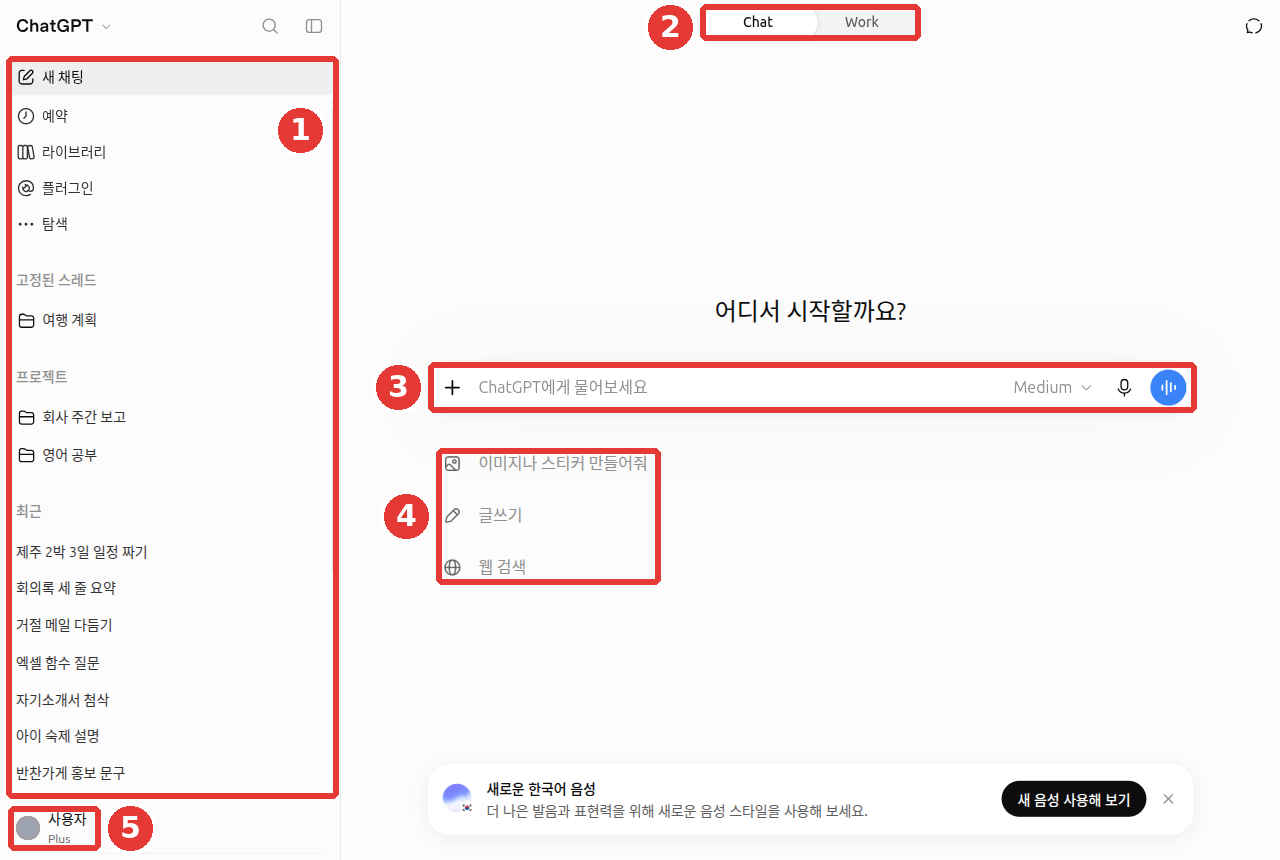
Los títulos de las conversaciones y el nombre de la cuenta se han cambiado por ejemplos en esta pantalla. Los números rojos corresponden a los de la tabla de abajo.
| N.º | Posición | Nombre | Qué hace |
|---|---|---|---|
| ① | Izquierda | Menú lateral (barra lateral) | Empezar una conversación nueva, lista de conversaciones anteriores, camino a varias funciones |
| ② | Arriba, centro | «Chat»/«Work» | Alterna entre la conversación normal y el modo de tareas largas |
| ③ | Centro | Cuadro de entrada «Pregunta lo que quieras» (ChatGPT에게 물어보세요) | Donde escribes tu pregunta |
| ④ | Debajo del cuadro de entrada | Sugerencias | «Crea una imagen o un sticker» (이미지나 스티커 만들어줘), «Escribir» (글쓰기), «Búsqueda web» (웹 검색) |
| ⑤ | Abajo a la izquierda | Cuenta (nombre y plan) | Ajustes, cambiar de plan, cerrar sesión |
Si no sabes qué preguntar, empieza pulsando una de las sugerencias de debajo del cuadro de entrada. Por ejemplo, pulsa «Escribir» y continúa así.
Escribe un mensaje de texto para avisar a mis clientes habituales de que abro una tienda de comida casera en el barrio. Tres frases, en tono cálido.Más o menos así será la respuesta (ejemplo; haz clic para desplegar)
Este es un ejemplo creado para esta guía. La respuesta real varía según el servicio y según el momento.
Hola, soy ○○ Banchan. El ○ de ○ por fin abrimos la tienda. Los recibiremos con cariño y con platos preparados con esmero.
Comprueba si la respuesta te sirve: ¿son exactamente tres frases que anuncian la apertura a los clientes habituales? ¿El tono es cálido? Como yo no le di el nombre de la tienda ni la fecha, no pasa nada si se quedan en blanco. Si hay una fecha inventada, corrígela.
Comprueba lo aprendido
Después de iniciar sesión, ¿dónde está el botón para cambiar entre «Chat» y «Work» en la pantalla inicial?
Menú lateral: el camino a las conversaciones anteriores y a las funciones
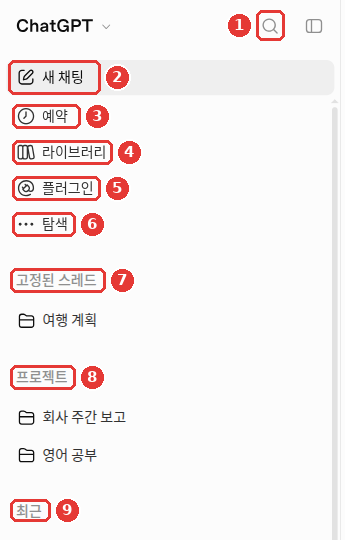
En la parte de arriba del menú lateral están los botones de funciones y, debajo, la lista de conversaciones. Los números rojos de la imagen corresponden a los de la tabla de abajo.
| N.º | Elemento | Qué hace | Más información |
|---|---|---|---|
| ① | Lupa («Buscar» (검색)) | Busca conversaciones anteriores | Capítulo 3 |
| ② | «Nuevo chat» (새 채팅) | Empieza una conversación nueva en blanco | Capítulo 3 |
| ③ | «Programadas» (예약) | Reúne las tareas programadas que se ejecutan a la hora que fijaste | Capítulo 11 |
| ④ | «Biblioteca» (라이브러리) | Lugar donde se reúnen los archivos que subiste o creaste (está pasando a llamarse «Space») | Capítulo 4 |
| ⑤ | «Plugins» (플러그인) | Busca extensiones que añaden funciones a ChatGPT | Capítulo 7 |
| ⑥ | «Explorar» (탐색) | Echa un vistazo a otras funciones | — |
| ⑦ | «Hilos fijados» (고정된 스레드) | Lista de las conversaciones que abres a menudo, fijadas arriba del todo | Capítulo 3 |
| ⑧ | «Proyectos» (프로젝트) | Carpetas que reúnen conversaciones y archivos por tema | Capítulo 7 |
| ⑨ | «Recientes» (최근) | Lista de conversaciones recientes | Capítulo 3 |
Un hilo (thread) es otra forma de llamar a una conversación. «Hilos fijados» quiere decir "conversaciones que has fijado".
Comprueba lo aprendido
Chat y Work: ¿conversar o encargar un trabajo?
El selector «Chat»/«Work» de arriba en el centro es un botón de cambio que apareció en julio de 2026.[1]
- Chat: es el ChatGPT de siempre. Preguntas y respondes conversando. La mayor parte de esta guía se basa en Chat.
- Work: es el modo en el que encargas una tarea larga de varios pasos y recibes un resultado terminado, como un documento, una tabla, una presentación o un informe.
En la web y en el teléfono, Work solo se puede usar con un plan de pago (excepto Free y Go). Free y Go solo pueden usarlo de forma limitada en la aplicación de la computadora.[1:1] Cómo se usa se explica en el capítulo 7.
Comprueba lo aprendido
¿Qué frase describe bien la diferencia entre Chat y Work?
Cuadro de entrada y menú +
Si pulsas el botón + de la izquierda del cuadro de entrada (① de la imagen, llamado «Añadir archivos y más» (파일 등 추가)), se despliega un menú para elegir qué adjuntar a tu pregunta.
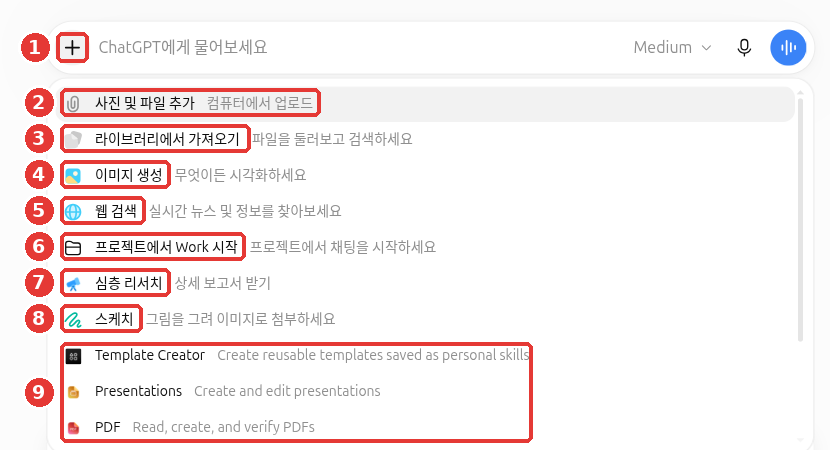
Los títulos de las conversaciones y el nombre de la cuenta se han cambiado por ejemplos en esta pantalla. Los números rojos corresponden a los de la tabla de abajo.
| N.º | Elemento | Qué hace | Más información |
|---|---|---|---|
| ② | «Añadir fotos y archivos» (사진 및 파일 추가) | Sube fotos y documentos de tu computadora | Capítulo 4 |
| ③ | «Importar desde la biblioteca» (라이브러리에서 가져오기) | Vuelve a usar un archivo que subiste antes | Capítulo 4 |
| ④ | «Crear imagen» (이미지 생성) | Le pides que cree una imagen | Capítulo 4 |
| ⑤ | «Búsqueda web» (웹 검색) | Hace que busque información actual en internet y responda | Capítulo 6 |
| ⑥ | «Iniciar Work desde un proyecto» (프로젝트에서 Work 시작) | Encarga un trabajo con Work dentro de un proyecto | Capítulo 7 |
| ⑦ | «Investigación profunda» (심층 리서치) | Investiga durante un buen rato y te entrega un informe | Capítulo 6 |
| ⑧ | «Boceto» (스케치) | Adjunta como imagen un dibujo que haces tú mismo | Capítulo 4 |
Debajo (⑨) siguen los elementos de plugins. Pueden aparecer con su nombre en inglés (capítulo 7).
A la derecha del cuadro de entrada hay un botón de micrófono (para escribir hablando) y un botón de voz (para conversar con la voz, capítulo 9).
Si pegas un texto largo, se convierte en un archivo adjunto. Si pegas un texto de más de 10.000 caracteres, pasa a ser un archivo adjunto automáticamente. Si prefieres dejarlo como texto dentro del cuadro de entrada, pulsa «Show in text field».[2]
Comprueba lo aprendido
¿Qué pasa si pegas en el cuadro de entrada un texto de más de 10.000 caracteres?
Nivel de razonamiento y Pensar: ¿cuánto debe pensar?
En los planes de pago, si pulsas el texto de la derecha del cuadro de entrada, algo como «Medium» (el botón se llama «Seleccionar modelo de ChatGPT» (ChatGPT 모델 선택)), aparece el control deslizante del «nivel de razonamiento» (추론 수준). El razonamiento (reasoning) consiste en pensar paso a paso antes de responder. El control deslizante decide cuánto tiempo dedica a pensar.
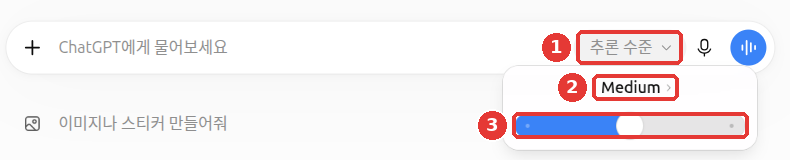
Los títulos de las conversaciones y el nombre de la cuenta se han cambiado por ejemplos en esta pantalla. Al pulsar el botón ① «Nivel de razonamiento», aparecen ② el nivel actual («Medium») y ③ el control deslizante.
| Nivel | Carácter | Planes en los que se puede usar |
|---|---|---|
| Instant (inmediato) | Responde al momento. Para preguntas ligeras | De pago |
| Medium (medio) · High | Piensa más tiempo. Para planificar, comparar y calcular | Plus o superior |
| Extra High · Pro | Piensa lo más a fondo posible | Pro, Business y Enterprise |
Fuente: ayuda de OpenAI[3]
Hay dos cosas que debes saber.
- Aunque le digas "piensa más a fondo", el nivel no cambia. Si lo dejas en Instant y se lo escribes, tampoco sube solo. Mueve tú mismo el control deslizante.[3:1]
- Los planes gratuito (Free) y Go activan «Pensar» (생각하기) en lugar del control deslizante. En la aplicación del teléfono del plan Go, eliges «Think harder» en el menú +.[4]
¿Cuándo conviene subirlo? No solo para hacer cálculos. Para tareas sencillas o de poco riesgo, como pulir una frase corta, un nivel rápido puede bastar. Súbelo cuando haya varias condiciones, cuando tengas que comparar opciones según unos criterios o cuando busques supuestos que faltan en un plan que escribiste tú.[5]
Compara tres posibles lugares para el evento según estos tres criterios: presupuesto, transporte público y alternativa si llueve.
Recomiéndame uno y dime cómo se podrían reducir sus desventajas.
Haz la misma pregunta cambiando solo el nivel. Notarás enseguida la diferencia entre una respuesta rápida y una más profunda.
Una persona con un sueldo mensual de 3 millones de wones quiere reunir 20 millones de wones en 3 años. Dime cuánto tiene que ahorrar cada mes,
y muéstrame el proceso del cálculo por separado para el caso en que se tengan en cuenta los intereses de la cuenta de ahorro y para el caso en que no.
Comprueba lo aprendido
Con el plan Plus, tienes el «Nivel de razonamiento» en Inmediato y escribes “piensa más a fondo”. ¿Qué pasa?
Menú de cuenta y pantalla de ajustes
Si pulsas tu nombre, abajo a la izquierda, se abre el menú de cuenta.
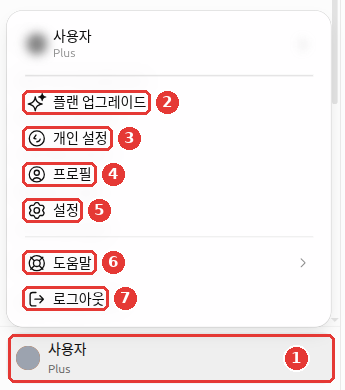
Los títulos de las conversaciones y el nombre de la cuenta se han cambiado por ejemplos en esta pantalla. Al pulsar ① tu nombre, aparecen ② «Mejorar plan», ③ «Personalización», ④ «Perfil», ⑤ «Ajustes», ⑥ «Ayuda» y ⑦ «Cerrar sesión».
Si aquí pulsas «Ajustes», se abren los ajustes a pantalla completa. A la izquierda aparece la lista de menús y a la derecha el contenido. Si pulsas «Volver a la aplicación» (앱으로 돌아가기), regresas a la pantalla de conversación.
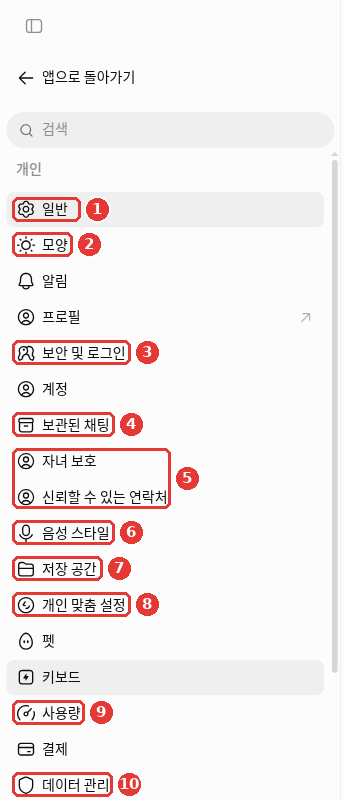
El menú de ajustes tiene tres grupos: «Personal», «Integraciones» (통합) y «Programación» (코딩). Al principio solo necesitas conocer unos pocos de los de abajo. Los números rojos de la imagen corresponden a los de la tabla.
| N.º | Menú de ajustes | Qué haces aquí | Más información |
|---|---|---|---|
| ① | «General» (일반) | Idioma de la pantalla («Detección automática» (자동 감지)) | — |
| ② | «Apariencia» (모양) | Pantalla clara u oscura, contraste del texto, color de énfasis | — |
| ③ | «Seguridad e inicio de sesión» (보안 및 로그인) | Autenticación multifactor, revisar los dispositivos con sesión iniciada, PIN de la cuenta (número de 4 cifras para abrir conversaciones bloqueadas), modo de bloqueo | Capítulo 8, capítulo 3 |
| ④ | «Chats archivados» (보관된 채팅) | Ver las conversaciones archivadas | Capítulo 3 |
| ⑤ | «Control parental» (자녀 보호) · «Contactos de confianza» (신뢰할 수 있는 연락처) | Vincular la cuenta de un hijo adolescente y designar a quién avisar en una crisis | Capítulo 8 |
| ⑥ | «Estilo de voz» (음성 스타일) | Voz de la conversación por voz | Capítulo 9 |
| ⑦ | «Almacenamiento» (저장 공간) | Espacio que ocupan los archivos subidos | Capítulo 4 |
| ⑧ | «Personalización» (개인 맞춤 설정) | Memoria, instrucciones personalizadas, tono | Capítulo 5 |
| ⑨ | «Uso» (사용량) | Límite de uso restante, créditos | Capítulo 1 |
| — | «Plugins» (grupo «Integraciones» en la parte inferior de la imagen) | Aplicaciones conectadas y permisos predeterminados | Capítulo 7 |
| ⑩ | «Gestión de datos» (데이터 관리)[6] | Permitir el entrenamiento, enlaces compartidos, exportar datos | Capítulo 8 |
Si la pantalla aparece en inglés, ve a «Settings» → «General» → «Language» y elige el coreano. El idioma solo se puede cambiar con la sesión iniciada.[7] La pantalla oscura que eliges en «Apariencia» se define por separado en cada dispositivo. Aunque la cambies en la web, la aplicación del teléfono sigue igual. Elígela otra vez también en la aplicación.[8]
Comprueba lo aprendido
Los ajustes como permitir el entrenamiento, los enlaces compartidos o exportar datos están reunidos en un menú. ¿Cómo se llama realmente en la pantalla?
Pruébalo tú
- En la pantalla inicial, pulsa la sugerencia «Escribir» y envía pegado el ejemplo del mensaje de la tienda de comida casera de arriba.
- Pulsa el botón + del cuadro de entrada, lee los elementos del menú uno por uno (no hace falta pulsarlos) y ciérralo.
- Si tienes un plan de pago, cambia el «nivel de razonamiento» una vez al más bajo y otra a Medium, envía la pregunta de ahorro de arriba y compara las respuestas. Si tienes el plan gratuito, compara una vez con «Pensar» desactivado y otra con «Pensar» activado.
- Abre el menú de cuenta → «Ajustes», localiza dónde está «Gestión de datos» y sal con «Volver a la aplicación».
Proyecto continuo (Preparar un club de lectura): pulsa la sugerencia «Escribir», pega el contenido del archivo de ejemplo memo-next-month.txt y envía "Escribe un borrador de aviso breve para enviar como mensaje de texto a todos los socios". Fíjate en cómo trata el borrador el hecho de que el lugar aún no está confirmado.
Resumen
- La pantalla se divide en cuatro zonas: menú lateral, cuadro de entrada, selector Chat/Work y menú de cuenta.
- Con el botón + eliges archivos, imágenes, búsqueda web, investigación profunda y boceto.
- La profundidad de razonamiento se fija con el control deslizante «Nivel de razonamiento» en los planes de pago y con «Pensar» en el gratuito. No cambia con solo pedirlo con palabras.
- Los ajustes se abren a pantalla completa. Los ajustes relacionados con la privacidad están en «Gestión de datos».
Glosario
| Término | En español | En una línea |
|---|---|---|
| Sidebar | Barra lateral (menú lateral) | Menú vertical pegado al lado izquierdo de la pantalla |
| Thread | Hilo | Otra forma de llamar a una conversación |
| Reasoning | Razonamiento | Pensar paso a paso antes de responder |
| Instant | Inmediato | Nivel que responde al momento, casi sin pensar |
| Plugin | Plugin | Extensión que añade funciones a ChatGPT (capítulo 7) |
| Work | Work | Modo en el que encargas una tarea larga y recibes un resultado terminado (capítulo 7) |
¿Terminaste este capítulo?
El progreso se guarda solo en este navegador. Puedes ver tu avance en el índice completo.
Siguiente capítulo: Capítulo 3. Gestión de conversaciones
Referencias (8)
Ayuda de OpenAI, «ChatGPT release notes», entrada del 2026-07-09. "ChatGPT Work is an agent for longer, more involved tasks." / "rolling out to paid plans except Free and Go". help.openai.com (consultado el 2026-10-23). Sobre el uso limitado de Free y Go en el escritorio: OpenAI, «Planes y precios» openai.com, "데스크톱에서 ChatGPT Work의 제한적 이용" («uso limitado de ChatGPT Work en el escritorio») (consultado el 2026-10-23) ↩︎
Ayuda de OpenAI, «ChatGPT release notes», entrada del 2026-08-04. "If you paste more than 10k characters…". help.openai.com (consultado el 2026-10-23) ↩︎
Ayuda de OpenAI, documento sobre el menú de modelos y los niveles de razonamiento (el título del documento incluye el nombre del modelo actual, por lo que no se cita en esta guía). Tabla "Plus — Included / Not included / Not included" / "Asking ChatGPT to "think harder"… won't automatically switch". help.openai.com (consultado el 2026-10-23) ↩︎
Ayuda de OpenAI, «What is ChatGPT Go?». "On mobile, select Think harder from the + menu." help.openai.com (consultado el 2026-10-23) ↩︎
OpenAI Academy, texto del curso «Applied AI Foundations» (requiere iniciar sesión y registrarse). "Use a faster model when the task is simple and/or low-stakes." / "Use a reasoning model when the task has:" "Several constraints" / "A need to compare options" / "Compare options against criteria instead of giving a generic list of pros and cons" / "Review your draft recommendation for missing assumptions" (consultado el 2026-10-26) ↩︎
En algún documento de ayuda aparece escrito «Controles de datos» (데이터 제어), pero el nombre real en la pantalla es «Gestión de datos» (데이터 관리). ↩︎
Ayuda de OpenAI, «How to change your language setting in ChatGPT». "you can only update the ChatGPT language setting if you are logged in." help.openai.com (consultado el 2026-10-24) ↩︎
Ayuda de OpenAI, «Updating your visual experience». "changing the appearance on the web doesn't automatically change the appearance in the mobile app." El nombre del menú de ajustes se comprobó en la pantalla de ajustes de la web el 2026-10-24. help.openai.com (consultado el 2026-10-24) ↩︎