第5章 記憶とカスタマイズ — 毎回自己紹介しなくてすむように
選択 必要なときに読んでください。読み飛ばしても、後の章についていけます。一言まとめ: ChatGPTは、自分が教えたことを覚えておくメモリと、いつも守ってほしいことを書いておく カスタム指示で、回答を自分に合わせます。何が記憶されるのかを確認し、不要なら削除する方法まで身につけます。
画面は2026年10月のWeb版(Plusプラン)を基準にしています。無料プランやスマホアプリでは、メニューの位置が少し異なる場合があります。
なぜ記憶とカスタマイズが必要なのか
ステップ1 第4章で、よいプロンプトには文脈(どんな状況か)を入れる必要があると学びました。 ただ、「私は町のお惣菜屋の店主で、お客さんは主に40〜60代」のような文脈を、新しいチャットのたびに書き直すのは面倒です。
ChatGPTには、この手間を減らしてくれる機能が2つあります。
| 機能 | 役割 | たとえ |
|---|---|---|
| メモリ(memory、記憶) | 会話で知った自分についての情報を覚えておき、次の会話で使う | 常連さんの好みを覚えているお店の主人 |
| カスタム指示(custom instructions) | 自分で書いておいた「いつも守ってほしいこと」を、すべての新しい会話に適用する | お店の壁に貼っておく注文のメモ |
ステップ1の第6章で、「新しい会話は、基本的に最初から始まる」と言いました。この2つの機能をオンにしておくと、新しい会話も、自分をある程度知った状態で始まります。
理解度チェック
メモリとカスタム指示をオンにしておくと、一番大きく変わる点は何でしょうか?
メモリをオンにして確認する
メモリの設定は、**アカウントメニュー → 「設定(설정)」 → 「パーソナライズ(개인 맞춤 설정)」**にあります。[1] 一番上の「ChatGPTメモリ(ChatGPT 메모리)」の欄に、2行が見えます。
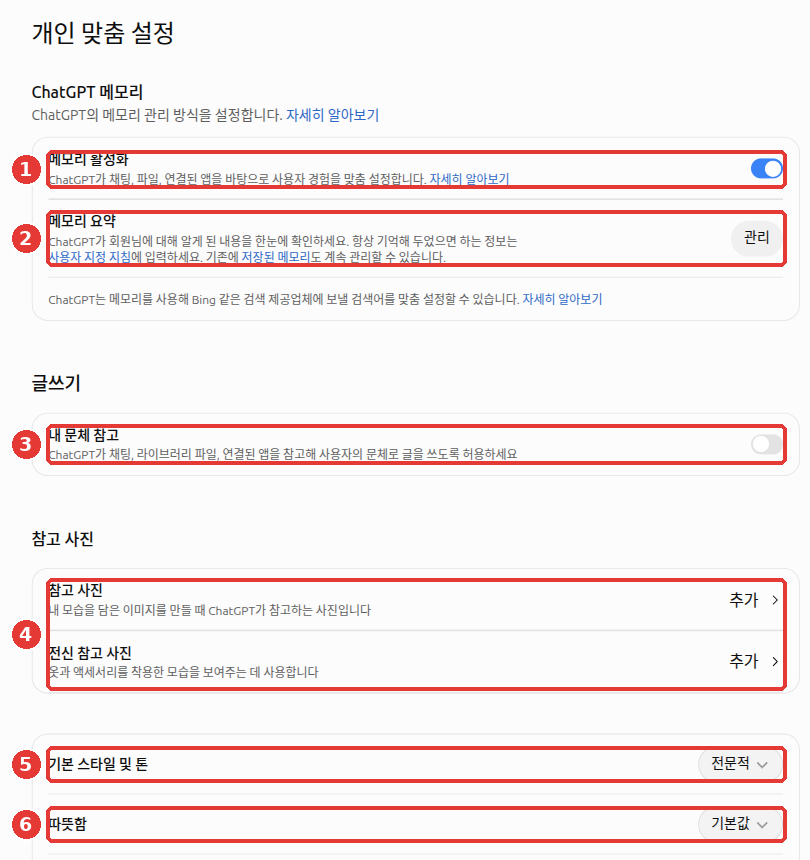
この節では、①・②を見ます。③・⑤・⑥は、この章の「話し方を決める」の節で扱います。④「参照用の写真」は、このガイドでは別に扱いません。
- ①「メモリを有効にする」 — オンにしておくと、ChatGPTがチャット・ファイル・連携したアプリをもとに、回答を自分に合わせます。オフにすると、記憶を使いません。連携したアプリとは、Gmailのようなほかのサービスを、ChatGPTにつないでおいたものです(第7章)。つないだことがなければ、気にしなくて大丈夫です。
- ②「メモリの要約」 → 「管理」 — ChatGPTが自分について知った内容を、ひと目で見られます。画面の説明にも、「항상 기억해 두었으면 하는 정보는 사용자 지정 지침에 입력하라」(いつも覚えておいてほしい情報は、カスタム指示に入力してください)と書かれています。[2]
何を見て自分を覚えているのか
ChatGPTは、自分に合わせた回答を作るとき、次のものを参照します。
- 過去のチャット: 前にやり取りした会話
- 保存されたメモリ: 「覚えておいて」と別に書き留めておいた情報(すぐ下で説明)
- カスタム指示: 自分で直接書いておいたルール(この章の後半で説明)
- ライブラリのファイル: 前にアップロードしたファイル(第4章)
- 連携したアプリ: Gmailのようなほかのサービス(第7章)
どの回答が何を参照したのか気になったら、回答の下の「出典(출처)」を確認してみてください。[1:1]
保存されたメモリとチャット履歴の参照は違う
メモリは、2つに分かれます。[1:2]
- 保存されたメモリ(saved memories) — 「これを覚えておいて」と言ったように、別に書き留めた情報です。チャット履歴とは別に保存されます。例: 「私はベジタリアンです。覚えておいて」
- チャット履歴の参照(reference chat history) — 別に書き留めておかなくても、過去の会話から必要な情報を、そのつど取り出して使います。たとえば、先週の会話で話した子どもの年齢を、今日の回答に反映します。
保存されたメモリを参照しないようにオフにすると、チャット履歴の参照も一緒にオフになります。[1:3] Web画面でオフにするスイッチは、上の図の①「メモリを有効にする」です。
自分で覚えさせてみるには、次のように言ってみましょう。
覚えておいて: 私はソウルでお惣菜屋をやっていて、お客さんは主に40〜60代です。
宣伝の文句を頼んだら、このお客さん層に合わせて書いてください。
理解度チェック
ヘルプが説明する「保存されたメモリ」と「チャット履歴の参照」の違いとして正しいものは?
記憶を削除する方法
記憶された内容が間違っている、またはもう使ってほしくないなら、削除しましょう。**「メモリの要約」 → 「管理」**で選べるのは、2つです。[1:4]
| ボタン | 役割 |
|---|---|
| 「二度と言及しない(다시 언급하지 않기)」 | その内容を、今後の回答で取り出さないようにする(ボタンが見える項目でのみ) |
| 「削除してメモリをオフにする(삭제하고 메모리 끄기)」 | 記憶を削除し、メモリ機能もオフにする |
混乱しやすい点が2つあります。[1:5]
- チャットを削除しても、保存されたメモリは残ります。 ある会話から作られた保存されたメモリは、その会話を削除しても別に残ります。ですから、メモリも自分で削除する必要があります。
- チャット履歴の参照をオフにすると、過去の会話から記憶しておいた情報は、30日以内にOpenAIのシステムから削除されるよう予約されます。元のチャットは、そのまま残ります。[3]
ほかのアプリをつないで使っているなら(クリックして開く)
連携したアプリ(第7章)も同じです。Gmailのようなアプリとの接続を切っても、そのアプリから取り込んで、すでに会話やメモリに入った内容は削除されません。 今後読めなくなるだけです。残った内容は、上の方法で別に削除してください。[4]
理解度チェック
ある会話で「私はベジタリアンだよ、覚えておいて」と言って保存されたメモリができました。その会話を削除するとどうなるでしょうか?
カスタム指示 — いつも守ってほしいこと
メモリはChatGPTが自分で覚えるもので、カスタム指示は自分で直接書いておくものです。 Webでは、「パーソナライズ」画面の「カスタム指示(사용자 지정 지침)」のリンクから入ります。 スマホアプリでは、設定の「ChatGPTのカスタマイズ(ChatGPT 맞춤 설정)」にあり、「カスタマイズを有効にする(맞춤 설정 사용)」をオンにして初めて適用されます。[5]
たとえば、次のように書いてみましょう。ステップ1 第4章の5つの要素のうち、毎回同じもの(文脈・相手・条件)だけを選んで入れる、と考えればよいでしょう。
私は町でお惣菜屋を経営している50代の店主です。パソコンの用語はよく分かりません。
- 回答は丁寧な言葉づかいで、難しい言葉はかっこで説明してください。
- 最初に結論を1行で言って、そのあとで説明してください。
- はっきりしないことは作り話をせず、分からないと言ってください。話し方だけを書く必要はありません。助けてもらい方も書いておけます。たとえば、アドバイスを求めたのに「場合によります」のようなぼんやりした答えしか返ってこなくてもどかしかったなら、次のように書いてみましょう。OpenAI Academyの講座の例を日本語にしたものです。[6]
- 私がアドバイスを求めたら、はっきりした推薦を1つして、長所と短所、そしてあなたが仮定したことも一緒に教えてください。
- はっきりしないことは、はっきりしないと言ってください。推測せず、どんな情報があれば回答がもっと良くなるかを教えてください。指示に書ける文字数は、プランによって異なります。上の例は、どのプランでも余裕で入ります。[5:1]
| プラン | 最大文字数 |
|---|---|
| Free・Go | 1,500字 |
| Plus・Pro・Business・Enterprise・Edu | 5,000字[7] |
指示を直したあとは、新しいチャットを開いて確認しましょう。すでに進行中の会話にもすぐに適用されるのかは、ヘルプの中でも説明が食い違っています。新しい会話から確実に適用される、と考えておくのが安全です。[5:2] また、カスタム指示に書いた情報も、モデルの改善に使われることがあります。望まないなら、設定→「データ管理(데이터 관리)」で学習を許可する設定をオフにすれば大丈夫です(第8章)。[5:3]
理解度チェック
Plusプランでカスタム指示を直したあと、新しい指示が守られているか一番確実に確かめる方法は?
話し方を決める — 基本のスタイルとトーン、温かさ、自分の文体を参照
「パーソナライズ」画面の下のほうに、回答の話し方を決める欄があります。[2:1]「ChatGPTメモリ」欄のすぐ下に「自分の文体を参照(내 문체 참고)」(③)が、一番下に「基本のスタイルとトーン(기본 스타일 및 톤)」(⑤)と「温かさ(따뜻함)」(⑥)があります。番号は、この章の「メモリをオンにして確認する」の節の図の番号です。
| 番号 | 画面での名前 | 役割 |
|---|---|---|
| ⑤ | 「基本のスタイルとトーン」 | 回答全体の雰囲気を選ぶ(例: 「プロフェッショナル(전문적)」) |
| ⑥ | 「温かさ」 | 回答がどれくらい親しみやすく聞こえるかを選ぶ(最初は「デフォルト(기본값)」) |
| ③ | 「自分の文体を参照」(「ライティング(글쓰기)」欄) | オンにすると、ChatGPTがチャット・ライブラリのファイル・連携したアプリを参照して、自分の文体で文章を書く |
たとえば、「自分の文体を参照」をオンにして、次のように頼んでみることができます。
常連のお客さんに送る、今週のお惣菜のお知らせのメッセージを書いてください。いつも私が使っている話し方で。受け取る回答は、だいたいこんな感じ(例 — 押して開く)(クリックして開く)
このガイドが作った例です。実際の回答は、サービスやそのときどきによって異なります。
こんにちは〜 今週のお惣菜のお知らせです。○曜日には(お惣菜の名前)が新しく出ます。いつもありがとうございます!
うまく受け取れたか確認してみましょう: いつも自分が使っている話し方に似ていますか? 今週のお惣菜は自分が教えていないので、空欄になっていてもかまいません。お惣菜の名前を作り出して入れていたら、自分のメニューに書き換えてください。
話し方は、カスタム指示に「仲のよいご近所さんに話すように書いて」のように書いてもかまいません。大まかな雰囲気はメニューで選び、細かいルールは指示に書く、と使い分けると楽です。
理解度チェック
「パーソナライズ」の「自分の文体を参考にする」をオンにするとどうなるでしょうか?
一時チャットで記憶を使うかを選ぶ
自分を知らない状態で回答を受け取りたいことがあります。たとえば、家族へのプレゼントをこっそり調べたいときや、自分の好みが混ざらない一般的な回答を知りたいときです。 そんなときは、右上の「一時チャット(임시 채팅)」ボタンを押してください。そして、最初のメッセージを送る前に、右上の①「パーソナライズあり(개인화됨)」を押して、「パーソナライズなし(개인화되지 않음)」に切り替えれば大丈夫です。[2:2][8]
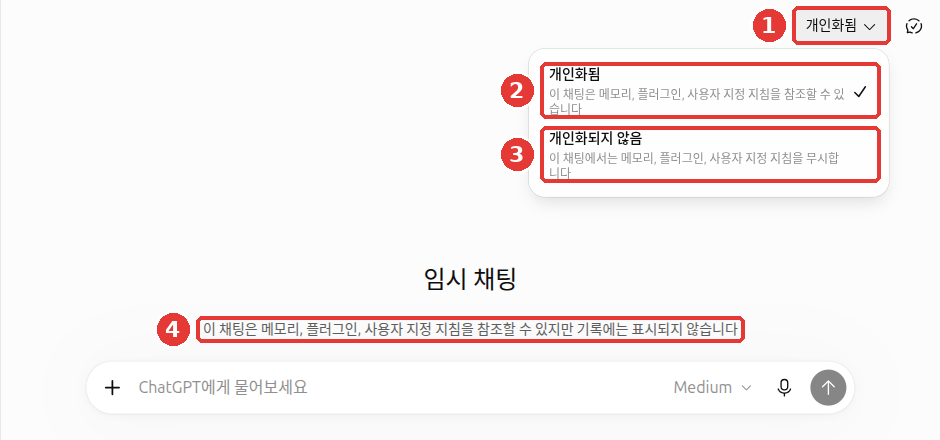
2つの選択の違いは、第3章で見たものと同じです。②「パーソナライズあり」は保存されたメモリ・指示を参照し、③「パーソナライズなし」は無視します。
どちらの場合でも、一時チャットでやり取りした内容は、新しくメモリに保存されません。 会話を始めたあとは、この選択を変えられません。[8:1] ですから、「パーソナライズなし」で始めた一時チャットで「私のこと覚えてる?」と聞いて、知らないと言われるのは正常です。[9] 一時チャットのそのほかの特徴(履歴・保管期間)は、第3章で扱います。
理解度チェック
一時チャットを「パーソナライズなし」で始めて「私が何のお店をやっていると言ったっけ?」と聞いたら、わからないと言われました。なぜでしょうか?
実際にやってみよう
- 「設定」 → 「パーソナライズ」 → 「メモリの要約」 → 「管理」を開いて、ChatGPTがいま自分について何を知っているかを読んでみる。間違った内容があれば、削除する。
- 「カスタム指示」に、上の例のように、自分についての文脈1行とルール3行を書く。
- 新しいチャットで、「週末にやるとよいことを3つおすすめして」とだけ送る。指示の話し方と形式が守られているかを見る。
- 「一時チャット」をオンにして「パーソナライズなし」に切り替えてから、同じ質問を送る。2つの回答がどう違うかを比べてみる。
続きの課題(読書会の準備): お知らせの文章にいつも求めるルールを1行、「カスタム指示」に入れてみる。例: 「お知らせを書くときは、日付・場所・持ち物を一番上に置いて。」 この1行は、第7章でプロジェクトの指示に移してもかまいません。
まとめ
- メモリは、ChatGPTが会話から自分を覚える機能、カスタム指示は、自分で書いておくルールだ。
- メモリは、「保存されたメモリ」と「チャット履歴の参照」の2つに分かれ、「メモリの要約」 → 「管理」で確認して削除する。
- チャットを削除しても、保存されたメモリは残る。メモリは別に削除する。
- カスタム指示は、Free・Goが1,500字、Plus以上が5,000字まで。直したあとは、新しいチャットで確認する。
- 一時チャットは、新しいメモリを作らない。保存されたメモリ・指示まで除きたいなら、最初のメッセージの前に「パーソナライズなし」を選ぶ。
用語まとめ
| 用語 | 読み方 | 一言でいうと |
|---|---|---|
| Memory | メモリー | 会話で知った自分についての情報を覚えておく機能 |
| Saved Memories | セーブドメモリーズ(保存されたメモリ) | 別に書き留めた記憶。チャットを削除しても残る |
| Reference Chat History | リファレンスチャットヒストリー(チャット履歴の参照) | 過去の会話から必要な情報を取り出して使うこと |
| Custom Instructions | カスタムインストラクションズ(カスタム指示) | すべての新しい会話に適用される、自分で書いておいたルール |
| Personalization | パーソナライゼーション(パーソナライズ) | メモリ・指示・話し方をまとめた設定画面 |
この章は読み終わりましたか?
学習の記録はこのブラウザにのみ保存されます。全体の進み具合は 全体目次で確認できます。
次の章: 第6章 検索とディープリサーチ
参考資料(9件)
OpenAIヘルプ「Memory in ChatGPT」。help.openai.com (確認日 2026-10-23) ↩︎
ChatGPTのWeb画面(Plusプラン、韓国語)で直接確認。「パーソナライズ(개인 맞춤 설정)」画面(確認日 2026-10-23)と、「一時チャット(임시 채팅)」画面の「パーソナライズあり(개인화됨)」メニュー(確認日 2026-10-24) ↩︎
過去の会話から記憶しておいた情報は、30日以内にOpenAIのシステムから削除されるよう予約されます。出典は、前の「Memory in ChatGPT」です。 ↩︎
OpenAIヘルプ「Connecting and managing app accounts in ChatGPT」。"Disconnecting an app does not automatically delete existing or archived conversations, saved files, your Memory summary, or other saved memories." help.openai.com (確認日 2026-10-24) ↩︎
OpenAIヘルプ「ChatGPT Custom Instructions」。help.openai.com (確認日 2026-10-23) ↩︎
OpenAI Academy「AI Foundations」講座の本文4.5(ログイン・登録が必要)。"When I ask for advice, give a clear recommendation, explain the tradeoffs, and call out any assumptions." / "If something is uncertain, say so clearly. Do not guess, and tell me what information would make the answer stronger." (確認日 2026-10-26) ↩︎
有料プランの5,000字は、2026-07-15に増えた値です。出典: OpenAIヘルプ「ChatGPT release notes」の2026-07-15の項目。help.openai.com (確認日 2026-10-23) ↩︎
OpenAIヘルプ「Temporary chat in ChatGPT」。"Unpersonalized: Does not use memory, custom instructions, or plugins." / "Neither option creates or updates memories while the chat remains temporary. You cannot change personalization after the conversation starts." help.openai.com (確認日 2026-10-24) ↩︎
以前は、一時チャットならメモリと指示が常にオフでしたが、いまは選べるように変わりました。自分の画面と違っていたら、画面に従ってください。 ↩︎