第3章 会話の管理 — 探す、整理する、共有する、隠す
必須 この段階を進めるなら、必ず読んでください。一言まとめ: 会話が増えたら検索で探し、使わないものはアーカイブするか削除します。 他の人に見せるときは共有リンク、履歴を残したくないときは一時チャット、隣の人に見られると困る会話はロックしたチャットを使います。
画面は2026年10月のWeb版(Plusプラン)を基準にしています。無料プランやスマホアプリでは、メニューの位置が少し異なることがあります。
新しいチャットを始める
横のメニューの一番上にある「新しいチャット(새 채팅)」を押すと、空の会話が開きます。最初の質問を送ると、その会話が横のメニューの「最近(최근)」の一覧にできます。
どんなときに新しいチャットを開くとよいかは、ステップ1で学びました。話題が変わったとき、最初の指示を何度も忘れるとき、会話が長くなりすぎたときです(ステップ1 第6章)。 ChatGPTでもそのまま当てはまります。長い会話を移すときは、次のように引き継ぎメモをもらって、新しいチャットに貼り付けましょう。
この会話を新しいチャットで続けたいです。ここまでに決めたこと、私の好み、残っている作業を項目別にまとめてください。もらえる答えはだいたいこんな感じです(例 — 押して開く)(クリックして開く)
このガイドが作った例です。実際の答えは、サービスやそのときによって異なります。
家族旅行について相談していた会話なら、こんな形になります。
ここまでに決めたこと
- ○月の第○週、○泊○日
- 両親と一緒に行く旅行
私の好み
- 歩く日程は短めに
- 宿は静かなところ
残っている作業
- 宿の候補○か所から一つ選ぶ
- 初日の夕食のお店を決める
うまくもらえたか確認しましょう: 決めたこと・私の好み・残っている作業の、3つのまとまりに分かれて届いたか? 会話で決めたことが抜けていないか? まだ決めていないことが、決めたことのように書かれていないか?
理解度チェック
1つの会話が長くなりすぎたので新しいチャットに移ろうと思います。一番よい方法は何でしょうか?
過去の会話を探す — チャット検索
横のメニューの一番上にある虫眼鏡(「検索(검색)」)を押すと、検索ウィンドウが開きます。キーボードでは、WindowsならCtrl+K、MacならCmd+Kです。[1]
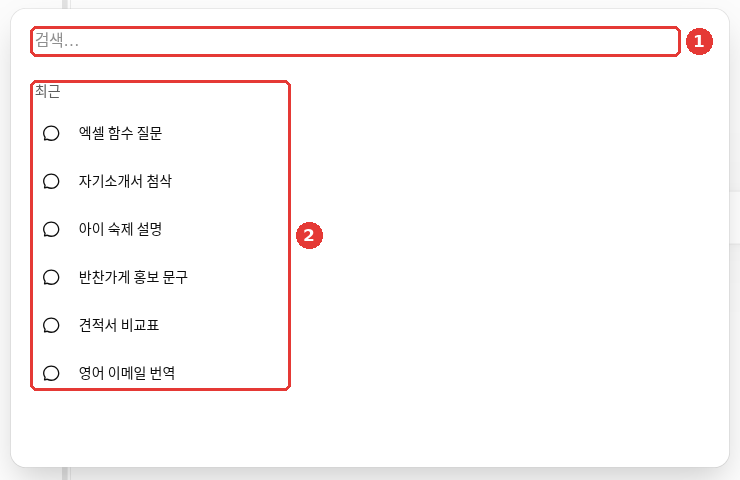
会話のタイトルとアカウント名は、例として書き換えた画面です。① 「検索…(검색…)」の欄に言葉を入れます。何も入れないと、② 「最近(최근)」の会話一覧が表示されます。
「先週、エクセルの関数を聞いた会話」を探したいなら、① 「検索…(검색…)」の欄に エクセル とだけ入れても大丈夫です。知っておくことがあります。[1:1]
- チャット検索はインターネット検索ではありません。 自分の会話・プロジェクト・ファイルの中だけを探します。インターネットで探すときは、+メニューの「ウェブ検索(웹 검색)」を使ってください(第6章)。
- 削除した会話は出てこず、アーカイブした会話は出てきます。 アーカイブと削除の違いは、次の節で見ます。
理解度チェック
サイドバーの虫眼鏡(「検索」)でできることは何でしょうか?
会話を整理する — ピン留め・アーカイブ・削除
横のメニューの会話の隣にあるその他メニュー(•••、点が3つのボタン)で、会話を整理します。[2]
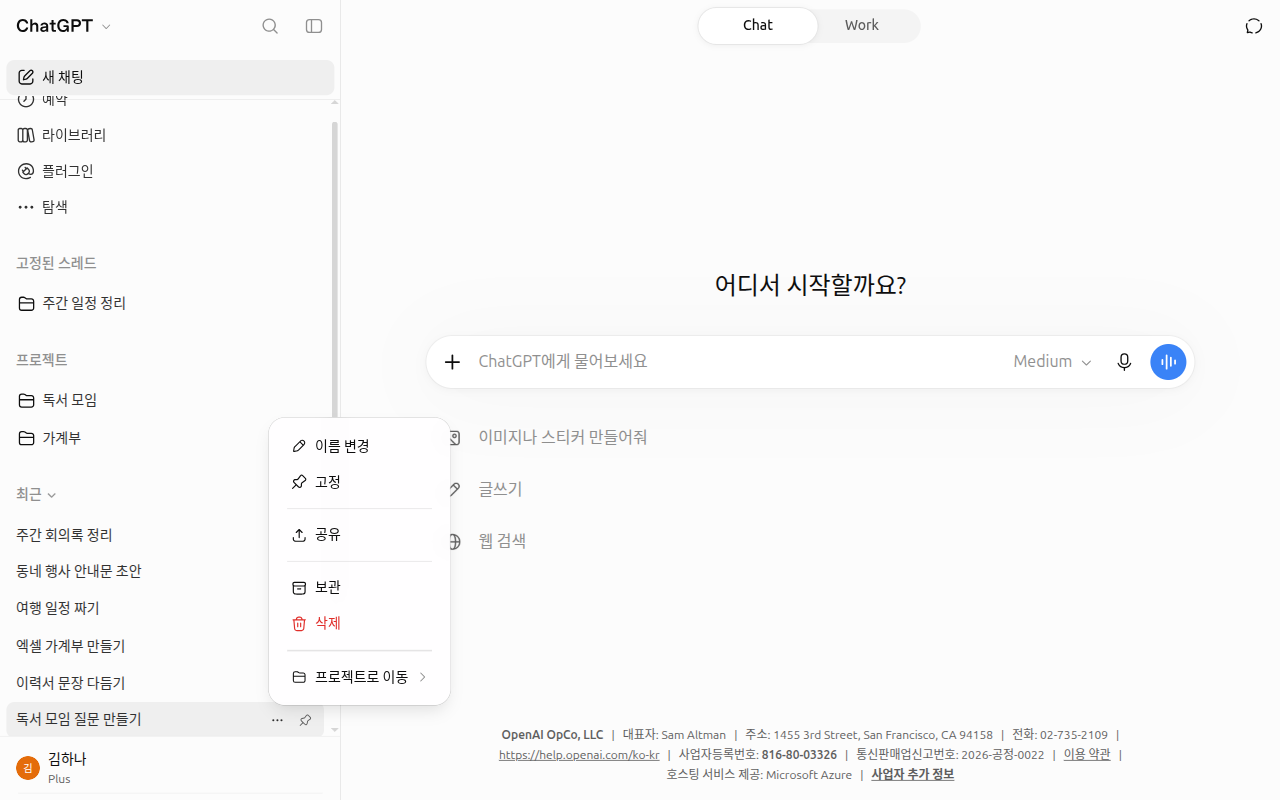
会話のタイトルと名前は、例として書き換えた画面です。
メニューには、「名前を変更(이름 변경)」「ピン留め(고정)」「共有(공유)」「アーカイブ(보관)」「削除(삭제)」「プロジェクトへ移動(프로젝트로 이동)」があります。[3] 会話の名前は「名前を変更」で変えます。よく開く会話は「ピン留め」を押すと、横のメニューの上のほうにある「ピン留めしたスレッド(고정된 스레드)」に付きます。
アーカイブと削除は違う
| 「アーカイブ(보관)」 | 「削除(삭제)」 | |
|---|---|---|
| 横のメニューから | 消える | 消える |
| 確認ウィンドウ | なしで、すぐにアーカイブされる | — |
| チャット検索に | 出る | 出ない |
| 元に戻す | 「アーカイブ解除(보관 취소)」で戻せる | 元に戻せない(カスタマーサポートでも復元できない) |
出典: OpenAIヘルプ[2:1]
アーカイブ(archive)は引き出しにしまっておくこと、削除は捨てることだと考えてください。自信がなければ、まずアーカイブしましょう。アーカイブは元に戻せますが、削除は元に戻せません。[4] アーカイブした会話は、設定→「アーカイブしたチャット(보관된 채팅)」からまた取り出せます。
横のメニューに会話が見当たらなくても、消えたとは限りません。[5] まず同じアカウントで入ってきたかを確認して(第1章)、チャット検索で探してみましょう。アーカイブした会話も検索に出ます。
「削除」を押すと、「この操作は(会話のタイトル)を完全に削除します。元に戻せません。」という確認ウィンドウが出ます。「チャットを削除(채팅 삭제)」を押すと削除されます。[3:1]
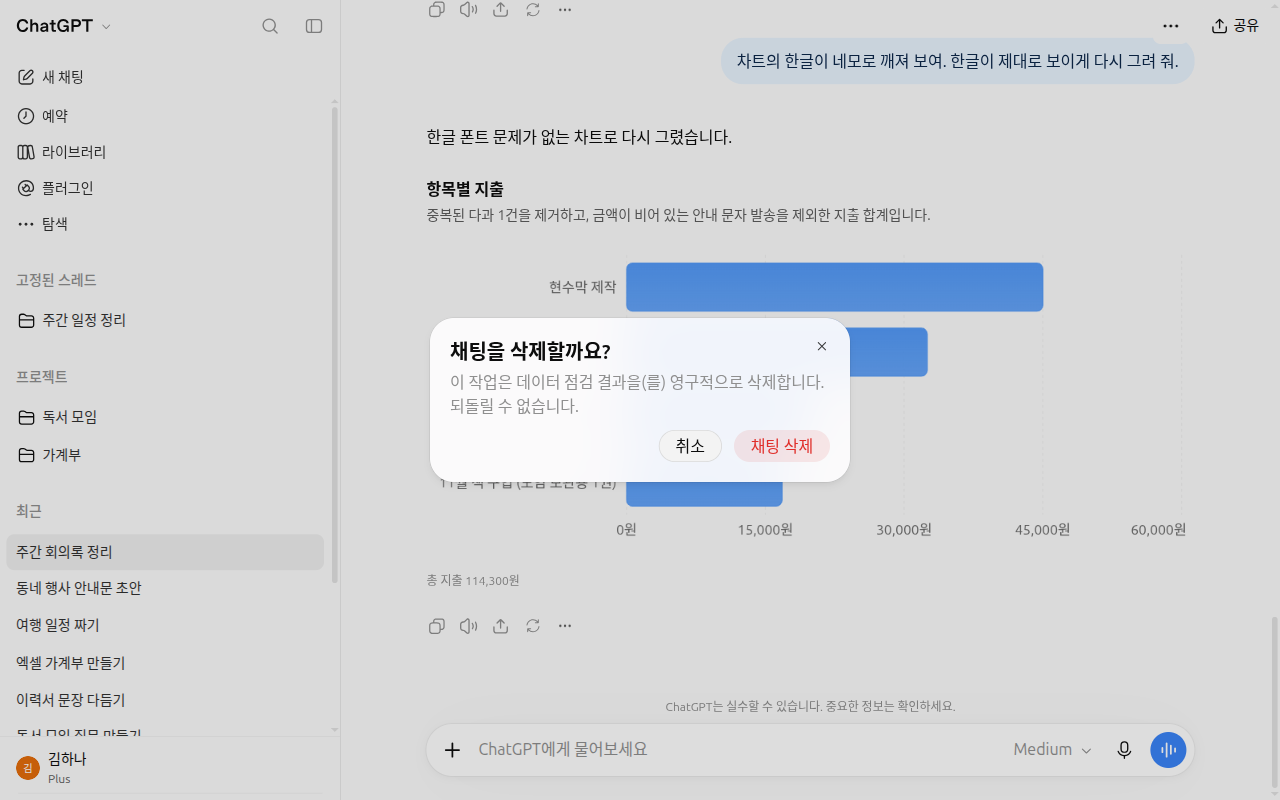
まとめて整理するには、設定→「データ管理(데이터 관리)」の「すべてのチャットをアーカイブ(모든 채팅 보관하기)」や「すべてのチャットを削除(모든 채팅 삭제)」を使います。「すべてのチャットを削除」は元に戻せません。[2:2]
会話を消しても、ファイルは残ります。 会話でアップロードしたファイルが「ライブラリ(라이브러리)」に別に保存されている場合、会話を削除してもファイルは消えません。ファイルは、ライブラリで別に削除してください(第4章)。[2:3]
理解度チェック
会話を「アーカイブ」したときと「削除」したときの違いとして正しいものはどれでしょうか?
会話を見せる — 共有リンク
会話を他の人に見せたいときは、会話画面の「共有(공유)」を押してください。画面に表示される「リンクを作成(링크 만들기)」または「リンクをコピー(링크 복사)」を押してから、メッセンジャーに貼り付ければOKです。 リンクのアドレスは https://chatgpt.com/share/… という形です。[6]
共有リンクは、写真を撮るようにその瞬間を残したもの(スナップショット、snapshot)だということを覚えておきましょう。[6:1]
- リンクを作ったあとにした会話は入りません。 新しい内容まで見せるには、「リンクを更新(링크 업데이트)」を押す必要があります。
- リンクを持っている人なら誰でも見られます。 特定の人だけに限定することはできず、リンクが別の場所に広がることもあります。
- 有効期限がありません。 自然には消えません。不要になったら自分で削除してください。
- 初期設定では、自分の名前は表示されません(匿名)。
作ったリンクは、設定→「データ管理」→「共有リンク — 管理(공유 링크 — 관리)」で一つずつ削除することも、「すべての共有リンクを削除(모든 공유 링크 삭제)」で一度に削除することもできます。[6:2] 共有する前に、会話に名前や電話番号のような個人情報が入っていないか、一度ざっと見ておきましょう(ステップ1 第9章)。リンクを持っている人なら誰でも見られるからです。
理解度チェック
履歴を残さない — 一時チャット
プレゼント選びのように、履歴に残したくない会話は一時チャットでしましょう。右上の「一時チャット(임시 채팅)」ボタンを押すと、一時チャットの画面に切り替わります。 初めてオンにするときは、先に案内のウィンドウが出ることがあります。
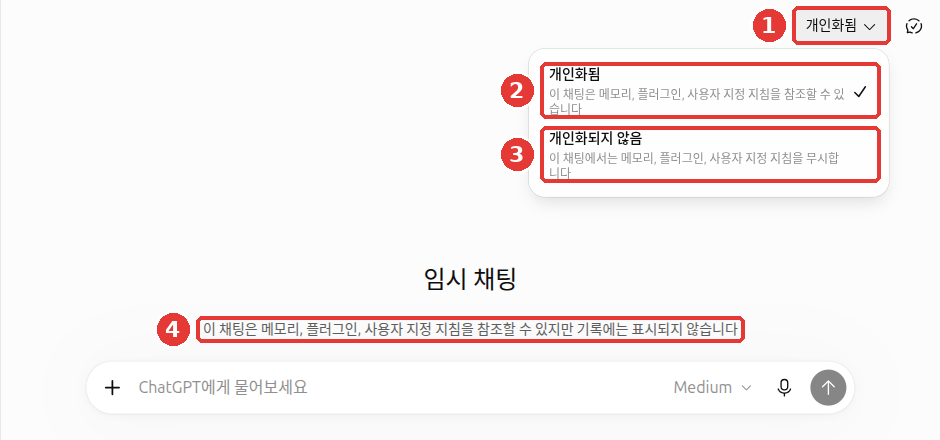
①右上の「パーソナライズ済み(개인화됨)」ボタンを押すと、②「パーソナライズ済み」と③「パーソナライズなし(개인화되지 않음)」を選ぶメニューが開きます。④は、履歴に残らないという案内の文言です。
一時チャットには3つの特徴があります。
- 履歴に残りません(図の④の文言)。横のメニューの会話一覧に出ません。ただし、安全のために控えが最大30日間保管されることがあります。
- 学習に使われません。 この会話は、AIをより良くするための学習に使われません。
- 新しいメモリを作りません。 一時チャットでやり取りした内容は、メモリ(第5章)に新しく保存されません。
右上の**「パーソナライズ済み(개인화됨)」**ボタン(図の①)では、ChatGPTがふだんあなたについて参考にしているものを、この会話でも使うかどうかを選びます。[7][8]
- メモリ: ChatGPTがあなたについて覚えておいた内容です(例: 「子どもが2人」)。第5章で学びます。
- カスタム指示: 「答えは短く」のように、いつも従うよう書いておいたルールです。これも第5章で学びます。
- プラグイン: ChatGPTをほかのサービスとつないで、機能を足すものです。第7章で学びます。
| 選ぶもの | 意味 |
|---|---|
| ② 「パーソナライズ済み(개인화됨)」(最初の選択) | 保存してあるメモリ、プラグイン、カスタム指示を参考にして答える |
| ③ 「パーソナライズなし(개인화되지 않음)」 | メモリ、プラグイン、カスタム指示を使わずに答える(安全のための限られた情報は使えることがある) |
最初のメッセージを送る前に選ぶ必要があります。 会話を始めたあとは変えられません。[7:1][9]
知っておくことです。
- 「どこにも残らない」わけではありません。 最大30日間の控えが保管されることがあります。パスワードのような情報は、一時チャットにも入れないでください。[7:2]
- 一時チャットでアップロードしたファイルは、「ライブラリ(라이브러리)」に保存されません。[10]
- あとから通常の会話として保存することもできます。その場合は、通常の会話と同じようにアカウントの学習設定に従います。[7:3]
- 自分についての情報なしで、まっさらな答えをもらってみたいときは、「パーソナライズなし」を選んで始めてください。
一時チャットでは使えない機能もあります(クリックして開く)
2026年10月のWeb画面では、一時チャットの+メニューで「画像を作成(이미지 생성)」が薄く表示されて使えなくなっており、「ディープリサーチ(심층 리서치)」の項目がありませんでした。「写真とファイルを追加(사진 및 파일 추가)」と「ウェブ検索(웹 검색)」は使えました。
理解度チェック
一時チャットについての説明として正しいものはどれでしょうか?
他の人に開かれないように — ロックしたチャット
家族とパソコンを共有していて、健康相談の会話は見えないようにしたいときは、ロックしたチャットを使ってみましょう。2026年10月20日から順次提供されている機能です。[11]
- ロックしたい会話の「その他(•••)」→「会話をロック(대화 잠그기)」を押します。
- ロックした会話は、「プロジェクト(프로젝트)」→「ロックしたチャット(잠긴 대화)」に集まります。
- 開くときは、4桁のアカウントPIN(自分で決めた数字のパスワード)を入れます。スマホでは、Face IDのような生体認証も使えます。
アカウントPINは、設定→「セキュリティとログイン(보안 및 로그인)」で決めます。[12][13]
必ず知っておくべき限界があります。[12:1]
- 金庫ではなく、目隠しの仕切りです。 暗号化(内容を他の人が読めないように変えておくこと)は別にしていません。保管期間と学習の設定もそのままです。
- PINを忘れて再設定すると、ロックしたチャットがすべて完全に削除されます。 中のファイルも一緒に消え、サポートでも復元できません。PINは必ず覚えておいてください。
- 一時チャット、アーカイブしたチャット、共有リンクで作ったチャットなど、一部の会話はロックできません。
理解度チェック
ロックされた会話を開くアカウントPINを忘れてリセットするとどうなるでしょうか?
実際にやってみよう
- 「新しいチャット」で「来月の家族旅行の行き先を3つおすすめして」と聞く。
- 虫眼鏡(Ctrl+K)を押して、
旅行でさっきの会話を探してみる。 - その会話を「アーカイブ」したあと、もう一度検索して出てくるか確認し、設定→「アーカイブしたチャット」で「アーカイブ解除」する。
- 「一時チャット」をオンにして何か質問したあと、新しいチャットに戻り、横のメニューの「最近」にその会話がないか確認する。
続きの課題(読書会の準備をする): 虫眼鏡(Ctrl+K)に 読書 と入れて、前の章でした読書会の会話を探してみる。
まとめ
- チャット検索は、自分の会話の中だけを探す。アーカイブした会話は出て、削除した会話は出ない。
- アーカイブは元に戻せるが、削除は元に戻せない。自信がなければ、まずアーカイブする。
- 共有リンクは作った瞬間のスナップショットで、リンクを持っている人なら誰でも見られ、有効期限もない。
- 一時チャットは履歴と学習から外れて新しいメモリも作らないが、最大30日間の控えが残ることがある。保存されたメモリ・指示を使うかどうかは、始める前に「パーソナライズ済み」/「パーソナライズなし」で選ぶ。
- ロックしたチャットは、PINで隠す機能。PINを再設定すると、ロックしたチャットはすべて消える。
用語まとめ
| 用語 | 読み方 | 一言でいうと |
|---|---|---|
| Archive | アーカイブ | 一覧から片付けておくが、削除はしないこと |
| Shared Link | シェアードリンク | 会話を他の人に見せるためのアドレス |
| Snapshot | スナップショット | ある一瞬の姿をそのまま残したもの |
| Temporary Chat | テンポラリーチャット | 履歴と学習から外れ、新しいメモリを作らない会話 |
| Personalized | パーソナライズド | 保存されたメモリ・指示を参考にして、自分に合わせて答える状態 |
| Locked Chat | ロックトチャット | PINを入れないと開けない会話 |
| PIN | ピン | 本人確認用の短い数字のパスワード |
| Encryption | エンクリプション | 内容を決められた人だけが読めるように変えておくこと |
この章は読み終わりましたか?
学習の記録はこのブラウザにのみ保存されます。全体の進み具合は 全体目次で確認できます。
次の章: 第4章 ファイル・写真と画像の作成
参考資料(13件)
OpenAIヘルプ「Finding your chats, projects, and files in ChatGPT」。"press Ctrl+K on Windows or Cmd+K on macOS" / "Sidebar search finds your existing content. It does not search the web." help.openai.com (確認日 2026-10-23) ↩︎
OpenAIヘルプ「Deleting and archiving chats in ChatGPT」。"schedules it for permanent deletion from its systems within 30 days" / "You cannot restore a deleted chat" / "No confirmation is required." / "Archived chats remain searchable." / "The Delete all chats action cannot be undone." / "Deleting a chat does not delete files saved separately in Library." help.openai.com (確認日 2026-10-23) ↩︎
横のメニューの会話の「チャットアクション」(•••)メニューと「削除」の確認ウィンドウを直接確認。キャプチャに使った会話は、撮影後に削除した (確認日 2026-10-28、Plusアカウントの Web画面) ↩︎
アーカイブした会話は、会社のサーバーにそのまま残っています。削除した会話は、30日以内に会社のサーバーから完全に削除されるよう予約されます。出典は、前の「Deleting and archiving chats in ChatGPT」です。 ↩︎
OpenAIヘルプ「Troubleshooting the ChatGPT mobile app」。"A chat missing from the sidebar hasn't necessarily been deleted." help.openai.com (確認日 2026-10-24) ↩︎
OpenAIヘルプ「Sharing conversations and scheduled tasks in ChatGPT」。"Messages added later are not included automatically." / "Shared links do not have configurable expiration dates." / "Personal-account links are available to anyone who has the link." / "anonymous by default" / "Shared conversation links begin with chatgpt.com" help.openai.com (確認日 2026-10-23) ↩︎
OpenAIヘルプ「Temporary chat in ChatGPT」。"OpenAI may keep a copy of a temporary chat for up to 30 days for safety purposes." / "Saving converts it into a regular chat" / "Choose Personalized or Unpersonalized before you send your first message." / "Neither option creates or updates memories while the chat remains temporary. You cannot change personalization after the conversation starts." help.openai.com (確認日 2026-10-24) ↩︎
ChatGPT Web画面(Plusプラン、韓国語)で直接確認。一時チャット画面の「パーソナライズ済み(개인화됨)」メニュー — "이 채팅은 메모리, 플러그인, 사용자 지정 지침을 참조할 수 있습니다" / "이 채팅에서는 메모리, 플러그인, 사용자 지정 지침을 무시합니다" (確認日 2026-10-24) ↩︎
以前は、この選択はありませんでした。画面がこのガイドと違うときは、画面のほうに従ってください。 ↩︎
OpenAIヘルプ「Using Library to manage files in ChatGPT」。"files uploaded while using Temporary Chat are not saved to your account or Library". help.openai.com (確認日 2026-10-23) ↩︎
OpenAIヘルプ「ChatGPT release notes」2026-10-20の項目。"Open them with your 4-digit account PIN". help.openai.com (確認日 2026-10-23) ↩︎
OpenAIヘルプ「Using locked chats in ChatGPT」。"You can find your locked chats under Projects > Locked chats." / "It does not: create end-to-end encryption or a separate encrypted vault" / "Resetting your account PIN permanently deletes all locked chats" / "Access ends automatically after 1 minute away" / "The Lock chat option is unavailable for some conversation types". help.openai.com (確認日 2026-10-23) ↩︎
スマホアプリでは、1分たつと再びロックされます。ロックしたチャットから1分間離れたときや、ほかのアプリに切り替えてChatGPTアプリを1分間使わなかったときです。出典は、前の「Using locked chats in ChatGPT」です。 ↩︎