第4章 ファイル・写真と画像づくり — 見せて、描いてもらう
選択 必要なときに読んでください。読み飛ばしても、後の章についていけます。一言まとめ: 言葉で説明しにくいものは写真やファイルをアップロードして見せ、必要な絵は作ってもらうように頼めば大丈夫です。 アップロードしたファイルは「ライブラリ(라이브러리)」に集まり、あとで再利用できます。無料プランは、1日にアップロードできるファイルの数が少なくなっています。
画面は2026年10月のWeb版(Plusプラン)が基準です。無料プランやスマホアプリは、メニューの位置が少し違うことがあります。
写真・ファイルをアップロードする
入力欄の左にある+ボタンを押して、「写真とファイルを追加(사진 및 파일 추가)」を選びましょう。そのあと、自分のパソコンからファイルを選べば大丈夫です。[1] ファイルが入力欄の上に付いたら、そのファイルで何をするのか、質問を一緒に書いて送ります。
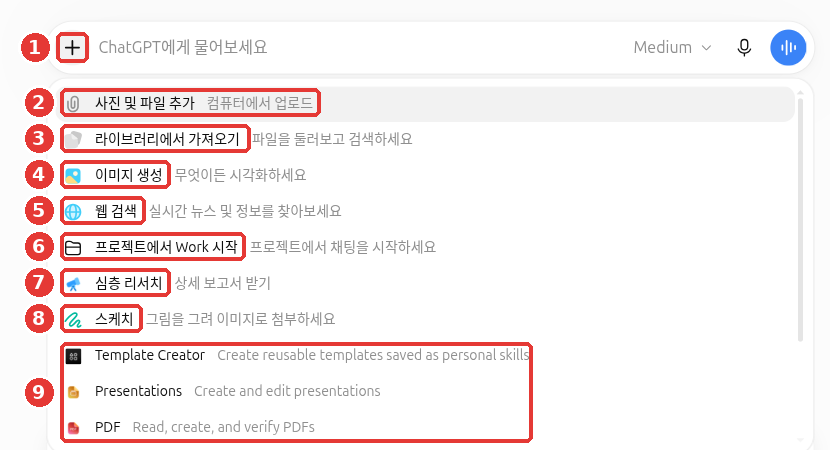
会話のタイトルとアカウント名は、例として変更した画面です。この章で使うのは、①+ボタン、②「写真とファイルを追加」、③「ライブラリから取り込む」、④「画像を生成」、⑧「スケッチ」です。残りの⑤〜⑦(ウェブ検索・Work・ディープリサーチ)は、ほかの章で扱います(2章)。
アップロードできるファイル
| 種類 | 例 |
|---|---|
| 写真・絵 | レシートの写真、画面のキャプチャ、手書きメモの写真 |
| 文書 | PDF、Word(DOCX)、テキスト(TXT) |
| 表 | Excel(XLSX・XLS)、CSV |
| 発表資料 | PowerPoint(PPTX) |
| 音声(有料のみ) | WAV、MP3、M4Aの録音ファイル |
Googleドキュメント(.gdoc)は、そのままアップロードできません。Googleドキュメントから、PDFやWordでダウンロードしてからアップロードしましょう。[1:2] PDFを会話に直接アップロードすると、文章だけでなく、中の図や図表まで読みます。[1:3]
何がほしいのかを一緒に書く
ファイルをアップロードして「見て」と言うだけではなく、何がほしいのかを一緒に書いてみましょう。ずっとよい答えが返ってきます。
添付したPDFは、うちのマンションの管理費の請求書です。
先月より大きく上がった項目を3つ探して表で見せて、なぜ上がったと考えられるか、思い当たる理由を1行ずつ書いてください。
確実でない内容には「推測」と書いてください。ファイルでできることは、要約だけではありません。以前うまく書けた文書をお手本としてアップロードして、自分の下書きを同じ構成と口調に直してもらってみましょう。原本と自分の要約を一緒にアップロードすると、食い違っている事実や、原本にない内容も見つけられます。[3]
1つ目のファイルは公式のお知らせ(原本)で、2つ目のファイルは私が書いた要約です。
私の要約の中から、原本と違う事実・数字、原本にない内容をすべて見つけてください。
返ってくる答えはだいたいこんな感じ(例 — クリックして開く)(クリックして開く)
このガイドが作った例です。実際の答えは、サービスやそのときによって変わります。
原本と比べたところ、違うところが3か所あります。
私の要約 原本 違い 「締切 ○月○日」 「締切 ○月△日」 締切の日付が違う 「参加費 ○○円」 (原本にない) 原本にない内容 「誰でも申し込み可」 「○○の住民のみ申し込み可」 対象が違う 残りの内容は、原本と同じです。
うまくいったか確認しましょう: 原本と違う事実・数字を漏れなく見つけたか? 原本にない内容が別に示されたか? 答えが指摘したところを、実際の原本ファイルと一度照らし合わせてみましょう。
写真をアップロードするとき
写真なら、こう書きます。
添付した写真は冷蔵庫の中です。見える材料だけで30分以内に作れる夕食のメニューを2つ、おすすめしてください。身分証、契約書、診療記録のような個人情報を含むファイルは、アップロードする前に隠すか、取り除きましょう。原則はステップ1 9章で扱いました。
写真をアップロードするときは、次のことも知っておきましょう。[4]
- 写真の中のハングルは、読み間違えることがあります。 韓国語や日本語のようにローマ字でない文字は、英語より正確さが落ちます。文字が大きく見えるように撮り、数字は原本と照らし合わせましょう。
- CTやX線のような医療画像の読影には使わないでください。 向いていない用途です。
- 見せたいところがあれば、写真編集アプリで丸をつけてアップロードしてみましょう。その部分により注目させることができます。
理解度チェック
Google ドキュメント(.gdoc)をChatGPTに見せるにはどうすればよいでしょうか?
アップロードできる量 — プランごとの上限
ファイルには、サイズと個数の上限があります。無料プランでまずぶつかるのは、1日3個です。複数のファイルについて聞く必要があるなら、どうしても必要なファイルからアップロードしましょう。 写真が複数枚なら、1枚につなげてアップロードするのも一つの方法です。その分、個数を節約できます。
そのほかの上限には、ふつうはめったにぶつかりません。ファイルがとても大きいときや多いときだけ、下の表を見てください。
表のトークン(token)は、AIが文章を細かく分けて読む単位です。200万トークンは、とても長い分量です。ふつうの業務文書なら、この上限に引っかかることはめったにありません。
公式ヘルプに書かれた値は次のとおりです。[1:4]
| 上限 | 値 |
|---|---|
| ファイル1つのサイズ(文書・発表資料) | 512MBまで |
| 文書1つの文章量 | 200万トークンまで |
| 表ファイル(CSVなど) | 約50MB(内容によって異なる) |
| 写真1枚 | 20MBまで |
| アップロードする個数 | 3時間に80個まで(混雑時はさらに低くなることがある) |
| 無料(Free)プラン | 1日3個まで |
| 自分のアカウント全体の保存容量 | 25GBまで |
| 音声ファイル | 有料のみアップロードできる |
| 上限の数字はよく変わるので、上の値は確認日の時点のものとして見てください。 |
理解度チェック
無料(Free)プランのファイルアップロード上限として公式ヘルプに書かれているものはどれでしょうか?
ライブラリ — アップロードしたファイルをまとめておく場所
自分がアップロードしたファイルと、ChatGPTが作ったファイルは、サイドメニューの「ライブラリ」に自動で保存されます。ライブラリはWebで使います。[5] 前回アップロードしたファイルをまた使いたいときは、+ボタン→「ライブラリから取り込む」を押しましょう。ファイルをもう一度アップロードする必要はありません。
知っておきたい点です。
- 会話を削除しても、ライブラリのファイルは残ります。 ファイルをなくすには、ライブラリで別に削除してください。[6][7]
- 一時チャット(3章)でアップロードしたファイルは、ライブラリに保存されません。[5:1]
- 会話の中のダウンロードリンクは、すぐ切れます。 ChatGPTが作ったファイルは、すぐに保存しておきましょう。「Download failed」(ダウンロード失敗)のような英語の文言が出たら、リンクが切れたのかもしれません。そのときは、作り直してほしいと頼みましょう。[8]
サイドメニューに「Space」(スペース)が表示されていたら、この節の「ライブラリ」と同じ場所だと思えば大丈夫です。ライブラリはSpaceに変わりつつあります。[9]
プランごとのライブラリの容量(クリックして開く)
ライブラリに入れられる容量は、プランによって違います。[5:2]
| プラン | ライブラリの容量 |
|---|---|
| Free | 500MB |
| Go | 4GB |
| Plus · Business | 20GB |
| Pro | 100GB |
Spaceについてもっと知りたいときは(クリックして開く)
Spaceがライブラリの代わりになり、プロジェクトはそのまま残ります。Spaceでは、ファイルのほかに、複数の人が一緒に直すページ(page、文書)も作れます。2026年10月24日の時点では、このガイドの画面ではまだ「ライブラリ」と表示されていました。[9:1]
理解度チェック
ファイルを上げた会話を削除しました。ライブラリに保存されたそのファイルはどうなるでしょうか?
画像を作る
ChatGPTは、文章だけでなく絵も作ります。+ボタン→「画像を生成」を押すか、最初の画面のおすすめ「이미지나 스티커 만들어줘」(画像やステッカーを作って)を押しましょう。そのあと、ほしい絵を説明すれば大丈夫です。一時チャットでは「画像を生成」がオフになっているので、通常のチャットで行いましょう(3章)。
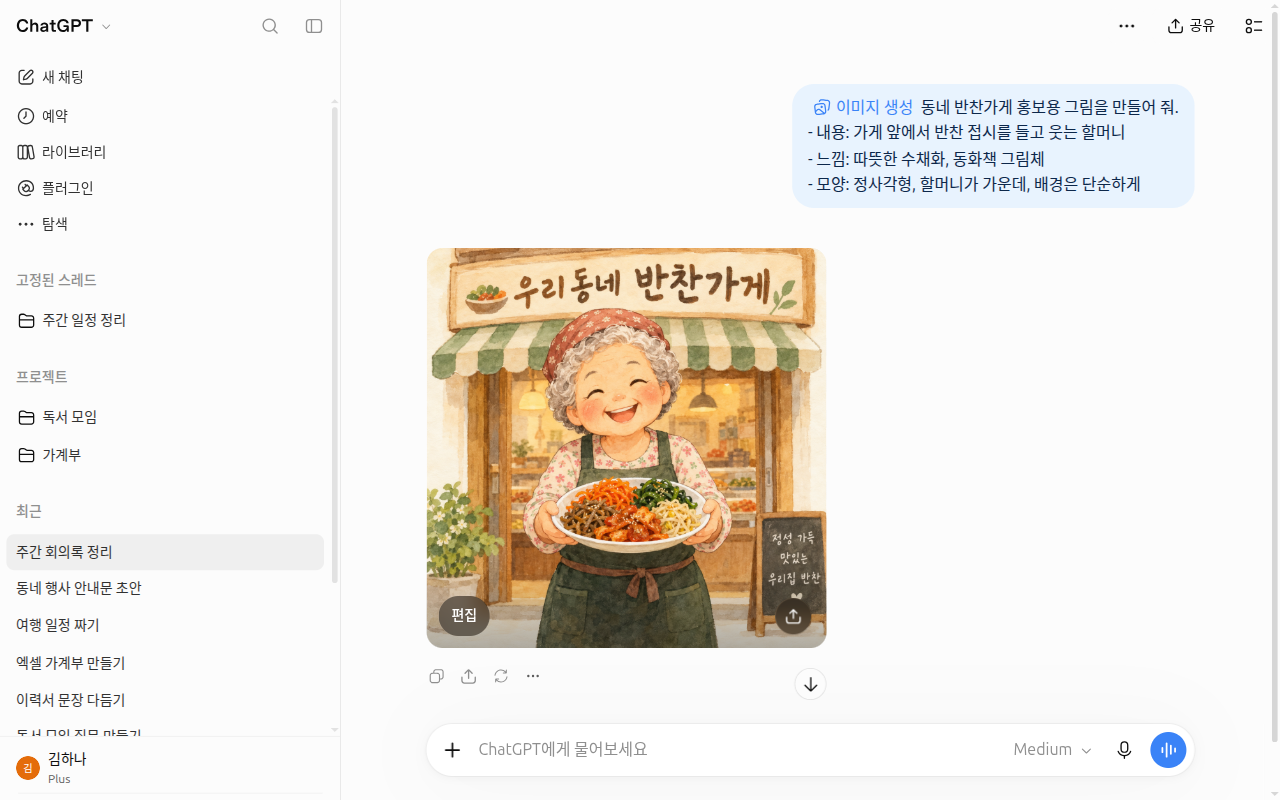
下の例のプロンプトから、最後の「文字」の行だけを除いて送った画面です。文字を指定しなかったところ、看板に「우리동네 반찬가게」(うちの町のお惣菜屋さん)と自分で書きました。会話と絵は、撮影したあとに削除しました。[10]
絵を頼むときも、ステップ1で学んだプロンプトの原則がそのまま通用します(ステップ1 4章)。次の4つを入れてみましょう。その分、ほしい絵に近づきます。
| 入れるもの | 例 |
|---|---|
| 何を | お惣菜屋さんの前に立つ笑顔のおばあさん |
| どんな雰囲気で | あたたかい水彩画、絵本のタッチ |
| どう配置するか | 正方形、真ん中に人物、背景はシンプルに |
| 文字 | 上のほうに「今日のおかず」 |
町のお惣菜屋さんの宣伝用の絵を作ってください。
- 内容: お店の前で、おかずのお皿を持って笑うおばあさん
- 雰囲気: あたたかい水彩画、絵本のタッチ
- 形: 正方形、おばあさんは真ん中、背景はシンプルに
- 文字: 上のほうに「今日のおかず」と大きく最初の絵が気に入らなくても大丈夫です。文章を直すときのように、直したいところだけを指定してもう一度頼みましょう。「背景を夜に変えて、残りはそのままにして」のように言えば大丈夫です(ステップ1 6章)。
参考写真を使う
言葉で説明しにくい様子は、参考写真を一緒にアップロードすれば大丈夫です。「写真とファイルを追加」で写真を付けて、何を真似してほしいかを伝えましょう。
添付した写真は、うちのお店の看板です。この看板の色と文字の雰囲気を生かして、
お盆休みの休業のお知らせポスターを作ってください。休業日: 10月5日〜7日。
設定→「パーソナライズ(개인 맞춤 설정)」画面には、「参考写真(참고 사진)」「全身の参考写真(전신 참고 사진)」の項目があります。このガイドでは、この2つの項目は別に扱いません。絵を作るときは、上のように参考写真を会話に直接アップロードすれば十分です。
AIで作った絵の権利と、他人の写真や作品をアップロードするときの注意は、ステップ1 9章で確認しましょう。[11]
理解度チェック
作った画像の背景だけを変えたいとき、一番よい頼み方はどれでしょうか?
スケッチ — 自分で描いて見せる
+ボタン→「スケッチ」は、画面に自分で絵を描いて、画像として貼り付ける機能です。画面の説明は「그림을 그려 이미지로 첨부하세요」(絵を描いて画像として添付してください)です。
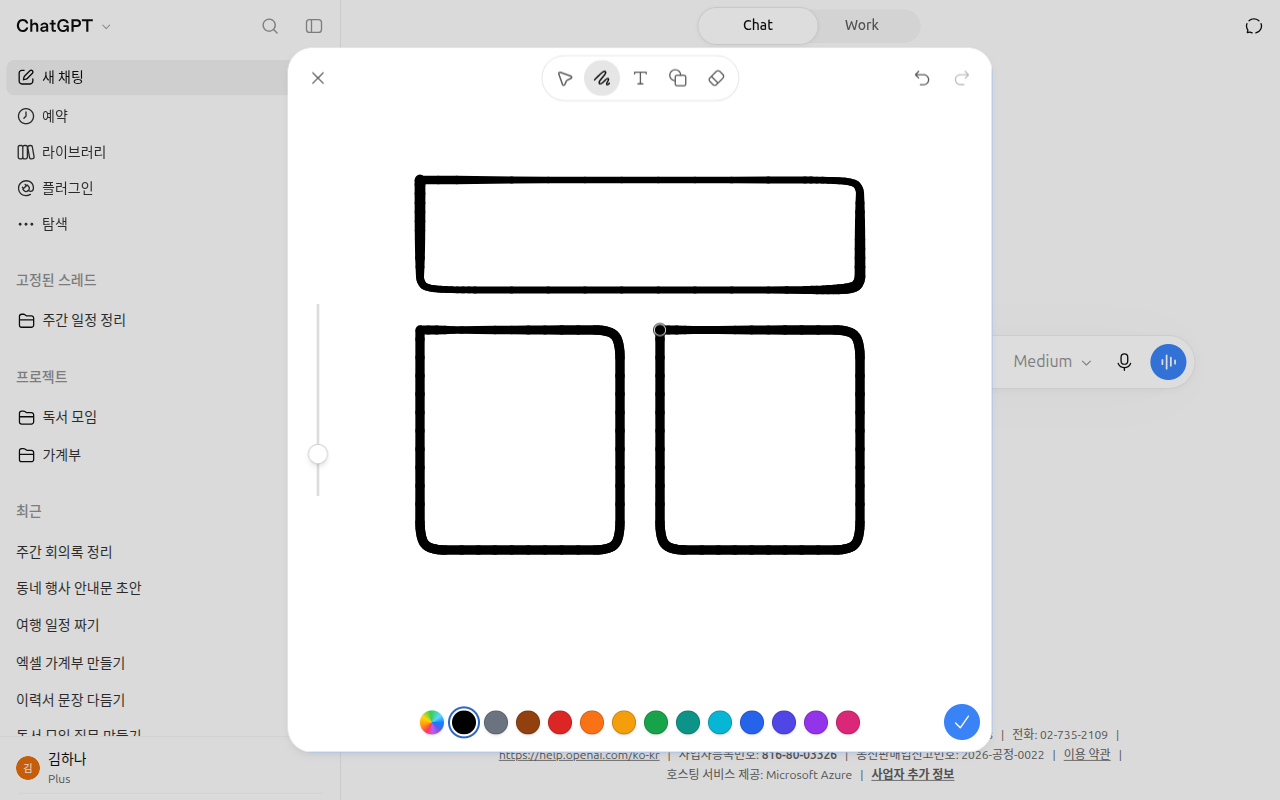
描いた絵は貼り付けずに閉じました。閉じるときに「변경 사항을 삭제할까요?」(変更を破棄しますか?)と、もう一度聞かれます。[12]
上手に描く必要はありません。言葉で説明しにくい配置や形を、ざっくり描いて見せれば大丈夫です。 たとえば、チラシの配置を四角と矢印で描いて貼り付け、こう頼んでみましょう。
添付したスケッチはチラシの配置です。上の大きな四角にお店の名前、真ん中の丸に看板メニューの写真、
下の小さな四角3つに価格を入れます。この配置どおりにチラシの絵を作ってください。
理解度チェック
+メニューの「スケッチ」はどんなときに使うとよいでしょうか?
動画でもっと見る
会社が自分で作った紹介動画です。画面や機能の名前は、この章の説明と異なる場合があります。
下の動画は英語です。YouTube動画の設定(歯車)→字幕→自動翻訳→日本語を選ぶと、日本語の字幕で見られます。動画はこのページの中でそのまま再生されます。
Introducing ChatGPT Images 2.5 · OpenAI · より速く鮮明になった画像づくりを短く見たい方 (2026年9月、1分)
実際にやってみよう
- 家にあるレシートやメモをスマホで撮ってパソコンに移し、「写真とファイルを追加」でアップロードして、「書かれている内容を表に整理して」と頼む(名前・カード番号は隠す)。
- サイドメニューの「ライブラリ」を開いて、いまアップロードした写真が保存されているか確認する。
- 「画像を生成」で上のお惣菜屋さんの絵を作り、「背景を春の雰囲気に変えて、残りはそのままにして」と一度直してみる。
- 「スケッチ」で四角を3つ描いて貼り付け、「この配置で誕生日の招待状を作って」と頼む。
続きの課題(読書会の準備): サンプルファイルのminutes-last-meeting.txtを「写真とファイルを追加」でアップロードして、「決めたこと・やること・まだ決まっていないことを表に分けて。やることには担当と期限を書いて、期限がないものは『期限未定』と書いて」と送ります。やることが3つともそろっているか、議事録と照らし合わせます。
まとめ
- +ボタン→「写真とファイルを追加」で、写真・文書・表・発表資料をアップロードする。音声ファイルは有料のみ使える。
- ファイルだけをアップロードせず、何がほしいのかを一緒に書く。
- 無料プランは1日3個までアップロードできる。写真は20MB、文書は512MBまで。
- 写真の中のハングルや数字は読み間違えることがあるので、原本と照らし合わせる。
- アップロードしたファイルは「ライブラリ」(「Space」に変わりつつある)に自動で保存され、会話を削除しても残る。
- 絵は「画像を生成」で、内容・雰囲気・配置・文字を入れて頼み、参考写真や「スケッチ」で見せられる。
用語まとめ
| 用語 | 読み方 | 一言でいうと |
|---|---|---|
| Upload | アップロード | 自分の機器のファイルをサービスに送ること |
| Token | トークン | AIが文章を細かく分けて読む単位 |
| MB · GB | メガバイト · ギガバイト | ファイルサイズの単位。1GBはおよそ1,000MB |
| Library | ライブラリ | アップロードしたり作ったりしたファイルをまとめておく場所 |
| Image Generation | イメージ・ジェネレーション(画像生成) | 言葉で説明した絵をAIが描いてくれる機能 |
| Reference Image | リファレンス・イメージ(参考写真) | 絵を作るときに真似するお手本の写真 |
| Sketch | スケッチ | 自分でざっくり描いた絵 |
| Space | スペース | ライブラリの代わりになる、ファイル・ページの空間 |
| C2PA | シーツーピーエー | 写真・絵がどのように作られたかを記録しておく国際標準のタグ |
この章は読み終わりましたか?
学習の記録はこのブラウザにのみ保存されます。全体の進み具合は 全体目次で確認できます。
次の章: 5章 記憶とカスタマイズ
参考資料(12件)
OpenAI ヘルプ、「Uploading files and audio to ChatGPT」. "Select + in the prompt area, then Add photos & files." / "You can't upload a .gdoc file directly." / "maximum size of 512 MB per file" / "capped at 2 million tokens per file" / "size limit of approximately 50 MB" / "Images have a limit of 20 MB per image." / "Free users are limited to 3 file uploads per day." / "capped at 25 GB per user" / "Audio uploads are not available on the Free plan at this time." / "ChatGPT can analyze both text and images in PDFs". help.openai.com (確認日 2026-10-23) ↩︎
動画も添付できます。無料プランでも使えます。ただし、使えるかどうかは、機器やアップロードの方法によって違います。また、ChatGPTが動画全体や音声をすべて理解できないことがあります。出典は、下の「ChatGPT Image Inputs FAQ」です。 ↩︎
OpenAI Academy講座本文(ログイン・登録が必要)。 AI Foundations: "Use this template as a model. Rewrite my draft so it follows the same structure and tone." Applied AI Foundations: "Verify" "Check whether a draft is supported by the source" (確認日 2026-10-26) ↩︎
OpenAI ヘルプ、「ChatGPT Image Inputs FAQ」. "The model does not perform as well handling images with text of non-Latin alphabets, such as Japanese or Korean." / "The model is not suitable for interpreting specialized medical images like CT scans" / "consider using a photo edit markup tool on your image before uploading." / "ChatGPT can accept video files as attachments through supported upload methods, including on Free plans." / "It may not analyze the entire video or accurately interpret its audio." help.openai.com (確認日 2026-10-24) ↩︎
OpenAI ヘルプ、「Using Library to manage files in ChatGPT」. "Library is available on web" / "Select Add from library." / "Free users have up to 500 MB of Library storage." / "scheduled for permanent deletion from OpenAI systems within 30 days" / "files uploaded while using Temporary Chat are not saved to your account or Library". help.openai.com (確認日 2026-10-23) ↩︎
OpenAI ヘルプ、「Deleting and archiving chats in ChatGPT」. "Deleting a chat does not delete files saved separately in Library." help.openai.com (確認日 2026-10-23) ↩︎
削除したファイルは、「最近削除した項目(최근 삭제된 항목)」から復元できる場合があります。そして、30日以内に完全に削除されるよう予約されます。出典は、下の「Using Library to manage files in ChatGPT」です。 ↩︎
OpenAI ヘルプ、「Troubleshooting ChatGPT Error Messages」. "Ensure that the file is recently generated, files generated by ChatGPT expire quickly". help.openai.com (確認日 2026-10-24) ↩︎
OpenAI ヘルプ、「ChatGPT Space: sharing, data, and controls」. "It replaces Library, while your Projects stay as they are." / "Pages are editable documents that you can organize inside other pages and work on with other people." help.openai.com (確認日 2026-10-24) ↩︎
+メニュー→「이미지 생성」で、この節の例のプロンプト(「글자」の行を除く)を送って直接確認。絵の上に「편집」ボタンと共有ボタンがあった。会話を削除したあとも、絵はライブラリの「이미지」に残っていたため、別に削除した(確認日 2026-10-28、Plusアカウント、Web画面) ↩︎
ChatGPTが作った絵には、C2PA(絵がどのように作られたかを記録しておく国際標準のタグ)が入っています。目には見えず、絵のファイルの中に一緒に保存される情報です。出典: OpenAI ヘルプ、「What is ChatGPT: FAQ」. "ChatGPT images include C2PA provenance metadata." help.openai.com (確認日 2026-10-24) ↩︎
+メニュー→「스케치」で開いた「스케치 편집기」と、閉じるときの確認ウィンドウ(「계속 편집하기」「변경 사항 삭제」)を直接確認(確認日 2026-10-28、Plusアカウント、Web画面) ↩︎