第6章 検索とディープリサーチ — 最新情報を出典つきでもらう
選択 必要なときに読んでください。読み飛ばしても、後の章についていけます。一言まとめ: 今日起きたことや頻繁に変わる情報はウェブ検索で、複数の資料を比べる必要がある大きな質問は ディープリサーチで聞きます。どちらの場合も、ついてきた出典を自分で開いて確かめるところまでがひとまとまりです。
画面は2026年10月のWeb版(Plusプラン)を基準にしています。無料プランやスマホアプリでは、メニューの位置が少し異なることがあります。
ウェブ検索 — ChatGPTにインターネットを調べさせる
AIは、学習した時点までの内容しか知りません。そのため、「今週の天気」や「昨日発表された政策」のような最近のことは、ただ聞くだけだと間違えやすくなります。 ウェブ検索(web search)は、ChatGPTがインターネットで最新の資料を探して読んだうえで答える機能です。
必要だと判断したときは、ChatGPTが自分で検索することもあります。[1] 必ず検索させたいときは、入力欄の左にある**+ボタン→「ウェブ検索(웹 검색)」**を選んでから質問してください。[2] 無料(Free)プランでも使えます。[3]
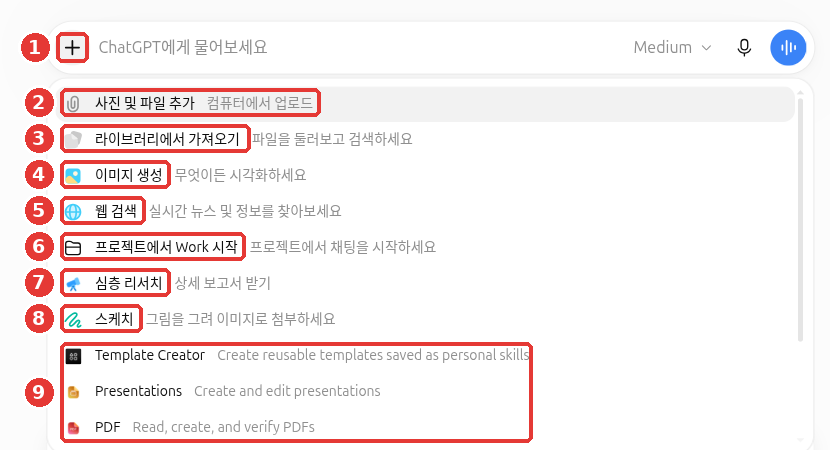
会話のタイトルとアカウント名は、例として書き換えた画面です。この章で使うのは、①+ボタン、⑤「ウェブ検索」、⑦「ディープリサーチ」です。
今週末のソウルの天気を教えてください。土曜日と日曜日に分けて、
参考にしたサイトも一緒に見せてください。
横のメニューの「検索」とは違う
横のメニューの一番上にある虫眼鏡「検索(검색)」は、自分のチャット・プロジェクト・ファイルだけを探します。インターネットは探しません。[4] 「先月書いた履歴書の会話はどこにいったかな?」のようなものは、横のメニューの「検索」で探してください。「今年の最低賃金はいくらかな?」のようなものは、ウェブ検索で聞けばOKです。横のメニューの検索は、第3章で扱っています。
理解度チェック
「今年の最低賃金はいくら?」と聞こうと思います。適切な方法は?
出典を確認する習慣
ウェブ検索でもらった答えには、文の終わりに引用(citation、どこから持ってきたかを示す表示)が小さな名札のようについています。たとえば「国立中央博物館 +1(국립중앙박물관 +1)」は、そのサイトとほかの出典1か所を参考にしたという意味です。参考にしたサイトの一覧は、「出典(출처)」で見られます。[1:1]
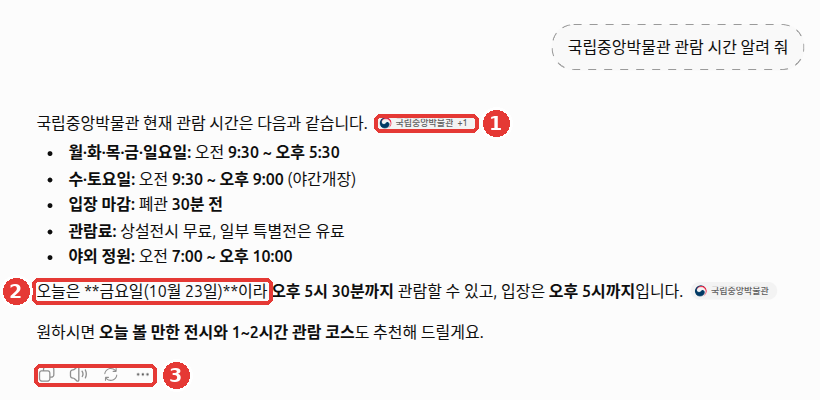
会話のタイトルとアカウント名は、例として書き換えた画面です。
- ①文の終わりの小さな名札が出典表示です。押すと、元のウェブページが新しいタブで開きます(2026年10月23日のWeb画面)。
- ②アスタリスク(
**)が文字のまま見えているところです。出典とは関係ないので、気にしなくて大丈夫です。[5] - ③答えの下には、コピー・読み上げ・再生成・その他のボタンがあります。
ところが、OpenAI自身も、検索結果と引用は不完全だったり、古かったり、間違っていたりすることがあると明らかにしています。[1:2] リンクがついているというだけでは、確認されたことになりません。ステップ1 第9章で学んだとおり、数字・日付・名前は、リンクを自分で開いて原文と照らし合わせましょう。 リンクを開いたら、下の4つを自分に問いかけてみてください。
| 確認すること | 見方 |
|---|---|
| リンクは開くか? | 出典を押して、実際のページが出るか見る |
| 原文にその言葉があるか? | 答えの数字や文が、ページにそのままあるか探す |
| いつ書かれた文章か? | ページの作成日を見て、古い情報でないか確認する |
| 誰が書いた文章か? | 公的機関や会社のページか、個人のブログかを見る |
出典が気に入らなければ、こう頼み直すことができます。
さっきの答えから個人ブログの出典を除いて、政府や公的機関のサイトだけを参考にして、もう一度教えてください。
それぞれの内容に、どのページから持ってきたかをつけてください。
理解度チェック
ウェブ検索の回答に出典リンクが付いています。一番適切な姿勢は?
検索するときにChatGPTが知ること
飲食店や病院のように「自分の近く」が大事な質問をすると、位置情報が使われます。 ChatGPTは、インターネットのアドレス(IPアドレス、インターネットにつながった機器ごとについている番号)からおおよその位置を推測します。 たとえば、「近くで開いている薬局を教えて」と聞くと、このおおよその位置が使われます。
機器の正確な位置を知らせる機能は、別にオンにする必要があります。最初はオフになっています(「設定(설정)」→「データ管理(데이터 관리)」→「位置情報(위치)」)。[1:3][2:1]
また、ChatGPTは私の質問を検索語に書き直して、外部の検索会社に送ります。このとき、私のIPアドレスやアカウント情報は一緒に送りません。[1:4] ただし、メモリ(第5章)がオンになっていると、その検索語を私に合わせて変えることがあります。[2:2]
理解度チェック
「近くの薬局を教えて」と聞くとき、端末の正確な位置情報の共有について正しいものは?
買い物をするとき — 比較は任せて、価格は自分で確認
物を買おうとして聞くと、答えに商品カード(product card、写真・価格・販売元がついた商品の一覧)が出ることがあります。商品を一つ以上選んで「Research」(リサーチ)ボタンを押すと、ショッピングリサーチ(shopping research)が始まります。 ChatGPTが、好きなブランド、サイズ、何をより重視するかを聞き返してきます。そして数分後に、選ぶときに見るポイント・おすすめ商品・比較表が入った購入ガイド(buyer’s guide)をくれます。[6] 商品カードが出なくても大丈夫です。下のように、自分で比較を頼めばOKです。[7]
通勤用のバックパックを探しています。予算は10万ウォン、15インチのノートパソコンが入って、雨の日にも使います。
3つだけ選んで比較表で見せてください。各販売元の価格は自分で確認できるように、リンクをつけてください。
もらえる答えはだいたいこんな感じです(例 — 押して開く)(クリックして開く)
このガイドが作った例です。実際の答えは、サービスやそのときによって異なります。
条件(10万ウォン以下、15インチのノートパソコン、雨の日)に合わせて、3つ選びました。
製品 価格 ノートパソコン用の仕切り 雨に強いか 販売元 (製品A) ○○ウォン 15インチが入る 防水生地 (販売元のリンク) (製品B) ○○ウォン 15インチが入る 生活防水 (販売元のリンク) (製品C) ○○ウォン 15インチが入る 生活防水 (販売元のリンク) 価格は販売元によって変わることがあるので、リンクで直接確認してください。
うまくもらえたか確認しましょう: ちょうど3つか? 私の3つの条件が表で全部見えるか? リンクを押したとき、同じ製品が出るか? 価格はリンクで直接見たか?
知っておくことです。
- 広告か? 違います。商品の結果は、ChatGPTが別に選んだものです。広告は別に表示されます。[8]
- 私の会話は店に渡るか? ショッピングリサーチでやり取りした会話は、販売元と共有されません。[6:1]
- 最初に見える価格 — 一番最初に出た販売元の価格です。いちばん安い値段とは限りません。[8:1]
- 「コスパ」のような表示、レビューの要約 — ChatGPTが作ったものなので、保証ではありません。レビューもOpenAIが検証したものではありません。[8:2]
支払いの前に、販売元のサイトで最終価格・税金・送料、在庫とサイズ、返品のルールを自分で確認してください。[6:2] 価格と在庫は頻繁に変わるので、ChatGPTが見せたものと違うことがあります。
服を自分の写真に着せてみる「Try on」(クリックして開く)
**「Try on」(試着)**は、服やアクセサリーを自分の写真に着せてみる機能です。実際のサイズやフィット感を保証するものではありません。アップロードした写真は次に使うために保存されるので、消したいときは設定から消してください。[8:3]
理解度チェック
ChatGPTが見せてくれた商品の価格を見てすぐ買おうとしています。ヘルプが勧めていることは?
ディープリサーチ — レポートを任せる
ディープリサーチ(deep research)は、ChatGPTが複数の資料を時間をかけて探して読み、引用つきのレポートにまとめてくれる機能です。 手早く知りたい事実は、検索で聞きましょう。深さと丁寧さが必要なときに、ディープリサーチを使えばOKです。[9]
| こんなとき | 選ぶもの | 例 |
|---|---|---|
| 答えが1、2行で終わる | ウェブ検索 | 「今日の為替レートを教えて」 |
| 複数の資料を比べてまとめる必要がある | ディープリサーチ | 「1人営業の店向けカード端末3種の比較レポート」 |
始め方
- 入力欄の**+ボタン→「ディープリサーチ(심층 리서치)」**
- 入力欄に
/Deepresearchと入力 — スラッシュ(/)で始まる短いコマンドです。メニューを開かずに、文字で機能を選ぶ近道です。
たとえば、次のように送ってみましょう。下の図は、この質問を実際に送ったときの画面です。
町の総菜屋が使える配達アプリの手数料を比較するレポートを書いてください。
- 対象: 店を1軒運営している店主
- 比較すること: 仲介手数料、決済手数料、広告費
- 形式: 最初に一行の結論、次に比較表、最後に出典の一覧
- 2026年の資料を優先し、日付がわからない資料は別に表示してください
進む流れ
- 質問を送る — 何を、誰のために、どんな形でほしいかを詳しく書くほどよくなります。
- 調査計画を先に見る — ChatGPTが「こういう順番で調べます」という計画を見せてくれます。この計画は自分で直せます。
- 調査している間に口を挟める — 進行中に、方向を変えたり、加えたい内容を伝えたりできます。
- 引用つきのレポートを受け取る — Markdown・Word・PDFの形式でダウンロードできます。[9:2]
一時チャットではディープリサーチを使えません。 ディープリサーチは、通常のチャットで始めてください。[10]
下は、上の配達アプリの手数料の例を実際に送ったときの画面です。赤い番号は、図の下の一覧の番号と同じ場所です。
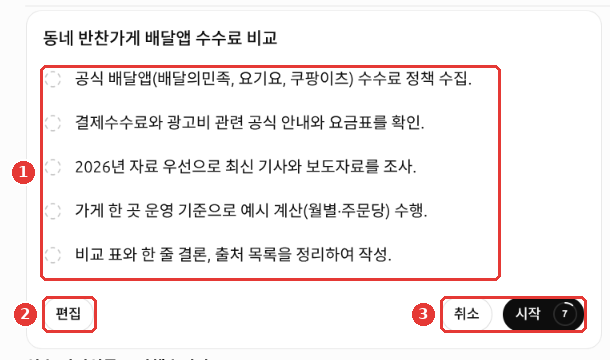
- ① 何をどんな順番で調べるかを見せる計画です。
- ② 計画を直したいときは「編集(편집)」を押します。
- ③ 「開始」の横の数字は、自動で始まるまで減っていく数字です。2026年10月27日の画面では、何も押さなかったところ、数字が全部減ったあとに調査が始まりました。やめたいときは「キャンセル(취소)」を押してください。[11]
計画が気に入らなければ、始まる前に「編集」を押してください。調査がとんでもない方向に進む前に、軌道修正できます。
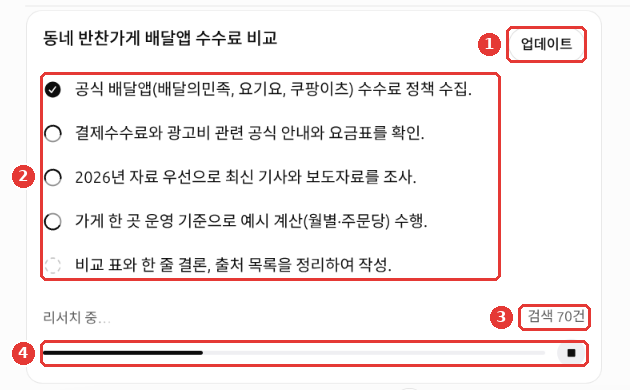
- ① 調査中に方向を変えたり、加えたい内容があったりしたら、「更新(업데이트)」を押します。
- ② 終わったステップには、チェックマークがつきます。
- ③ ここまでに検索した回数です。
- ④ 進行バーです。右の■ボタンで止められます。[11:1]
調査はそのままにして、ほかのことをしてもかまいません。この例は、終わるまで6分ほどかかりました。[11:2]
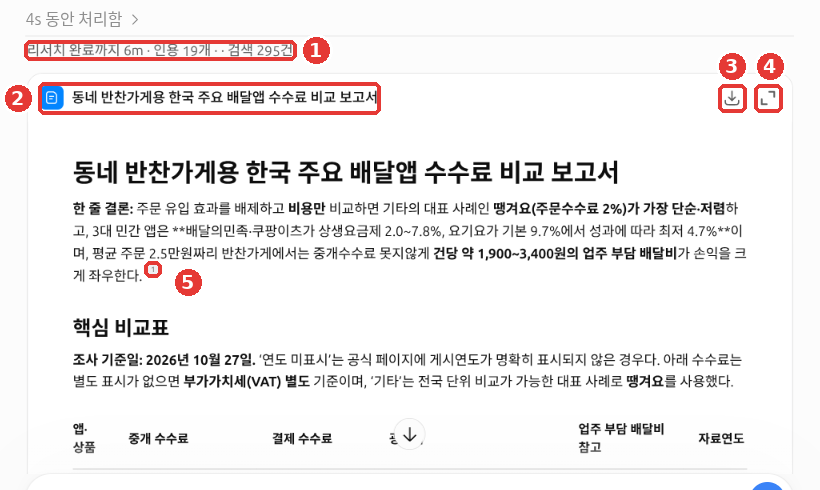
- ① かかった時間、引用した出典の数、検索の数が出ます。
- ② レポートのタイトルです。レポートは、会話の中の文書カードとして届きます。
- ③ ダウンロード、④拡大表示のボタンです。
- ⑤ 文の終わりの小さな数字が引用です。数字をたどって、出典を開いてみてください。[11:3]
レポートの最初の段落に、アスタリスクがそのまま見えるところがあります。前の「出典を確認する習慣」の節の図の②と同じケースです。[5:1]
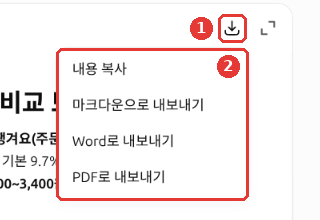
下の図の①ダウンロードボタン(上の図の③)を押すと、②メニューに「内容をコピー(내용 복사)」、「マークダウンとしてエクスポート(마크다운으로 내보내기)」、「Wordとしてエクスポート(Word로 내보내기)」、「PDFとしてエクスポート(PDF로 내보내기)」が出ます。[11:4]
通常のチャットで行った調査なので、この会話はチャット一覧に残ります。残したくなければ、見終わったあとに第3章の方法で削除してください。
レポートも、検索結果と同じように、出典を開いて確認してください。レポートが長くてもっともらしいほど、確認を飛ばしやすくなります。とくに結論に使われている数字から確認してみましょう。
特定のサイトだけを調べさせるには(クリックして開く)
特定のサイトだけを調べさせたり、先に見させたりすることもできます。入力欄のSites → Manage sitesで決めます。ただし、この名前はヘルプに載っているもので、韓国語の画面での名前はまだ確認できていません。[9:3]
理解度チェック
ディープリサーチを始めると、レポートが出る前にどんなことがありますか?
上限は画面で確認
ディープリサーチは、使える回数がプランごとに違います。残りの回数は、アプリの中の表示で確認してください。 月の上限は、最初に使った日から30日ごとに補充されます。[9:4] 具体的な回数はヘルプに載っておらず、頻繁に変わります。そのため、このガイドには書いていません。使う前に画面で確認してください。
理解度チェック
ディープリサーチをあと何回使えるか知りたいです。どうすればよいでしょうか?
実際にやってみよう
- 通常のチャットで+ボタン→「ウェブ検索」を選び、「私の町の今月の文化イベントを教えて」と聞く。
- 答えについた出典を2つ自分で開き、イベントの日付が原文と同じか確認する。
- 上の配達アプリの手数料の例を自分の仕事に合わせて書き換え、ディープリサーチで送る。調査計画が出たら、一か所直してほしいと頼んでみる。
- もらったレポートの結論に使われている数字を一つ選び、出典で探してみる。
続きの課題(読書会の準備をする): ウェブ検索で「私の町の区立図書館のセミナー室の借り方」を探す。町の名前は自分で入れる。運営時間と申し込み方法は、出典を開いて自分で確認する。
まとめ
- 最新情報は、ウェブ検索で聞く。ChatGPTが自分で検索することもあるし、+ボタン→「ウェブ検索」で自分でオンにすることもできる。
- 横のメニューの「検索」は自分の会話を探すもので、インターネット検索ではない。
- 引用と出典も間違っていることがある。リンクを開いて原文と照らし合わせる。
- ショッピングの結果は広告ではないが、最初の価格が最安値とは限らない。支払いの前に、販売元で価格・送料・返品のルールを確認する。
- 大きな質問は、ディープリサーチに任せる。計画を先に見て直すことができ、レポートはMarkdown・Word・PDFでもらえる。
- ディープリサーチの回数はプランごとに違うので、画面で確認する。
用語まとめ
| 用語 | 読み方 | 一言でいうと |
|---|---|---|
| Web Search | ウェブサーチ | ChatGPTがインターネットで最新の資料を探して答える機能 |
| Citation | サイテーション | 答えの内容をどこから持ってきたかを示す表示 |
| Source | ソース | 答えが参考にしたウェブページ |
| IP Address | アイピーアドレス | インターネットにつながった機器ごとについている番号。おおよその位置がわかる |
| Deep Research | ディープリサーチ | 複数の資料を時間をかけて調べ、引用つきのレポートにまとめる機能 |
| Buyer’s Guide | バイヤーズガイド | 選ぶときに見るポイント・おすすめ商品・比較表をまとめた文章 |
| Shopping Research | ショッピングリサーチ | 選んだ商品について聞き返して比較し、購入ガイドにまとめる機能 |
この章は読み終わりましたか?
学習の記録はこのブラウザにのみ保存されます。全体の進み具合は 全体目次で確認できます。
参考資料(11件)
OpenAIヘルプ「Searching the web with ChatGPT」。help.openai.com (確認日 2026-10-23) ↩︎
ChatGPT Web画面(Plusプラン、韓国語)で直接確認。入力欄の+メニュー、「データ管理」、「パーソナライズ」の画面 (確認日 2026-10-23) ↩︎
ウェブ検索は、Freeを含むすべてのプランで使えます。ログインしていない状態でも使えます。出典は、すぐ前の「Searching the web with ChatGPT」です。 ↩︎
OpenAIヘルプ「Finding your chats, projects, and files in ChatGPT」。help.openai.com (確認日 2026-10-23) ↩︎
太字を表すマークダウンの記号(
**)が、そのまま表に出てしまった場合です。図の2つ目の段落の**금요일(10월 23일)**、ディープリサーチのレポートの最初の段落の**배달의민족·쿠팡이츠가…**がその例です。マークダウンはステップ1 第7章で扱いました。 ↩︎OpenAIヘルプ「Using shopping research in ChatGPT」。"Select one or more products and choose “Research”" / "After a few minutes, shopping research returns a buyer’s guide." / "Your chats are never shared with retailers." / "Confirm the final price, taxes, fees, and shipping costs on the retailer’s website." help.openai.com (確認日 2026-10-24) ↩︎
この機能が韓国の画面でも出るかどうかは、ヘルプに書かれていません。このガイドを書くときも確認できませんでした。 ↩︎
OpenAIヘルプ「Shopping with ChatGPT Search」。"Product results are selected independently by ChatGPT and are not ads" / "may not be the lowest available price" / "They’re not guarantees or verified statements" / "Reviews and ratings are not verified by OpenAI." / "Your reference photos are saved for future try-ons" / "do not guarantee fit or size". help.openai.com (確認日 2026-10-24) ↩︎
OpenAIヘルプ「Deep research in ChatGPT」。help.openai.com (確認日 2026-10-23) ↩︎
2026年10月のWeb画面では、一時チャットの+メニューに「ディープリサーチ」がありませんでした。「画像を作成(이미지 생성)」も薄く表示されて使えなくなっていました。 ↩︎
ChatGPT Web画面(Plusプラン、韓国語)で直接確認。通常のチャットで+メニューの「ディープリサーチ」からこの章の配達アプリ手数料の例を送ったときの調査計画カード(「編集」・「キャンセル」・「開始」)、進行カード(「更新」・「検索70件」・停止)、完成したレポート(「リサーチ完了まで6m · 引用19件 · 検索295件」)とダウンロードメニュー。見終わったあと、会話は削除した。(確認日 2026-10-27) ↩︎