6장. 검색과 심층 리서치 — 최신 정보를 출처와 함께 받기
한 줄 요약: 오늘 일어난 일이나 자주 바뀌는 정보는 웹 검색으로, 여러 자료를 비교해야 하는 큰 질문은 심층 리서치로 묻습니다. 어느 쪽이든 붙어 온 출처를 직접 열어 보는 것까지가 한 세트입니다.
화면은 2026년 10월 웹(Plus 요금제) 기준입니다. 무료 요금제나 휴대폰 앱은 메뉴 위치가 조금 다를 수 있습니다.
웹 검색 — ChatGPT가 인터넷을 찾아보게 하기
AI는 배운 시점까지의 내용만 알고 있습니다. 그래서 "이번 주 날씨", "어제 발표된 정책"처럼 최근 일은 그냥 물으면 틀리기 쉽습니다. 웹 검색(web search)은 ChatGPT가 인터넷에서 최신 자료를 찾아 읽은 뒤 답하게 하는 기능입니다.
웹 검색은 Free를 포함한 모든 요금제에서 쓸 수 있습니다. 로그인하지 않은 상태에서도 쓸 수 있습니다. 필요하다고 판단하면 ChatGPT가 알아서 검색하기도 합니다.[1] 꼭 검색하게 하고 싶으면 입력창 왼쪽 **+ 버튼 → 「웹 검색」**을 고른 뒤 질문하세요.[2]
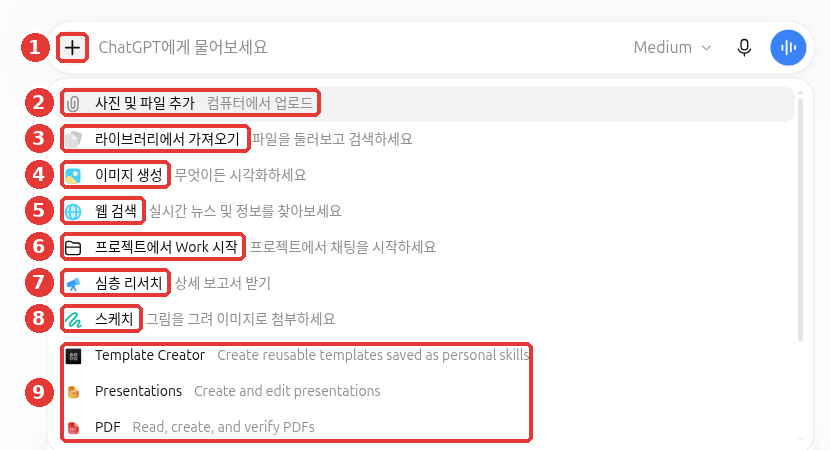
대화 제목과 계정 이름은 예시로 바꾼 화면입니다. 이 장에서 쓰는 것은 ① + 버튼, ⑤ 「웹 검색」, ⑦ 「심층 리서치」입니다.
이번 주말 서울 날씨를 알려 줘. 토요일과 일요일로 나눠서,
참고한 사이트를 함께 보여 줘.
옆 메뉴의 「검색」과는 다르다
옆 메뉴 맨 위 돋보기 「검색」은 내 채팅·프로젝트·파일만 찾습니다. 인터넷은 찾지 않습니다.[3] "지난달에 쓴 이력서 대화가 어디 갔지?" 같은 것은 옆 메뉴 「검색」으로 찾으세요. "올해 최저임금이 얼마지?" 같은 것은 웹 검색으로 물으면 됩니다. 옆 메뉴 검색은 3장에서 다룹니다.
확인 퀴즈
"올해 최저임금이 얼마지?"를 물으려 합니다. 알맞은 방법은?
출처 확인하는 습관
웹 검색으로 받은 답에는 문장 끝에 인용(citation, 어디서 가져왔는지 표시)이 작은 이름표처럼 붙습니다. 예를 들어 「국립중앙박물관 +1」은 그 사이트와 다른 출처 1곳을 참고했다는 뜻입니다. 참고한 사이트 목록은 「출처」에서 볼 수 있습니다.[1:1]
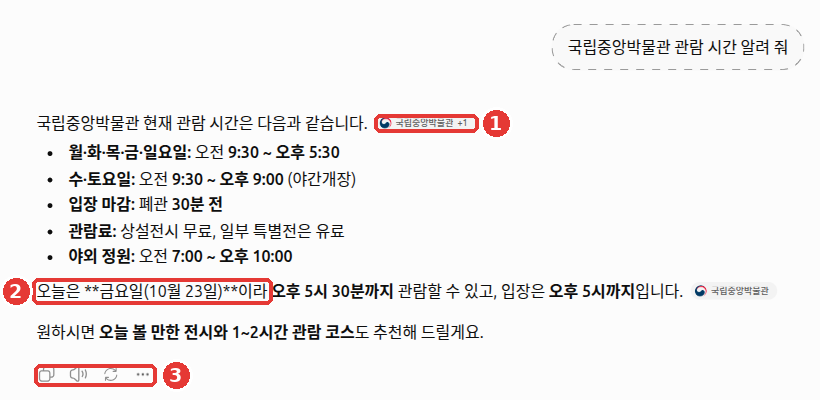
대화 제목과 계정 이름은 예시로 바꾼 화면입니다. ① 문장 끝의 작은 이름표가 출처 표시입니다. ③ 답 아래에는 복사·소리 내어 읽기·다시 생성·더보기 버튼이 있습니다. 2026년 10월 23일 웹 화면에서는 이 출처 표시를 누르니 원래 웹페이지가 새 탭으로 열렸습니다. ② 둘째 문단의 **금요일(10월 23일)**처럼 굵은 글씨 기호가 그대로 보이는 것은 1단계 7장에서 본 마크다운 기호가 드러난 경우입니다.
그런데 OpenAI도 검색 결과와 인용이 불완전하거나, 오래됐거나, 틀릴 수 있다고 밝힙니다.[1:2] 링크가 붙어 있다는 것만으로 확인된 것은 아닙니다. 1단계 9장에서 배운 대로, 숫자·날짜·이름은 링크를 직접 열어 원문과 맞춰 보세요. 링크를 열었다면 아래 네 가지를 스스로 물어보세요.
| 확인할 것 | 이렇게 본다 |
|---|---|
| 링크가 열리나? | 출처를 눌러 실제 페이지가 나오는지 본다 |
| 원문에 그 말이 있나? | 답의 숫자·문장이 페이지에 그대로 있는지 찾는다 |
| 언제 쓴 글인가? | 페이지의 작성일을 보고 오래된 정보인지 확인한다 |
| 누가 쓴 글인가? | 공식 기관·회사 페이지인지, 개인 블로그인지 본다 |
출처가 마음에 들지 않으면 이렇게 다시 부탁할 수 있습니다.
방금 답에서 개인 블로그 출처는 빼고, 정부나 공공기관 사이트만 참고해서 다시 알려 줘.
각 내용마다 어느 페이지에서 가져왔는지 붙여 줘.
확인 퀴즈
웹 검색 답에 출처 링크가 붙어 있습니다. 가장 알맞은 태도는?
검색할 때 ChatGPT가 알게 되는 것
맛집이나 병원처럼 "내 근처"가 중요한 질문을 하면 위치가 쓰입니다. ChatGPT는 인터넷 주소(IP 주소, 인터넷에 연결된 기기마다 붙는 번호)로 대략적인 위치를 짐작합니다. 기기의 정확한 위치를 알려 주는 기능은 따로 켜야 합니다. 처음에는 꺼져 있습니다(「설정」 → 「데이터 관리」 → 「위치」).[1:3][2:1]
또 ChatGPT는 내 질문을 검색어로 다시 써서 바깥 검색 회사에 보냅니다. 이때 내 IP 주소나 계정 정보는 함께 보내지 않습니다.[1:4] 다만 메모리가 켜져 있으면 그 검색어를 나에게 맞춰 바꿀 수 있습니다. 「개인 맞춤 설정」 화면에 그렇게 적혀 있습니다(5장).[2:2]
확인 퀴즈
"근처 약국 알려 줘"라고 물을 때, 기기의 정확한 위치 공유에 대해 맞는 것은?
쇼핑할 때 — 비교는 맡기고 가격은 직접 확인
물건을 사려고 물으면 답에 상품 카드(product card, 사진·가격·판매처가 붙은 상품 목록)가 나올 수 있습니다. 상품을 하나 이상 고르고 「Research」를 누르면 쇼핑 리서치(shopping research)가 시작됩니다. ChatGPT가 좋아하는 브랜드, 크기, 무엇을 더 중요하게 보는지 되묻습니다. 그리고 몇 분 뒤 고를 때 볼 점·추천 상품·비교 표가 담긴 구매 가이드(buyer’s guide)를 줍니다.[4] 이 기능이 한국 화면에서도 나오는지는 도움말에 적혀 있지 않습니다. 이 가이드를 쓸 때도 확인하지 못했습니다.
출퇴근용 백팩을 찾고 있어. 예산은 10만 원, 15인치 노트북이 들어가야 하고 비 오는 날에도 쓸 거야.
세 개만 골라 비교표로 보여 주고, 각 판매처 가격은 내가 직접 확인할 수 있게 링크를 붙여 줘.
받는 답은 대략 이렇게 (예시 — 눌러서 펼치기)
이 가이드가 만든 예시입니다. 실제 답은 서비스와 그때그때에 따라 다릅니다.
조건(10만 원 이하, 15인치 노트북, 비 오는 날)에 맞춰 세 개를 골랐어요.
제품 가격 노트북 칸 비에 강한가 판매처 (제품 A) ○○원 15인치 들어감 방수 원단 (판매처 링크) (제품 B) ○○원 15인치 들어감 생활 방수 (판매처 링크) (제품 C) ○○원 15인치 들어감 생활 방수 (판매처 링크) 가격은 판매처마다 달라질 수 있으니 링크에서 직접 확인해 주세요.
잘 받았는지 확인해 보세요: 딱 세 개인가? 내 조건 세 가지가 표에서 다 보이나? 링크를 눌렀을 때 같은 제품이 나오나? 가격은 링크에서 직접 봤나?
알아 둘 점입니다.
- 광고인가? 아닙니다. 상품 결과는 ChatGPT가 따로 고른 것입니다. 광고는 따로 표시됩니다.[5]
- 내 대화가 가게로 가나? 쇼핑 리서치에서 나눈 대화는 판매처에 공유되지 않습니다.[4:1]
- 처음 보이는 가격 — 맨 처음 나온 판매처의 가격입니다. 가장 싼 값이 아닐 수 있습니다.[5:1]
- 「가성비」 같은 표시, 리뷰 요약 — ChatGPT가 만든 것이라 보증이 아닙니다. 리뷰도 OpenAI가 검증하지 않습니다.[5:2]
- 「Try on」(입어 보기) — 옷·액세서리를 내 사진에 입혀 보는 기능입니다. 실제 크기나 핏을 보장하지 않습니다. 올린 사진은 다음에 쓰려고 저장되니, 지우려면 설정에서 지우세요.[5:3]
결제하기 전에는 판매처 사이트에서 최종 가격·세금·배송비, 재고와 크기, 반품 규정을 직접 확인하세요.[4:2] 가격과 재고는 자주 바뀌어서 ChatGPT가 보여 준 것과 다를 수 있습니다.
확인 퀴즈
ChatGPT가 보여 준 상품 가격을 보고 바로 사려고 합니다. 도움말이 권하는 것은?
심층 리서치 — 보고서를 맡기기
심층 리서치(deep research)는 ChatGPT가 여러 자료를 오래 찾아 읽고, 인용이 붙은 보고서로 정리해 주는 기능입니다. 빠른 사실은 검색으로 물어보세요. 깊이와 꼼꼼함이 필요하면 심층 리서치를 쓰면 됩니다.[6]
| 이럴 때 | 고를 것 | 예 |
|---|---|---|
| 답이 한두 줄로 끝난다 | 웹 검색 | "오늘 환율 알려 줘" |
| 여러 자료를 비교·정리해야 한다 | 심층 리서치 | "1인 가게용 카드 단말기 3종 비교 보고서" |
시작하는 법
- 입력창 + 버튼 → 「심층 리서치」
- 입력창에
/Deepresearch라고 입력
진행 흐름
- 질문을 보낸다 — 무엇을, 누구를 위해, 어떤 형태로 받고 싶은지 자세히 적을수록 좋습니다.
- 조사 계획을 먼저 본다 — ChatGPT가 "이런 순서로 조사하겠다"는 계획을 보여 줍니다. 이 계획은 내가 고칠 수 있습니다.
- 조사하는 동안 끼어들 수 있다 — 진행 중에 방향을 바꾸거나 더할 내용을 말할 수 있습니다.
- 인용이 붙은 보고서를 받는다 — Markdown·Word·PDF 형식으로 내려받을 수 있습니다.[6:2]
임시 채팅에서는 심층 리서치를 쓸 수 없습니다. 2026년 10월 웹 화면에서 임시 채팅의 + 메뉴에는 「심층 리서치」가 없었습니다. 「이미지 생성」도 흐리게 꺼져 있었습니다. 심층 리서치는 일반 채팅에서 시작하세요.
아래는 이 절 뒤쪽에 나오는 배달 앱 수수료 예시를 실제로 보냈을 때의 화면입니다. 빨간 번호는 그림 아래 목록의 번호와 같은 곳입니다.
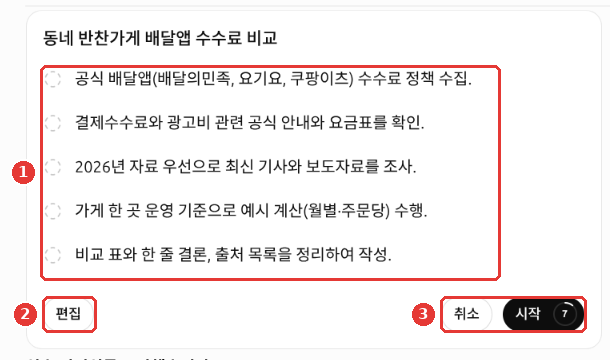
- ① 무엇을 어떤 순서로 조사할지 보여 주는 계획입니다.
- ② 계획을 고치고 싶으면 「편집」을 누릅니다.
- ③ 「시작」 옆 숫자는 자동으로 시작될 때까지 줄어드는 숫자입니다. 2026년 10월 27일 화면에서는 아무것도 누르지 않았더니 숫자가 다 줄어든 뒤 조사가 시작됐습니다. 그만두려면 「취소」를 누르세요.[7]
계획이 마음에 들지 않으면 시작되기 전에 「편집」을 누르세요. 조사가 엉뚱한 방향으로 가기 전에 바로잡을 수 있습니다.
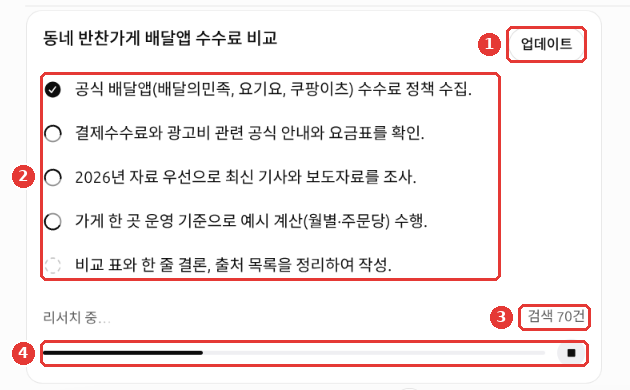
- ① 조사 중에 방향을 바꾸거나 더할 내용이 있으면 「업데이트」를 누릅니다.
- ② 끝난 단계에는 체크 표시가 붙습니다.
- ③ 지금까지 검색한 횟수입니다.
- ④ 진행 막대입니다. 오른쪽 ■ 버튼으로 멈출 수 있습니다.[7:1]
조사는 그대로 두고 다른 일을 해도 됩니다. 이 예시는 끝날 때까지 6분쯤 걸렸습니다.[7:2]
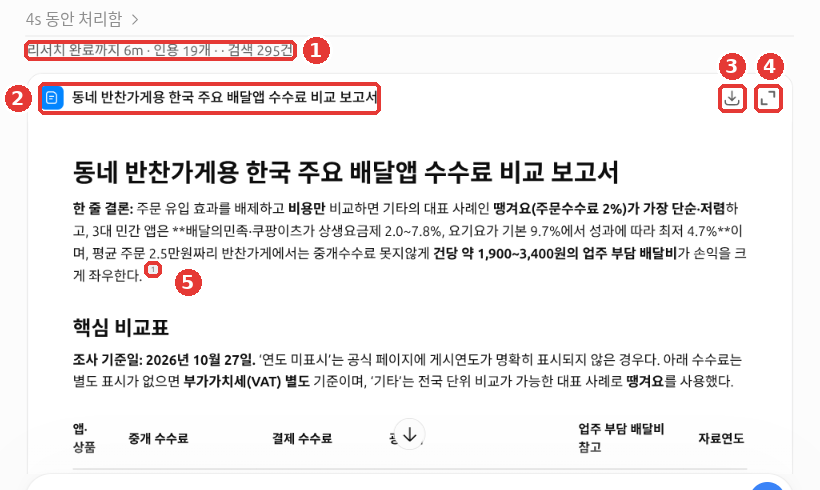
- ① 걸린 시간, 인용한 출처 수, 검색 수가 나옵니다.
- ② 보고서 제목입니다. 보고서는 대화 안의 문서 카드로 옵니다.
- ③ 내려받기, ④ 크게 보기 버튼입니다.
- ⑤ 문장 끝의 작은 숫자가 인용입니다. 숫자를 따라가 출처를 열어 보세요.[7:3]
보고서 첫 문단에 **배달의민족·쿠팡이츠가…**처럼 별표가 그대로 보이는 곳이 있습니다. 굵은 글씨 기호가 드러난 것입니다(1단계 7장).
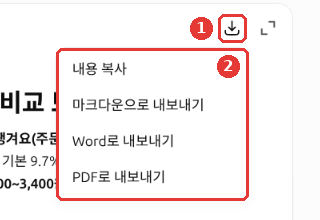
아래 그림의 ① 내려받기 버튼(위 그림의 ③)을 누르면, ② 메뉴에 「내용 복사」, 「마크다운으로 내보내기」, 「Word로 내보내기」, 「PDF로 내보내기」가 나옵니다.[7:4]
일반 채팅에서 한 조사라서 이 대화는 채팅 목록에 남습니다. 남기고 싶지 않으면 다 본 뒤 3장의 방법으로 지우세요.
특정 사이트만 조사하게 하거나 먼저 보게 할 수도 있습니다. 입력창의 Sites → Manage sites에서 정합니다. 다만 이 이름은 도움말에 나온 것이고, 한국어 화면 이름은 아직 확인하지 못했습니다.[6:3]
동네 반찬가게가 쓸 수 있는 배달 앱 수수료를 비교하는 보고서를 써 줘.
- 대상: 가게 1곳을 운영하는 사장
- 비교할 것: 중개 수수료, 결제 수수료, 광고비
- 형식: 맨 앞에 한 줄 결론, 그다음 비교 표, 마지막에 출처 목록
- 2026년 자료를 우선하고, 날짜를 모르는 자료는 따로 표시해 줘
보고서도 검색 결과와 마찬가지로 출처를 열어 확인하세요. 보고서가 길고 그럴듯할수록 확인을 건너뛰기 쉽습니다. 특히 결론에 쓰인 숫자부터 확인해 보세요.
확인 퀴즈
심층 리서치를 시작하면 보고서가 나오기 전에 어떤 일이 있을까요?
한도는 화면에서 확인
심층 리서치는 쓸 수 있는 횟수가 요금제마다 다릅니다. 남은 횟수는 앱 안의 표시로 확인하세요. 한 달 한도는 처음 쓴 날부터 30일마다 다시 채워집니다.[6:4] 구체적인 횟수는 도움말에 나와 있지 않고 자주 바뀝니다. 그래서 이 가이드에는 적지 않았습니다. 쓰기 전에 화면에서 확인하세요.
확인 퀴즈
심층 리서치를 몇 번 더 쓸 수 있는지 알고 싶습니다. 어떻게 해야 할까요?
직접 해 보기
- 일반 채팅에서 + 버튼 → 「웹 검색」을 고르고 "우리 동네 이번 달 문화 행사 알려 줘"라고 묻는다.
- 답에 붙은 출처 두 개를 직접 열어, 행사 날짜가 원문과 같은지 확인한다.
- 위의 배달 앱 수수료 예시를 내 일에 맞게 바꿔 심층 리서치로 보낸다. 조사 계획이 나오면 한 가지를 고쳐 달라고 해 본다.
- 받은 보고서의 결론에 쓰인 숫자 하나를 골라 출처에서 찾아본다.
이어지는 과제 (독서 모임 준비하기): 웹 검색으로 "우리 동네 구립도서관 세미나실 대관 방법"을 찾는다. 동네 이름은 직접 넣는다. 운영 시간과 신청 방법은 출처를 열어 직접 확인한다.
정리
- 최신 정보는 웹 검색으로 묻는다. ChatGPT가 알아서 검색하기도 하고, + 버튼 → 「웹 검색」으로 직접 켤 수도 있다.
- 옆 메뉴 「검색」은 내 대화를 찾는 것이고, 인터넷 검색이 아니다.
- 인용과 출처도 틀릴 수 있다. 링크를 열어 원문과 맞춰 본다.
- 쇼핑 결과는 광고가 아니지만 첫 가격이 최저가는 아닐 수 있다. 결제 전에 판매처에서 가격·배송비·반품 규정을 확인한다.
- 큰 질문은 심층 리서치로 맡긴다. 계획을 먼저 보고 고칠 수 있고, 보고서는 Markdown·Word·PDF로 받는다.
- 심층 리서치 횟수는 요금제마다 다르니 화면에서 확인한다.
용어 정리
| 용어 | 읽는 법 | 한 줄 뜻 |
|---|---|---|
| Web Search | 웹 서치 (웹 검색) | ChatGPT가 인터넷에서 최신 자료를 찾아 답하는 기능 |
| Citation | 사이테이션 (인용) | 답의 내용을 어디서 가져왔는지 붙인 표시 |
| Source | 소스 (출처) | 답이 참고한 웹 페이지 |
| IP Address | 아이피 주소 | 인터넷에 연결된 기기마다 붙는 번호. 대략적인 위치를 알 수 있다 |
| Deep Research | 딥 리서치 (심층 리서치) | 여러 자료를 오래 조사해 인용이 붙은 보고서로 정리하는 기능 |
| Buyer’s Guide | 바이어스 가이드 (구매 가이드) | 고를 때 볼 점·추천 상품·비교 표를 묶은 정리 글 |
| Shopping Research | 쇼핑 리서치 | 고른 상품을 되묻고 비교해 구매 가이드로 정리하는 기능 |
이 장을 다 읽었나요?
기록은 이 브라우저에만 저장됩니다. 진행 현황은 전체 목차에서 볼 수 있어요.
다음 장: 7장. 프로젝트·플러그인·Work
OpenAI 도움말, 「Searching the web with ChatGPT」. https://help.openai.com/en/articles/9237897 (확인일 2026-10-23) ↩︎ ↩︎ ↩︎ ↩︎ ↩︎
ChatGPT 웹 화면(Plus 요금제, 한국어)에서 직접 확인. 입력창 + 메뉴, 「데이터 관리」, 「개인 맞춤 설정」 화면 (확인일 2026-10-23) ↩︎ ↩︎ ↩︎ ↩︎
OpenAI 도움말, 「Finding your chats, projects, and files in ChatGPT」. https://help.openai.com/en/articles/10056348 (확인일 2026-10-23) ↩︎
OpenAI 도움말, 「Using shopping research in ChatGPT」. "Select one or more products and choose “Research”" / "After a few minutes, shopping research returns a buyer’s guide." / "Your chats are never shared with retailers." / "Confirm the final price, taxes, fees, and shipping costs on the retailer’s website." https://help.openai.com/en/articles/12911370 (확인일 2026-10-24) ↩︎ ↩︎ ↩︎
OpenAI 도움말, 「Shopping with ChatGPT Search」. "Product results are selected independently by ChatGPT and are not ads" / "may not be the lowest available price" / "They’re not guarantees or verified statements" / "Reviews and ratings are not verified by OpenAI." / "Your reference photos are saved for future try-ons" / "do not guarantee fit or size". https://help.openai.com/en/articles/11128490 (확인일 2026-10-24) ↩︎ ↩︎ ↩︎ ↩︎
OpenAI 도움말, 「Deep research in ChatGPT」. https://help.openai.com/en/articles/10500283 (확인일 2026-10-23) ↩︎ ↩︎ ↩︎ ↩︎ ↩︎
ChatGPT 웹 화면(Plus 요금제, 한국어)에서 직접 확인. 일반 채팅에서 + 메뉴 「심층 리서치」로 이 장의 배달 앱 수수료 예시를 보냈을 때의 조사 계획 카드(「편집」·「취소」·「시작」), 진행 카드(「업데이트」·「검색 70건」·멈춤), 완성 보고서(「리서치 완료까지 6m · 인용 19개 · 검색 295건」)와 내려받기 메뉴. 다 본 뒤 대화는 지웠다. (확인일 2026-10-27) ↩︎ ↩︎ ↩︎ ↩︎ ↩︎