5장. 기억과 맞춤 설정 — 매번 나를 소개하지 않아도 되게
한 줄 요약: ChatGPT는 내가 알려 준 것을 기억해 두는 메모리와, 늘 지켜 줬으면 하는 것을 적어 두는 사용자 지정 지침으로 답을 나에게 맞춥니다. 무엇이 기억되는지 보고, 필요 없으면 지우는 법까지 익힙니다.
화면은 2026년 10월 웹(Plus 요금제) 기준입니다. 무료 요금제나 휴대폰 앱은 메뉴 위치가 조금 다를 수 있습니다.
왜 기억과 맞춤 설정이 필요한가
1단계 4장에서 좋은 프롬프트에는 맥락(어떤 상황인가)이 들어가야 한다고 배웠습니다. 그런데 "나는 동네 반찬가게 사장이고, 손님은 주로 40~60대야" 같은 맥락을 새 채팅마다 다시 쓰기는 번거롭습니다.
ChatGPT에는 이 수고를 덜어 주는 기능이 두 가지 있습니다.
| 기능 | 하는 일 | 비유 |
|---|---|---|
| 메모리(memory, 기억) | 대화에서 알게 된 나에 대한 정보를 기억해 두고 다음 대화에 쓴다 | 단골손님 취향을 기억하는 가게 주인 |
| 사용자 지정 지침(custom instructions, 맞춤 지침) | 내가 직접 적어 둔 "늘 지켜 줄 것"을 모든 새 대화에 적용한다 | 가게 벽에 붙여 둔 주문 메모 |
1단계 6장에서 "새 대화는 기본적으로 처음부터"라고 했습니다. 이 두 기능을 켜 두면 새 대화도 나를 어느 정도 알고 시작합니다.
확인 퀴즈
메모리와 사용자 지정 지침을 켜 두면 가장 크게 달라지는 점은 무엇일까요?
메모리 켜고 확인하기
메모리 설정은 **계정 메뉴 → 「설정」 → 「개인 맞춤 설정」**에 있습니다.[1] 맨 위 「ChatGPT 메모리」 칸에 두 줄이 보입니다.
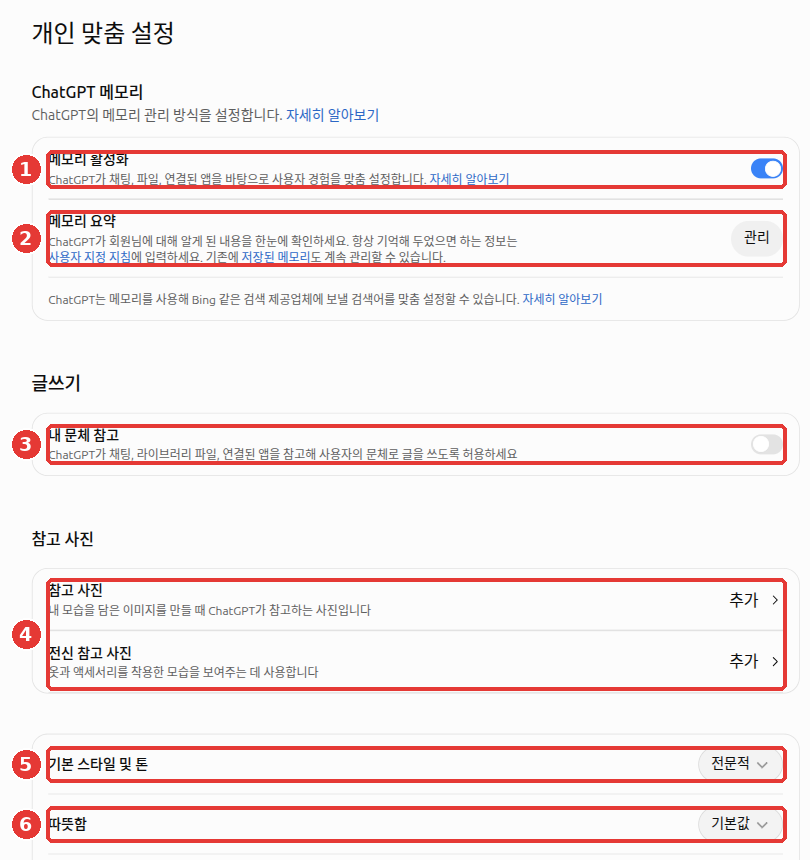
- ① 「메모리 활성화」 — 켜 두면 ChatGPT가 채팅·파일·연결된 앱을 바탕으로 답을 나에게 맞춥니다. 끄면 기억을 쓰지 않습니다.
- ② 「메모리 요약」 → 「관리」 — ChatGPT가 나에 대해 알게 된 내용을 한눈에 봅니다. 화면 설명에도 "항상 기억해 두었으면 하는 정보는 사용자 지정 지침에 입력하라"고 적혀 있습니다.[2]
무엇을 보고 나를 기억하나
ChatGPT는 나에게 맞춘 답을 만들 때 과거 채팅, 저장된 메모리, 사용자 지정 지침, 라이브러리 파일, 연결된 앱(예: Gmail)을 참고합니다. 어떤 답이 무엇을 참고했는지 궁금하면 답 아래의 「출처」를 확인해 보세요.[1:1]
저장된 메모리와 채팅 기록 참조는 다르다
메모리는 두 가지로 나뉩니다.[1:2]
- 저장된 메모리(saved memories) — "이건 기억해 줘"라고 한 것처럼 따로 적어 둔 정보입니다. 채팅 기록과 따로 저장됩니다. 예: "나는 채식주의자야. 기억해 둬"
- 채팅 기록 참조(reference chat history) — 따로 적어 두지 않아도, 과거 대화에서 필요한 정보를 그때그때 꺼내 씁니다. 예를 들어 지난주 대화에서 말한 아이 나이를 오늘 답에 반영합니다.
저장된 메모리를 참고하지 않도록 끄면 채팅 기록 참조도 함께 꺼집니다.[1:3]
직접 기억시켜 보려면 이렇게 말해 보세요.
기억해 줘: 나는 서울에서 반찬가게를 하고 있고, 손님은 주로 40~60대야.
홍보 문구를 부탁하면 이 손님층에 맞춰서 써 줘.
확인 퀴즈
도움말이 설명하는 「저장된 메모리」와 「채팅 기록 참조」의 차이로 맞는 것은?
기억을 지우는 법
기억된 내용이 틀렸거나 더는 쓰지 않았으면 하면 지우세요. **「메모리 요약」 → 「관리」**에서 고를 수 있는 것은 두 가지입니다.[1:4]
| 버튼 | 하는 일 |
|---|---|
| 「다시 언급하지 않기」 | 그 내용을 앞으로 답에 꺼내지 않게 한다 (버튼이 보이는 항목에서만) |
| 「삭제하고 메모리 끄기」 | 기억을 지우고 메모리 기능도 끈다 |
헷갈리기 쉬운 점이 두 가지 있습니다.[1:5]
- 채팅을 지워도 저장된 메모리는 남습니다. 어떤 대화에서 만들어진 저장된 메모리는 그 대화를 지워도 따로 남습니다. 그러니 메모리도 직접 지워야 합니다.
- 채팅 기록 참조를 끄면 과거 대화에서 기억해 둔 정보는 30일 안에 OpenAI 시스템에서 지워지도록 예약됩니다. 원래 채팅은 그대로 남습니다.
연결한 앱(7장)도 마찬가지입니다. Gmail 같은 앱의 연결을 끊어도 그 앱에서 가져와 이미 대화나 메모리에 들어간 내용은 지워지지 않습니다. 앞으로 못 읽게 될 뿐입니다. 남은 내용은 위 방법으로 따로 지우세요.[3]
확인 퀴즈
어떤 대화에서 "나는 채식주의자야, 기억해 둬"라고 해서 저장된 메모리가 생겼습니다. 그 대화를 삭제하면 어떻게 될까요?
사용자 지정 지침 — 늘 지켜 줬으면 하는 것
메모리는 ChatGPT가 알아서 기억하는 것이고, 사용자 지정 지침은 내가 직접 적어 두는 것입니다. 웹에서는 「개인 맞춤 설정」 화면의 「사용자 지정 지침」 링크로 들어갑니다. 휴대폰 앱은 설정의 「ChatGPT 맞춤 설정」에 있고, 「맞춤 설정 사용」을 켜야 적용됩니다.[4]
적을 수 있는 글자 수는 요금제마다 다릅니다.[4:1]
| 요금제 | 최대 글자 수 |
|---|---|
| Free · Go | 1,500자 |
| Plus · Pro · Business · Enterprise · Edu | 5,000자 (2026-07-15에 늘어남)[5] |
예를 들어 이렇게 적어 보세요. 1단계 4장의 다섯 요소 중 매번 같은 것(맥락·대상·조건)만 골라 넣는다고 생각하면 됩니다.
나는 동네 반찬가게를 운영하는 50대 사장이야. 컴퓨터 용어는 잘 몰라.
- 답은 존댓말로, 어려운 말은 괄호로 풀어서 써 줘.
- 처음에 결론을 한 줄로 말하고, 그다음에 설명해 줘.
- 확실하지 않은 내용은 지어내지 말고 모른다고 말해 줘.
말투만 적을 필요는 없습니다. 도움을 받는 방식도 적어 둘 수 있습니다. OpenAI Academy 강좌가 예로 드는 지침을 우리말로 옮기면 이렇습니다.[6]
- 내가 조언을 구하면 분명한 추천을 하나 하고, 장단점과 네가 가정한 것을 함께 알려 줘.
- 확실하지 않은 것은 확실하지 않다고 말해 줘. 추측하지 말고, 어떤 정보가 있으면 답이 더 좋아지는지 알려 줘.
지침을 고친 뒤에는 새 채팅을 열어서 확인하세요. 이미 진행 중인 대화에도 바로 적용되는지는 도움말 안에서도 설명이 엇갈립니다. 새 대화부터 확실히 적용된다고 생각하는 것이 안전합니다.[4:2] 또 사용자 지정 지침에 적은 정보도 모델 개선에 쓰일 수 있습니다. 원하지 않으면 학습 설정을 끄면 됩니다(8장).[4:3]
확인 퀴즈
Plus 요금제에서 사용자 지정 지침을 고친 뒤, 바뀐 지침이 지켜지는지 가장 확실하게 확인하는 방법은?
말투 정하기 — 기본 스타일 및 톤, 따뜻함, 내 문체 참고
「개인 맞춤 설정」 화면 아래쪽에는 답의 말투를 정하는 칸이 있습니다.[2:1] 번호는 이 장 「메모리 켜고 확인하기」 절 그림의 번호입니다.
| 번호 | 화면 이름 | 하는 일 |
|---|---|---|
| ⑤ | 「기본 스타일 및 톤」 | 답의 전체 분위기를 고른다(예: 「전문적」) |
| ⑥ | 「따뜻함」 | 답이 얼마나 다정하게 들릴지 고른다(처음에는 「기본값」) |
| ③ | 「내 문체 참고」 (「글쓰기」 칸) | 켜면 ChatGPT가 채팅·라이브러리 파일·연결된 앱을 참고해 내 문체로 글을 쓴다 |
예를 들어 「내 문체 참고」를 켜고 이렇게 부탁해 볼 수 있습니다.
단골손님들께 보낼 이번 주 반찬 안내 문자를 써 줘. 평소 내가 쓰는 말투로.받는 답은 대략 이렇게 (예시 — 눌러서 펼치기)
이 가이드가 만든 예시입니다. 실제 답은 서비스와 그때그때에 따라 다릅니다.
안녕하세요~ 이번 주 반찬 소식 전해 드려요. ○요일에는 (반찬 이름)이 새로 나와요. 늘 찾아 주셔서 고맙습니다!
잘 받았는지 확인해 보세요: 평소 내가 쓰는 말투와 비슷한가? 이번 주 반찬은 내가 알려 주지 않았으니 비어 있어도 괜찮습니다. 반찬 이름을 지어내 넣었다면 내 메뉴로 바꿔 쓰세요.
말투는 사용자 지정 지침에 "친한 이웃에게 말하듯 써 줘"처럼 적어도 됩니다. 큰 분위기는 메뉴로 고르고, 세세한 규칙은 지침에 적는다고 나눠 쓰면 편합니다.
확인 퀴즈
「개인 맞춤 설정」의 「내 문체 참고」를 켜면 어떤 일이 생길까요?
임시 채팅에서 기억을 쓸지 고르기
나를 모르는 상태로 답을 받고 싶을 때가 있습니다. 예를 들어 가족 선물을 몰래 알아보거나, 내 취향이 섞이지 않은 일반적인 답이 궁금할 때입니다. 이럴 때는 오른쪽 위 「임시 채팅」 버튼을 누르세요. 그리고 첫 메시지를 보내기 전에 오른쪽 위 ① 「개인화됨」을 눌러 「개인화되지 않음」으로 바꾸면 됩니다.[2:2][7]
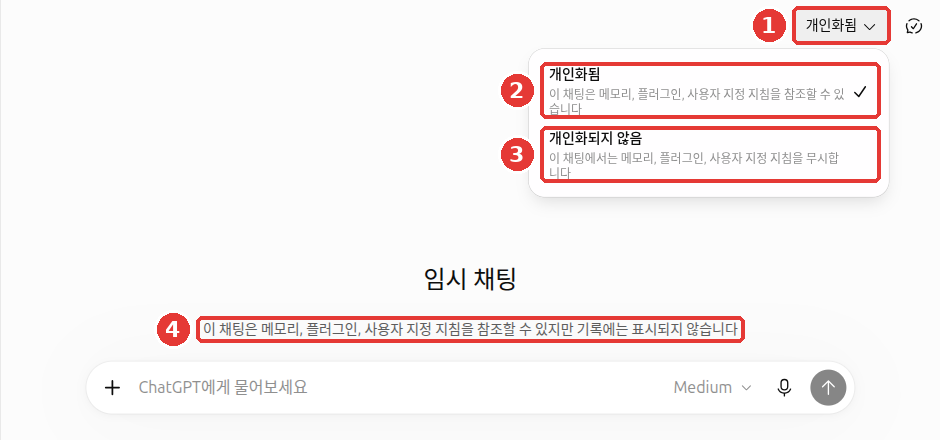
| 고르는 것 | 저장된 메모리·지침 | 새 메모리 |
|---|---|---|
| ② 「개인화됨」(처음 선택) | 참고해서 답한다 | 만들지 않는다 |
| ③ 「개인화되지 않음」 | 무시한다 | 만들지 않는다 |
어느 쪽이든 임시 채팅에서 나눈 내용은 메모리에 새로 저장되지 않습니다. 대화를 시작한 뒤에는 이 선택을 바꿀 수 없습니다.[7:1] 그래서 「개인화되지 않음」으로 시작한 임시 채팅에서 "나 기억나?"라고 물으면 모르는 것이 정상입니다. 임시 채팅의 나머지 특징(기록·보관 기간)은 3장에서 다룹니다.
예전에는 임시 채팅이면 메모리와 지침이 늘 꺼졌는데, 지금은 고를 수 있게 바뀌었습니다. 내 화면과 다르면 화면을 따르세요.
확인 퀴즈
임시 채팅을 「개인화되지 않음」으로 시작해 "내가 무슨 가게 한다고 했지?"라고 물었더니 모른다고 합니다. 왜 그럴까요?
직접 해 보기
- 「설정」 → 「개인 맞춤 설정」 → 「메모리 요약」 → 「관리」를 열어, ChatGPT가 지금 나에 대해 무엇을 알고 있는지 읽어 본다. 틀린 내용이 있으면 지운다.
- 「사용자 지정 지침」에 위 예시처럼 나에 대한 맥락 한 줄과 규칙 세 줄을 적는다.
- 새 채팅에서 "주말에 할 만한 일 세 가지 추천해 줘"라고만 보낸다. 지침의 말투와 형식이 지켜졌는지 본다.
- 「임시 채팅」을 켜고 「개인화되지 않음」으로 바꾼 뒤 같은 질문을 보낸다. 두 답이 어떻게 다른지 비교해 본다.
이어지는 과제 (독서 모임 준비하기): 안내문에 늘 바라는 규칙 한 줄을 「사용자 지정 지침」에 넣어 본다. 예: "안내문을 쓸 때는 날짜·장소·준비물을 맨 위에 둬 줘." 이 한 줄은 7장에서 프로젝트 지침으로 옮겨도 된다.
정리
- 메모리는 ChatGPT가 대화에서 나를 기억하는 기능, 사용자 지정 지침은 내가 직접 적어 두는 규칙이다.
- 메모리는 「저장된 메모리」와 「채팅 기록 참조」 두 가지로 나뉘고, 「메모리 요약」 → 「관리」에서 확인하고 지운다.
- 채팅을 지워도 저장된 메모리는 남는다. 메모리는 따로 지운다.
- 사용자 지정 지침은 Free·Go 1,500자, Plus 이상 5,000자까지. 고친 뒤에는 새 채팅에서 확인한다.
- 임시 채팅은 새 메모리를 만들지 않는다. 저장된 메모리·지침까지 빼려면 첫 메시지 전에 「개인화되지 않음」을 고른다.
용어 정리
| 용어 | 읽는 법 | 한 줄 뜻 |
|---|---|---|
| Memory | 메모리 | 대화에서 알게 된 나에 대한 정보를 기억해 두는 기능 |
| Saved Memories | 세이브드 메모리즈 (저장된 메모리) | 따로 적어 둔 기억. 채팅을 지워도 남는다 |
| Reference Chat History | 레퍼런스 챗 히스토리 (채팅 기록 참조) | 과거 대화에서 필요한 정보를 꺼내 쓰는 것 |
| Custom Instructions | 커스텀 인스트럭션스 (사용자 지정 지침) | 모든 새 대화에 적용되는, 내가 적어 둔 규칙 |
| Personalization | 퍼스널라이제이션 (개인 맞춤 설정) | 메모리·지침·말투를 모아 둔 설정 화면 |
이 장을 다 읽었나요?
기록은 이 브라우저에만 저장됩니다. 진행 현황은 전체 목차에서 볼 수 있어요.
다음 장: 6장. 검색과 심층 리서치
OpenAI 도움말, 「Memory in ChatGPT」. https://help.openai.com/en/articles/8590148 (확인일 2026-10-23) ↩︎ ↩︎ ↩︎ ↩︎ ↩︎ ↩︎
ChatGPT 웹 화면(Plus 요금제, 한국어)에서 직접 확인. 「개인 맞춤 설정」 화면(확인일 2026-10-23)과 「임시 채팅」 화면의 「개인화됨」 메뉴(확인일 2026-10-24) ↩︎ ↩︎ ↩︎
OpenAI 도움말, 「Connecting and managing app accounts in ChatGPT」. "Disconnecting an app does not automatically delete existing or archived conversations, saved files, your Memory summary, or other saved memories." https://help.openai.com/en/articles/20001494 (확인일 2026-10-24) ↩︎
OpenAI 도움말, 「ChatGPT Custom Instructions」. https://help.openai.com/en/articles/8096356 (확인일 2026-10-23) ↩︎ ↩︎ ↩︎ ↩︎
OpenAI 도움말, 「ChatGPT release notes」 2026-07-15 항목. https://help.openai.com/en/articles/6825453 (확인일 2026-10-23) ↩︎
OpenAI Academy 「AI Foundations」 강좌 본문 4.5(로그인·등록 필요). "When I ask for advice, give a clear recommendation, explain the tradeoffs, and call out any assumptions." / "If something is uncertain, say so clearly. Do not guess, and tell me what information would make the answer stronger." (확인일 2026-10-26) ↩︎
OpenAI 도움말, 「Temporary chat in ChatGPT」. "Unpersonalized: Does not use memory, custom instructions, or plugins." / "Neither option creates or updates memories while the chat remains temporary. You cannot change personalization after the conversation starts." https://help.openai.com/en/articles/8914046 (확인일 2026-10-24) ↩︎ ↩︎