3장. 대화 관리 — 찾고, 정리하고, 나누고, 숨기기
한 줄 요약: 대화가 쌓이면 검색으로 찾고, 안 쓰는 것은 보관하거나 삭제합니다. 남에게 보여 줄 때는 공유 링크, 기록을 남기고 싶지 않을 때는 임시 채팅, 옆 사람이 보면 곤란한 대화는 잠긴 대화를 씁니다.
화면은 2026년 10월 웹(Plus 요금제) 기준입니다. 무료 요금제나 휴대폰 앱은 메뉴 위치가 조금 다를 수 있습니다.
새 채팅 시작하기
옆 메뉴 맨 위 「새 채팅」을 누르면 빈 대화가 열립니다. 첫 질문을 보내면 그 대화가 옆 메뉴 「최근」 목록에 생깁니다.
언제 새 채팅을 여는 게 좋은지는 1단계에서 배웠습니다. 주제가 바뀌었거나, 처음 지시를 자꾸 잊거나, 대화가 너무 길어졌을 때입니다(1단계 6장). ChatGPT에서도 그대로 통합니다. 긴 대화를 옮길 때는 이렇게 인계 메모를 받아 새 채팅에 붙이세요.
이 대화를 새 채팅에서 이어 가려고 해. 지금까지 정한 내용, 내 취향, 남은 일을 항목별로 정리해 줘.받는 답은 대략 이렇게 (예시 — 눌러서 펼치기)
이 가이드가 만든 예시입니다. 실제 답은 서비스와 그때그때에 따라 다릅니다.
가족 여행을 의논하던 대화라면 이런 모양입니다.
지금까지 정한 내용
- ○월 ○째 주, ○박 ○일
- 부모님과 함께 가는 여행
내 취향
- 걷는 일정은 짧게
- 숙소는 조용한 곳
남은 일
- 숙소 후보 ○곳 중 하나 고르기
- 첫날 저녁 식당 정하기
잘 받았는지 확인해 보세요: 정한 내용·내 취향·남은 일, 세 묶음으로 나뉘어 왔나? 대화에서 정한 것이 빠지지 않았나? 아직 안 정한 것이 정한 것처럼 적혀 있지 않나?
확인 퀴즈
한 대화가 너무 길어져서 새 채팅으로 옮기려고 합니다. 가장 좋은 방법은 무엇일까요?
지난 대화 찾기 — 채팅 검색
옆 메뉴 맨 위의 돋보기(「검색」)를 누르면 검색 창이 뜹니다. 키보드로는 Windows에서 Ctrl+K, Mac에서 Cmd+K입니다.[1]
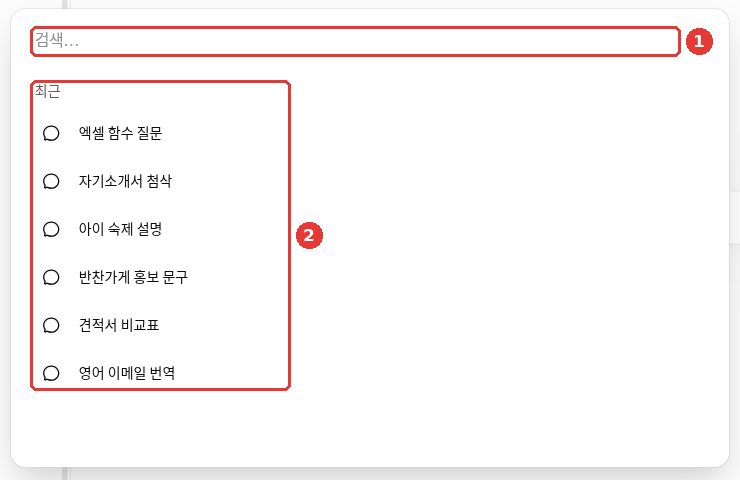
대화 제목과 계정 이름은 예시로 바꾼 화면입니다. ① 「검색…」 칸에 단어를 쓰고, 아무것도 쓰지 않으면 ② 「최근」 대화 목록이 보입니다.
"지난주에 엑셀 함수 물어본 대화"를 찾고 싶다면 ① 「검색…」 칸에 엑셀이라고만 써도 됩니다. 알아 둘 점이 있습니다.[1:1]
- 채팅 검색은 인터넷 검색이 아닙니다. 내 대화·프로젝트·파일 안에서만 찾습니다. 인터넷에서 찾으려면 + 메뉴의 「웹 검색」을 쓰세요(6장).
- 삭제한 대화는 나오지 않고, 보관한 대화는 나옵니다. 보관과 삭제의 차이는 다음 절에서 봅니다.
확인 퀴즈
옆 메뉴 돋보기(「검색」)로 할 수 있는 일은 무엇일까요?
대화 정리하기 — 고정·보관·삭제
옆 메뉴 대화 옆의 더보기 메뉴(•••, 점 세 개 버튼)에서 대화를 정리합니다.[2]
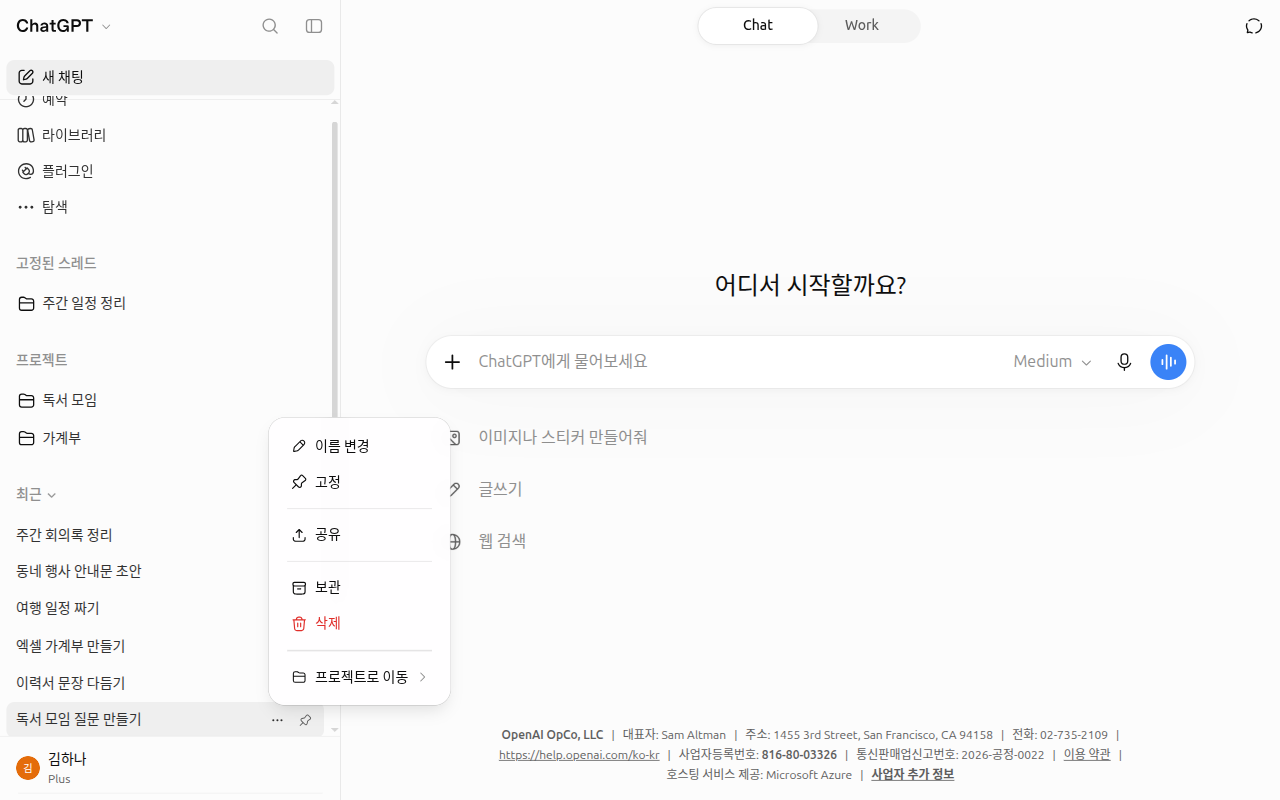
대화 제목과 이름은 예시로 바꾼 화면입니다.
메뉴에는 「이름 변경」「고정」「공유」「보관」「삭제」「프로젝트로 이동」이 있습니다.[3] 대화 이름은 「이름 변경」으로 바꿉니다. 자주 여는 대화는 「고정」을 누르면 옆 메뉴 위쪽 「고정된 스레드」에 붙습니다.
보관과 삭제는 다르다
| 「보관」 | 「삭제」 | |
|---|---|---|
| 옆 메뉴에서 | 사라진다 | 사라진다 |
| 확인 창 | 없이 바로 보관된다 | — |
| 채팅 검색에 | 나온다 | 나오지 않는다 |
| 되돌리기 | 「보관 취소」로 되돌린다 | 되돌릴 수 없다(고객 지원팀도 못 살린다) |
| 회사 서버에서 | 남아 있다 | 30일 안에 영구 삭제되도록 예약된다 |
출처: OpenAI 도움말[2:1]
보관(archive)은 서랍에 넣어 두는 것, 삭제는 버리는 것이라고 생각하면 됩니다. 확신이 없으면 보관부터 하세요. 보관은 되돌릴 수 있지만 삭제는 되돌릴 수 없습니다. 보관한 대화는 설정 → 「보관된 채팅」에서 다시 꺼낼 수 있습니다.
옆 메뉴에서 대화가 안 보인다고 해서 지워진 것은 아닙니다.[4] 먼저 같은 계정으로 들어왔는지 보고(1장), 채팅 검색으로 찾아보세요. 보관한 대화도 검색에 나옵니다.
「삭제」를 누르면 "이 작업은 (대화 제목)을(를) 영구적으로 삭제합니다. 되돌릴 수 없습니다."라는 확인 창이 뜹니다. 「채팅 삭제」를 눌러야 지워집니다.[3:1]
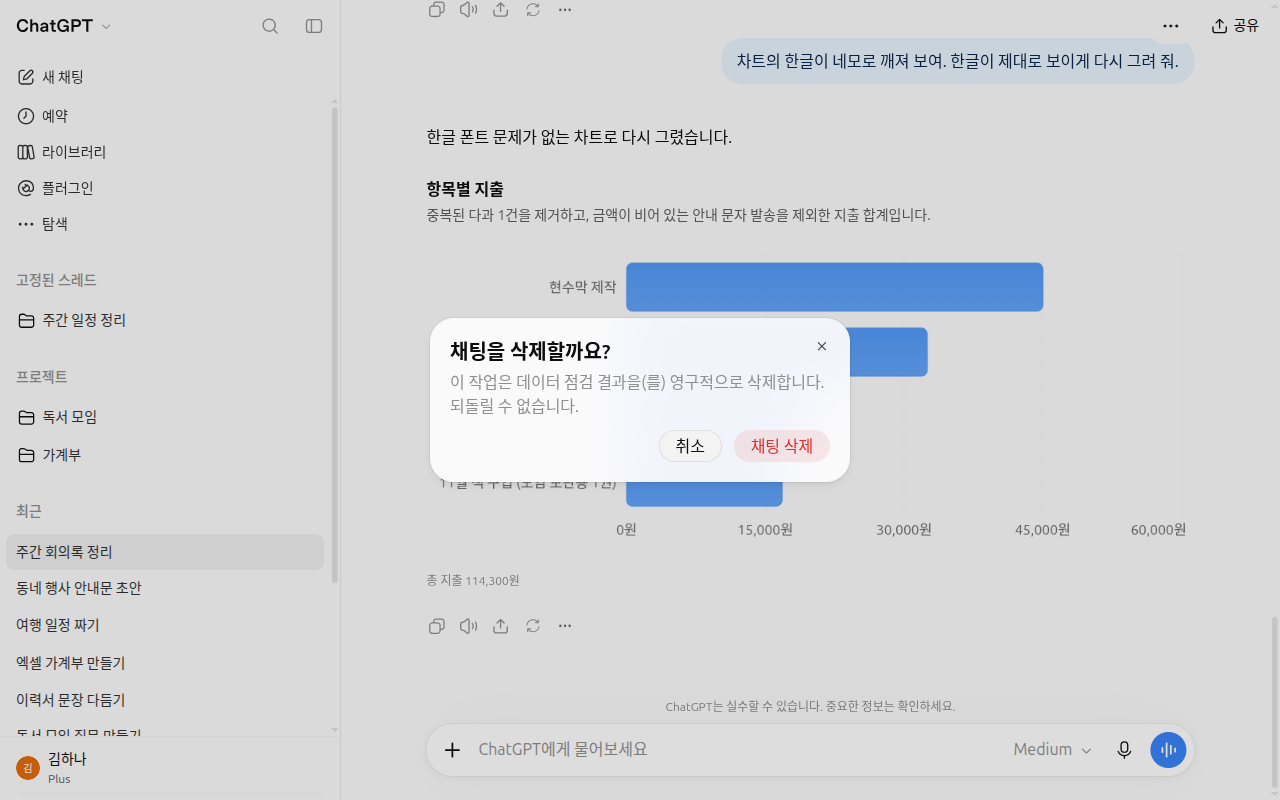
한꺼번에 정리하려면 설정 → 「데이터 관리」의 「모든 채팅 보관하기」나 「모든 채팅 삭제」를 쓰면 됩니다. 「모든 채팅 삭제」는 되돌릴 수 없습니다.[2:2]
대화를 지워도 파일은 남습니다. 대화에서 올린 파일이 「라이브러리」에 따로 저장돼 있다면, 대화를 삭제해도 파일은 지워지지 않습니다. 파일은 라이브러리에서 따로 지우세요(4장).[2:3]
확인 퀴즈
대화를 「보관」했을 때와 「삭제」했을 때의 차이로 맞는 것은 무엇일까요?
대화 보여 주기 — 공유 링크
대화를 다른 사람에게 보여 주고 싶으면 대화 화면의 「공유」를 누르세요. 화면에 보이는 「링크 만들기」 또는 「링크 복사」를 누른 뒤 메신저에 붙여 넣으면 됩니다. 링크 주소는 https://chatgpt.com/share/… 모양입니다.[5]
공유 링크는 사진 찍듯 그 순간을 남긴 것(스냅샷, snapshot)이라는 점을 기억하세요.[5:1]
- 링크를 만든 뒤 나눈 대화는 들어가지 않습니다. 새 내용까지 보여 주려면 「링크 업데이트」를 눌러야 합니다.
- 링크를 가진 사람이면 누구나 볼 수 있습니다. 특정한 사람만 보게 막을 수 없고, 링크가 다른 곳으로 퍼질 수도 있습니다.
- 만료일이 없습니다. 저절로 사라지지 않습니다. 필요 없어지면 직접 지우세요.
- 기본적으로 내 이름은 드러나지 않습니다(익명).
만든 링크는 설정 → 「데이터 관리」 → 「공유 링크 — 관리」에서 하나씩 지우거나 「모든 공유 링크 삭제」로 한 번에 지울 수 있습니다.[5:2] 공유하기 전에 대화에 이름·전화번호 같은 개인정보가 없는지 한 번 훑어보세요(1단계 9장). 링크를 가진 사람이면 누구나 볼 수 있기 때문입니다.
확인 퀴즈
기록 남기지 않기 — 임시 채팅
선물 고르기처럼 기록에 남기고 싶지 않은 대화는 임시 채팅으로 하세요. 오른쪽 위 「임시 채팅」 버튼을 누르면 임시 채팅 화면으로 바뀝니다. 처음 켤 때는 안내 창이 먼저 뜰 수 있습니다.
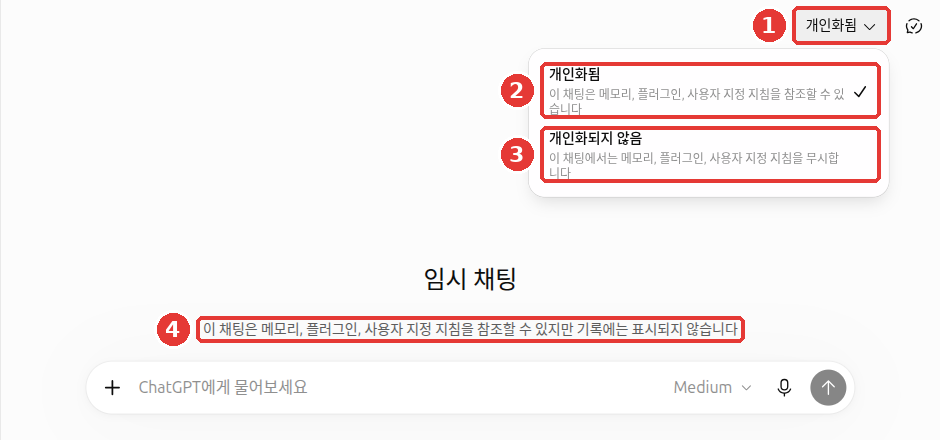
임시 채팅에는 세 가지 특징이 있습니다.
- 기록에 남지 않습니다(그림 ④ 문구). 옆 메뉴 대화 목록에 나오지 않습니다. 단, 안전을 위해 사본을 최대 30일 보관할 수 있습니다.
- 학습에 쓰이지 않습니다. 이 대화는 AI를 더 좋게 만드는 학습에 쓰이지 않습니다.
- 새 메모리를 만들지 않습니다. 임시 채팅에서 나눈 내용은 메모리(5장)에 새로 저장되지 않습니다.
오른쪽 위 「개인화됨」 버튼(그림 ①)에서는 이미 저장된 메모리·사용자 지정 지침·플러그인을 이 대화에서 쓸지 고릅니다.[6][7]
| 고르는 것 | 뜻 |
|---|---|
| ② 「개인화됨」(처음 선택) | 저장해 둔 메모리, 플러그인, 사용자 지정 지침을 참고해 답한다 |
| ③ 「개인화되지 않음」 | 메모리, 플러그인, 사용자 지정 지침을 쓰지 않고 답한다(안전을 위한 제한된 정보는 쓸 수 있다) |
첫 메시지를 보내기 전에 골라야 합니다. 대화를 시작한 뒤에는 바꿀 수 없습니다.[6:1] 예전에는 이 선택이 없었습니다. 화면이 이 가이드와 다르면 화면을 따르세요.
임시 채팅에서는 쓸 수 없는 기능도 있습니다. 2026년 10월 웹 화면에서 임시 채팅의 + 메뉴는 「이미지 생성」이 흐리게 꺼져 있었고 「심층 리서치」 항목이 없었습니다. 「사진 및 파일 추가」와 「웹 검색」은 쓸 수 있었습니다.
알아 둘 점입니다.
- "아무 데도 안 남는다"가 아닙니다. 최대 30일 사본이 보관될 수 있습니다. 비밀번호 같은 정보는 임시 채팅에도 넣지 마세요.[6:2]
- 임시 채팅에서 올린 파일은 「라이브러리」에 저장되지 않습니다.[8]
- 나중에 일반 대화로 저장할 수도 있습니다. 그러면 일반 대화처럼 계정의 학습 설정을 따릅니다.[6:3]
- 나에 대한 정보 없이 깨끗한 답을 받아 보고 싶다면 「개인화되지 않음」을 고르고 시작하세요.
확인 퀴즈
임시 채팅에 대한 설명으로 맞는 것은 무엇일까요?
남이 못 열게 — 잠긴 대화
가족과 컴퓨터를 같이 쓰는데 건강 상담 대화는 안 보였으면 할 때 잠긴 대화를 써 보세요. 2026년 10월 20일부터 차례로 제공되는 기능입니다.[9]
- 잠글 대화의 더보기(•••) → 「대화 잠그기」를 누릅니다.
- 잠긴 대화는 「프로젝트」 → 「잠긴 대화」에 모입니다.
- 열 때는 4자리 계정 PIN(내가 정한 숫자 비밀번호)을 넣습니다. 휴대폰에서는 Face ID 같은 생체 인증도 쓸 수 있습니다.
계정 PIN은 설정 → 「보안 및 로그인」에서 정합니다.[10] 휴대폰 앱에서는 1분이 지나면 다시 잠깁니다. 잠긴 대화에서 1분 동안 벗어나거나, 앱이 1분 동안 뒤로 가 있을 때(백그라운드)입니다.
꼭 알아야 할 한계가 있습니다.[10:1]
- 금고가 아니라 가림막입니다. 암호화(내용을 남이 못 읽게 바꿔 두는 것)를 따로 하지 않습니다. 보관 기간과 학습 설정도 그대로입니다.
- PIN을 잊어 재설정하면 잠긴 대화가 전부 영구 삭제됩니다. 그 안의 파일도 함께 지워지고, 지원팀도 살리지 못합니다. PIN은 꼭 기억해 두세요.
- 임시 채팅, 보관한 채팅, 공유 링크로 만든 채팅 등 일부 대화는 잠글 수 없습니다.
확인 퀴즈
잠긴 대화를 여는 계정 PIN을 잊어서 재설정하면 어떻게 될까요?
직접 해 보기
- 「새 채팅」으로 "다음 달 가족 여행지 세 곳 추천해 줘"라고 묻는다.
- 돋보기(Ctrl+K)를 눌러
여행으로 방금 대화를 찾아본다. - 그 대화를 「보관」한 뒤 다시 검색해 나오는지 확인하고, 설정 → 「보관된 채팅」에서 「보관 취소」한다.
- 「임시 채팅」을 켜고 아무 질문이나 한 뒤 새 채팅으로 돌아가, 옆 메뉴 「최근」에 그 대화가 없는지 확인한다.
이어지는 과제 (독서 모임 준비하기): 돋보기(Ctrl+K)에 독서 를 입력해 앞 장에서 나눈 독서 모임 대화를 찾아본다.
정리
- 채팅 검색은 내 대화 안에서만 찾는다. 보관한 대화는 나오고 삭제한 대화는 나오지 않는다.
- 보관은 되돌릴 수 있고, 삭제는 되돌릴 수 없다. 확신이 없으면 보관부터 한다.
- 공유 링크는 만든 순간의 스냅샷이고, 링크를 가진 누구나 볼 수 있으며 만료되지 않는다.
- 임시 채팅은 기록·학습에서 빠지고 새 메모리를 만들지 않지만, 최대 30일 사본이 남을 수 있다. 저장된 메모리·지침을 쓸지는 시작 전에 「개인화됨」/「개인화되지 않음」으로 고른다.
- 잠긴 대화는 PIN으로 가리는 기능이다. PIN을 재설정하면 잠긴 대화가 모두 지워진다.
용어 정리
| 용어 | 읽는 법 | 한 줄 뜻 |
|---|---|---|
| Archive | 아카이브 (보관) | 목록에서 치워 두되 지우지는 않는 것 |
| Shared Link | 셰어드 링크 (공유 링크) | 대화를 남에게 보여 주는 주소 |
| Snapshot | 스냅샷 | 어느 한 순간의 모습을 그대로 남긴 것 |
| Temporary Chat | 템퍼러리 챗 (임시 채팅) | 기록·학습에서 빠지고 새 메모리를 만들지 않는 대화 |
| Personalized | 퍼스널라이즈드 (개인화됨) | 저장된 메모리·지침을 참고해 나에게 맞춰 답하는 상태 |
| Locked Chat | 락트 챗 (잠긴 대화) | PIN을 넣어야 열리는 대화 |
| PIN | 핀 | 본인 확인용 짧은 숫자 비밀번호 |
| Encryption | 인크립션 (암호화) | 내용을 정해진 사람만 읽을 수 있게 바꿔 두는 것 |
이 장을 다 읽었나요?
기록은 이 브라우저에만 저장됩니다. 진행 현황은 전체 목차에서 볼 수 있어요.
다음 장: 4장. 파일·사진과 이미지 만들기
OpenAI 도움말, 「Finding your chats, projects, and files in ChatGPT」. "press Ctrl+K on Windows or Cmd+K on macOS" / "Sidebar search finds your existing content. It does not search the web." https://help.openai.com/en/articles/10056348 (확인일 2026-10-23) ↩︎ ↩︎
OpenAI 도움말, 「Deleting and archiving chats in ChatGPT」. "schedules it for permanent deletion from its systems within 30 days" / "You cannot restore a deleted chat" / "No confirmation is required." / "Archived chats remain searchable." / "The Delete all chats action cannot be undone." / "Deleting a chat does not delete files saved separately in Library." https://help.openai.com/en/articles/8809935 (확인일 2026-10-23) ↩︎ ↩︎ ↩︎ ↩︎
옆 메뉴 대화의 「채팅 액션」(•••) 메뉴와 「삭제」 확인 창을 직접 확인. 캡처에 쓴 대화는 찍은 뒤 지웠다 (확인일 2026-10-28, Plus 계정 웹 화면) ↩︎ ↩︎
OpenAI 도움말, 「Troubleshooting the ChatGPT mobile app」. "A chat missing from the sidebar hasn't necessarily been deleted." https://help.openai.com/en/articles/7910461 (확인일 2026-10-24) ↩︎
OpenAI 도움말, 「Sharing conversations and scheduled tasks in ChatGPT」. "Messages added later are not included automatically." / "Shared links do not have configurable expiration dates." / "Personal-account links are available to anyone who has the link." / "anonymous by default" / "Shared conversation links begin with https://chatgpt.com/share/." https://help.openai.com/en/articles/7925741 (확인일 2026-10-23) ↩︎ ↩︎ ↩︎
OpenAI 도움말, 「Temporary chat in ChatGPT」. "OpenAI may keep a copy of a temporary chat for up to 30 days for safety purposes." / "Saving converts it into a regular chat" / "Choose Personalized or Unpersonalized before you send your first message." / "Neither option creates or updates memories while the chat remains temporary. You cannot change personalization after the conversation starts." https://help.openai.com/en/articles/8914046 (확인일 2026-10-24) ↩︎ ↩︎ ↩︎ ↩︎
ChatGPT 웹 화면(Plus 요금제, 한국어)에서 직접 확인. 임시 채팅 화면 「개인화됨」 메뉴 — "이 채팅은 메모리, 플러그인, 사용자 지정 지침을 참조할 수 있습니다" / "이 채팅에서는 메모리, 플러그인, 사용자 지정 지침을 무시합니다" (확인일 2026-10-24) ↩︎
OpenAI 도움말, 「Using Library to manage files in ChatGPT」. "files uploaded while using Temporary Chat are not saved to your account or Library". https://help.openai.com/en/articles/20001052 (확인일 2026-10-23) ↩︎
OpenAI 도움말, 「ChatGPT release notes」 2026-10-20 항목. "Open them with your 4-digit account PIN". https://help.openai.com/en/articles/6825453 (확인일 2026-10-23) ↩︎
OpenAI 도움말, 「Using locked chats in ChatGPT」. "You can find your locked chats under Projects > Locked chats." / "It does not: create end-to-end encryption or a separate encrypted vault" / "Resetting your account PIN permanently deletes all locked chats" / "Access ends automatically after 1 minute away" / "The Lock chat option is unavailable for some conversation types". https://help.openai.com/en/articles/20001411 (확인일 2026-10-23) ↩︎ ↩︎