第4章 文件、照片与生成图片 — 拿给它看,请它来画
选读 需要的时候再读。跳过也能跟上后面的章节。一句话总结:难以用话语说清楚的东西,就上传照片或文件给它看;需要的图画,就请它生成。 上传的文件会汇集在「资料库(라이브러리)」里,可以再次使用。免费套餐每天能上传的文件数量很少。
界面以2026年10月的网页版(Plus 套餐)为准。免费套餐或手机 App 的菜单位置可能略有不同。
上传照片和文件
点输入框左边的 + 按钮,选择「添加照片和文件(사진 및 파일 추가)」。然后在你的电脑里选文件就行。[1] 文件出现在输入框上方后,请把你想用这个文件做什么也一起写成问题,再发送。
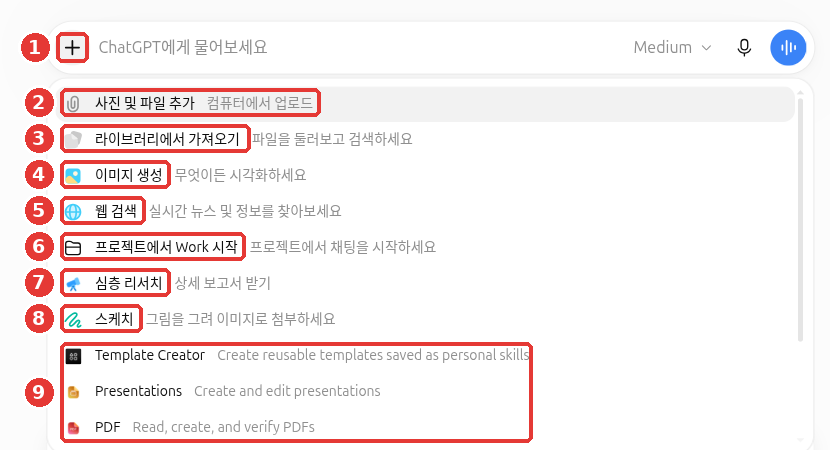
对话标题和账号名称已换成示例。这一章用到的是 ① + 按钮、② 「添加照片和文件(사진 및 파일 추가)」、③ 「从资料库导入(라이브러리에서 가져오기)」、④ 「生成图片(이미지 생성)」、⑧ 「草图(스케치)」。其余的 ⑤~⑦(网页搜索、Work、深度研究)在其他章节里讲(第2章)。
可以上传的文件
| 种类 | 例子 |
|---|---|
| 照片、图片 | 收据照片、屏幕截图、手写笔记的照片 |
| 文档 | PDF、Word(DOCX)、文本(TXT) |
| 表格 | Excel(XLSX·XLS)、CSV |
| 演示资料 | PowerPoint(PPTX) |
| 声音(仅付费) | WAV、MP3、M4A 录音文件 |
谷歌文档(.gdoc)不能直接上传。请先在谷歌文档里下载成 PDF 或 Word,再上传。[1:2] 把 PDF 直接上传到对话里,它不只读文字,还会读里面的图片和图表。[1:3]
把想要什么一起写出来
比起只上传文件然后说“看看吧”,请把你想要什么也一起写出来。这样得到的回答会好得多。
附件的 PDF 是我们公寓的物业费通知单。
请找出比上个月涨得多的三个项目,用表格展示,并用一句话写出你猜测的涨价原因。
不确定的内容请标注“推测”。文件的用处不只是做总结。你可以把以前写得好的文档作为范本上传,请它把我的草稿改成同样的结构和语气。把原件和我写的摘要一起上传,还能找出两者不一致的事实,或原件里没有的内容。[3]
第一个文件是官方通知(原件),第二个文件是我写的摘要。
请找出我的摘要里和原件不同的事实和数字,以及原件里没有的内容。
得到的回答大致是这样(示例 — 点击展开)(点击展开)
这是本指南制作的示例。实际的回答会因服务和每次情况而不同。
和原件对照后,有三处不同。
我的摘要 原件 差异 “截止 ○月○日” “截止 ○月△日” 截止日期不同 “参加费 ○○韩元” (原件里没有) 原件里没有的内容 “任何人都可申请” “仅限○○居民申请” 对象不同 其余内容与原件相同。
确认一下有没有答好:和原件不同的事实、数字,有没有一个不漏地找出来?原件里没有的内容,有没有单独标出来?请把回答指出的地方,和真正的原件文件对照一遍。
上传照片时
如果是照片,可以这样写。
附件的照片是我家冰箱里面。请只用能看到的食材,推荐两道30分钟内能做好的晚餐。身份证、合同、病历这类含有个人信息的文件,上传之前请先遮住或去掉。原则已在第1阶段第9章讲过。
上传照片时,也请了解下面这些。[4]
- 照片里的韩文可能会读错。 韩文、日文这类非拉丁字母的文字,读得比英文不准确。拍的时候让文字显得大一些,数字请和原件核对。
- 不要用它来判读 CT、X 光这类医学影像。 这不是合适的用途。
- 如果有想让它重点看的地方,可以用照片编辑 App 画个圈再上传。这样能让它更关注那一部分。
理解检查
想把谷歌文档(.gdoc)给 ChatGPT 看,应该怎么做?
可以上传的数量 — 各套餐的额度
文件有大小和数量的限制。在免费套餐里,最先碰到的是每天3个。如果需要问好几个文件,请先上传最必要的文件。 如果有好几张照片,把它们拼成一张再上传也是个办法。这样可以省下相应的数量。
其余的限制一般很少会碰到。只有文件非常大或非常多的时候,再看下面的表格。
表格里的 token(词元)是 AI 把文字切成小块来阅读的单位。200万 token 是非常长的篇幅。一般的工作文档很少会碰到这个上限。
官方帮助中写明的数值如下。[1:4]
| 限制 | 数值 |
|---|---|
| 单个文件的大小(文档、演示资料) | 最多512MB |
| 单个文档的文字量 | 最多200万 token |
| 表格文件(CSV 等) | 约50MB(因内容而异) |
| 单张照片 | 最多20MB |
| 上传数量 | 3小时内最多80个(拥挤时可能更低) |
| 免费(Free)套餐 | 每天最多3个 |
| 我的整个账号的存储空间 | 最多25GB |
| 声音文件 | 仅付费可上传 |
额度的数字经常变,所以上面的数值请以确认日期为准。
理解检查
官方帮助里写的免费(Free)套餐文件上传额度是多少?
资料库 — 汇集上传文件的地方
你上传的文件和 ChatGPT 生成的文件,会自动保存在侧边菜单的「资料库(라이브러리)」里。资料库在网页上使用。[5] 想再次使用以前上传的文件,就点 + 按钮 →「从资料库导入(라이브러리에서 가져오기)」。不需要重新上传文件。
需要知道的几点如下。
- 删除对话后,资料库里的文件仍会保留。 想去掉文件,请在资料库里另外删除。[6][7]
- 在临时聊天(第3章)里上传的文件不会保存到资料库。[5:1]
- 对话里的下载链接很快就会失效。 ChatGPT 生成的文件请马上保存。如果出现「Download failed」(下载失败)这样的英文提示,可能是链接已经失效了。这时请让它重新生成。[8]
如果侧边菜单里看到「Space」,就当作和这一节的「资料库(라이브러리)」是同一个地方。资料库正在改成 Space。[9]
想多了解一点 Space 是什么(点击展开)
Space 取代资料库,项目则保持不变。在 Space 里,除了文件,还可以创建多人一起修改的页面(page,文档)。2026年10月24日,在本指南的界面上还显示为「资料库(라이브러리)」。[9:1]
理解检查
你把上传过文件的对话删除了。保存在资料库里的那个文件会怎么样?
生成图片
ChatGPT 不只会写字,还会画图。点 + 按钮 →「生成图片(이미지 생성)」,或者点首页推荐的「帮我做图片或贴纸(이미지나 스티커 만들어줘)」。然后描述你想要的图画就行。临时聊天里「生成图片(이미지 생성)」是关闭的,所以请在普通聊天里进行(第3章)。
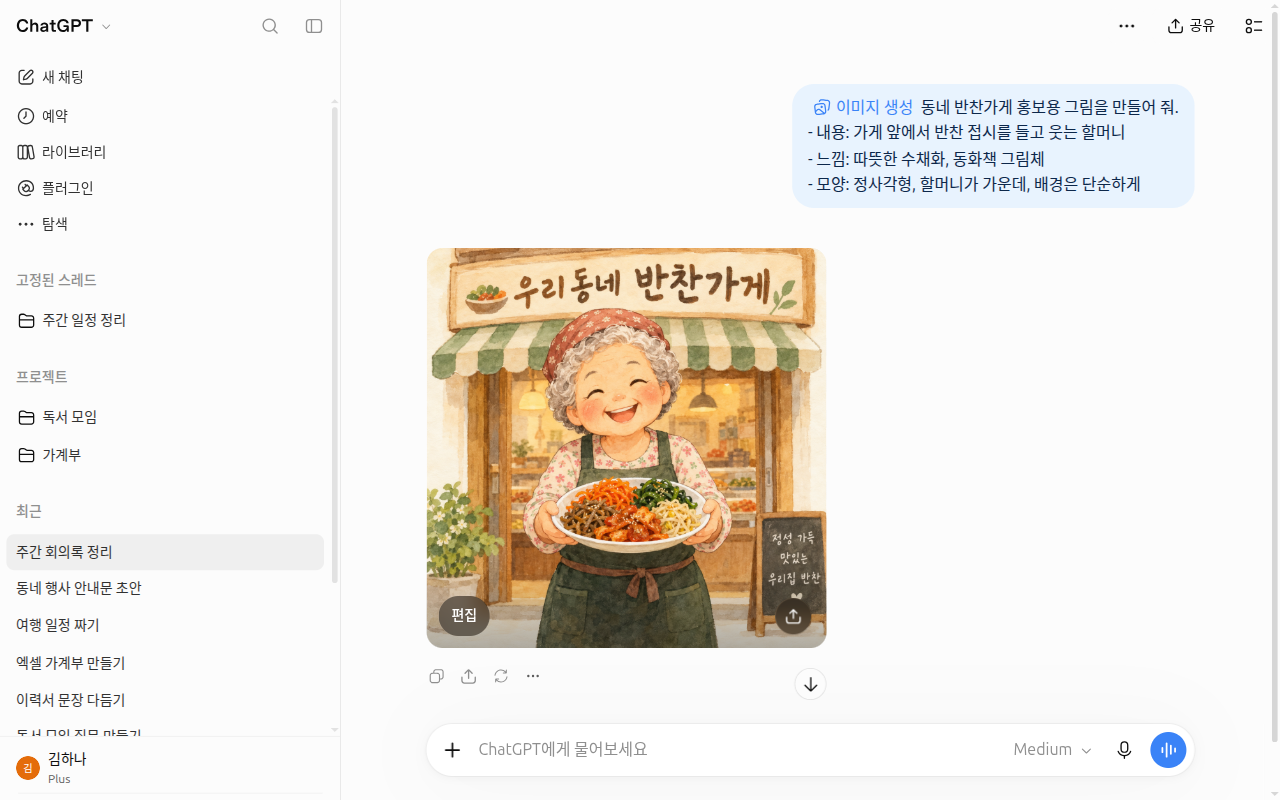
这是在下面的示例提示词里,去掉最后的「文字」一行后发送得到的界面。因为没有指定文字,它自己在招牌上写了「우리동네 반찬가게」(我们社区小菜店)。对话和图片在截图后已删除。[10]
请它画图时,第1阶段学过的提示词原则也同样适用(第1阶段第4章)。请写进下面四项。这样会更接近你想要的图。
| 要写的内容 | 例子 |
|---|---|
| 画什么 | 站在小菜店门前微笑的奶奶 |
| 什么感觉 | 温暖的水彩,童话绘本的画风 |
| 怎么布局 | 正方形,人物在中间,背景简单 |
| 文字 | 上方写“今日小菜” |
请帮我做一幅社区小菜店的宣传图。
- 内容:在店门前端着小菜盘子微笑的奶奶
- 感觉:温暖的水彩,童话绘本的画风
- 形状:正方形,奶奶在中间,背景简单
- 文字:上方用大字写“今日小菜”第一幅图不满意也没关系。就像修改文字时一样,只指出要改的地方,再次请求。像“把背景改成夜晚,其余保持不变”这样说就行(第1阶段第6章)。
使用参考照片
难以用话语描述的样子,可以一起上传参考照片。用「添加照片和文件(사진 및 파일 추가)」附上照片,并说明要模仿什么。
附件的照片是我们店的招牌。请保留这块招牌的颜色和字体风格,
做一张秋夕假期休息通知海报。休息日:10月5日~7日。
在设置 →「个性化设置(개인 맞춤 설정)」页面里,也有「参考照片(참고 사진)」「全身参考照片(전신 참고 사진)」项目。本指南不单独讲这两项。生成图片时,像上面那样把参考照片直接上传到对话里就够了。
关于 AI 生成图片的权利,以及上传别人的照片、作品时的注意事项,请在第1阶段第9章里确认。[11]
理解检查
只想改掉做好的图里的背景,下面哪种请求最好?
草图 — 亲手画给它看
- 按钮 →「草图(스케치)」是在屏幕上亲手画画,再作为图片附上的功能。界面上的说明是“画一幅画,作为图片附上”。
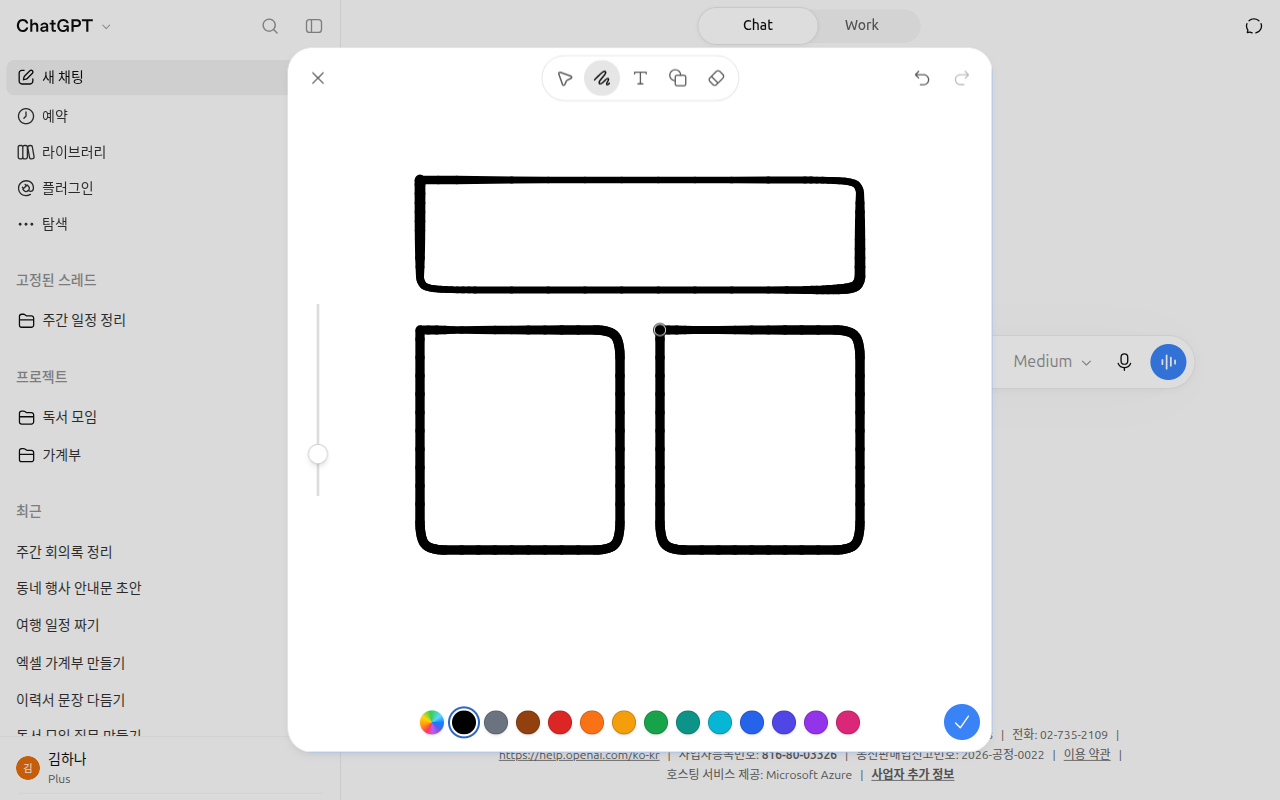
画好的图没有附上就关闭了。关闭时会再问一次「要放弃更改吗?(변경 사항을 삭제할까요?)」。[12]
不需要画得好。把难以用话语说清楚的布局或形状大概画出来给它看就行。 比如,用方框和箭头画出传单的布局并附上,然后这样请求。
附件的草图是传单的布局。上面的大方框里放店名,中间的圆圈里放招牌菜的照片,
下面的三个小方框里放价格。请按这个布局做一张传单图。
理解检查
+ 菜单里的「草图」,什么时候用比较好?
看视频了解更多
这是公司自己制作的介绍视频。界面和功能名称可能与本章的说明不同。
下面的视频是英语。在 YouTube 视频的设置(齿轮)→ 字幕 → 自动翻译 → 中文,就可以看到中文字幕。视频可以直接在本页面内播放。
Introducing ChatGPT Images 2.5 · OpenAI · 想简短了解更快、更清晰的图片生成的人(2026年9月,1分钟)
亲自试一试
- 用手机拍下家里的收据或便条,传到电脑上,用「添加照片和文件(사진 및 파일 추가)」上传,并请求“把上面写的内容整理成表格”(请遮住姓名和卡号)。
- 打开侧边菜单的「资料库(라이브러리)」,确认刚才上传的照片是否已保存。
- 用「生成图片(이미지 생성)」做出上面的小菜店图画,然后说一次“把背景改成春天的感觉,其余保持不变”来修改它。
- 用「草图(스케치)」画三个方框附上,并请求“按这个布局做一张生日邀请函”。
连续任务(筹备读书会):用「添加照片和文件(사진 및 파일 추가)」上传示例文件 minutes-last-meeting.txt,发送“请把定下来的事、要做的事、还没定的事分成表格。要做的事要写上负责人和期限,没有期限的事写「期限待定」”。把要做的三件事是否全部列出来,和会议纪要对一对。
小结
- 通过 + 按钮 →「添加照片和文件(사진 및 파일 추가)」上传照片、文档、表格、演示资料。声音文件只有付费版可以。
- 不要只上传文件,也要写出你想要什么。
- 免费套餐每天最多上传3个。照片最大20MB,文档最大512MB。
- 照片里的韩文、数字可能读错,要和原件核对。
- 上传的文件会自动保存到「资料库(라이브러리)」(正在改成「Space」),删除对话后也会保留。
- 图片在「生成图片(이미지 생성)」里,写进内容、感觉、布局、文字来请求,也可以用参考照片或「草图(스케치)」给它看。
术语表
| 术语 | 中文名称 | 一句话解释 |
|---|---|---|
| Upload | 上传 | 把我设备里的文件传到服务上 |
| Token | 词元(token) | AI 把文字切成小块来阅读的单位 |
| MB · GB | 兆字节 · 吉字节 | 文件大小单位。1GB约为1,000MB |
| Library | 资料库 | 汇集上传或生成的文件的地方 |
| Image Generation | 图片生成 | AI 把用文字描述的图画出来的功能 |
| Reference Image | 参考图(参考照片) | 生成图片时用来模仿的范本照片 |
| Sketch | 草图 | 亲手大致画出的图 |
| Space | Space | 取代资料库的文件、页面空间 |
| C2PA | C2PA | 记录照片、图画是怎样制作出来的国际标准标签 |
这一章读完了吗?
学习记录只保存在这个浏览器中。整体进度可以在 全部目录中查看。
下一章:第5章. 记忆与个性化设置
参考资料(12 条)
OpenAI 帮助中心,「Uploading files and audio to ChatGPT」。"Select + in the prompt area, then Add photos & files." / "You can't upload a .gdoc file directly." / "maximum size of 512 MB per file" / "capped at 2 million tokens per file" / "size limit of approximately 50 MB" / "Images have a limit of 20 MB per image." / "Free users are limited to 3 file uploads per day." / "capped at 25 GB per user" / "Audio uploads are not available on the Free plan at this time." / "ChatGPT can analyze both text and images in PDFs"。help.openai.com (确认日期 2026-10-23) ↩︎
视频也可以作为附件。免费套餐也可以。不过能不能成功,要看设备和上传方式。另外,ChatGPT 也可能无法完全理解整段视频或声音。出处见下面的「ChatGPT Image Inputs FAQ」。 ↩︎
OpenAI Academy 课程正文(需要登录和注册)。AI Foundations: "Use this template as a model. Rewrite my draft so it follows the same structure and tone." Applied AI Foundations: "Verify" "Check whether a draft is supported by the source"(确认日期 2026-10-26) ↩︎
OpenAI 帮助中心,「ChatGPT Image Inputs FAQ」。"The model does not perform as well handling images with text of non-Latin alphabets, such as Japanese or Korean." / "The model is not suitable for interpreting specialized medical images like CT scans" / "consider using a photo edit markup tool on your image before uploading." / "ChatGPT can accept video files as attachments through supported upload methods, including on Free plans." / "It may not analyze the entire video or accurately interpret its audio." help.openai.com (确认日期 2026-10-24) ↩︎
OpenAI 帮助中心,「Using Library to manage files in ChatGPT」。"Library is available on web" / "Select Add from library." / "Free users have up to 500 MB of Library storage." / "scheduled for permanent deletion from OpenAI systems within 30 days" / "files uploaded while using Temporary Chat are not saved to your account or Library"。help.openai.com (确认日期 2026-10-23) ↩︎
OpenAI 帮助中心,「Deleting and archiving chats in ChatGPT」。"Deleting a chat does not delete files saved separately in Library." help.openai.com (确认日期 2026-10-23) ↩︎
删除的文件,有时可以在「最近删除的项目(최근 삭제된 항목)」里恢复。并且会被安排在30天内永久删除。出处见下面的「Using Library to manage files in ChatGPT」。 ↩︎
OpenAI 帮助中心,「Troubleshooting ChatGPT Error Messages」。"Ensure that the file is recently generated, files generated by ChatGPT expire quickly"。help.openai.com (确认日期 2026-10-24) ↩︎
OpenAI 帮助中心,「ChatGPT Space: sharing, data, and controls」。"It replaces Library, while your Projects stay as they are." / "Pages are editable documents that you can organize inside other pages and work on with other people." help.openai.com (确认日期 2026-10-24) ↩︎
通过 + 菜单 →「生成图片(이미지 생성)」发送本节的示例提示词(不含「文字」一行)后亲自确认。图片上方有「编辑(편집)」按钮和分享按钮。删除对话后,图片仍保留在资料库「图片(이미지)」中,因此另行删除了(确认日期 2026-10-28,Plus 账号网页界面) ↩︎
ChatGPT 生成的图片里带有 C2PA(记录图片是怎样制作出来的国际标准标签)。它肉眼看不见,是和图片文件一起保存的信息。出处:OpenAI 帮助中心,「What is ChatGPT: FAQ」。"ChatGPT images include C2PA provenance metadata." help.openai.com (确认日期 2026-10-24) ↩︎
亲自确认了通过 + 菜单 →「草图(스케치)」打开的「草图编辑器(스케치 편집기)」,以及关闭时的确认窗口(「继续编辑(계속 편집하기)」「放弃更改(변경 사항 삭제)」)(确认日期 2026-10-28,Plus 账号网页界面) ↩︎