4장. 파일·사진과 이미지 만들기 — 보여 주고, 그려 달라고 하기
한 줄 요약: 말로 설명하기 어려운 것은 사진이나 파일을 올려 보여 주고, 필요한 그림은 만들어 달라고 하면 됩니다. 올린 파일은 「라이브러리」에 모여 다시 쓸 수 있습니다. 무료 요금제는 하루에 올릴 수 있는 파일 수가 적습니다.
화면은 2026년 10월 웹(Plus 요금제) 기준입니다. 무료 요금제나 휴대폰 앱은 메뉴 위치가 조금 다를 수 있습니다.
사진·파일 올리기
입력창 왼쪽 + 버튼을 누르고 「사진 및 파일 추가」를 고르세요. 그다음 내 컴퓨터에서 파일을 고르면 됩니다.[1] 파일이 입력창 위에 붙으면, 그 파일로 무엇을 할지 질문을 함께 써서 보내세요.
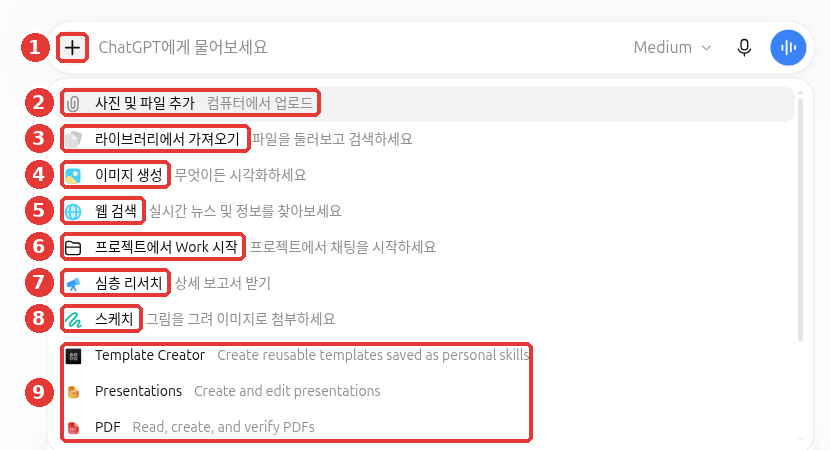
대화 제목과 계정 이름은 예시로 바꾼 화면입니다. 이 장에서 쓰는 것은 ① + 버튼, ② 「사진 및 파일 추가」, ③ 「라이브러리에서 가져오기」, ④ 「이미지 생성」, ⑧ 「스케치」입니다.
올릴 수 있는 것은 이렇습니다.[1:1]
| 종류 | 예 |
|---|---|
| 사진·그림 | 영수증 사진, 화면 캡처, 손글씨 메모 사진 |
| 문서 | PDF, Word(DOCX), 텍스트(TXT) |
| 표 | Excel(XLSX·XLS), CSV |
| 발표 자료 | PowerPoint(PPTX) |
| 소리(유료만) | WAV, MP3, M4A 녹음 파일 |
동영상도 첨부할 수 있습니다. 무료 요금제에서도 됩니다. 다만 되는지는 기기와 올리는 방법에 따라 다릅니다. 또 ChatGPT가 영상 전체나 소리를 다 이해하지 못할 수 있습니다.[2]
구글 문서(.gdoc)는 바로 올릴 수 없습니다. 구글 문서에서 PDF나 Word로 내려받은 뒤 올리세요.[1:2] PDF를 대화에 직접 올리면 글뿐 아니라 안의 그림과 도표까지 읽습니다.[1:3]
파일만 올리고 "봐 줘"라고 하기보다, 무엇을 원하는지 함께 써 보세요. 그러면 훨씬 좋은 답이 나옵니다.
첨부한 PDF는 우리 아파트 관리비 고지서야.
지난달보다 많이 오른 항목 세 개를 찾아 표로 보여 주고, 왜 올랐을 수 있는지 짐작되는 이유를 한 줄씩 적어 줘.
확실하지 않은 내용은 "추측"이라고 표시해 줘.
파일로 할 수 있는 일은 요약뿐이 아닙니다. 예전에 잘 쓴 문서를 본보기로 올리고, 내 초안을 같은 구성과 말투로 고쳐 달라고 해 보세요. 원본과 내 요약을 함께 올리면 서로 다른 사실이나 원본에 없는 내용도 찾을 수 있습니다.[3]
첫 번째 파일은 공식 안내문(원본)이고, 두 번째 파일은 내가 쓴 요약이야.
내 요약에서 원본과 다른 사실·숫자, 원본에 없는 내용을 모두 찾아 줘.
받는 답은 대략 이렇게 (예시 — 눌러서 펼치기)
이 가이드가 만든 예시입니다. 실제 답은 서비스와 그때그때에 따라 다릅니다.
원본과 비교해 보니 다른 곳이 세 군데 있습니다.
내 요약 원본 차이 "마감 ○월 ○일" "마감 ○월 △일" 마감 날짜가 다름 "참가비 ○○원" (원본에 없음) 원본에 없는 내용 "누구나 신청" "○○ 주민만 신청" 대상이 다름 나머지 내용은 원본과 같습니다.
잘 받았는지 확인해 보세요: 원본과 다른 사실·숫자를 빠짐없이 찾았나? 원본에 없는 내용이 따로 표시됐나? 답이 짚은 곳을 실제 원본 파일과 한 번 대조해 보세요.
사진이라면 이렇게 씁니다.
첨부한 사진은 냉장고 안이야. 보이는 재료만으로 30분 안에 만들 수 있는 저녁 메뉴 두 가지를 추천해 줘.신분증, 계약서, 진료 기록처럼 개인정보가 담긴 파일은 올리기 전에 가리거나 빼세요. 원칙은 1단계 9장에서 다뤘습니다.
사진을 올릴 때는 아래도 알아 두세요.[2:1]
- 사진 속 한글은 잘못 읽을 수 있습니다. 한국어나 일본어처럼 로마자가 아닌 글자는 영어보다 덜 정확하게 읽습니다. 글자가 크게 보이게 찍고, 숫자는 원본과 맞춰 보세요.
- CT·엑스레이 같은 의료 영상 판독에는 쓰지 마세요. 맞지 않는 용도입니다.
- 보여 주고 싶은 곳이 있으면 사진 편집 앱으로 동그라미를 쳐서 올려 보세요. 그 부분에 더 주목하게 할 수 있습니다.
확인 퀴즈
구글 문서(.gdoc)를 ChatGPT에 보여 주려면 어떻게 해야 할까요?
올릴 수 있는 양 — 요금제별 한도
파일에는 크기와 개수 한도가 있습니다. 공식 도움말에 적힌 값은 다음과 같습니다.[1:4]
| 한도 | 값 |
|---|---|
| 파일 하나의 크기(문서·발표 자료) | 512MB까지 |
| 문서 하나의 글 양 | 200만 토큰까지 |
| 표 파일(CSV 등) | 약 50MB (내용에 따라 다름) |
| 사진 하나 | 20MB까지 |
| 올리는 개수 | 3시간에 80개까지 (혼잡할 때는 더 낮아질 수 있음) |
| 무료(Free) 요금제 | 하루 3개까지 |
| 내 계정 전체 저장 공간 | 25GB까지 |
| 소리 파일 | 유료만 올릴 수 있음 |
토큰(token)은 AI가 글을 잘게 나누어 읽는 단위입니다. 200만 토큰은 매우 긴 분량입니다. 보통 업무 문서는 이 한도에 걸릴 일이 드뭅니다.
무료 요금제에서 가장 먼저 부딪히는 것은 하루 3개입니다. 여러 파일을 물어봐야 한다면 꼭 필요한 파일부터 올려 보세요. 사진이 여러 장이면 한 장으로 이어 붙여 올리는 것도 방법입니다. 그만큼 개수를 아낄 수 있습니다. 한도 숫자는 자주 바뀌니, 위 값은 확인일 기준으로 보세요.
확인 퀴즈
무료(Free) 요금제의 파일 올리기 한도로 공식 도움말에 적힌 것은 무엇일까요?
라이브러리 — 올린 파일을 모아 두는 곳
내가 올린 파일과 ChatGPT가 만든 파일은 옆 메뉴 「라이브러리」에 자동으로 저장됩니다. 라이브러리는 웹에서 씁니다.[4] 지난번에 올린 파일을 다시 쓰고 싶으면 + 버튼 → 「라이브러리에서 가져오기」를 누르세요. 파일을 다시 올릴 필요가 없습니다.
라이브러리에 담을 수 있는 용량은 요금제마다 다릅니다.[4:1]
| 요금제 | 라이브러리 용량 |
|---|---|
| Free | 500MB |
| Go | 4GB |
| Plus · Business | 20GB |
| Pro | 100GB |
알아 둘 점입니다.
- 대화를 지워도 라이브러리 파일은 남습니다. 파일을 없애려면 라이브러리에서 따로 지우세요.[5]
- 지운 파일은 「최근 삭제된 항목」에서 되살릴 수 있는 경우가 있습니다. 그리고 30일 안에 영구 삭제되도록 예약됩니다.[4:2]
- 임시 채팅(3장)에서 올린 파일은 라이브러리에 저장되지 않습니다.[4:3]
- 대화 속 내려받기 링크는 금방 끊깁니다. ChatGPT가 만든 파일은 바로 받아 두고, 「Download failed」처럼 실패하면 다시 만들어 달라고 하세요.[6]
라이브러리는 「Space」(스페이스)로 바뀌는 중입니다. Space가 라이브러리를 대신하고, 프로젝트는 그대로 남습니다.[7] Space에서는 파일 말고도 여러 사람이 함께 고치는 페이지(page, 문서)를 만들 수 있습니다. 2026년 10월 24일 이 가이드의 화면에는 아직 「라이브러리」로 보였습니다. 옆 메뉴에 「Space」가 보이면 이 절의 라이브러리와 같은 곳이라고 보면 됩니다.
확인 퀴즈
파일을 올린 대화를 삭제했습니다. 라이브러리에 저장된 그 파일은 어떻게 될까요?
이미지 만들기
ChatGPT는 글뿐 아니라 그림도 만듭니다. + 버튼 → 「이미지 생성」을 누르거나, 첫 화면 추천 「이미지나 스티커 만들어줘」를 누르세요. 그다음 원하는 그림을 설명하면 됩니다. 임시 채팅에서는 「이미지 생성」이 꺼져 있으니 일반 채팅에서 하세요(3장).
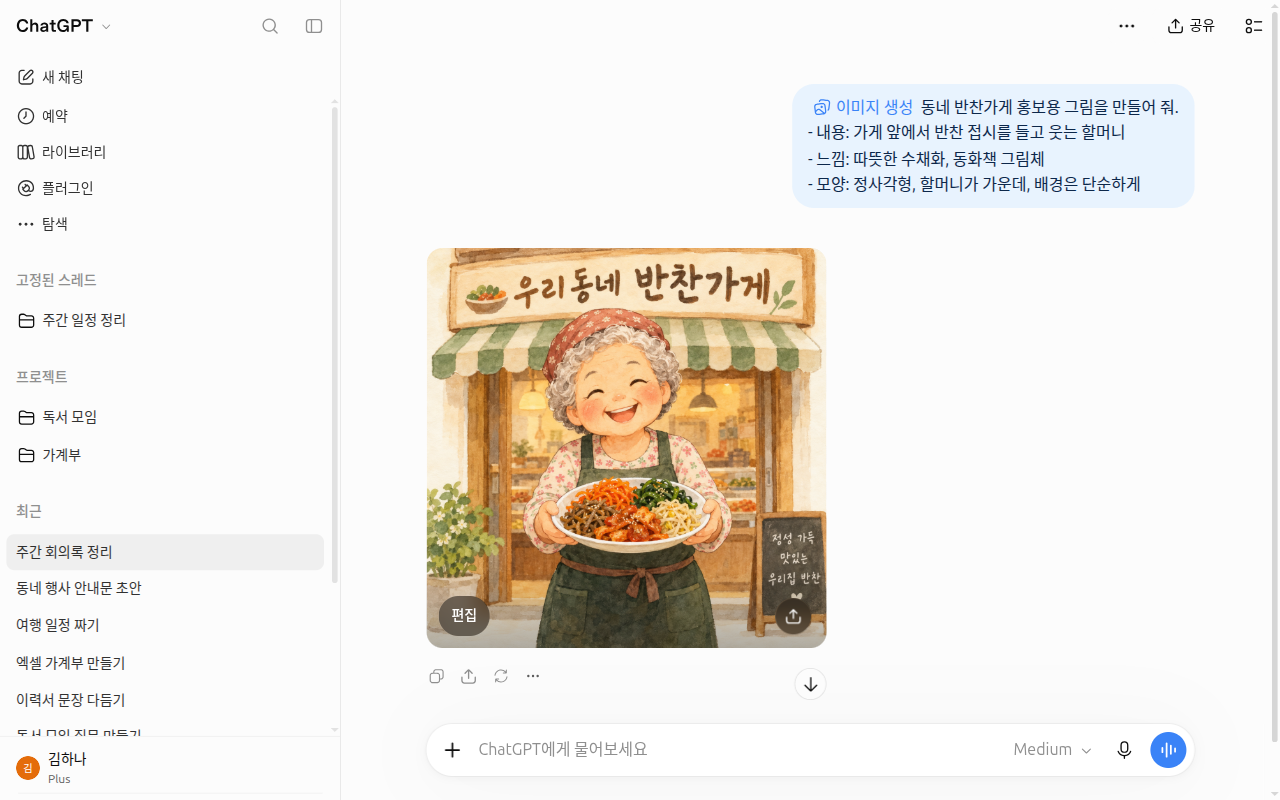
아래 예시 프롬프트에서 마지막 「글자」 줄만 빼고 보낸 화면입니다. 글자를 정해 주지 않았더니 간판에 「우리동네 반찬가게」라고 스스로 적었습니다. 대화와 그림은 찍은 뒤 지웠습니다.[8]
그림을 부탁할 때도 1단계에서 배운 프롬프트 원칙이 그대로 통합니다(1단계 4장). 아래 네 가지를 넣어 보세요. 그만큼 원하는 그림에 가까워집니다.
| 넣을 것 | 예 |
|---|---|
| 무엇을 | 반찬가게 앞에 선 웃는 할머니 |
| 어떤 느낌으로 | 따뜻한 수채화, 동화책 그림체 |
| 어떻게 배치 | 정사각형, 가운데 인물, 배경은 단순하게 |
| 글자 | 위쪽에 "오늘의 반찬" |
동네 반찬가게 홍보용 그림을 만들어 줘.
- 내용: 가게 앞에서 반찬 접시를 들고 웃는 할머니
- 느낌: 따뜻한 수채화, 동화책 그림체
- 모양: 정사각형, 할머니가 가운데, 배경은 단순하게
- 글자: 위쪽에 "오늘의 반찬"이라고 크게
첫 그림이 마음에 들지 않아도 괜찮습니다. 글을 고칠 때처럼 고칠 곳만 짚어서 다시 요청하세요. "배경을 밤으로 바꾸고 나머지는 그대로 둬"처럼 말하면 됩니다(1단계 6장).
참고 사진 쓰기
말로 설명하기 어려운 모습은 참고 사진을 함께 올리면 됩니다. 「사진 및 파일 추가」로 사진을 붙이고, 무엇을 따라 할지 말해 주세요.
첨부한 사진은 우리 가게 간판이야. 이 간판의 색깔과 글씨 느낌을 살려서
추석 연휴 휴무 안내 포스터를 만들어 줘. 휴무일: 10월 5일~7일.
설정 → 「개인 맞춤 설정」 화면에는 「참고 사진」「전신 참고 사진」 항목도 있습니다. 개인 맞춤 설정은 5장에서 다룹니다.
ChatGPT가 만든 그림에는 C2PA(그림이 어떻게 만들어졌는지 적어 두는 국제 표준 꼬리표)가 들어 있습니다.[9] 눈에는 보이지 않고 그림 파일 안에 함께 저장되는 정보입니다.
AI로 만든 그림의 권리와, 남의 사진·작품을 올릴 때의 주의는 1단계 9장에서 확인하세요.
확인 퀴즈
만든 그림에서 배경만 바꾸고 싶을 때 가장 좋은 요청은 무엇일까요?
스케치 — 직접 그려서 보여 주기
- 버튼 → 「스케치」는 화면에 직접 그림을 그려 이미지로 붙이는 기능입니다. 화면 설명은 "그림을 그려 이미지로 첨부하세요"입니다.
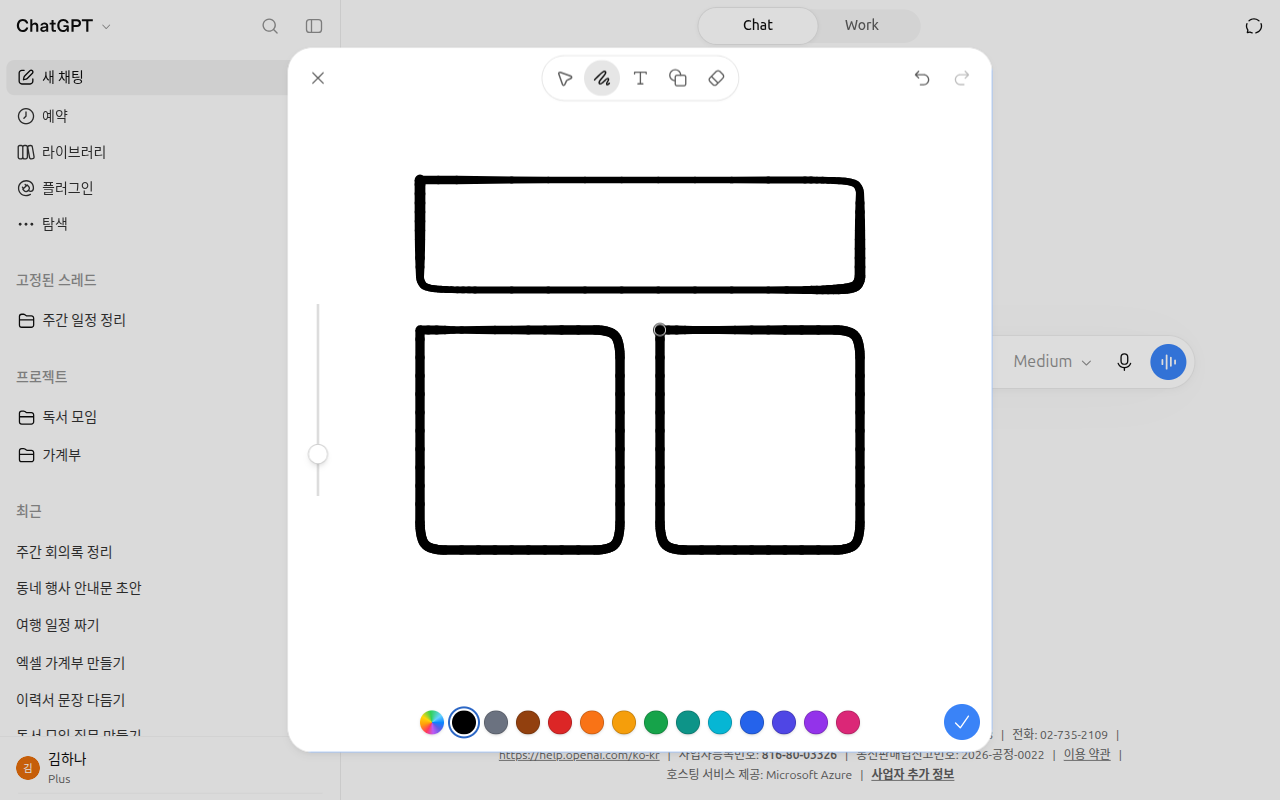
그린 그림은 붙이지 않고 닫았습니다. 닫을 때 「변경 사항을 삭제할까요?」라고 한 번 더 묻습니다.[10]
잘 그릴 필요는 없습니다. 말로 설명하기 어려운 배치나 모양을 대충 그려 보여 주면 됩니다. 예를 들어 전단지 배치를 네모와 화살표로 그려 붙이고, 이렇게 요청해 보세요.
첨부한 스케치는 전단지 배치야. 위 큰 네모에 가게 이름, 가운데 동그라미에 대표 메뉴 사진,
아래 작은 네모 세 개에 가격을 넣을 거야. 이 배치대로 전단지 그림을 만들어 줘.
확인 퀴즈
+ 메뉴의 「스케치」는 언제 쓰면 좋을까요?
영상으로 더 보기
회사가 직접 만든 소개 영상입니다. 화면과 기능 이름은 이 장의 설명과 다를 수 있습니다.
아래 영상은 영어입니다. YouTube 영상의 설정(톱니바퀴) → 자막 → 자동 번역 → 한국어를 고르면 한국어 자막으로 볼 수 있습니다. 영상은 이 페이지 안에서 바로 재생됩니다.
Introducing ChatGPT Images 2.5 · OpenAI · 더 빠르고 선명해진 그림 만들기를 짧게 보고 싶은 분 (2026년 9월, 1분)
직접 해 보기
- 집에 있는 영수증이나 메모를 휴대폰으로 찍어 컴퓨터로 옮긴 뒤, 「사진 및 파일 추가」로 올리고 "적힌 내용을 표로 정리해 줘"라고 요청한다(이름·카드번호는 가린다).
- 옆 메뉴 「라이브러리」를 열어 방금 올린 사진이 저장됐는지 확인한다.
- 「이미지 생성」으로 위의 반찬가게 그림을 만들고, "배경을 봄 느낌으로 바꾸고 나머지는 그대로 둬"라고 한 번 고쳐 본다.
- 「스케치」로 네모 세 개를 그려 붙이고 "이 배치로 생일 초대장을 만들어 줘"라고 요청한다.
이어지는 과제 (독서 모임 준비하기): 예시 파일 minutes-last-meeting.txt를 「사진 및 파일 추가」로 올리고 "정한 것·할 일·아직 못 정한 것을 표로 나눠 줘. 할 일에는 담당과 기한을 적고, 기한이 없는 일은 「기한 미정」이라고 적어 줘"라고 보낸다. 할 일 세 가지가 모두 나왔는지 회의록과 맞춰 본다.
정리
- 버튼 → 「사진 및 파일 추가」로 사진·문서·표·발표 자료를 올린다. 소리 파일은 유료만 된다.
- 파일만 올리지 말고 무엇을 원하는지 함께 쓴다.
- 무료 요금제는 하루 3개까지 올릴 수 있다. 사진은 20MB, 문서는 512MB까지다.
- 사진 속 한글·숫자는 잘못 읽을 수 있으니 원본과 맞춰 본다.
- 올린 파일은 「라이브러리」(「Space」로 바뀌는 중)에 자동 저장되고, 대화를 지워도 남는다.
- 그림은 「이미지 생성」에서 내용·느낌·배치·글자를 넣어 요청하고, 참고 사진이나 「스케치」로 보여 줄 수 있다.
용어 정리
| 용어 | 읽는 법 | 한 줄 뜻 |
|---|---|---|
| Upload | 업로드 | 내 기기의 파일을 서비스로 올리는 것 |
| Token | 토큰 | AI가 글을 잘게 나누어 읽는 단위 |
| MB · GB | 메가바이트 · 기가바이트 | 파일 크기 단위. 1GB는 약 1,000MB |
| Library | 라이브러리 | 올리거나 만든 파일을 모아 두는 곳 |
| Image Generation | 이미지 제너레이션 (이미지 생성) | 글로 설명한 그림을 AI가 그려 주는 기능 |
| Reference Image | 레퍼런스 이미지 (참고 사진) | 그림을 만들 때 따라 할 본보기 사진 |
| Sketch | 스케치 | 직접 대충 그린 그림 |
| Space | 스페이스 | 라이브러리를 대신하는 파일·페이지 공간 |
| C2PA | 씨투피에이 | 사진·그림이 어떻게 만들어졌는지 적어 두는 국제 표준 꼬리표 |
이 장을 다 읽었나요?
기록은 이 브라우저에만 저장됩니다. 진행 현황은 전체 목차에서 볼 수 있어요.
다음 장: 5장. 기억과 맞춤 설정
OpenAI 도움말, 「Uploading files and audio to ChatGPT」. "Select + in the prompt area, then Add photos & files." / "You can't upload a .gdoc file directly." / "maximum size of 512 MB per file" / "capped at 2 million tokens per file" / "size limit of approximately 50 MB" / "Images have a limit of 20 MB per image." / "Free users are limited to 3 file uploads per day." / "capped at 25 GB per user" / "Audio uploads are not available on the Free plan at this time." / "ChatGPT can analyze both text and images in PDFs". https://help.openai.com/en/articles/8555545 (확인일 2026-10-23) ↩︎ ↩︎ ↩︎ ↩︎ ↩︎
OpenAI 도움말, 「ChatGPT Image Inputs FAQ」. "The model does not perform as well handling images with text of non-Latin alphabets, such as Japanese or Korean." / "The model is not suitable for interpreting specialized medical images like CT scans" / "consider using a photo edit markup tool on your image before uploading." / "ChatGPT can accept video files as attachments through supported upload methods, including on Free plans." / "It may not analyze the entire video or accurately interpret its audio." https://help.openai.com/en/articles/8400551 (확인일 2026-10-24) ↩︎ ↩︎
OpenAI Academy 강좌 본문(로그인·등록 필요). AI Foundations: "Use this template as a model. Rewrite my draft so it follows the same structure and tone." Applied AI Foundations: "Verify" "Check whether a draft is supported by the source" (확인일 2026-10-26) ↩︎
OpenAI 도움말, 「Using Library to manage files in ChatGPT」. "Library is available on web" / "Select Add from library." / "Free users have up to 500 MB of Library storage." / "scheduled for permanent deletion from OpenAI systems within 30 days" / "files uploaded while using Temporary Chat are not saved to your account or Library". https://help.openai.com/en/articles/20001052 (확인일 2026-10-23) ↩︎ ↩︎ ↩︎ ↩︎
OpenAI 도움말, 「Deleting and archiving chats in ChatGPT」. "Deleting a chat does not delete files saved separately in Library." https://help.openai.com/en/articles/8809935 (확인일 2026-10-23) ↩︎
OpenAI 도움말, 「Troubleshooting ChatGPT Error Messages」. "Ensure that the file is recently generated, files generated by ChatGPT expire quickly". https://help.openai.com/en/articles/7996703 (확인일 2026-10-24) ↩︎
OpenAI 도움말, 「ChatGPT Space: sharing, data, and controls」. "It replaces Library, while your Projects stay as they are." / "Pages are editable documents that you can organize inside other pages and work on with other people." https://help.openai.com/en/articles/20001544 (확인일 2026-10-24) ↩︎
- 메뉴 → 「이미지 생성」으로 이 절의 예시 프롬프트(「글자」 줄 제외)를 보내 직접 확인. 그림 위에 「편집」 버튼과 공유 버튼이 있었다. 대화를 지운 뒤에도 그림은 라이브러리 「이미지」에 남아 있어 따로 지웠다 (확인일 2026-10-28, Plus 계정 웹 화면)
OpenAI 도움말, 「What is ChatGPT: FAQ」. "ChatGPT images include C2PA provenance metadata." https://help.openai.com/en/articles/12677804 (확인일 2026-10-24) ↩︎
- 메뉴 → 「스케치」로 연 「스케치 편집기」와 닫을 때의 확인 창(「계속 편집하기」「변경 사항 삭제」)을 직접 확인 (확인일 2026-10-28, Plus 계정 웹 화면)