Capítulo 6. Búsqueda y Deep Research: comprobar las fuentes, informes largos, cuadernos y ayuda para estudiar
En una línea: si necesitas un informe largo que reúna y ordene varias fuentes, usa Deep Research. Te enseña primero el plan de investigación, así que, si hay algo que cambiar, cámbialo enseguida. Para ir acumulando durante mucho tiempo los materiales y las conversaciones de un tema, usa un cuaderno; para estudiar, usa el aprendizaje guiado, los cuestionarios y las tarjetas de estudio. Sea cual sea la respuesta, comprueba tú mismo las fuentes.
Las pantallas corresponden a la versión web de octubre de 2026, y las imágenes son de la pantalla en coreano del plan de pago (Google AI Pro).
Comprobar en qué se basa la respuesta
Las respuestas de Gemini pueden estar equivocadas. Google también aconseja valorar siempre la respuesta y volver a comprobar los hechos con las herramientas integradas o con la Búsqueda de Google.[1] Si ves «Fuentes» (출처) bajo la respuesta o entre las frases, púlsalo y abre el texto original. Hay respuestas que no tienen fuentes (capítulo 3).
Al comprobar, hazte estas preguntas.
- ¿El enlace de la fuente dice de verdad ese contenido?
- ¿Los números y las fechas son iguales que en el original?
- ¿La fuente es un organismo oficial o un sitio de confianza?
Cuanto más concreta es la pregunta, más útil es la respuesta.[1:1] Por ejemplo, compáralas así.
| Pregunta mejorable | Mejor pregunta |
|---|---|
| "Dime el índice de lectura" | "Dime cómo ha cambiado en los últimos 10 años el índice anual de lectura de los adultos de Corea, con la fuente de las estadísticas oficiales" |
La mejor pregunta incluye el periodo, el sujeto y la condición de la fuente, así que también es más fácil comprobar la respuesta (capítulo 9 de la etapa 1).
Comprueba lo aprendido
Gemini dijo: “el índice de lectura de los adultos coreanos ha subido mucho respecto al año pasado”. ¿Qué haces antes de usarlo en un material de reunión?
Deep Research: recibir un informe de investigación largo
Deep Research es una función que busca varias veces, lo analiza y te crea un informe de síntesis. Por defecto usa la Búsqueda de Google como fuente.[2] Las condiciones necesarias son tener 18 años o más e iniciar sesión. La ayuda no dice que haga falta un plan de pago. Pero una cuenta gratuita puede no poder usarlo en las horas en que hay mucha gente (capítulo 1).[2:1][3] Google AI Pro y Ultra pueden crear el informe con un modelo de mayor calidad.[2:2]
Empezar
Pulsa «+» → «Más herramientas» (도구 더보기) → «Deep Research» en el cuadro de texto (capítulo 2).[2:3][4]
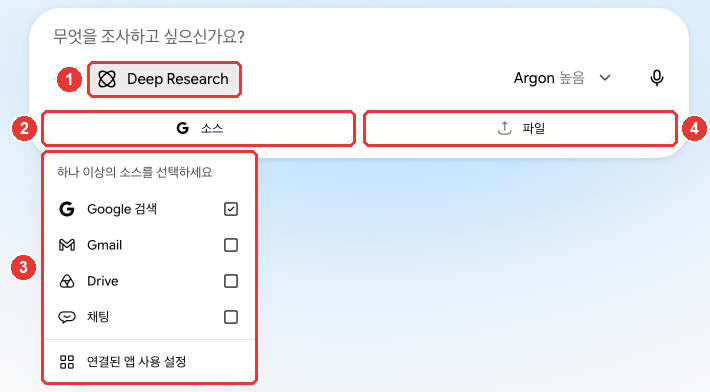
Los números rojos son los mismos que los de la lista de abajo.[4:1]
- ① Indica que «Deep Research» está activado. El texto de ayuda del cuadro de texto cambia a "¿Qué quieres investigar?".
- Si pulsas ② «Recursos», puedes elegir ③ dónde buscar. «Búsqueda de Google» viene marcada desde el principio.
- ③ «Chats» parece ser el elemento que incluye como fuente tus conversaciones anteriores con Gemini (la ayuda no lo explica). Para usar Gmail y Drive como fuentes, Google Workspace tiene que estar conectado a Gemini (capítulo 7).[2:4] Si desmarcas «Búsqueda de Google», busca solo en las fuentes que elijas.[2:5]
- ④ Con «Archivos» puedes añadir también tus archivos.[2:6]
Escribe el tema que quieres investigar y envíalo; Gemini te enseña primero el plan de investigación.[2:7]
Revisar el plan y empezar
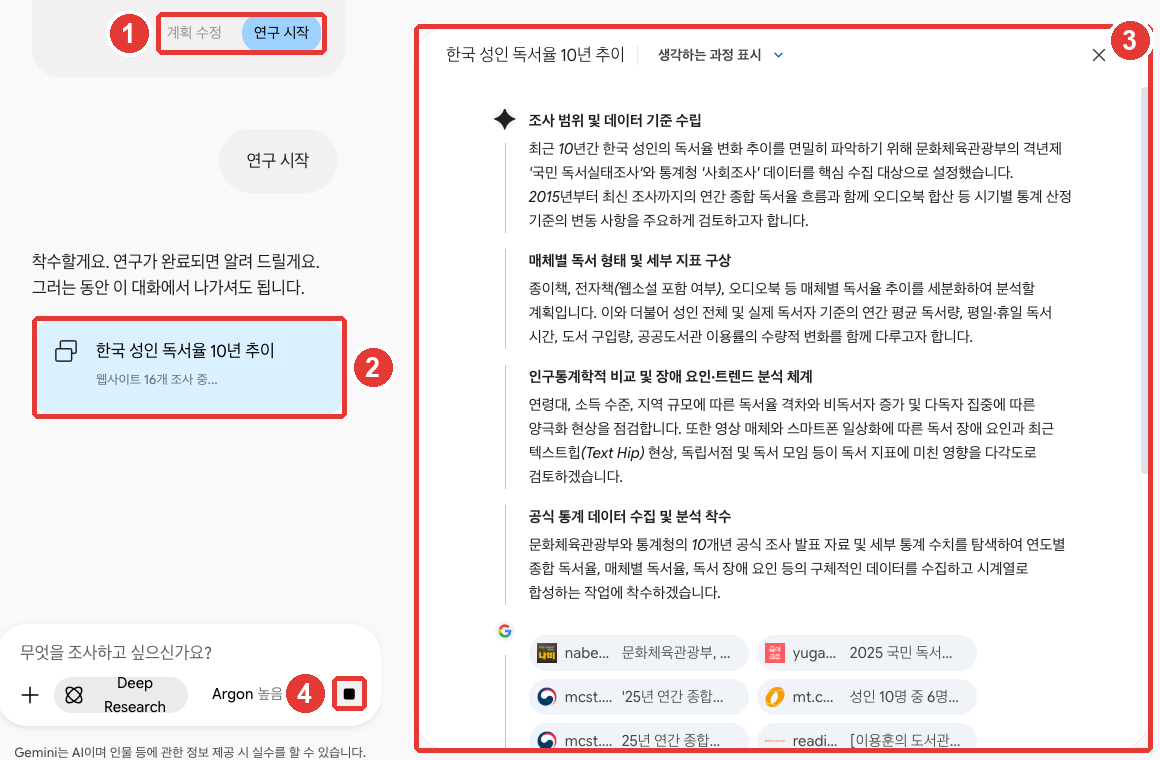
Los números rojos son los mismos que los de la lista de abajo.[4:2]
- ① Con «Editar plan» corriges el plan, y al pulsar «Iniciar investigación» empieza la investigación.[2:8][4:3]
- ② Cuando empieza la investigación, sale la tarjeta de progreso junto con la respuesta "Me pongo con ello. Te aviso cuando termine la investigación. Mientras tanto, puedes salir de esta conversación."[4:4]
- ③ En el panel de la derecha puedes ver en qué pasos investiga y qué sitios web está mirando.[4:5]
- ④ Si quieres detenerla, pulsa este botón. Cuando salga «¿Quieres cancelar la investigación?» (조사를 취소하시겠어요?), pulsa «Sí, cancelar» (예, 취소합니다).[4:6]
Si quieres cambiar el plan, a ser posible pulsa «Editar plan» enseguida. Cuando esta guía lo probó una vez, la investigación empezó sin que se pulsara «Iniciar investigación». El globo de «Iniciar investigación» de la imagen también apareció solo en ese momento. La ayuda dice solamente que hay que pulsar «Iniciar investigación» para que empiece, así que no se pudo comprobar por qué pasó. Si ya ha empezado, puedes pararla con ④.[4:7]
El informe suele tardar de 5 a 10 minutos, y más si es complejo. Mientras esperas, puedes salir de la conversación. Cuando termine, te avisa.[2:9]
Qué debes saber
- Gasta mucho uso (capítulo 1).[3:1] También hay límite en el número de investigaciones que puedes hacer al día y en las que puedes ejecutar a la vez. Si estás cerca del límite, te dice cuántas te quedan.[2:10]
- Los informes anteriores se buscan en la lista de conversaciones. Para poder encontrarlos después, tiene que estar activado «Guardar actividad» (활동 기록 보관).[2:11]
- El informe se puede exportar a Docs.[2:12] También se puede convertir en una descripción general en audio (capítulo 4).[2:13]
El informe también es un texto creado por Gemini. Los números importantes compruébalos tú abriendo los enlaces de las fuentes del informe.
Investiga cómo ha cambiado en los últimos 10 años el índice anual de lectura de los adultos de Corea.
Usa en primer lugar las estadísticas oficiales (como la Encuesta Nacional de Hábitos de Lectura del Ministerio de Cultura, Deportes y Turismo),
pon las cifras de cada año en una tabla y añade la fuente a cada cifra.
¿Y Deep Think?
Deep Think era una función que pensaba durante más tiempo, pero está siendo sustituida por Gemini 4 Argon. Además, solo la usaban los suscriptores de Google AI Ultra.[5] Para los problemas difíciles, en el botón de modelo del capítulo 2 elige Argon y el nivel de razonamiento «Alto» (Pro y Ultra).
Comprueba lo aprendido
Vas a encargar una investigación con Deep Research y quieres añadir la condición “usa solo estadísticas oficiales”. ¿Cuándo y cómo se hace?
Cuaderno: reunir materiales y conversaciones por temas
Un cuaderno es un espacio donde se reúnen los materiales (recursos), las instrucciones y las conversaciones de un tema. Si conversas dentro de él, sigue la conversación recordando los materiales, las instrucciones y lo hablado antes.[6] Por ejemplo, si en un cuaderno «Club de lectura» (독서 모임) pones los estatutos, las actas anteriores y el calendario de reuniones, no tienes que volver a subir los materiales cada vez.
En el menú lateral, debajo de «Cuadernos» (노트북), pulsa «Cuaderno nuevo» (새 노트북), ponle nombre y haz preguntas. Los materiales se meten con «Añadir recursos» (소스 추가) (capítulo 2).[6:1][4:8]
| Materiales que se pueden añadir | Ejemplo |
|---|---|
| Archivos de tu dispositivo | PDF, documentos, archivos de tablas, imágenes, audio, texto |
| Archivos de Google Drive | Documentos y tablas que subiste a Drive |
| Dirección de un sitio web | Un artículo o una página de información |
| Texto copiado | Notas, el cuerpo de un correo |
Fuente: ayuda de Google[6:2]
Hay cosas que conviene saber.[6:3]
- En un cuaderno puedes meter hasta 600 materiales (según el plan).
- Dentro del cuaderno también puedes usar la búsqueda web y las herramientas de Gemini.
- Para cambiar el nombre del cuaderno, añadirle instrucciones («Ajustes del cuaderno» (노트북 설정)) y fijarlo, usa «Más» (더보기) del cuaderno en «Todos los cuadernos» (모든 노트북).
- Si borras un cuaderno, se borran también los materiales y las conversaciones que había dentro.
- Aunque «Guardar actividad» esté desactivado, puedes conversar, pero no puedes usar algunas funciones, como guardar automáticamente las conversaciones, recordar conversaciones anteriores, añadir conversaciones anteriores y meter archivos de Drive como material.
- Es una función que se va abriendo poco a poco, así que puede que todavía no la veas.
Con «Añadir al cuaderno» (노트북에 추가), del menú de la conversación, también puedes meter conversaciones anteriores en un cuaderno (capítulo 3). Esto también exige que «Guardar actividad» esté activado.[6:4][4:9]
Comprueba lo aprendido
En el cuaderno «Club de lectura» metiste como fuentes unas actas de reunión y un calendario. Si borras ese cuaderno, ¿qué pasa con las fuentes y las conversaciones que metiste?
Ayuda para estudiar: aprendizaje guiado, cuestionarios y tarjetas de estudio
Para estudiar, puedes usar Gemini como un profesor particular. Pulsa «+» → «Más herramientas» → «Aprendizaje guiado» (가이드 학습) en el cuadro de texto.[7][4:10] También puedes pedirle que te lo explique con imágenes o diagramas.[7:1]
Para preparar un examen, pídele que cree cuestionarios, tarjetas de estudio (flashcards, fichas con la pregunta delante y la respuesta detrás) y guías de estudio.[8] El truco es decir primero qué quieres que cree y, después, escribir el material o el tema.[8:1]
Hazme un cuestionario. El tema es el Silhak de la segunda mitad de Joseon, con 10 preguntas de opción múltiple.Hazme tarjetas de estudio. En el anverso, la palabra en inglés; en el reverso, el significado y una frase de ejemplo. Usa las palabras de la lista de abajo.
(pega aquí la lista de palabras)- Mientras resuelves el cuestionario, puedes ver una «Pista» (힌트) o, cuando termines, pedir más preguntas con «Generar más preguntas» (더 많은 질문 생성). Cuando terminas, te indica tus puntos fuertes y lo que debes estudiar más.[8:2]
- Con las tarjetas de estudio puedes usar el barajado («Modo aleatorio» (셔플 모드)) y la lectura en voz alta.[8:3]
- Los exámenes que la ayuda cita como exámenes de práctica (simulacros) son SAT, JEE Main, NEET UG, etc., y no menciona exámenes de Corea.[8:4]
Si lo usas para tareas del colegio, comprueba antes las normas del centro sobre el uso de IA.[1:2] Toma las propuestas de Gemini como punto de partida y termina el trabajo añadiendo tus ideas y tus palabras.[1:3]
Comprueba lo aprendido
Vas a pedirle a Gemini que haga un cuestionario para estudiar un examen. ¿Qué forma de pedirlo recomienda la ayuda?
Pruébalo tú
- Activa Deep Research con un tema que te interese, como «cómo ha cambiado en los últimos 10 años el porcentaje de hogares de una sola persona en Corea». Cuando salga el plan, corrígelo con «Editar plan», por ejemplo «usa solo estadísticas oficiales», y pulsa «Iniciar investigación».
- Elige una cifra del informe, abre el enlace de la fuente y comprueba que coincide con el original.
- Crea con «Cuaderno nuevo» un cuaderno «Club de lectura», mete un aviso de prueba con «Añadir recursos» y pídele «escribe el aviso de la próxima reunión con este formato».
- Activa «Aprendizaje guiado» y aprende paso a paso un concepto que te dé curiosidad estos días.
Proyecto continuo (Preparar el club de lectura): mete los archivos de ejemplo de la tarea (acta, notas y libro de cuentas) como recursos en el cuaderno «Club de lectura» y pregunta «ordena lo que hay que llevar a la próxima reunión y las cuotas que quedan». Comprueba tú mismo si los números que recibas coinciden con el libro de cuentas.
Resumen
- Las respuestas de Gemini pueden estar equivocadas. Abre las «Fuentes» y vuelve a comprobarlas con las herramientas integradas o con la Búsqueda de Google. Cuanto más concreta es la pregunta, más fácil es comprobarla.
- Deep Research lo puede usar quien tenga 18 años o más y haya iniciado sesión. Una cuenta gratuita puede no poder usarlo en las horas de mucha gente. En «Recursos» eliges la Búsqueda de Google, Gmail, Drive, etc., y cuando sale el plan se pulsa «Editar plan» o «Iniciar investigación».
- El informe suele tardar de 5 a 10 minutos y gasta mucho uso. Hay un límite de investigaciones al día. Se puede exportar a Docs.
- Deep Think está siendo sustituido por Gemini 4 Argon.
- El cuaderno reúne por temas materiales (hasta 600, según el plan), instrucciones y conversaciones. Si borras un cuaderno, se borran también los materiales y las conversaciones de dentro.
- Con el «Aprendizaje guiado», los cuestionarios y las tarjetas de estudio, haces que te ayude a estudiar. En las tareas del colegio, mira primero las normas del centro.
Glosario
| Término | En español | En una línea |
|---|---|---|
| Deep Research | Deep Research (investigación profunda) | Función que busca varias veces, lo analiza y crea un informe de síntesis |
| Source | fuente (recurso) | Página web o archivo en el que se basa una respuesta o una investigación |
| Research plan | plan de investigación | La lista de pasos que Deep Research muestra antes de investigar |
| Deep Think | Deep Think | Función que pensaba durante más tiempo. Está siendo sustituida por Gemini 4 Argon |
| Notebook | cuaderno | Espacio donde se reúnen los materiales, las instrucciones y las conversaciones de un tema |
| Guided Learning | aprendizaje guiado | Herramienta de estudio que usa Gemini como un profesor particular |
| Flashcard | tarjeta de estudio | Ficha con la pregunta delante y la respuesta detrás |
¿Terminaste este capítulo?
El progreso se guarda solo en este navegador. Puedes ver tu avance en el índice completo.
Siguiente capítulo: Capítulo 7. Skills y aplicaciones conectadas
Referencias (8)
Ayuda de Google, «Learn in creative ways with generative AI» (en la versión en coreano, «생성형 AI를 활용해 창의적으로 학습하기»). "Important: Make sure to check and follow your school’s policy on using Generative AI." / "Use its suggestions as a starting point, then add your own unique voice and ideas to create something truly original." / "Always evaluate responses: While generative AI is a powerful tool, it can make mistakes." / "It’s important to always fact-check information using built-in tools or by double-checking with Google Search." / "Be specific: The more specific your questions, the more helpful the AI's answers will be." support.google.com (consultado el 2026-10-31) ↩︎
Ayuda de Google, «Use Deep Research in Gemini Apps» (en la versión en coreano, «Gemini 앱에서 Deep Research 사용하기»). "By default, Gemini includes Google Search as a source for your research." / "You can also upload files and add NotebookLM notebooks." / "Be 18 or over." / "Google AI Pro and Google AI Ultra users can generate reports using Pro for even higher quality. All users can use Thinking for their reports." / "In Gemini Apps, there are limits for:" / "Number of research requests you can run at the same time" / "If you’re close to your limit, Gemini Apps notifies you how many research requests are left for the day." / "To update the research plan before you create a report, click Edit plan." / "Click Start research." / "Google Search is included as a source by default. To limit your research to other selected sources, deselect Google Search." / "It usually takes about 5-10 minutes to generate the report since Gemini analyzes many sources. For more complex reports, it may take longer." / "Important: You can only find past research reports if your Keep Activity setting is on." / "To export the report, click Export to Docs ." / "Other Google services, like Gmail and Drive, are only available if the Google Workspace app is connected to Gemini Apps." / "On the right in the Canvas panel, click Create Audio Overview ." En la versión en coreano: "Gemini가 주제에 맞는 조사 계획서를 작성합니다." (es decir, «Gemini redacta un plan de investigación adecuado al tema»). support.google.com (consultado el 2026-10-31) ↩︎
Ayuda de Google, «Gemini Apps limits & feature availability». "This requires Gemini to use multiple, multi-step search queries and several rounds of reasoning sweeps to create a comprehensive report." / "For users without a Google AI plan, some features that require more compute resources, like Deep Research, may be unavailable during periods of high demand." support.google.com (consultado el 2026-10-31) ↩︎
Comprobado directamente en la pantalla web de Gemini (Google AI Pro, en coreano) con una conversación de práctica (la conversación se borró después de hacer las capturas). Al activar «Deep Research» (Deep Research), texto de ayuda del cuadro de texto "¿Qué quieres investigar?" (무엇을 조사하고 싶으신가요?), botones «Recursos» (소스; con la Búsqueda de Google marcada) y «Archivos» (파일). Menú «Recursos» "Elige uno o más recursos" (하나 이상의 소스를 선택하세요): «Búsqueda de Google» (Google 검색), «Gmail», «Drive», «Chats» (채팅), «Activar aplicaciones conectadas» (연결된 앱 사용 설정). Botones bajo el plan: «Editar plan» (계획 수정) e «Iniciar investigación» (연구 시작) (la versión en coreano de la ayuda dice «Editar el plan» (계획서 수정) e «Iniciar la investigación» (조사 시작)). Respuesta tras empezar: "Me pongo con ello. Te aviso cuando termine la investigación. Mientras tanto, puedes salir de esta conversación." (착수할게요. 연구가 완료되면 알려 드릴게요. 그러는 동안 이 대화에서 나가셔도 됩니다.), tarjeta de progreso "Investigando 16 sitios web..." (웹사이트 16개 조사 중...), panel de la derecha «Mostrar el proceso de razonamiento» (생각하는 과정 표시). Al pulsar el botón de detener sale «¿Quieres cancelar la investigación?» (조사를 취소하시겠어요?): «No» (아니요) y «Sí, cancelar» (예, 취소합니다). Esta guía esperaba el plan sin pulsar «Iniciar investigación» y la investigación empezó sola, así que hizo la captura de la pantalla de progreso y la canceló. «Aprendizaje guiado» (가이드 학습) en «Más herramientas» (도구 더보기); «Cuaderno nuevo» (새 노트북) y «Todos los cuadernos» (모든 노트북) en «Cuadernos» (노트북) del menú lateral; «Añadir al cuaderno» (노트북에 추가) en el menú de la conversación. (consultado el 2026-10-31) ↩︎
Ayuda de Google, «Use Deep Think in Gemini Apps» (en la versión en coreano, «Gemini 앱에서 Deep Think 사용하기»). "Important: Deep Think is being replaced by Gemini 4 Argon." / "Be a Google AI Ultra subscriber or have a Google AI Ultra for Business license." support.google.com (consultado el 2026-10-31) ↩︎
Ayuda de Google, «Organize your projects with notebooks in Gemini Apps» (en la versión en coreano, «Gemini 앱의 노트북으로 프로젝트 정리하기»). "Notebooks provide a continuous chat experience that remembers your sources, instructions, and ongoing discussions." / "We’re gradually making this feature available, so it might not be available to you just yet." / "Some features in notebooks require Keep Activity turned on. When Keep Activity is off, you can still chat with your notebook, but the following features aren’t available" / "Give your new notebook a name. This name helps you organize your notebooks and also helps you find them" / "Based on your Google AI Plan, you can add up to 600 sources." / "Files from your device: PDFs, documents, spreadsheets, images, audio, text files, files, and .md files." / "Files from Google Drive." / "Websites/URLs" / "Copied text" / "Auto-saving chats. Gemini cannot save new chats in your notebook." / "Adding existing chats. You cannot add existing chats to a notebook directly from the sidebar." / "Google Drive. You cannot add files from Google Drive as sources." (las dos son la lista de lo que no funciona cuando «Guardar actividad» está desactivado) / "Pin or unpin a notebook" / "Your chats in Gemini apps notebooks can include web searches and use of any Gemini tools." / "Important: If you delete a notebook, any sources or chats that you added to that notebook will also be deleted." / "You can create detailed instructions for Gemini Apps, like how to format responses or the tone you want it to use." Nombres en la pantalla en coreano: «Cuaderno nuevo» (새 노트북), «Añadir recursos» (소스 추가), «Todos los cuadernos» (모든 노트북), «Cambiar nombre» (이름 바꾸기), «Ajustes del cuaderno» (노트북 설정) y «Fijar» (고정). support.google.com (consultado el 2026-10-31) ↩︎
Ayuda de Google, «Use learning tools in Gemini Apps» (en la versión en coreano, «Gemini 앱에서 학습 도구 사용하기»). "You can use Gemini Apps as a tutor with guided learning, visual aids, and educational resources." / "Gemini Apps may include images in responses to help explain a topic or concept. You can also ask Gemini to provide a diagram or image in your prompt." support.google.com (consultado el 2026-10-31) ↩︎
Ayuda de Google, «Create quizzes, flashcards, practice tests & more in Gemini Apps» (en la versión en coreano, «Gemini 앱에서 퀴즈, 플래시카드, 연습 시험 등 만들기»). "You can use Gemini Apps to create, use, and share study materials like flashcards, quizzes, and study guides to help prepare for exams." / "Tip: Start your prompt telling Gemini what to create followed by the materials or topic you want to study." / "Supported tests include SAT, JEE Main, and NEET UG." / "Once you finish a quiz, wait a moment for Gemini to share strengths and focus areas." / "To get a hint, click Hint." / "To generate more questions, when you complete the quiz, click More questions." / "To have Gemini play audio of the text, click Text to speech ." / "To shuffle the flashcards, click Shuffle mode . This will shuffle all of the flashcards in the deck." Nombres en la pantalla en coreano: «Pista» (힌트), «Generar más preguntas» (더 많은 질문 생성), «Modo aleatorio» (셔플 모드) y «Texto a voz» (텍스트 음성 변환). support.google.com (consultado el 2026-10-31) ↩︎