Capítulo 3. Gestionar las conversaciones: buscar, ordenar, compartir y exportar
En una línea: las conversaciones anteriores se pueden buscar, fijar, renombrar y eliminar desde el menú lateral. Para enseñárselas a otra persona usa el enlace para compartir, y para llevarlas a un documento o a un correo usa exportar. Recuerda solo una cosa: un enlace para compartir lo puede leer cualquiera que tenga el enlace.
Las pantallas son de la versión web de octubre de 2026, y las imágenes son de la pantalla en coreano del plan de pago (Google AI Pro). En la app del teléfono, los menús pueden estar en sitios algo distintos.
Buscar conversaciones anteriores
Las conversaciones anteriores se reúnen en la lista de conversaciones del menú lateral de la izquierda (capítulo 2).[1] Cuando hay muchas, cuesta encontrarlas bajando por la lista. En ese caso, pulsa «Buscar chats» (채팅 검색) (la lupa), arriba en el menú lateral, escribe la palabra que buscas y pulsa Enter.[1:1][2]
Por ejemplo, si la semana pasada preguntaste por los ingredientes del kimchi de invierno, búscalo con "kimchi". La casilla de búsqueda se abre aparte, en la parte de arriba de la pantalla.[2:1]
En una cuenta personal, para poder buscar, fijar, renombrar y eliminar conversaciones debe estar activado «Conservar actividad» (활동 기록 보관).[1:2] «Conservar actividad» es el ajuste que deja tus conversaciones guardadas en tu cuenta. Si tienes 18 años o más, está activado desde el principio. Está en la página «Actividad en las aplicaciones de Gemini» (Gemini 앱 활동), que se abre con «Configuración» (설정) → «Actividad» (활동). Cómo se desactiva y qué cambia al hacerlo se explica en el capítulo 9.[3]
En las cuentas de empresa o de centros educativos, el administrador gestiona el historial. En ese caso, tú no puedes eliminar conversaciones.[1:3]
Comprueba lo aprendido
Tienes una cuenta personal, pero no puedes fijar ni borrar conversaciones. ¿Qué ajuste debes comprobar primero?
Fijar, renombrar y eliminar
Fija las conversaciones que abres a menudo. Si pasas el ratón por una conversación de la lista, a la derecha aparecen tres puntos (⋮). Al pulsarlos se abre el menú de la conversación.[1:4][2:2]
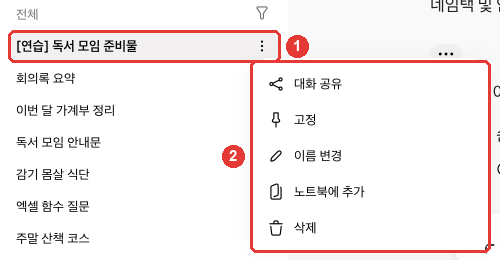
La captura se hizo con una conversación creada para practicar, y los títulos de las demás conversaciones se han cambiado por ejemplos. Al pulsar ① los tres puntos se abre ② el menú.[2:3]
| Menú | Qué hace |
|---|---|
| «Fijar» (고정) | Deja la conversación pegada arriba de la lista (una vez fijada, pasa a «Desfijar» (고정 해제)) |
| «Cambiar nombre» (이름 변경) | Cambia el título de la conversación |
| «Eliminar» (삭제) | Elimina la conversación |
| «Compartir conversación» (대화 공유) | Crea un enlace público (ver «Compartir una conversación», más abajo) |
| «Añadir al cuaderno» (노트북에 추가) | Reúne la conversación en un cuaderno (los cuadernos están en el capítulo 6) |
Fuente: ayuda de Google y pantalla real[1:5][2:4]
Si tienes la conversación abierta, también puedes hacer lo mismo con el botón de tres puntos de arriba a la derecha (nombre para lectores de pantalla: «Abrir menú de acciones de la conversación» (대화 작업 메뉴 열기)).[2:5]
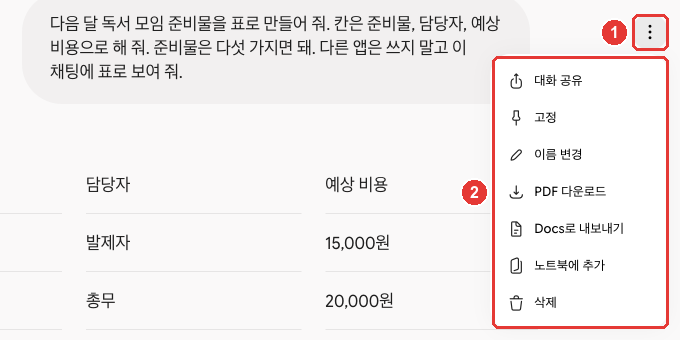
Este menú (②) tiene también «Descargar PDF» y «Exportar a Docs», que no están en el menú lateral.[2:6]
Si le pones un título con una fecha o el nombre de la tarea, como "Aviso del club de lectura de noviembre", será más fácil reconocerla en la lista.
Antes de eliminar, hay dos cosas que debes saber.[1:6]
- Si eliminas una conversación, también se elimina de «Actividad en las aplicaciones de Gemini». Desaparece también de tu historial de conversaciones.
- También se elimina lo que creaste en esa conversación. Los resultados, como documentos o aplicaciones creados con Canvas, desaparecen con ella (Canvas está en el capítulo 4).
Por eso, si vas a seguir usando un documento hecho en esa conversación, antes de eliminarla pásalo a otro sitio con exportar.
Comprueba lo aprendido
Vas a borrar una conversación para ordenar, y en ella hay un aviso hecho con Canvas. ¿Qué debes hacer antes de borrarla?
Ramificar una conversación para seguir por otro camino
A veces, en mitad de una conversación larga, quieres probar otra dirección. Por ejemplo, mientras planeas un viaje, quieres preguntar aparte "¿y si llueve, qué hacemos?".
En ese caso, pulsa «Más opciones» (옵션 더보기) (tres puntos) debajo de la respuesta de ese punto y elige «Crear rama en un chat nuevo» (새 채팅에서 브랜치 생성).[2:7][1:7] Se abre una conversación nueva que se separa desde ese punto. La conversación original se queda como estaba, y puedes volver a ella más tarde para continuar.[1:8]
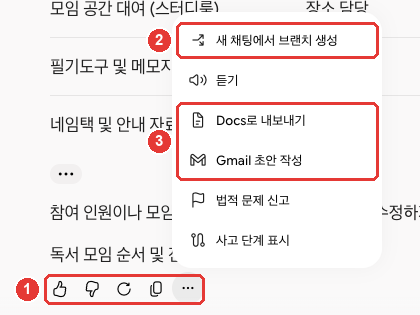
① Al pulsar los tres puntos del extremo derecho de la barra bajo la respuesta, se abre el menú. ② es la ramificación, y ③ se usa en «Exportar a otra aplicación», más abajo.[2:8]
Con la ramificación, la conversación original no se llena de preguntas secundarias. Es una forma de hacer lo que aprendiste en el capítulo 6 de la etapa 1, "si cambia el tema, conversación nueva", sin perder el contenido anterior.
Se eliminan por separado. Si eliminas la conversación ramificada, la original se queda, y si eliminas la original, la ramificada se queda.[1:9]
Comprueba lo aprendido
En medio de una conversación larga sobre un plan de viaje quieres preguntar aparte “¿y si llueve?”, sin desordenar la conversación original. ¿Cuál es el método adecuado?
Compartir una conversación: enlace público
Para enseñar una conversación a otra persona, crea un enlace público. En el menú de la conversación (los tres puntos del menú lateral o los tres puntos de arriba a la derecha), elige «Compartir conversación» (대화 공유). Está en la imagen del menú de la conversación de arriba.[2:9] Se crea un enlace (g.co/gemini/share/…).[4]
Cualquiera que tenga el enlace puede leer esa conversación. Aunque no se lo hayas enviado tú, quien tenga el enlace puede leerla y volver a difundirla.[4:1] Por eso, antes de compartir, repasa la conversación entera. El enlace muestra toda la conversación. Las fotos que hayas subido las puede descargar quien las reciba.[4:2]
Esto es lo que debes saber.[4:3]
- No se pone tu nombre. Ni en la dirección del enlace ni en la página compartida aparece tu nombre ni tu cuenta.
- Se ve tal como estaba cuando creaste el enlace. Aunque después edites o continúes la conversación, la página compartida no cambia. Para mostrar lo corregido, crea un enlace nuevo.
- También se ven los resultados que creaste. Los documentos de Canvas, las imágenes y los vídeos entran en la página compartida.
- Quien lo recibe puede continuar la conversación. Quien abra el enlace puede seguir la conversación con «Continuar este chat» (이 채팅 계속하기). Pero no se puede en conversaciones hechas con un Gem ni para menores de 18 años. Además, si la conversación la creaste con un plan de pago de Google AI, quien la recibe también debe tener un plan de pago para poder continuarla.
Eliminar un enlace compartido
Si quieres dejar de compartir, ve a «Configuración» (설정) → «Mis enlaces públicos» (내 공개 링크) y elimina ese enlace. También puedes eliminarlos todos de una vez con «Eliminar todos los enlaces» (모든 링크 삭제).[4:4][2:10]
Aunque elimines el enlace, hay cosas que se quedan.[4:5]
- Lo que publicaste en otros sitios sigue ahí. Si pegaste el enlace en un foro o en un mensajero, debes borrarlo allí aparte.
- Tu conversación no se elimina. Solo desaparece el enlace; la conversación sigue en tu lista.
Y al revés, si eliminas la conversación, su enlace también desaparece. El enlace solo se abre mientras la conversación siga en tu historial.[4:6]
Antes de compartir, preguntarle esto te ayuda a encontrar datos personales que se te hayan pasado. Eso sí, no creas que la IA lo encuentra todo: léelo tú al final (capítulo 9 de la etapa 1).
Voy a compartir esta conversación con otra persona. Busca si en la conversación hasta ahora hay información que
pueda resultar incómoda si la ve otra persona, como nombres, números de teléfono, direcciones o nombres de empresas, y dame una lista.
Comprueba lo aprendido
Exportar a otras aplicaciones
Cuando quieras pasar una respuesta a un documento o a un correo, usa exportar. Sin copiar y pegar a mano, se crea enseguida un documento nuevo o un borrador de correo. Si pulsas «Más opciones» (tres puntos) bajo la respuesta, verás «Exportar a Docs» y «Crear borrador en Gmail» (③ de la imagen de arriba).[2:11][5]
| Menú | Dónde está | Resultado |
|---|---|---|
| «Exportar a Docs» (Docs로 내보내기) | Tres puntos bajo la respuesta | Se crea un documento nuevo en Google Drive |
| «Crear borrador en Gmail» (Gmail 초안 작성) | Tres puntos bajo la respuesta | Se crea un borrador de correo nuevo en Gmail |
| «Exportar a Sheets» (Sheets로 내보내기) | Tres puntos bajo la tabla | La tabla de la respuesta pasa a una hoja de cálculo de Google |
Fuente: ayuda de Google y pantalla real[5:1][2:12]
«Exportar a Sheets» aparece al pulsar los tres puntitos (…) justo debajo de la tabla. Solo se ve en las respuestas que tienen una tabla, y las tablas con imágenes no se pueden exportar.[5:2][2:13]
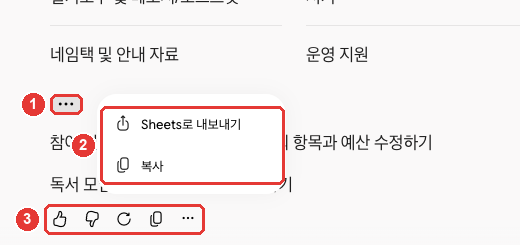
Los tres puntos de ① bajo la tabla y los tres puntos de ③ bajo la respuesta son menús distintos. Para pasar solo la tabla, pulsa ①.[2:14] «Crear borrador en Gmail» exige tener una cuenta de Gmail. El correo no se envía de inmediato, sino que se guarda como borrador, así que comprueba el destinatario y el contenido y envíalo tú.[5:3]
Por ejemplo, si pasas con «Exportar a Sheets» una tabla recibida como la de abajo, puedes ordenarla y corregirla enseguida.
Hazme una tabla con las cosas que hay que preparar para el club de lectura del mes que viene. Que las columnas sean: cosa, responsable y coste estimado.
No uses otras aplicaciones: muéstrame la tabla en este chat.
Hay una razón para añadir la segunda línea. Cuando esta guía envió solo la primera, Gemini no mostró la tabla en la conversación. En vez de eso, intentó conectarse a Google Sheets y se detuvo.[2:15] Si quieres ver primero la tabla dentro de la conversación, dilo con claridad, como en la segunda línea.
Los documentos y correos exportados se rigen por las condiciones y las políticas de ese servicio (Docs, Gmail).[5:4]
Comprueba lo aprendido
Exportaste a «Crear borrador en Gmail» un correo informativo que te escribió Gemini. ¿Qué pasa después?
Volver a recibir una respuesta y comprobarla
Si una respuesta no te convence, pide otra. Si pulsas «Volver a generar» (다시 실행) (la flecha redonda) bajo la respuesta, se crea una respuesta nueva a la misma pregunta.[2:16][6] Solo se puede hacer en la respuesta más reciente.[6:1] Después de volver a pedirla, puedes ir y venir entre las respuestas con las flechas bajo la respuesta y compararlas.[6:2]
Si sabes qué es lo que no te gusta, pide que lo corrija. Siguiendo la conversación puedes pedir que cambie la longitud, lo fácil que sean las palabras o el tono.[6:3] Si la pregunta estaba bien y la respuesta salió floja por casualidad, lo correcto es «Volver a generar» (capítulo 6 de la etapa 1).
| Petición floja | Petición mejor |
|---|---|
| (Pulsar «Volver a generar» una y otra vez) | "Redúcelo a tres líneas" |
| (Pulsar «Volver a generar» una y otra vez) | "Cámbialo a palabras tan fáciles que lo entienda un niño de primaria" |
| (Pulsar «Volver a generar» una y otra vez) | "Cambia el tono a uno más respetuoso" |
Si dices qué quieres cambiar, es fácil acercarse a lo que buscas. Si solo pulsas «Volver a generar», no puedes elegir qué va a cambiar.
Comprobar las fuentes
Si ves un botón «Fuentes» (출처) bajo la respuesta o entre las frases, púlsalo. A la derecha se abren los enlaces relacionados.[7] Los enlaces pueden ser sitios web, o archivos que subiste, o Gmail y Docs que tienes conectados.[7:1]No todas las respuestas llevan fuentes. Si no hay botón «Fuentes», significa que esa respuesta no tiene enlaces.[7:2]
La propia Google dice con claridad que Gemini puede equivocarse.[8]
- No lo tomes como consejo profesional en temas médicos, legales o de dinero.
- Comprueba de nuevo, sobre todo, las respuestas sobre personas. Pueden salir cosas falsas.
- Lo que Gemini explica sobre sí mismo también puede ser falso. Por ejemplo, la respuesta a "¿cómo te entrenaron?" o "¿cómo pones las fuentes?" puede no coincidir con la realidad. Si te interesa una función, consulta esta guía o la ayuda oficial.
Si ves una respuesta equivocada, pulsa «Mala respuesta» (대답이 마음에 들지 않아요) (pulgar hacia abajo) bajo la respuesta y escribe qué estaba mal.[8:1] Eso sí, si envías tu opinión, la conversación se envía también a Google (capítulo 1).
Comprueba lo aprendido
La respuesta es demasiado larga y difícil, y no te gusta. ¿Qué forma facilita más acercarte a la respuesta que quieres?
Prueba tú
- En un chat nuevo, envía una pregunta corta y, desde el menú lateral, cambia el nombre de esa conversación a "Práctica — fecha de hoy".
- Fija esa conversación y luego quítale la fijación.
- En «Buscar chats», busca "Práctica" y comprueba que sale esa conversación.
- Pasa una respuesta con «Exportar a Docs» y mira si se ha creado un documento nuevo en Google Drive.
- Crea un enlace para compartir y luego elimínalo en «Configuración» → «Mis enlaces públicos».
Proyecto continuo (Preparar un club de lectura): pide que convierta en una tabla la lista de cosas por preparar que organizaste en el capítulo 2 y pásala con «Exportar a Sheets». Deja el nombre de la conversación como "Preparar el club de lectura".
Resumen
- Las conversaciones anteriores se encuentran en la lista del menú lateral y con «Buscar chats». En una cuenta personal, para buscar, fijar, renombrar y eliminar debe estar activado «Conservar actividad».
- Desde el menú de tres puntos de la conversación se fija, se renombra, se elimina y se comparte. Si eliminas, también se elimina lo creado con Canvas en esa conversación.
- Con «Crear rama en un chat nuevo» en los tres puntos bajo la respuesta puedes separarte en mitad de la conversación, y la conversación original se queda igual.
- El enlace para compartir lo lee cualquiera que lo tenga. Solo se ve el contenido del momento en que se creó. Se elimina en «Configuración» → «Mis enlaces públicos».
- Desde los tres puntos bajo la respuesta pasas a Docs o a un borrador de Gmail, y desde los tres puntos bajo la tabla, a Sheets. Gmail solo guarda borradores.
- «Volver a generar» solo funciona en la respuesta más reciente. Muchas veces es más rápido decir qué quieres cambiar y pedir que lo corrija.
- Comprueba las fuentes con «Fuentes», y vuelve a comprobar las respuestas sobre temas médicos, legales, de dinero y sobre personas.
Glosario
| Término | En español | En una línea |
|---|---|---|
| Pin | Fijar | Dejar una conversación pegada arriba de la lista |
| Branch | Rama (ramificación) | Conversación nueva que se separa en mitad de otra. Nombre en pantalla: «Crear rama en un chat nuevo» |
| Public Link | Enlace público | Dirección con la que cualquiera que tenga el enlace puede leer la conversación |
| Export | Exportar | Pasar una respuesta a otras aplicaciones como Docs, Gmail o Sheets |
| Regenerate | Volver a generar | Crear de nuevo la respuesta a la misma pregunta. Nombre en pantalla: «Volver a generar» (다시 실행) |
| Source | Fuente | Enlace a la página web o al archivo que sirvió de base a la respuesta |
| Keep Activity | Conservar actividad | Ajuste que deja tus conversaciones de Gemini guardadas en tu cuenta |
¿Terminaste este capítulo?
El progreso se guarda solo en este navegador. Puedes ver tu avance en el índice completo.
Siguiente capítulo: Capítulo 4. Archivos y creación
Referencias (8)
Ayuda de Google, «Find & manage your recent chats in Gemini Apps» (versión en coreano «Gemini 앱에서 최근 채팅 확인 및 관리하기»). "You can pin, rename, and delete your chats so the important ones are easy to find." / "If you're using Gemini Apps with a personal account, the features below are only available if you have Keep Activity turned on." / "If you’re using Gemini Apps with a work or school account, your Gemini Apps Activity is controlled by your Google Workspace administrator and you can’t delete chats." / "In the text box, enter what you want to search." / "Click Pin. You can find your pinned chat at the top of the “Recent” section." / "On the side panel, hover over the chat you want to rename." / "You can create a new chat that branches off from a specific point in a conversation, then return to the main conversation to continue it." / "Tip: Deleting a branched chat doesn’t delete the original chat. Deleting the original chat doesn’t delete a branched chat." / "Important: When you delete a chat from your pinned and recent chats, it's also deleted from Gemini Apps Activity." / "If you delete a chat in pinned and recent chats, it also deletes any content created in that chat (like Canvas docs and apps) and the related activity from Gemini Apps Activity." Nombres en la pantalla en coreano: «더보기», «고정», «고정 해제», «이름 변경», «삭제», «새 채팅에서 분기». support.google.com (consultado el 2026-10-31) ↩︎
Comprobado directamente en la pantalla web de Gemini (Google AI Pro, en coreano) con conversaciones de práctica. «Buscar chats» (채팅 검색) del menú lateral (la casilla de búsqueda se abre arriba en la pantalla), «Mis enlaces públicos» (내 공개 링크) en el menú «Configuración». Menú de tres puntos de una conversación del menú lateral: «Compartir conversación» (대화 공유), «Fijar» (고정), «Cambiar nombre» (이름 변경), «Añadir al cuaderno» (노트북에 추가), «Eliminar» (삭제). Menú «Abrir menú de acciones de la conversación» (대화 작업 메뉴 열기), arriba a la derecha de la pantalla de la conversación: «Compartir conversación», «Fijar», «Cambiar nombre», «Descargar PDF» (PDF 다운로드), «Exportar a Docs» (Docs로 내보내기), «Añadir al cuaderno», «Eliminar». Barra bajo la respuesta: «Buena respuesta» (대답이 마음에 들어요), «Mala respuesta» (대답이 마음에 들지 않아요), «Volver a generar» (다시 실행), «Copiar» (복사), «Más opciones» (옵션 더보기); menú de «Más opciones»: «Crear rama en un chat nuevo» (새 채팅에서 브랜치 생성), «Escuchar» (듣기), «Exportar a Docs», «Crear borrador en Gmail» (Gmail 초안 작성), «Denunciar un problema legal» (법적 문제 신고), «Mostrar pasos de razonamiento» (사고 단계 표시). Menú «Más opciones» bajo la tabla: «Exportar a Sheets» (Sheets로 내보내기), «Copiar». Los nombres «Nueva rama en el chat» (새 채팅에서 분기), «Regenerar» (재생성), «Compartir y exportar» (공유 및 내보내기) y «Compartir» (공유) bajo la respuesta, de la ayuda, no se vieron en esta pantalla y estaban cambiados por los nombres de arriba. Al enviar solo "hazlo en una tabla", la respuesta se detuvo en la indicación «Connecting to Google Sheets». (consultado el 2026-10-31) ↩︎
Ayuda de Google, «Manage & delete your activity in Gemini Apps». "If you’re 18 or over, Keep Activity is on by default." El nombre en pantalla «Conservar actividad» (활동 기록 보관) se comprobó en la página «Actividad en las aplicaciones de Gemini» (Gemini 앱 활동), que se abre desde «Configuración» → «Actividad» (2026-10-30,
docs/reports/2026-10-30_Gemini-공식-자료.md, apartado «Comprobado directamente en la pantalla real»). support.google.com (consultado el 2026-10-31) ↩︎Ayuda de Google, «Share your chats from Gemini Apps» (versión en coreano «Gemini 앱의 채팅 공유하기»). "Anyone with the link can read the chat, even if you didn’t share the link with them directly." / "To share the link: The g.co/gemini/share link is auto-copied." / "If you upload an image to a chat and then share the chat, the image is available and downloadable from the shared chat." / "We don’t add your name or account to the URL address or the shared chat page." / "If you edit or continue the chat after you create a public link, the content on the shared chat page won’t change." / "The shared chat will include any AI-generated artifacts from the conversation, including Canvas documents, images, and videos." / "Continue the chat with Gemini Apps on their own (except for a chat that was created with Gems or for users under the age of 18)." / "If the chat was created by a user with a Google AI subscription, you can continue it only if you have a Google AI subscription." / "anyone with the link can read the chat, reshare it with others" / "It doesn’t delete the chat from your Gemini Apps activity." / "Tip: To delete all your public links, click Delete all links." / "It doesn't delete any posts with the link that you've made on third-party sites. To delete the post, delete it from the third party site." / "Your links are publicly available for as long as the associated chat is saved in your Gemini Apps Activity." Nombres en la pantalla en coreano: «공유», «대화 공유», «이 채팅 계속하기», «내 공개 링크», «모든 링크 삭제». support.google.com (consultado el 2026-10-31) ↩︎
Ayuda de Google, «Export responses from Gemini Apps» (versión en coreano «Gemini 앱 대답 내보내기»). "You can export responses from Gemini Apps to Google Workspace apps like Gmail and Google Docs. You can also export code to developer tools like Google Colab and Replit." / "If you export content or code from Gemini Apps, the terms and policies of the service you export to will apply to that content." / "Below the response, click Share & export Export to Docs. This saves a new doc in Google Drive." / "Below the response, click Share & export Draft in Gmail. This creates a new draft email in Gmail." / "Important: This feature is only available if you have a Gmail account." / "Important: This feature is only available for responses that have a table. Tables with images can’t be exported to Sheets." Nombres en la pantalla en coreano: «공유 및 내보내기», «Docs로 내보내기», «Gmail 초안 작성», «Sheets로 내보내기». support.google.com (consultado el 2026-10-31) ↩︎
Ayuda de Google, «Regenerate or modify responses from Gemini Apps» (versión en coreano «Gemini 앱에서 대답 재생성 또는 수정하기»). "Important: You can regenerate only the most recent response in a chat." / "To switch between response versions: Below the response, click the arrows to switch between versions." / "For example, you can adjust the length, simplify the language, and change the tone of a response." / "You can continue to chat with Gemini to modify a response. For example, you can ask Gemini to simplify the language or provide more details about your topic." Nombre en la pantalla en coreano: «재생성». support.google.com (consultado el 2026-10-31) ↩︎
Ayuda de Google, «View related sources from Gemini Apps» (versión en coreano «Gemini 앱의 관련 출처 보기»). "When sources are available, you can find the Sources button at the bottom of the response or in-line throughout the response. On the right, a side panel will open with the relevant links." / "These links may include content that is related to parts of Gemini’s response, including public websites, files you have uploaded, or documents or emails from Google Workspace if you’ve connected to Workspace." / "Not all responses include related links or sources." El nombre del botón «Fuentes» (출처) es el de la ayuda en coreano. En la conversación de práctica de esta guía no aparecieron fuentes, así que no se pudo comprobar en pantalla. support.google.com (consultado el 2026-10-31) ↩︎
Ayuda de Google, «Learn about responses from Gemini Apps» (versión en coreano «Gemini 앱의 대답에 관해 자세히 알아보기»). "Don’t rely on responses from Gemini Apps as medical, legal, financial or other professional advice." / "Gemini Apps may provide inaccurate or inappropriate responses about people, so double-check its responses." / "One example is that Gemini can misrepresent how it works, including in response to prompts asking how it was trained or how it carries out various functions (like citing sources, or providing fresh information)." / "If you see a hallucination or something that isn’t accurate, please click the thumbs down button and provide your feedback." El nombre en coreano del botón de pulgar hacia abajo, «대답이 마음에 들지 않아요» (Mala respuesta), es el de la versión en coreano de «Send feedback or report a problem with Gemini Apps» (13275746). support.google.com (consultado el 2026-10-31) ↩︎