Capítulo 1. Primeros pasos: dónde se usa, cómo iniciar sesión, planes y límites de uso
En una línea: Gemini se usa con una sola cuenta de Google en la web, en la aplicación del teléfono y en la de computadora. No hay que registrarse aparte: basta con iniciar sesión con la cuenta de Google que ya usas. Empieza gratis y piensa en un plan de pago solo si el límite se te queda corto a menudo.
Las pantallas corresponden a la versión web de octubre de 2026, y las imágenes son de la pantalla en coreano del plan de pago (Google AI Pro). En una cuenta gratuita o en la aplicación del teléfono, los menús pueden ser algo distintos.
Qué es Gemini y dónde se usa
Gemini es un servicio de IA creado por Google. Funciona con un LLM (modelo de lenguaje grande, capítulo 1 de la etapa 1) como el que aprendiste en la etapa 1. Lo que aprendiste en la etapa 1 sobre cómo preguntar bien vale igual para Gemini. En este capítulo solo vemos cómo entrar en el servicio Gemini.
Se usa en la web, en la aplicación del teléfono y en la aplicación de computadora. Dondequiera que lo uses, entras con la misma cuenta de Google.
| Dónde se usa | Cómo se abre | Qué necesitas |
|---|---|---|
| Web | gemini.google.com en el navegador | Chrome, Safari, Firefox, Opera o Edge |
| Aplicación de Android | Descargarla de Google Play | Android 9 o posterior, 2 GB de RAM o más |
| Aplicación para Mac | Descargarla en gemini.google/mac | macOS 15 o posterior, chip de Apple |
| Aplicación para Windows | Descargarla en gemini.google/desktop | Windows 10 o posterior |
Fuente: ayuda de Google[1][2][3][4]
En un iPhone o un iPad, descarga la aplicación Gemini desde la App Store.[2:1] Si es tu primera vez, empieza por la web. No hay nada que instalar, así que es lo más fácil.
Para usarlo hay dos condiciones.
- Hay que estar en un país donde esté disponible. Corea está en la lista de países donde funcionan la aplicación web y la del teléfono, y el coreano también está admitido.[5][2:2]
- Hay que tener 13 años o más (en una cuenta personal; la edad puede variar según el país). En una cuenta de empresa, 18 años o más.[6]
Pero los planes de pago y algunas funciones (personalización, importar desde otra IA, etc.) solo las pueden usar quienes tienen 18 años o más.[7][8] Una cuenta gestionada con Family Link (la función de gestión familiar), como la de un hijo, no puede usar Gemini en la web. En la aplicación del teléfono, los padres pueden desactivar el uso del hijo en los ajustes de Family Link.[6:1]
Cuando entres por primera vez, pregúntale esto.
¿Con qué tipo de trabajos puedes ayudarme? Dame solo cinco ejemplos que un trabajador de oficina pueda aprovechar enseguida.Comprueba lo aprendido
Tu sobrino de secundaria quiere probar la web de Gemini. Su cuenta de Google la gestionan sus padres con Family Link. ¿Qué pasará?
Iniciar sesión con la cuenta de Google
Gemini no tiene un proceso de registro aparte. Basta con iniciar sesión con la cuenta de Google que usas en Gmail o YouTube.[1:1] Entra en gemini.google.com y pulsa «Iniciar sesión» (로그인), arriba a la derecha.[6:2]
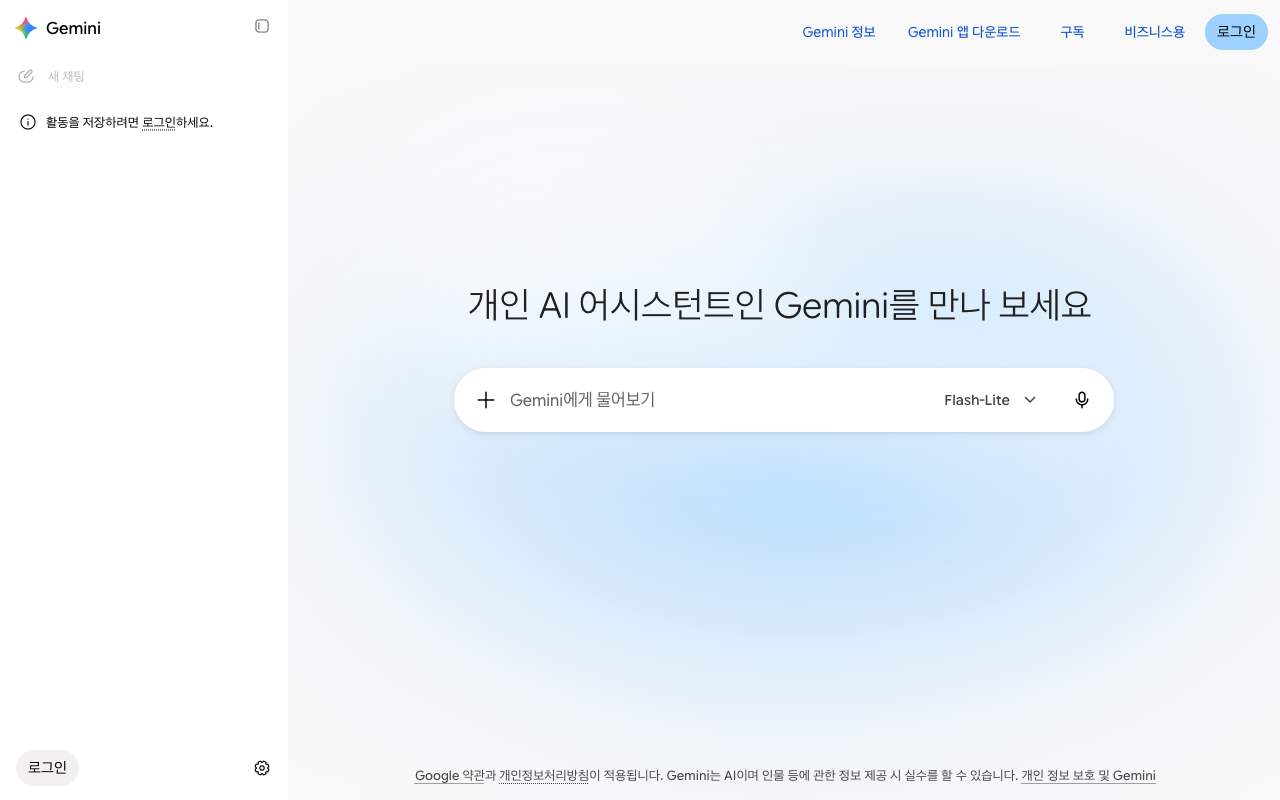
Es la pantalla antes de iniciar sesión. En el menú lateral aparece el aviso «Inicia sesión para guardar tu actividad», y el modelo está fijado en «Flash-Lite».[9]
Aunque no inicies sesión, en la web puedes hacer preguntas sencillas. Pero hay muchas cosas que no puedes hacer.[1:2]
| Sin iniciar sesión | Con la sesión iniciada |
|---|---|
| Preguntar y responder por escrito | Preguntar y responder por escrito |
| Ver conversaciones anteriores ✗ | Ver conversaciones anteriores |
| Subir archivos y crear imágenes ✗ | Subir archivos y crear imágenes |
| Conectar aplicaciones de Google como Gmail o Drive ✗ | Conectar aplicaciones de Google |
Fuente: ayuda de Google[1:3]
Si quieres conservar las conversaciones para volver a verlas, inicia sesión. En la aplicación de Android hay que haber iniciado sesión desde el principio para poder usarla.[1:4]
Para cerrar sesión, en el menú de la izquierda pulsa tu foto de perfil (o la primera letra de tu nombre) y elige «Cerrar sesión» (로그아웃).[6:3] Si usas una computadora compartida con otras personas, cierra siempre la sesión al terminar. Si la dejas iniciada, la siguiente persona puede abrir tus conversaciones desde el menú lateral.
Comprueba lo aprendido
Hiciste unas preguntas en la web de Gemini sin iniciar sesión y al día siguiente quieres volver a ver esa conversación. ¿Qué pasa?
Los planes de un vistazo
Gemini también tiene varios planes (formas de uso en las que las funciones y la cantidad que puedes usar cambian según lo que pagues), desde el gratuito. Los planes de pago se llaman planes de Google AI y se contratan a través de Google One (el servicio de suscripción de pago de Google).[10]
| Plan | Precio mensual (Corea) | Uso | Almacenamiento |
|---|---|---|---|
| Gratuito | ₩0 | Básico | — |
| Google AI Plus | ₩7.500 | El doble del básico | 400 GB |
| Google AI Pro | ₩29.000 | 4 veces el básico | 5 TB |
| Google AI Ultra | Desde ₩119.000 | 5 o 20 veces el de Pro | Desde 20 TB |
Fuente: página de planes de Google (Corea del Sur) y ayuda[11][12]
Hay un punto en el que fijarse. Los planes de Google AI incluyen almacenamiento de Google. Ese espacio lo comparten Drive, Gmail y Google Fotos.[10:1] Por eso, si ya pagas almacenamiento por las fotos o el correo, tenlo en cuenta al elegir plan.
Ultra tiene dos versiones: «Ultra 5×» (₩119.000 al mes, 20 TB) y «Ultra 20×» (₩300.000 al mes, 30 TB).[11:1] Los precios pueden cambiar y a menudo hay descuentos por tiempo limitado. Antes de pagar, compruébalo tú mismo en la página de planes.
En qué se diferencia cada plan
Es más fácil elegir si sabes «qué cambia» y no solo las cifras.
| Qué cambia | Gratuito | De pago |
|---|---|---|
| Uso | Básico | Plus 2×, Pro 4×[12:1] |
| Cantidad que lee de una vez | Unos 32.000 tokens | Plus 128.000; Pro y Ultra 1.000.000 de tokens[12:2] |
| Elegir el modelo tú mismo | No se puede | Se puede (capítulo 2)[13] |
| El modelo más grande (Argon) | No | Pro y Ultra[7:1] |
La cantidad que lee de una vez es la ventana de contexto que aprendiste en la etapa 1. Un token es la unidad con la que la IA cuenta el texto. Con 1.000.000 de tokens puede leer de una vez unas 1.500 páginas de texto.[12:3] La diferencia se nota cuando quieres subir entero un informe largo o un libro y preguntarle.
Si usas el plan Pro como plan familiar, los miembros de la familia usan también las funciones de IA sin coste adicional.[7:2]
Comprueba lo aprendido
Una persona que hace muchas fotos se ha quedado sin almacenamiento de Google y duda sobre un plan de pago de Gemini. ¿Qué le conviene saber?
Límites de uso: 5 horas, semanal y cantidad que lee
El límite de Gemini no se cuenta en número de veces, como «tantas al día», sino en cantidad usada. Cuenta a la vez lo complicada que es la pregunta, qué modelo y funciones usas y lo larga que es la conversación.[12:4] La cantidad usada se vuelve a llenar cada 5 horas, y además hay un límite semanal.[12:5]
Si sabes qué tareas gastan mucho uso, puedes ahorrar.[12:6]
| Lo que haces | Cuánto gasta |
|---|---|
| Una pregunta corta | Muy poco |
| Una conversación larga | Normal |
| Deep Research (informe de investigación largo) | Mucho |
| Crear imágenes, música y vídeo | Mucho (el vídeo es lo que más) |
Fuente: ayuda de Google[12:7]
Una conversación larga gasta más por una razón. Gemini, cada vez que responde, vuelve a leer la conversación anterior.[12:8] Por eso, cuando cambies de tema, abre un chat nuevo. Así no tiene que releer una conversación larga y el uso baja (capítulo 6 de la etapa 1).[12:9]
Cuando te acercas al límite sale un aviso, y cuando lo alcanzas te dice cuándo se vuelve a llenar.[12:10] Con un plan de pago, aunque llegues al límite, puedes seguir la conversación con un modelo ligero (Flash-Lite). Con el gratuito, tienes que esperar a que se vuelva a llenar.[12:11] Una cuenta gratuita a veces no puede usar durante un rato funciones como Deep Research en las horas en que hay mucha gente.[12:12]
Puedes ver cuánto has usado en «Ajustes» (설정) → «Límites de uso» (사용량 한도), abajo a la izquierda.[12:13][14]
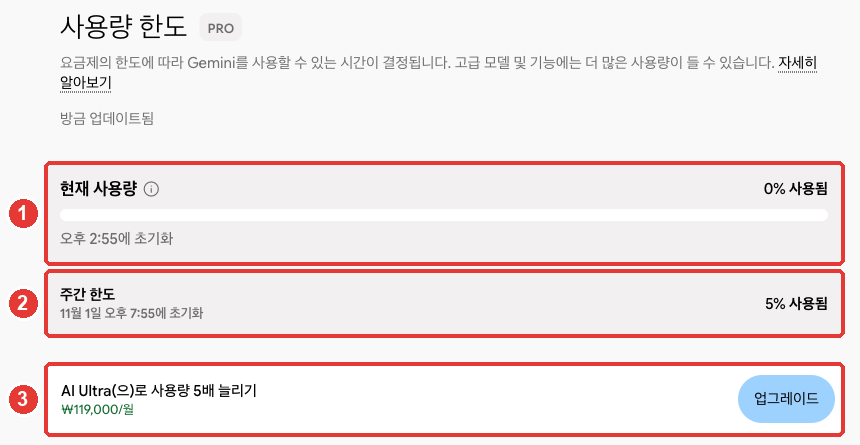
Es la pantalla del plan de pago (Pro). Los números rojos son los mismos que los de la lista de abajo.[14:1]
- ① «Uso actual»: es el uso que se vuelve a llenar cada 5 horas. Muestra cuánto has gastado y a qué hora se vuelve a llenar.
- ② «Límite semanal»: es el uso por semana. La fecha y la hora en que se vuelve a llenar salen aparte.
- ③ Es el aviso para pasar a un plan superior.
Por ejemplo, en lugar de enviar tres preguntas por separado, júntalas así. Si las envías de una vez, se reducen las veces que vuelve a leer la conversación anterior y ahorras uso.
Respóndeme a estas tres cosas de una vez.
1. Resume esta acta de reunión en cinco líneas.
2. Ordena en una tabla las tareas decididas y quién se encarga de cada una.
3. Escribe un borrador de correo breve de aviso para los asistentes.
(pega aquí el acta)
Comprueba lo aprendido
En una misma ventana preguntaste por la mañana por un plan de viaje y por la tarde por un informe de trabajo, y el uso bajó rápido. ¿Cuál es el hábito más adecuado?
Lo que debes saber antes de pasar a un plan de pago
No hace falta empezar con uno de pago. Lo más sensato es empezar gratis y subir cuando el límite te alcance a menudo.
El camino para pasar a un plan de pago es este.[10:2]
- En gemini.google.com, pulsa «Ajustes» (설정), abajo a la izquierda.
- Pulsa «Ver suscripciones» (구독 보기) (el nombre que se ve en una cuenta sin plan) y elige el plan de Google AI que quieras.
- Elige o añade una forma de pago y suscríbete.
El pago lo gestiona Google One. Por eso también es en Google One donde cambias o cancelas el plan.[10:3]
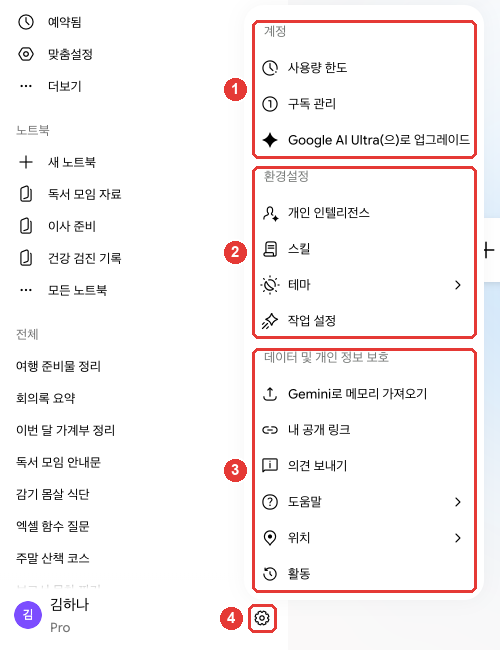
Es una pantalla con el nombre y los títulos de las conversaciones cambiados por ejemplos. Al pulsar ④ la rueda dentada, se abre el menú, y en el grupo ① «Cuenta» de arriba están «Límites de uso» y «Gestionar suscripción».[14:2] Los demás grupos se tratan en el capítulo 2.
Antes de pagar, ten muy en cuenta lo siguiente.
- Puedes cancelar cuando quieras.[7:3] Entra en «Ajustes» → «Gestionar suscripción» y, en los ajustes de Google One, pulsa «Cancelar membresía».[10:4][14:3]
- También cambias de plan desde Google One. Sube o baja en «Gestionar membresía» → «Cambiar plan de membresía».[10:5]
- Cuando termina el plan, el almacenamiento también se reduce. La ayuda pone como ejemplo Pro y dice que ya no podrás usar ventajas como el almacenamiento ampliado de Drive, Gmail y Fotos ni Gemini dentro de Gmail y Docs.[10:6] Si usabas mucho almacenamiento, compruébalo antes de cancelar.
- Cuando termina el plan de pago, no puedes empezar conversaciones nuevas con Pro ni continuar las que creaste con Pro.[10:7]
- Las cuentas de empresa o de centros educativos no pueden contratar estos planes. Solo se suscriben con una cuenta personal de Google.[7:4]
Si no sabes qué plan te conviene, cuéntale a Gemini cómo lo usas y pregúntaselo. Eso sí, las tarifas y las condiciones compruébalas en la página de planes y no en la respuesta de la IA (capítulo 9 de la etapa 1).
Uso Gemini 3 o 4 veces al día, sobre todo para pulir correos del trabajo y resumir actas de reuniones.
A veces también subo un archivo PDF para resumirlo. Voy a usarlo gratis al principio; dime tres criterios
con los que yo mismo pueda juzgar en qué momento me hará falta un plan de pago.
Comprueba lo aprendido
Usas Google AI Pro y vas a cancelarlo. ¿Qué debes comprobar antes de cancelar?
Qué probar primero cuando no funciona
Puede que no llegue la respuesta, que salga un mensaje de error o que no puedas iniciar sesión. En ese caso, prueba en este orden.[15]
- Vuelve a enviar la misma pregunta. Si sigue sin funcionar, prueba en un chat nuevo.
- Si habías subido un archivo, quítalo y pregunta solo con texto.
- Comprueba la conexión a internet y espera unos 5 minutos. Si hay mucha gente, puede que no funcione durante un rato.
- Recarga la página o reinicia la aplicación.
Si conoces el significado de los mensajes más frecuentes, te asustarás menos.
| Mensaje | Qué significa | Qué probar |
|---|---|---|
| «Ha ocurrido un problema» (문제가 발생했습니다), al iniciar sesión | Con esta cuenta no se puede usar ahora[6:4] | Comprueba la edad y el tipo de cuenta |
| Too many requests… | Hay mucha gente, o has llegado un momento al límite[15:1] | Vuelve a intentarlo en unos minutos |
| Error 1060 | Puede que no se pueda usar en este país[15:2] | Comprueba los países disponibles |
| I cannot fulfill this request | Está desactivada la conexión con la aplicación necesaria[15:3] | Comprueba las aplicaciones conectadas |
Si al iniciar sesión sale «Ha ocurrido un problema», puede ser un problema de la cuenta. La causa puede ser dónde vives, tu edad o el tipo de cuenta (de empresa, de centro educativo, etc.).[6:5]
Si aun así no funciona, envía tus comentarios. Escríbelos en «Ajustes» → «Enviar comentarios» (의견 보내기); puedes adjuntar una captura de pantalla.[16][14:4]Al enviar comentarios, esa conversación y los archivos que subiste van juntos a Google.[16:1] Si es una conversación con datos personales, haz que esa parte no se vea.
Comprueba lo aprendido
Gemini te mostró un error en lugar de la respuesta. ¿Qué conviene probar antes de avisar al servicio de atención?
Pruébalo tú
- Entra en gemini.google.com e inicia sesión con la cuenta de Google que usas normalmente.
- Pregúntale «¿con qué tipo de trabajos puedes ayudarme?».
- Abre «Ajustes» → «Límites de uso» y comprueba tu plan actual y cuánto has usado.
- Instala la aplicación Gemini en el teléfono, inicia sesión con la misma cuenta de Google y comprueba si ves las conversaciones que tuviste en la computadora.
Proyecto continuo (Preparar el club de lectura): pregúntale «Soy el tesorero de un club de lectura del barrio. Hazme una lista de cosas que tengo que tener en cuenta al preparar la reunión del mes que viene». Cuando termines la tarea, compara la lista que te dio con lo que hiciste de verdad.
Resumen
- Gemini se usa con la misma cuenta de Google en la web (gemini.google.com), en la aplicación del teléfono y en las de Mac y Windows. Corea y el coreano están admitidos.
- No hay que registrarse aparte: se inicia sesión con la cuenta de Google. Si no inicias sesión, no puedes usar las conversaciones anteriores, subir archivos ni crear imágenes.
- Una cuenta personal exige 13 años o más, pero los planes de pago y algunas funciones exigen 18 años o más.
- Los de pago son Google AI Plus, Pro y Ultra, y se contratan con Google One. Incluyen almacenamiento de Google.
- El uso se vuelve a llenar cada 5 horas y hay un límite semanal aparte. Ahorra abriendo un chat nuevo cuando cambias de tema.
- Se cancela en «Ajustes» → «Gestionar suscripción», que lleva a Google One. Al cancelar, desaparece también el almacenamiento ampliado.
- Si sale un error, prueba en este orden: volver a enviar → chat nuevo → quitar el archivo → esperar 5 minutos.
Glosario
| Término | En español | En una línea |
|---|---|---|
| Google Account | cuenta de Google | La cuenta de inicio de sesión de Google que se usa en Gmail, YouTube, etc. |
| Google One | Google One | El servicio de suscripción de pago de Google. Vende almacenamiento y planes de IA |
| Google AI Plan | plan de Google AI | Los tres planes de pago de Gemini: Plus, Pro y Ultra |
| Usage Limit | límite de uso | La cantidad que puedes usar, que se vuelve a llenar cada 5 horas y cada semana |
| Context Window | ventana de contexto | La cantidad que puede leer a la vez. Se cuenta en tokens |
| Token | token | La pequeña unidad con la que la IA divide y cuenta el texto |
| Family Link | Family Link | Función con la que los padres gestionan la cuenta de Google de un hijo |
¿Terminaste este capítulo?
El progreso se guarda solo en este navegador. Puedes ver tu avance en el índice completo.
Siguiente capítulo: Capítulo 2. Un paseo por la pantalla
Referencias (16)
Ayuda de Google, «Use Gemini Apps». "You can use some features in Gemini Apps without signing in." / "The Gemini mobile app on an Android device." / "Accessing past chats: Your chat history with Gemini Apps won’t be available." / "Other features that require account authentication: Features like image generation, Gems, and file upload won’t be available." / "Integration with other Google services: Features that rely on Connected Apps (like Google Workspace, Google Photos, or other Google services) won’t be available." / "To use gemini.google.com, you need access to a supported browser: Chrome, Safari, Firefox, Opera, or Edgium." support.google.com (consultado el 2026-10-30) ↩︎
Ayuda de Google, «Gemini mobile app availability». "Gemini mobile apps are currently available in multiple languages and more than 150 countries." La lista «Where you can download the Gemini app from the Google Play Store» incluye "South Korea". "On iOS: The Gemini app." / "Tip: Android Go doesn't support the Gemini mobile app." support.google.com (consultado el 2026-10-30) ↩︎
Ayuda de Google, «Use the Gemini app on Mac». "A Mac running macOS Sequoia (15.0) or later with Apple Silicon, 8 GB of RAM or more, and at least 200 MB of available disk space for installation." / "Open your web browser and go to gemini.google/mac." support.google.com (consultado el 2026-10-30) ↩︎
Ayuda de Google, «Use the Gemini app for Windows». "A PC running Windows 10 or later." / "Go to gemini.google/desktop on your PC." support.google.com (consultado el 2026-10-30) ↩︎
Ayuda de Google, «Where you can use the Gemini web app». "The Gemini web app is currently available in more than 70 languages and over 230 countries and territories." La lista de idiomas incluye "Korean" y la de países incluye "South Korea". support.google.com (consultado el 2026-10-30) ↩︎
Ayuda de Google, «What you need to sign in to Gemini Apps». "At the top right, select Sign in." / "Select Sign out." / "You must be 13 (or the applicable age in your country) or over to use Gemini with a personal or school Google Account and 18 or over to use Gemini with a work account." / "You still can’t access the Gemini web app with a Google Account managed by Family Link." / "If you get a “Something went wrong” message while trying to access or sign in to the Gemini web app, your account can't access the app at the moment." support.google.com (consultado el 2026-10-30) ↩︎
Página de planes de Google One (en coreano). "Google AI 요금제에 포함된 Gemini 앱과 Gmail, Docs 등의 Gemini는 만 18세 이상만 이용할 수 있습니다." (es decir, «solo los mayores de 18 años pueden usar Gemini, tanto en la aplicación Gemini como en Gmail, Docs, etc., incluidos en los planes de Google AI») / «Solo las cuentas personales de Google pueden suscribirse a los planes de Google AI.» / «Acceso a Gemini 4 Argon, que ofrece un rendimiento de vanguardia en flujos de trabajo complejos» / "Google AI Pro 요금제를 사용하는 가족 요금제 구성원은 추가 비용 없이 AI 혜택과 기능을 이용할 수 있습니다." (es decir, «los miembros de un plan familiar que use el plan Google AI Pro pueden usar las ventajas y funciones de IA sin coste adicional») / «Puedes cancelar cuando quieras.» La ayuda (16275805) indica para el plan los 13 años en la mayoría de los países, así que difieren: esta guía escribe el criterio más estricto (18 años). one.google.com (consultado el 2026-10-30) ↩︎
Ayuda de Google, «Customize your Gemini chats experience». "Customize is available for signed-in users 18 and older using Gemini Apps in an available language and region." Importar desde otra IA también solo se puede en cuentas personales de 18 años o más: «Import from other AI platforms to Gemini Apps» support.google.com support.google.com (consultado el 2026-10-30) ↩︎
Comprobado directamente en gemini.google.com con un navegador sin sesión iniciada. En el menú lateral, «Inicia sesión para guardar tu actividad» (활동을 저장하려면 로그인하세요.); en el cuadro de texto, el modelo «Flash-Lite»; arriba a la derecha, «Acerca de Gemini» (Gemini 정보), «Descargar la aplicación Gemini» (Gemini 앱 다운로드), «Suscripción» (구독), «Para empresas» (비즈니스용) e «Iniciar sesión» (로그인). (consultado el 2026-10-31) ↩︎
Ayuda de Google, «Manage your Google AI plan from Gemini Apps». "You can subscribe to a Google AI plan through Google One." / "Select the Google AI plan you want." / "When you subscribe to the plan, you’ll need to select or provide a form of payment." / "To upgrade: Select a plan under "Upgrade options."" / "You can cancel your plan in Google One settings." / Pasos de la versión en coreano: «En la parte de abajo, haz clic en Ajustes y ayuda y en Ver suscripciones» (sin plan contratado actualmente) / "When your AI Pro plan ends, you’ll no longer have access to:" / En la versión en coreano, «Empezar un chat nuevo con Pro» y «Continuar los chats creados con Pro» / "Expanded storage across Drive, Gmail, and Photos" support.google.com (consultado el 2026-10-30) ↩︎
Comprobado directamente, con un navegador con sesión iniciada, en la página de planes de Google One (región «Corea del Sur»). Google AI Plus ₩7.500 al mes, 400 GB, "2 veces más acceso a Gemini"; Google AI Pro ₩29.000 al mes, 5 TB, "4 veces más acceso a Gemini"; en la tabla comparativa, Ultra 5× ₩119.000 al mes, 20 TB, y Ultra 20× ₩300.000 al mes, 30 TB. one.google.com (consultado el 2026-10-30) ↩︎
Ayuda de Google, «Gemini Apps limits & feature availability». "These limits factor in the complexity of your prompt, the models and features you use, and the length of your chat." / "Your limit refreshes every 5 hours until you reach your weekly limit." / "4x higher than standard limits" / "5x or 20x higher than AI Pro limits depending on your subscription" / "32k tokens" / "128k tokens" / "1 million tokens" / "For example, with a 1M token context window, Gemini can understand up to 1,500 pages of text or 30,000 lines of code." / "These require Gemini to re-read the previous conversation history to maintain context. As the chat gets longer, this requires more thinking power." / "Video generally requires the most usage." / "Start a new chat when you move to a new topic. This will help save usage because Gemini won’t have to re-read a long conversation history before creating a response." / "If you have a Google AI subscription and reach your limit, you can continue your conversation with Flash-Lite." / "For users without a Google AI plan, some features that require more compute resources, like Deep Research, may be unavailable during periods of high demand." / "Gemini Apps will notify you when you're close to your limit based on your plan's level." / "To view your usage limits:" support.google.com (consultado el 2026-10-30) ↩︎
Ayuda de Google, «About Gemini models». "If you have a Google AI plan you can manually switch models in both Chat Mode and Task Mode." support.google.com (consultado el 2026-10-30) ↩︎
Comprobado directamente en la pantalla web de Gemini (Google AI Pro, en coreano). En el menú «Ajustes» de abajo a la izquierda, en el grupo «Cuenta»: «Límites de uso» y «Gestionar suscripción»; en la pantalla «Límites de uso» (gemini.google.com/usage), el «Uso actual» y el «Límite semanal» con sus horas de restablecimiento; en el grupo «Datos y privacidad», «Enviar comentarios». (consultado el 2026-10-30; la imagen, el 2026-10-31) ↩︎
Ayuda de Google, «Troubleshoot error codes in Gemini Apps». "Gemini Apps may not be available in your country or region." / "Wait a few minutes: If Gemini Apps are experiencing high traffic, wait 5 minutes and try your prompt again." / "High demand or usage limits: If you get "Too many requests in a short time period," Gemini Apps may be experiencing high traffic, or you may have reached a temporary usage limit." / "Connected Apps aren't turned on: If you get "I cannot fulfill this request" or "This feature only works with content that Gemini can access," the required connected app (such as Google Workspace) might not be connected." support.google.com (consultado el 2026-10-30) ↩︎
Ayuda de Google, «Send feedback or report a problem with Gemini Apps». "Enter your feedback. You can choose to add a screenshot to help us better understand the issue." / "When you submit feedback, the associated conversation, like your prompts and the Gemini app’s responses, is added as part of your feedback." support.google.com (consultado el 2026-10-30) ↩︎