Capítulo 2. Recorrido por la pantalla: qué hay y dónde
En una línea: de la pantalla de Gemini solo tienes que conocer cuatro zonas: el menú lateral izquierdo (conversaciones anteriores), el cuadro de entrada del centro (donde preguntas, y el «+»), el botón de modelo a la derecha del cuadro de entrada (modelo y nivel de razonamiento) y los «Ajustes» (설정) de abajo a la izquierda. Al principio basta con usar el cuadro de entrada.
Las pantallas corresponden a la versión web de octubre de 2026 y las imágenes son de un plan de pago (Google AI Pro) en coreano. En una cuenta gratuita, algunos menús pueden no verse o tener un candado. Si el nombre de tu pantalla es distinto, busca un botón con un nombre parecido.
La pantalla inicial de un vistazo
Al iniciar sesión, en el centro ves el saludo «¿En qué puedo ayudarte?» (무엇을 도와드릴까요?) y el cuadro de entrada.[1]
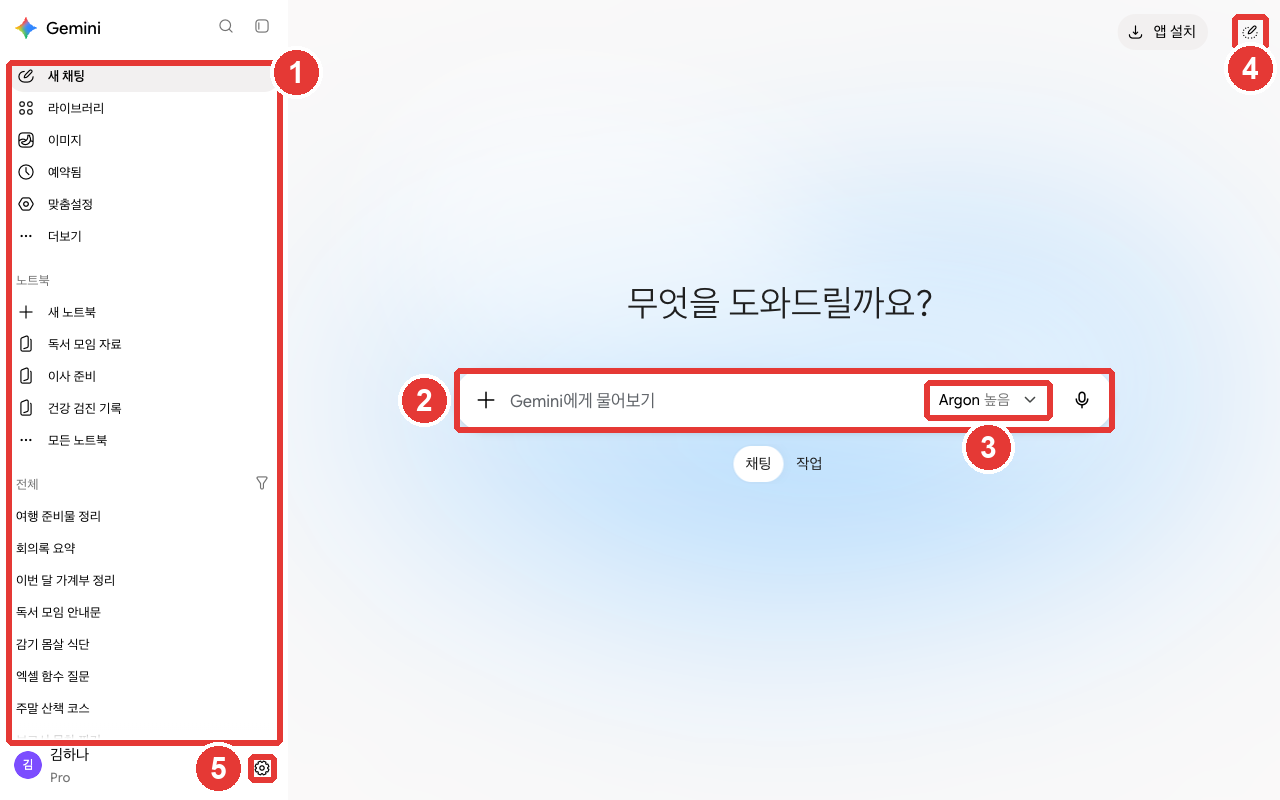
El nombre, los títulos de las conversaciones y los de los cuadernos se han cambiado por ejemplos en esta pantalla (Google AI Pro). Los números rojos corresponden a los de la tabla de abajo.
Es más fácil si divides la pantalla en cinco zonas.
| N.º | Zona | Posición | Qué hace |
|---|---|---|---|
| ① | Menú lateral | Izquierda | Nuevo chat, conversaciones anteriores, cuadernos |
| ② | Cuadro de entrada | Centro | Escribir la pregunta; archivos y herramientas con el «+» |
| ③ | Botón de modelo | Derecha del cuadro de entrada | Elegir el modelo y el nivel de razonamiento |
| ④ | «Chat temporal» | Arriba a la derecha | Conversación que no deja registro |
| ⑤ | «Ajustes» | Abajo a la izquierda | Uso, suscripción, tema, privacidad |
Fuente: comprobado directamente en la pantalla web de Gemini[1:1]
El selector «Chat»/«Tarea» de debajo del cuadro de entrada sirve para elegir entre la conversación normal y encargar el trabajo completo. Las tareas se tratan en el capítulo 8; por ahora déjalo en «Chat».[1:2][2]
No hace falta saberlo todo desde el principio. Basta con escribir una pregunta en el cuadro de entrada y enviarla. Vuelve a abrir este capítulo cuando lo necesites.
Comprueba lo aprendido
Alguien abre Gemini por primera vez y dice que hay tantos menús que no sabe por dónde empezar. ¿Cuál es el mejor consejo?
Menú lateral: nuevo chat y conversaciones anteriores
En el menú lateral izquierdo hay, de arriba abajo, lo siguiente.[1:3]
- «Buscar chats» (채팅 검색) (la lupa): busca conversaciones anteriores por palabras.
- «Nuevo chat» (새 채팅): abre una conversación nueva. Púlsalo cuando cambies de tema (capítulo 1).[3]
- «Biblioteca» (라이브러리) e «Imágenes» (이미지): reúnen los archivos y las imágenes que subiste o creaste (capítulo 4).
- «Programadas» (예약됨): reúne las cosas que se hacen solas a la hora que fijaste.
- «Personalización» (맞춤설정): añade habilidades y aplicaciones conectadas.
- «Cuadernos» (노트북): agrupan materiales y conversaciones por tema. Incluye «Nuevo cuaderno» y «Todos los cuadernos».
- «Todos» (전체): la lista de todas las conversaciones que has tenido hasta ahora. La primera es la más reciente.
Abajo del todo están el nombre de tu cuenta, tu plan (por ejemplo, «Pro») y la rueda dentada de «Ajustes».[1:4]
Puedes plegar y desplegar el menú lateral con «Cerrar barra lateral» (사이드바 닫기) (el icono del cuadrado) de arriba a la izquierda.[1:5]
Cuando le enseñes la pantalla a otra persona, pliega el menú lateral. Solo con los títulos de la lista de conversaciones puede quedar a la vista lo que has preguntado.
Comprueba lo aprendido
Cuadro de entrada y menú +
Escribe tu pregunta en el cuadro de entrada «Pregunta a Gemini» y envíala.[1:6][3:1] Si pulsas el «+» («Subir y herramientas» (업로드 및 도구)) de la izquierda del cuadro de entrada, aparecen los archivos y las herramientas.[1:7]
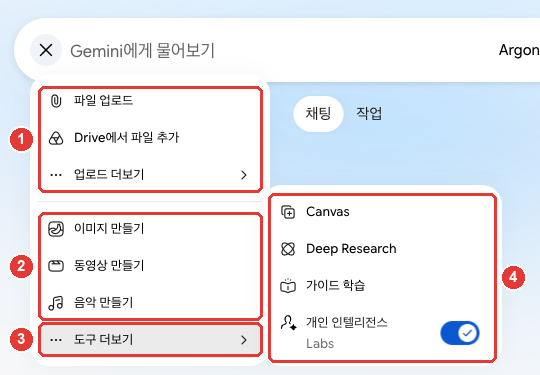
Los números rojos corresponden a los de la tabla de abajo. El ④ se despliega al colocar el ratón sobre ③ «Más herramientas».[1:8]
| N.º | Menú | Qué hace |
|---|---|---|
| ① | «Subir archivo» · «Añadir archivo desde Drive» | Enviar tus archivos junto con la pregunta |
| ② | «Crear imagen» · «Crear vídeo» · «Crear música» | Crear imágenes, vídeos y música |
| ③ | «Más herramientas» | Desplegar el resto de herramientas |
| ④ | «Canvas» | Editar juntos un documento o una aplicación en la pantalla de al lado |
| ④ | «Deep Research» | Buscar en varias fuentes y recibir un informe largo |
| ④ | «Aprendizaje guiado» | Aprender paso a paso, como si estudiaras |
Fuente: comprobado directamente en la pantalla web de Gemini[1:9]
Aunque parezca que hay muchos menús, al principio te basta con conocer «Subir archivo». De los demás hablaremos uno por uno a partir del capítulo 4.
Puedes subir hasta 10 archivos a la vez. Los vídeos, hasta 2GB cada uno; el resto de archivos, hasta 100MB cada uno.[4]
Si pulsas el micrófono («Dictado» (음성기록)) de la derecha del cuadro de entrada, puedes escribir hablando.[1:10]
Corregir una pregunta ya enviada
Si quieres corregir una pregunta que ya enviaste, pulsa «Editar texto» (텍스트 수정) (el lápiz) junto a tu pregunta. Después de corregirla, pulsa «Actualizar» (업데이트) y Gemini crea la respuesta de nuevo.[3:2] Te sirve cuando te das cuenta más tarde de que a la pregunta le faltaba una condición. No hace falta volver a escribir la misma pregunta desde el principio.
Por ejemplo, si enviaste lo siguiente y se te olvidó la condición «a un compañero de trabajo», corrige la pregunta y vuelve a recibir la respuesta.
Escribe un mensaje breve proponiendo pasar la reunión del martes de la semana que viene al jueves.Comprueba lo aprendido
Enviaste “escribe un mensaje para mover la reunión al jueves”, pero olvidaste añadir “para un compañero de trabajo”. ¿Cómo corriges la pregunta enviada para recibir otra respuesta?
Botón de modelo: modelo y nivel de razonamiento
Si pulsas el botón de modelo de la derecha del cuadro de entrada (por ejemplo, «Argon Alto»), puedes elegir el modelo y el nivel de razonamiento.[1:11] El modelo es el tipo de IA que crea la respuesta, y el nivel de razonamiento es cuánto tiempo dedica a analizar antes de responder.
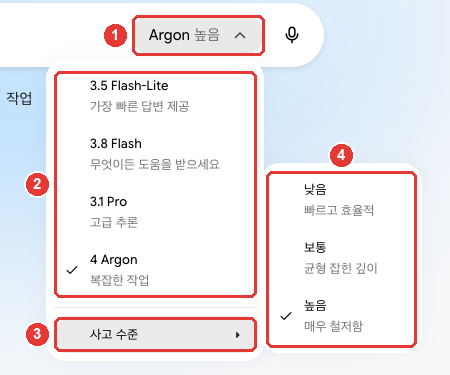
Es la pantalla de Google AI Pro. Al pulsar ① el botón de modelo se abre ② la lista de modelos y, al colocar el ratón sobre ③ «Nivel de razonamiento», se despliegan ④ los tres niveles. La marca de verificación indica lo que has elegido.[1:12]
Elegir el modelo
| Modelo | Descripción en pantalla | Cuándo usarlo |
|---|---|---|
| Flash-Lite | Respuestas más rápidas | Preguntas cortas y fáciles |
| Flash | Consigue ayuda para lo que sea | La mayoría de tareas habituales |
| Pro | Razonamiento avanzado | Preguntas complejas, programación difícil |
| Argon | Tareas complejas | Trabajos muy difíciles y complejos |
Fuente: pantalla web de Gemini y ayuda de Google[1:13][2:1]
El número delante del nombre del modelo (por ejemplo, 3.8 Flash) es el número de versión. Cambia con frecuencia, así que recuérdalos por su función y no por el número.[2:2]
Con una cuenta gratuita no puedes elegir el modelo tú mismo. Gemini elige solo el modelo adecuado a la pregunta, o responde con Flash-Lite.[2:3] Para cambiarlo tú mismo hace falta un plan de pago (planes de Google AI). Un modelo con candado significa que solo se puede usar si subes de plan.[2:4]
Nivel de razonamiento: cuánto debe analizar
«Nivel de razonamiento ▸» tiene tres niveles.[1:14][2:5]
| Nivel de razonamiento | Descripción en pantalla | Cuándo usarlo |
|---|---|---|
| Bajo | Rápido y eficiente | Preguntas sencillas |
| Medio | Profundidad equilibrada | Cuando hay que analizar un poco |
| Alto | Muy minucioso | Tareas difíciles que requieren varios pasos |
Fuente: pantalla web de Gemini y ayuda de Google[1:15][2:6]
Si no eliges ninguno, el predeterminado es «Bajo».[2:7] En la versión en coreano de la ayuda aparece en algún sitio «Intermedio» (중간), pero el nombre en pantalla es «Medio» (보통).[1:16]
Cuándo subirlo
Cuanto mejor es el modelo y más alto el nivel de razonamiento, más uso consume.[2:8] Por eso no hace falta tenerlo siempre en lo más alto. Normalmente úsalo con el valor predeterminado («Bajo») o con un ajuste ligero, y súbelo un nivel solo cuando la respuesta sea superficial o errónea. «Argon Alto» de la imagen es un ajuste que esta guía eligió para enseñar la pantalla. Argon solo aparece en los planes Pro y Ultra (capítulo 1). Y dejar que piense más tiempo no siempre mejora el resultado (etapa 1, capítulo 5).
Hay dos cosas que debes saber.[2:9]
- El modelo que eliges una vez se mantiene en esa conversación. Aunque vuelvas más tarde a esa conversación, se usan el mismo modelo y el mismo nivel de razonamiento.
- Para ver qué modelo respondió, pulsa «Más» (더보기) (tres puntos) debajo de la respuesta y elige «Ver detalles de la respuesta» (응답 세부정보 보기).
En un plan de pago, si llegas al límite, la conversación continúa con Flash-Lite.[2:10] Si la respuesta se vuelve de pronto más corta, compruébalo con «Ver detalles de la respuesta».
Si antes de encargar un trabajo difícil preguntas lo siguiente, puedes calcular si merece la pena subir el nivel de razonamiento.
Lo que te voy a encargar es buscar los conceptos que se pueden recortar en la tabla de presupuesto de 3 meses de mi equipo.
Dime primero si este trabajo exige analizarlo en varios pasos o si se puede responder de forma sencilla.
Si son varios pasos, escribe solo los pasos, en el orden en que los analizarías.
Comprueba lo aprendido
Alguien con plan de pago dice: “para obtener buenas respuestas hay que usar siempre el modelo más grande en «Alto»”. ¿Qué afirmación es correcta?
Chat temporal: una conversación que no deja registro
Si pulsas «Chat temporal» arriba a la derecha, empiezas una conversación que no deja registro.[1:17][3:3] El chat temporal no queda en la lista de conversaciones del menú lateral ni en la «Actividad de las aplicaciones de Gemini» (Gemini 앱 활동) (el historial de tus conversaciones).[3:4]
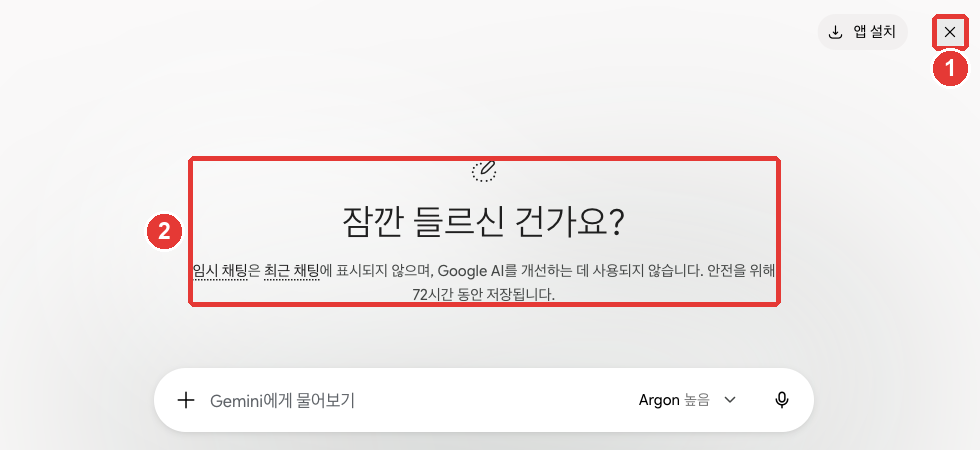
Al activar el chat temporal, aparece ② el aviso y el icono de arriba a la derecha pasa a ser ① el de cerrar (×). Si pulsas ×, vuelves a la conversación normal.[1:18]
Usa el chat temporal en estos casos.
- Cuando haces una pregunta que no quieres que quede en la lista de conversaciones
- Cuando quieres recibir la respuesta desde cero, sin la influencia de conversaciones anteriores ni de tu personalización
Eso sí, hay cosas que no puedes hacer.[3:5]
- Si sales del chat temporal, ya no puedes volver a ver esa conversación. Copia las respuestas que necesites antes de salir.
- No puedes usar aplicaciones conectadas como Gmail o Drive.
- No puedes recibir respuestas personalizadas según tu información, ni dejar una valoración (me gusta o no me gusta) en la respuesta.
- Solo funciona con una cuenta personal de Google. No funciona con cuentas de empresa o de centros educativos.
El chat temporal también se conserva 72 horas en tu cuenta. El aviso de la pantalla lo explica con "por seguridad". A cambio, no se usa para entrenar los modelos de IA de Google.[1:19][5] Por eso, aunque sea un chat temporal, no introduzcas información como contraseñas o números de documento de identidad (etapa 1, capítulo 9). Los ajustes de privacidad se tratan en detalle en el capítulo 9.
Comprueba lo aprendido
Te gustó el itinerario de viaje que obtuviste en un chat temporal. ¿Qué debes hacer antes de salir del chat temporal?
Pantalla de ajustes: cuenta, preferencias y privacidad
Si pulsas la rueda dentada «Ajustes» de abajo a la izquierda, el menú se abre en tres grupos.[1:20]
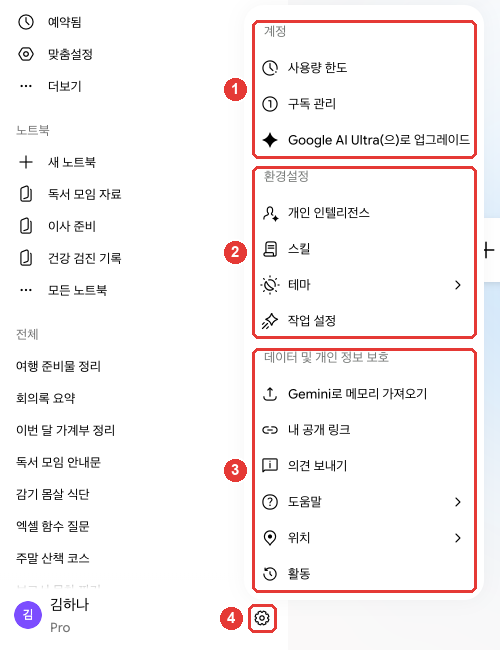
El nombre y los títulos de las conversaciones se han cambiado por ejemplos en esta pantalla. Los ①②③ de la tabla son los mismos grupos que los números de la imagen.[1:21]
| Grupo | Menú | Qué hace |
|---|---|---|
| ① Cuenta | «Límites de uso» · «Gestionar suscripción» | Ver cuánto has usado y gestionar el plan (capítulo 1) |
| ② Preferencias | «Inteligencia personal» · «Habilidades» | Respuestas adaptadas a tu información; gestionar habilidades |
| ② Preferencias | «Tema» · «Ajustes de tareas» | Pantalla clara u oscura; ajustes para encargar trabajo |
| ③ Datos y privacidad | «Importar memoria a Gemini» | Traer la memoria de otra IA |
| ③ Datos y privacidad | «Mis enlaces públicos» · «Actividad» | Gestionar los enlaces compartidos; ajustes del historial de conversaciones |
| ③ Datos y privacidad | «Enviar comentarios» · «Ayuda» · «Ubicación» | Informar de un problema, ayuda, comprobar la ubicación |
Fuente: comprobado directamente en la pantalla web de Gemini[1:22]
Merece la pena echar un vistazo, al principio, a estas dos opciones.
- «Tema»: por defecto sigue el ajuste de brillo de tu dispositivo. Aquí puedes cambiarlo a la pantalla oscura, y se guarda en el mismo navegador.[6]
- «Actividad»: al pulsarla, se abre en una pestaña nueva la «Actividad de las aplicaciones de Gemini». Es donde se decide cómo se guarda el historial de conversaciones. Se trata en detalle en el capítulo 9.[1:23]
No hay un menú aparte para elegir el idioma de la pantalla. En la web sigue el idioma del navegador o del dispositivo.[7] Con independencia del idioma de la pantalla, si preguntas en coreano, responde en coreano.[7:1]
Comprueba lo aprendido
La pantalla de Gemini sale en inglés y quieres cambiarla al coreano. ¿Cómo se hace en la web?
Pruébalo tú
- En la pantalla inicial, localiza y pulsa las cinco zonas: menú lateral, cuadro de entrada, botón de modelo, «Chat temporal» y «Ajustes».
- Envía una pregunta corta y, con «Editar texto», añade una condición más y recibe la respuesta de nuevo.
- Debajo de la respuesta, pulsa «Más» → «Ver detalles de la respuesta» y comprueba qué modelo respondió.
- Activa el «Chat temporal», haz una pregunta, sal y comprueba que no ha quedado en la lista de conversaciones.
- En «Ajustes» → «Tema», cambia a la pantalla oscura y vuelve a dejarlo como estaba.
Proyecto continuo (Preparar un club de lectura): continúa con la lista de preparativos que recibiste en el capítulo 1 y pregunta "Reorganiza esta lista por orden de fecha.". Si la respuesta no te convence, corrige la pregunta con «Editar texto» y recibe la respuesta de nuevo.
Resumen
- La pantalla se divide en cinco zonas: menú lateral, cuadro de entrada, botón de modelo, «Chat temporal» y «Ajustes».
- En el menú lateral abres un chat nuevo y buscas conversaciones anteriores con «Buscar chats» y la lista «Todos».
- En el «+» del cuadro de entrada están reunidas las herramientas para subir archivos y crear. Puedes subir hasta 10 archivos a la vez.
- Los modelos son Flash-Lite, Flash, Pro y Argon, y los niveles de razonamiento, bajo, medio y alto. Cuanto más alto, más uso consume. Con una cuenta gratuita no puedes elegirlos tú.
- El chat temporal no queda en la lista de conversaciones, pero se conserva 72 horas en la cuenta. Si sales, no puedes volver a verlo.
- «Ajustes» tiene tres grupos: cuenta, preferencias y datos y privacidad. El idioma de la pantalla sigue el del navegador.
Glosario
| Término | En español | En una línea |
|---|---|---|
| Sidebar | Barra lateral (menú lateral) | Zona a la izquierda de la pantalla donde se reúnen la lista de conversaciones y los menús |
| Model | Modelo | Tipo de IA que crea la respuesta. Flash, Pro, etc. |
| Thinking Level | Nivel de razonamiento | Cuánto tiempo dedica a analizar antes de responder |
| Temporary Chat | Chat temporal | Conversación que no queda en la lista de conversaciones ni en el historial de actividad |
| Gemini Apps Activity | Actividad de las aplicaciones de Gemini | Lugar donde se reúne y gestiona el historial de tus conversaciones con Gemini |
¿Terminaste este capítulo?
El progreso se guarda solo en este navegador. Puedes ver tu avance en el índice completo.
Siguiente capítulo: Capítulo 3. Gestión de conversaciones
Referencias (7)
Comprobado directamente en la pantalla web de Gemini (Google AI Pro, en coreano). Pantalla inicial «¿En qué puedo ayudarte?» (무엇을 도와드릴까요?), cuadro de entrada «Pregunta a Gemini» (Gemini에게 물어보기), «Subir y herramientas» (업로드 및 도구) (+), botón de modelo y «Dictado» (음성기록), iconos «Instalar aplicación» (앱 설치) y «Chat temporal» (임시 채팅) de arriba a la derecha, selector «Chat»/«Tarea» (채팅/작업) debajo del cuadro de entrada. Aviso del chat temporal "임시 채팅은 최근 채팅에 표시되지 않으며, Google AI를 개선하는 데 사용되지 않습니다. 안전을 위해 72시간 동안 저장됩니다." (los chats temporales no aparecen en los chats recientes ni se usan para mejorar la IA de Google; por seguridad se guardan durante 72 horas). Menú lateral «Buscar chats» (채팅 검색), «Cerrar barra lateral» (사이드바 닫기), «Nuevo chat» (새 채팅), «Biblioteca» (라이브러리), «Imágenes» (이미지), «Programadas» (예약됨), «Personalización» (맞춤설정), «Cuadernos» (노트북), «Todos» (전체), y abajo del todo el nombre de la cuenta con el plan y «Ajustes» (설정). Menú +: «Subir archivo» (파일 업로드), «Añadir archivo desde Drive» (Drive에서 파일 추가), «Más formas de subir» (업로드 더보기), «Crear imagen» (이미지 만들기), «Crear vídeo» (동영상 만들기), «Crear música» (음악 만들기), «Más herramientas» (도구 더보기), y bajo «Más herramientas»: «Canvas», «Deep Research», «Aprendizaje guiado» (가이드 학습), «Inteligencia personal (Labs)» (개인 인텔리전스(Labs)) (el 2026-10-30 estas herramientas estaban en el primer nivel del menú +). Menú de modelos «3.5 Flash-Lite — respuestas más rápidas» (가장 빠른 답변 제공), «3.8 Flash — consigue ayuda para lo que sea» (무엇이든 도움을 받으세요), «3.1 Pro — razonamiento avanzado» (고급 추론), «4 Argon — tareas complejas» (복잡한 작업); nivel de razonamiento «Bajo — rápido y eficiente» (낮음 — 빠르고 효율적), «Medio — profundidad equilibrada» (보통 — 균형 잡힌 깊이), «Alto — muy minucioso» (높음 — 매우 철저함). Menú de ajustes «Cuenta» (계정) («Límites de uso» (사용량 한도), «Gestionar suscripción» (구독 관리)), «Preferencias» (환경설정) («Inteligencia personal» (개인 인텔리전스), «Habilidades» (스킬), «Tema» (테마), «Ajustes de tareas» (작업 설정)), «Datos y privacidad» (데이터 및 개인 정보 보호) («Importar memoria a Gemini» (Gemini로 메모리 가져오기), «Mis enlaces públicos» (내 공개 링크), «Enviar comentarios» (의견 보내기), «Ayuda» (도움말), «Ubicación» (위치), «Actividad» (활동)). «Actividad» se abre en una pestaña nueva, «Actividad de las aplicaciones de Gemini». Nombres en pantalla de la versión en coreano de la ayuda: «Editar texto» (텍스트 수정) y «Actualizar» (업데이트) (13275745), «Ver detalles de la respuesta» (응답 세부정보 보기) (18648722). (consultado el 2026-10-30; la imagen, el menú + y el chat temporal, el 2026-10-31) ↩︎
Ayuda de Google, «About Gemini models». "Gemini Flash-Lite: A fast, cost-efficient model built for quick answers to everyday questions and lightweight tasks." / "Gemini Pro: An advanced reasoning model designed for complex prompts, sophisticated coding, and in-depth problem-solving." / "Gemini Argon: Top-tier intelligence, dynamic deep reasoning, and the highest performance for complex workflows." / "Auto or Flash-Lite*" / "If you have a Google AI plan you can manually switch models in both Chat Mode and Task Mode." / "Higher-tier models marked with a lock icon require an eligible plan upgrade" / "Low: Provides fast, concise answers for straightforward queries." / "High: Allows the model to carefully process and reason through complex, multistep prompts." / "If you don’t select a thinking level, it will default to Low." / "More advanced models and higher thinking levels require more of your usage." / "If you have a Google AI plan and reach your usage limit, your chat will continue with Flash-Lite." / "Gemini will continue to use that model and thinking level during the current conversation including if you later return to that same conversation." / "From the menu, select See response details ." / "Access to specific Gemini models, thinking levels, and task features varies depending on your plan and your remaining available usage." La ayuda dice que el valor predeterminado es la selección automática de modelo, pero en el menú de modelos de la cuenta Pro que comprobó esta guía no había ningún elemento «Automático» (자동). support.google.com (consultado el 2026-10-30) ↩︎
Ayuda de Google, «Use Gemini Apps». "In the text box at the bottom, enter your question or prompt." / "To start a new chat, at the top left, click New chat" / "You can start a temporary chat that won’t appear in your Gemini Apps Activity or your recent chats." / "A personal Google Account. This feature is not available for users signed in to a work or school Google Account." / "When you leave the temporary chat, you’ll no longer have access to that chat, and it won’t appear in your recent chats." / "Use Connected Apps and other integrated services that require the Keep Activity setting to be turned on." / "Get personalized responses." / "If you want to revise your prompt, you can edit it, and Gemini will regenerate the response." support.google.com (consultado el 2026-10-30) ↩︎
Ayuda de Google, «Upload & analyze files in Gemini Apps». "Up to 10 files (subject to availability) can be uploaded in the same prompt. When uploading a folder, each file inside will count towards this limit." / "Each video can be up to 2 GB. All other supported file types can be up to 100 MB." support.google.com (consultado el 2026-10-30) ↩︎
Ayuda de Google, «Gemini Apps Privacy Hub». "Temporary chats and chats you have when Keep Activity is off are retained with your account for 72 hours and used to:" / "Temporary chats are not used to train Google’s AI models." support.google.com (consultado el 2026-10-30) ↩︎
Ayuda de Google, «Use Dark theme in Gemini Apps». "By default, the color scheme for the Gemini app matches the color scheme of the device you’re on." support.google.com (consultado el 2026-10-30) ↩︎
Ayuda de Google, «Change Gemini's language». "The Gemini web app uses the language set in your browser or device language settings." / "Regardless of this setting, Gemini Apps can understand and reply in any supported language when you type your prompt or speak in Gemini Live." support.google.com (consultado el 2026-10-30) ↩︎