第6章 搜尋與 Deep Research——核實依據、長篇調查報告、筆記本、學習助手
選讀 需要的時候再讀。跳過也能跟上後面的章節。一句話總結:如果需要把多方資料查詢並整理成的長篇報告,就用 Deep Research。它會先給你看調查計劃,有要改的地方,當場就改。 想長期收集某個主題的資料和對話,就用筆記本;學習時用引導式學習·測驗·閃卡。無論是什麼回答,依據都要親自核實。
介面以 2026 年 10 月的網頁版為準,圖片是付費方案(Google AI Pro)的韓語介面。
核實回答的依據
Gemini 的回答可能出錯。Google 也提醒,要時常審視回答,並用內建工具或 Google 搜尋重新核實事實。[1] 如果在回答下方或句子之間看到「來源」,請點開,開啟原文看看。也有沒有來源的回答(第3章)。
核實時,請這樣問問自己。
- 來源連結真的是在說這個內容嗎?
- 數字和日期與原文一致嗎?
- 來源是官方機構或可靠的地方嗎?
問得越具體,回答越有用。[1:1] 比如,可以這樣比較一下。
| 不夠好的問題 | 更好的問題 |
|---|---|
| 「告訴我閱讀率」 | 「告訴我最近 10 年韓國成年人的年度閱讀率是怎麼變化的,並附上官方統計的出處」 |
更好的問題寫全了期間·對象·出處條件,核實回答也更容易(第1階段第9章)。
理解檢查
Gemini 回答說「韓國成年人的閱讀率比去年大幅上升」。把這條內容寫進會議資料之前,該做什麼?
Deep Research——拿到長篇調查報告
Deep Research 是一個會多次搜尋、推敲之後,為你做出綜合報告的功能。預設使用 Google 搜尋作為來源。[2] 需要的條件是年滿 18 週歲並已登入。幫助文件裡沒有說一定要有付費方案。不過免費帳號在人多的時段可能用不了(第1章)。[2:1][3] Google AI Pro·Ultra 可以用質量更高的模型生成報告。[2:2]
開始使用
請點輸入框的「+」 → 「更多工具」 → 「Deep Research」(第2章)。[2:3][4]
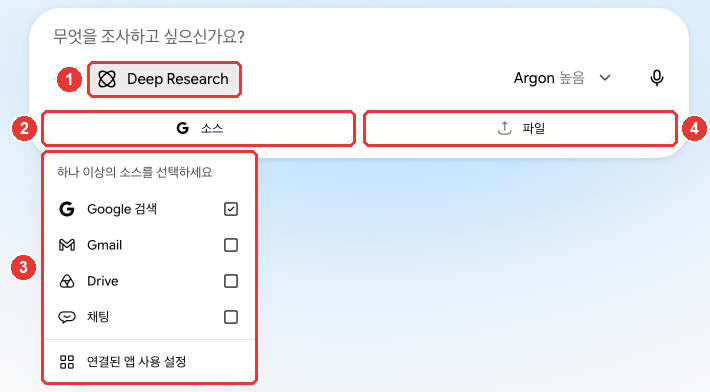
紅色編號和下面列表的編號是同一處。[4:1]
- ① 表示「Deep Research」已經開啟。輸入框的提示變成「你想調查什麼?」。
- ② 點「來源」,就可以選擇 ③ 到哪裡去找。「Google 搜尋」一開始就是勾選的。
- ③ 去掉「Google 搜尋」的勾選後,就只在選定的來源裡查詢。[2:4] 一開始只留著「Google 搜尋」來用就足夠了。
- 要把 ③ 裡的 Gmail·Drive 作為來源使用,需要先把 Google 應用連線到 Gemini。連線方法在第7章裡學。[2:5]
- ③ 「聊天」看起來是把我過去的 Gemini 對話作為來源加進去的選項。[5]
- ④ 用「檔案」可以一起放進我的檔案。[2:6]
寫下要調查的主題傳送後,Gemini 會先給你看調查計劃。[2:7]
確認計劃後開始
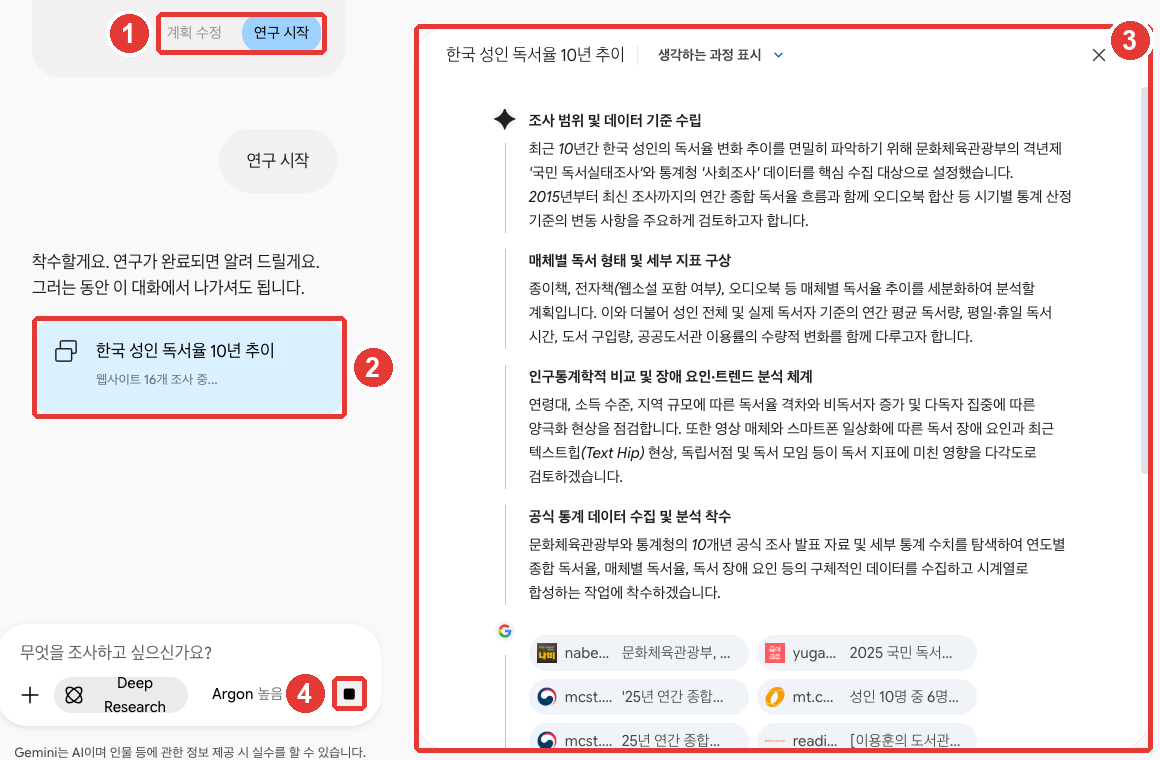
紅色編號和下面列表的編號是同一處。[4:2]
- ① 用**「修改計劃」來修改計劃,點「開始研究」**,調查就開始了。[2:8][4:3]
- ② 調查開始後,會出現「我這就開始。研究完成後會通知你。在此期間你可以離開這個對話。」的回答,以及進度卡片。[4:4]
- ③ 在右側面板裡,可以看到按哪些步驟調查、查看了哪些網站。[4:5]
- ④ 想停下來,就點這個按鈕。彈出「要取消調查嗎?」時,點「是,取消」。[4:6]
如果想修改計劃,請儘量馬上點「修改計劃」。 因為出現過沒有點「開始研究」,調查卻已經開始的情況。[6] 如果已經開始了,可以用 ④ 停下來。[4:7]
報告通常需要 5~10 分鐘,複雜的會更久。等待期間可以離開對話。完成後會通知你。[2:9]
要知道的事
- 會用掉很多用量(第1章)。[3:1] 一天能做的調查數量,以及能同時執行的調查數量也有上限。接近上限時,會告訴你剩餘的次數。[2:10]
- 過去的報告在對話列表裡找。 必須開著「保留活動記錄」,之後才能找到。[2:11]
- 報告可以匯出到 Docs。[2:12] 也可以轉成音訊概覽(用對話形式的語音把報告講給你聽)(第4章)。[2:13]
報告也是 Gemini 寫的文字。重要的數字,請開啟報告裡的來源連結親自核實。
請調查最近 10 年韓國成年人的年度閱讀率是怎麼變化的。
優先使用官方統計(文化體育觀光部的國民閱讀實況調查等),
各年份的數值做成表格,每個數值都附上出處。
那 Deep Think 呢?
Deep Think 曾經是思考更久的功能。現在正在被 Gemini 4 Argon 取代。[7] 難題的話,在第2章的模型按鈕裡選擇 Argon 和思考級別「高」就行(Pro·Ultra)。
詳細說明(點選展開)
以前只有 Google AI Ultra 訂閱者才能用 Deep Think。[7:1]
理解檢查
用 Deep Research 交付調查任務時,想再加一個「只用官方統計」的條件。什麼時候怎麼做?
筆記本——按主題收集資料和對話
筆記本是把一個主題的資料(來源)、指示和對話集中放在一處的空間。在裡面對話時,它會記住放進去的資料和指示以及以前聊過的內容,接著繼續。[8] 比如,在「讀書會」筆記本裡放進章程、上次的會議記錄和聚會日程表,就不用每次重新上傳資料了。
點側邊選單「筆記本」下面的「新建筆記本」,取個名字後提問。資料透過「新增來源」放進去(第2章)。[8:1][4:8] 一個筆記本最多可以放 600 份資料,因方案而異。[8:2]
| 可以放的資料 | 例子 |
|---|---|
| 我裝置裡的檔案 | PDF、文件、表格檔案、圖片、音訊、文字 |
| Google Drive 檔案 | 上傳到 Drive 裡的文件·表格 |
| 網站地址 | 文章或說明頁面 |
| 複製的文字 | 備忘、郵件正文 |
出處:Google 幫助文件[8:3]
一定要知道的有兩點。[8:4]
- 刪除筆記本時,裡面的資料和對話也會一起刪除。 要一直用的資料,請在筆記本外面另外儲存一份。
- 這是逐步開放的功能,所以可能還看不到。 側邊選單裡沒有「筆記本」的話,請過一陣子再看看。
比如,放進一份會議記錄 PDF,然後問「把這次會議定下的事按負責人整理一下」。第二天在同一個筆記本裡再問,也不用重新上傳資料。
其他要知道的事(點選展開)
用對話選單裡的「新增到筆記本」,也可以把過去的對話放進筆記本(第3章)。這個也必須開著「保留活動記錄」才行。[8:8][4:9]
理解檢查
你在「讀書會」筆記本里放了會議記錄和日程表作為資料。如果把這個筆記本刪掉,放進去的資料和對話會怎樣?
學習助手——引導式學習·測驗·閃卡
學習時,可以把 Gemini 當作家教來用。請點輸入框的「+」 → 「更多工具」 → 「引導式學習」。[9][4:10] 也可以請它用圖片或圖表來講解。[9:1]
準備考試時,請它做測驗、閃卡(正面是問題、背面是答案的單詞卡片)、學習指南。[10] 要領是先說要做什麼,然後再寫資料或主題。[10:1]
幫我出一份測驗。主題是朝鮮後期的實學,出 10 道選擇題。幫我做閃卡。正面是英語單詞,背面是詞義和例句。單詞用下面的列表。
(貼上單詞列表)用在學校作業上時,請先確認學校的 AI 使用規定。[1:2] 把 Gemini 的建議當作出發點,再加上自己的想法和語言來完成。[1:3]
理解檢查
為了備考,想請 Gemini 出測驗題。幫助文件建議怎樣提要求?
親自試一試
- 選一個你好奇的主題,比如「最近 10 年韓國1 人家庭比例的變化」,開啟 Deep Research,計劃出來後用「修改計劃」改成「只用官方統計」,然後點「開始研究」。
- 從報告裡選一個數字,開啟來源連結,確認和原文是否一致。
- 用「新建筆記本」建立「讀書會」筆記本,用「新增來源」放進練習用的通知,然後試著說「請用這個格式寫下次聚會的通知」。
- 開啟「引導式學習」,一步一步地學一個你最近好奇的概念。
連續任務(準備讀書會):把作業裡的示例檔案(會議記錄·備忘·賬本)作為來源放進「讀書會」筆記本,然後問「請整理下次聚會要準備的東西和剩餘的會費」。親自確認得到的數字和賬本是否一致。
整理
- Gemini 的回答可能出錯。開啟「來源」,用內建工具或 Google 搜尋重新核實。問得越具體,越容易核實。
- Deep Research 年滿 18 週歲的人登入後就能用。免費帳號在擁擠的時段可能用不了。在「來源」裡選擇 Google 搜尋·Gmail·Drive 等,計劃出來後點「修改計劃」或「開始研究」。
- 報告通常需要 5~10 分鐘,會用掉很多用量。每天的調查數量有上限。可以匯出到 Docs。
- Deep Think 正在被 Gemini 4 Argon 取代。
- 筆記本按主題收集資料(因方案而異,最多 600 份)·指示·對話。刪除筆記本時,裡面的資料和對話也會一起刪除。
- 用「引導式學習」、測驗、閃卡來輔助學習。學校作業要先看學校的規定。
術語整理
| 術語 | 中文名稱 | 一句話解釋 |
|---|---|---|
| Deep Research | 深度研究 | 多次搜尋、推敲後做出綜合報告的功能 |
| Source | 來源(出處·資料) | 作為回答或調查依據的網頁·檔案 |
| Research plan | 調查計劃 | Deep Research 在調查之前給你看的步驟列表 |
| Deep Think | 深度思考 | 曾經會思考很久的功能。正在被 Gemini 4 Argon 取代 |
| Notebook | 筆記本 | 集中放一個主題的資料·指示·對話的空間 |
| Guided Learning | 引導式學習 | 把 Gemini 當作家教的學習工具 |
| Flashcard | 閃卡 | 正面是問題、背面是答案的單詞卡片 |
這一章讀完了嗎?
學習記錄只儲存在這個瀏覽器中。整體進度可以在 全部目錄中檢視。
下一章:第7章. 技能和已連線的應用
參考資料(11 則)
Google 幫助文件,《Learn in creative ways with generative AI》(韓語版《생성형 AI를 활용해 창의적으로 학습하기》)。"Important: Make sure to check and follow your school’s policy on using Generative AI." / "Use its suggestions as a starting point, then add your own unique voice and ideas to create something truly original." / "Always evaluate responses: While generative AI is a powerful tool, it can make mistakes." / "It’s important to always fact-check information using built-in tools or by double-checking with Google Search." / "Be specific: The more specific your questions, the more helpful the AI's answers will be." support.google.com (確認日期 2026-10-31) ↩︎
Google 幫助文件,《Use Deep Research in Gemini Apps》(韓語版《Gemini 앱에서 Deep Research 사용하기》)。"By default, Gemini includes Google Search as a source for your research." / "You can also upload files and add NotebookLM notebooks." / "Be 18 or over." / "Google AI Pro and Google AI Ultra users can generate reports using Pro for even higher quality. All users can use Thinking for their reports." / "In Gemini Apps, there are limits for:" / "Number of research requests you can run at the same time" / "If you’re close to your limit, Gemini Apps notifies you how many research requests are left for the day." / "To update the research plan before you create a report, click Edit plan." / "Click Start research." / "Google Search is included as a source by default. To limit your research to other selected sources, deselect Google Search." / "It usually takes about 5-10 minutes to generate the report since Gemini analyzes many sources. For more complex reports, it may take longer." / "Important: You can only find past research reports if your Keep Activity setting is on." / "To export the report, click Export to Docs ." / "Other Google services, like Gmail and Drive, are only available if the Google Workspace app is connected to Gemini Apps." / "On the right in the Canvas panel, click Create Audio Overview ." 韓語版裡有 "Gemini가 주제에 맞는 조사 계획서를 작성합니다." support.google.com (確認日期 2026-10-31) ↩︎
Google 幫助文件,《Gemini Apps limits & feature availability》。"This requires Gemini to use multiple, multi-step search queries and several rounds of reasoning sweeps to create a comprehensive report." / "For users without a Google AI plan, some features that require more compute resources, like Deep Research, may be unavailable during periods of high demand." support.google.com (確認日期 2026-10-31) ↩︎
在 Gemini 網頁介面(Google AI Pro,韓語)上用練習用的對話親自確認(對話在截圖後已刪除)。開啟「Deep Research」後輸入框提示 "무엇을 조사하고 싶으신가요?",「소스」(已選中 Google 搜尋)和「파일」按鈕。「소스」選單 "하나 이상의 소스를 선택하세요"——「Google 검색」「Gmail」「Drive」「채팅」「연결된 앱 사용 설정」。計劃下面的按鈕「계획 수정」「연구 시작」(幫助文件韓語版是「계획서 수정」「조사 시작」)。調查開始後的回答 "착수할게요. 연구가 완료되면 알려 드릴게요. 그러는 동안 이 대화에서 나가셔도 됩니다.",進度卡片 "웹사이트 16개 조사 중...",右側面板「생각하는 과정 표시」。點停止按鈕會出現「조사를 취소하시겠어요?」——「아니요」「예, 취소합니다」。這本指南在沒有點「연구 시작」的情況下,等計劃期間調查就開始了,所以拍下進行介面後取消了。「도구 더보기」裡的「가이드 학습」,側邊選單「노트북」裡的「새 노트북」「모든 노트북」,對話選單裡的「노트북에 추가」。(確認日期 2026-10-31) ↩︎
幫助文件裡沒有關於「聊天」選項的說明。這是本指南看了介面名稱後推測的。 ↩︎
本指南試過一次,沒有點「開始研究」,調查卻已經開始了。圖中的「開始研究」氣泡也是當時自己冒出來的。幫助文件裡只寫著要點「開始研究」才會開始,所以沒能確認為什麼會這樣(見下面的介面確認腳註)。 ↩︎
Google 幫助文件,《Use Deep Think in Gemini Apps》(韓語版《Gemini 앱에서 Deep Think 사용하기》)。"Important: Deep Think is being replaced by Gemini 4 Argon." / "Be a Google AI Ultra subscriber or have a Google AI Ultra for Business license." support.google.com (確認日期 2026-10-31) ↩︎
Google 幫助文件,《Organize your projects with notebooks in Gemini Apps》(韓語版《Gemini 앱의 노트북으로 프로젝트 정리하기》)。"Notebooks provide a continuous chat experience that remembers your sources, instructions, and ongoing discussions." / "We’re gradually making this feature available, so it might not be available to you just yet." / "Some features in notebooks require Keep Activity turned on. When Keep Activity is off, you can still chat with your notebook, but the following features aren’t available" / "Give your new notebook a name. This name helps you organize your notebooks and also helps you find them" / "Based on your Google AI Plan, you can add up to 600 sources." / "Files from your device: PDFs, documents, spreadsheets, images, audio, text files, files, and .md files." / "Files from Google Drive." / "Websites/URLs" / "Copied text" / "Auto-saving chats. Gemini cannot save new chats in your notebook." / "Adding existing chats. You cannot add existing chats to a notebook directly from the sidebar." / "Google Drive. You cannot add files from Google Drive as sources." (這兩條都是關閉保留活動記錄時不能用的功能列表)/ "Pin or unpin a notebook" / "Your chats in Gemini apps notebooks can include web searches and use of any Gemini tools." / "Important: If you delete a notebook, any sources or chats that you added to that notebook will also be deleted." / "You can create detailed instructions for Gemini Apps, like how to format responses or the tone you want it to use." 韓語介面名稱「새 노트북」「소스 추가」「모든 노트북」「이름 바꾸기」「노트북 설정」「고정」。support.google.com (確認日期 2026-10-31) ↩︎
Google 幫助文件,《Use learning tools in Gemini Apps》(韓語版《Gemini 앱에서 학습 도구 사용하기》)。"You can use Gemini Apps as a tutor with guided learning, visual aids, and educational resources." / "Gemini Apps may include images in responses to help explain a topic or concept. You can also ask Gemini to provide a diagram or image in your prompt." support.google.com (確認日期 2026-10-31) ↩︎
Google 幫助文件,《Create quizzes, flashcards, practice tests & more in Gemini Apps》(韓語版《Gemini 앱에서 퀴즈, 플래시카드, 연습 시험 등 만들기》)。"You can use Gemini Apps to create, use, and share study materials like flashcards, quizzes, and study guides to help prepare for exams." / "Tip: Start your prompt telling Gemini what to create followed by the materials or topic you want to study." / "Supported tests include SAT, JEE Main, and NEET UG." / "Once you finish a quiz, wait a moment for Gemini to share strengths and focus areas." / "To get a hint, click Hint." / "To generate more questions, when you complete the quiz, click More questions." / "To have Gemini play audio of the text, click Text to speech ." / "To shuffle the flashcards, click Shuffle mode . This will shuffle all of the flashcards in the deck." 韓語介面名稱「힌트」「더 많은 질문 생성」「셔플 모드」「텍스트 음성 변환」。support.google.com (確認日期 2026-10-31) ↩︎
作為模擬考試,幫助文件裡寫的考試有 SAT·JEE Main·NEET UG 等,沒有寫韓國的考試。依據是下面的《Create quizzes, flashcards, practice tests & more in Gemini Apps》幫助文件。 ↩︎