第6章 検索とDeep Research — 根拠の確認、長い調査レポート、ノートブック、勉強のお助け機能
選択 必要なときに読んでください。読み飛ばしても、後の章についていけます。一言まとめ: 複数の資料を探してまとめた長いレポートが必要なときは、Deep Researchを使いましょう。調査の計画を先に見せてくれるので、直したい点があればすぐに直してください。 1つのテーマの資料と会話を長く集めておきたいときはノートブックを、勉強するときはガイド付き学習・クイズ・フラッシュカードを使います。どんな回答でも、根拠は自分で確認します。
画面は2026年10月のWeb版を基準にしており、図は有料プラン(Google AI Pro)の韓国語の画面です。
回答の根拠を確認する
Geminiの回答は、間違うことがあります。Googleも、いつも回答を吟味し、組み込みのツールやGoogle検索で事実を改めて確認するよう案内しています。[1] 回答の下や文の間に「出典(출처)」が見えたら、押して元の文章を開いてみましょう。出典がない回答もあります(第3章)。
確認するときは、次のように自分に問いかけてみてください。
- 出典のリンクは、本当にその内容を述べているか?
- 数字と日付は、元の文章と同じか?
- 出典は、公的機関や信頼できるところか?
具体的に聞くほど、回答は役に立つものになります。[1:1] たとえば、次のように比べてみましょう。
| 惜しい質問 | よりよい質問 |
|---|---|
| 「読書率を教えて」 | 「最近10年間で、韓国の成人の年間読書率がどう変わったか、公式統計の出典つきで教えて」 |
よりよい質問は、期間・対象・出典の条件をすべて書いているので、回答を確認するのも簡単です(ステップ1 第9章)。
理解度チェック
Gemini が「日本の成人の読書率が昨年より大きく上がった」と答えました。この内容を会議の資料に使う前にすることは何でしょうか?
Deep Research — 長い調査レポートを受け取る
Deep Research(ディープリサーチ)は、何度も検索して吟味したあとで、総合レポートを作ってくれる機能です。初期設定では、Google検索を出典として使います。[2] 必要な条件は、満18歳以上とログインです。有料プランが必須だという記述は、ヘルプにはありません。ただし、無料アカウントは、利用者が集中する時間帯には使えないことがあります(第1章)。[2:1][3] Google AI ProとUltraは、より高い品質のモデルでレポートを作れます。[2:2]
始め方
入力欄の「+」 → 「その他のツール(도구 더보기)」 → 「Deep Research」を押します(第2章)。[2:3][4]
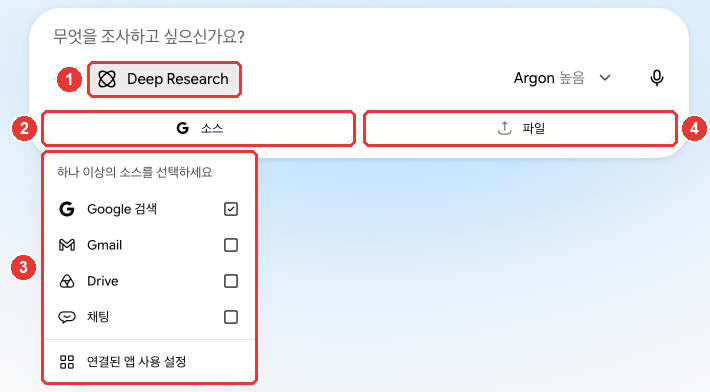
赤い番号は、下の一覧の番号と同じ場所です。[4:1]
- ①「Deep Research」がオンになったという表示です。入力欄の案内が「무엇을 조사하고 싶으신가요?」(何を調べたいですか?)に変わります。
- ②「ソース」を押すと、③どこから探すかを選べます。「Google検索」は、最初からチェックされています。
- ③「Google検索」のチェックを外すと、選んだ出典の中だけで探します。[2:4] 最初は、「Google検索」だけにしたまま使っても十分です。
- ③のGmailやDriveを出典に使うには、GoogleアプリをGeminiに連携しておく必要があります。連携のしかたは、第7章で学びます。[2:5]
- ③「チャット」は、自分の過去のGeminiの会話を出典に入れる項目のようです。[5]
- ④「ファイル」で、自分のファイルを一緒に入れられます。[2:6]
調べたいテーマを書いて送ると、Geminiがまず調査計画を見せてくれます。[2:7]
計画を確認して始める
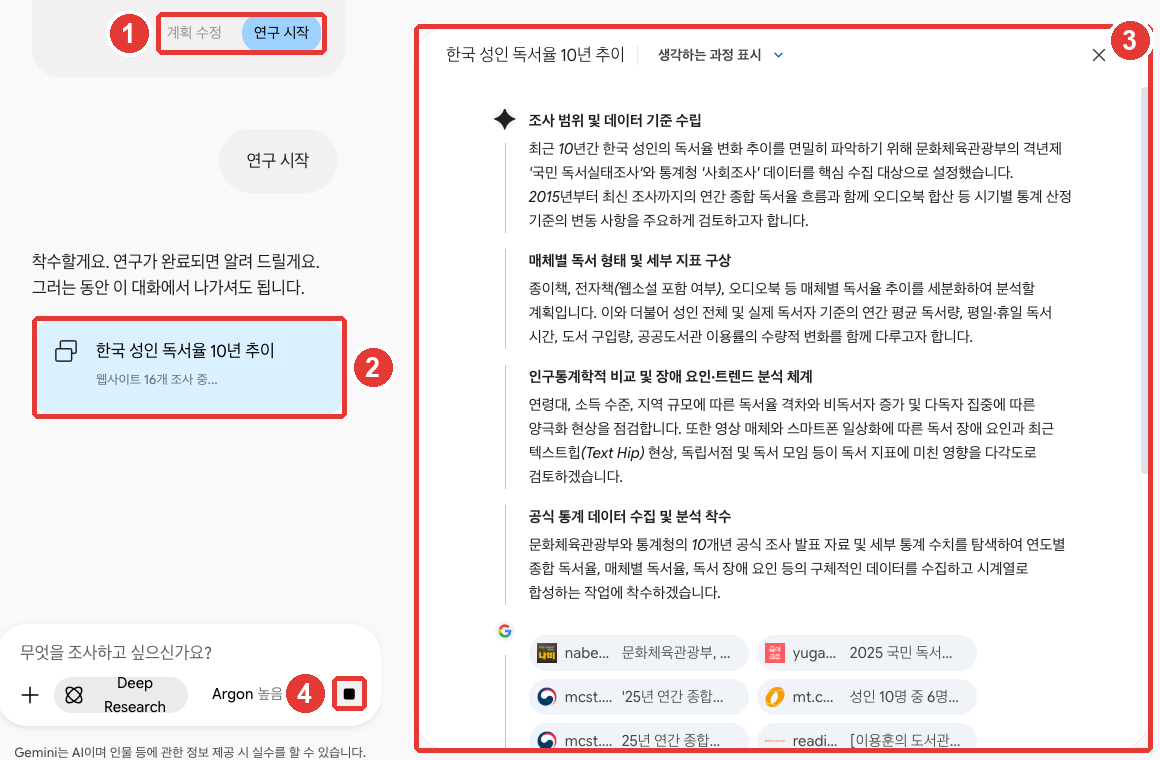
赤い番号は、下の一覧の番号と同じ場所です。[4:2]
- ①**「計画を修正」で計画を直し、「リサーチを開始」**を押すと調査が始まります。[2:8][4:3]
- ②調査が始まると、「착수할게요. 연구가 완료되면 알려 드릴게요. 그러는 동안 이 대화에서 나가셔도 됩니다.」(始めます。リサーチが完了したらお知らせします。その間、この会話から離れても大丈夫です。)という返答とともに、進行カードが表示されます。[4:4]
- ③右側のパネルで、どんな手順で調べているか、どのウェブサイトを見ているかが分かります。[4:5]
- ④止めたいときは、このボタンを押します。「조사를 취소하시겠어요?」(調査をキャンセルしますか?)が表示されたら、「예, 취소합니다」(はい、キャンセルします)を押してください。[4:6]
計画を直したいなら、できるだけすぐに「計画を修正」を押してください。 「リサーチを開始」を押していないのに、調査が始まったことがあるからです。[6] すでに始まっていたら、④で止められます。[4:7]
レポートはふつう5〜10分かかり、複雑だともっとかかります。待っている間は、会話を離れてもかまいません。完成したらお知らせしてくれます。[2:9]
知っておきたい点
- 使用量を多く使います(第1章)。[3:1] 1日にできる調査の数と、同時に動かせる調査の数にも上限があります。上限に近づくと、残りの回数を知らせてくれます。[2:10]
- 過去のレポートは、会話の一覧から探します。 「アクティビティを保存(활동 기록 보관)」がオンになっていないと、あとで探せません。[2:11]
- レポートは、Docsにエクスポートできます。[2:12] 音声概要(レポートを会話形式の音声で聞かせるもの)に変えることもできます(第4章)。[2:13]
レポートも、Geminiが作った文章です。重要な数字は、レポートの出典リンクを開いて、自分で確認してください。
最近10年間で、韓国の成人の年間読書率がどう変わったかを調べてください。
公式統計(文化体育観光部の国民読書実態調査など)を優先して使い、
年ごとの数値は表にして、出典は数値ごとにつけてください。
Deep Thinkは?
Deep Think(ディープシンク)は、より長く考える機能でした。今は、Gemini 4 Argonに置き換えられている途中です。[7] 難しい問題は、第2章のモデルボタンで、Argonと思考レベル「高(높음)」を選べば大丈夫です(Pro・Ultra)。
詳しく(クリックして開く)
Deep Thinkは、Google AI Ultraの購読者だけが使えていました。[7:1]
理解度チェック
Deep Research に調査を任せるとき、「公式の統計だけ使って」という条件を足したいです。いつ、どうすればよいでしょうか?
ノートブック — 資料と会話をテーマごとにまとめる
ノートブックは、1つのテーマの資料(ソース)、指示、会話を1か所にまとめておく場所です。その中で会話すると、入れておいた資料と指示、過去の話を覚えたまま、続けられます。[8] たとえば、「読書会」ノートブックに会則、前回の議事録、会の予定表を入れておけば、毎回資料をアップロードし直さなくてすみます。
横のメニューの「ノートブック」の下にある「新しいノートブック(새 노트북)」を押し、名前をつけてから質問してください。資料は「ソースを追加(소스 추가)」で入れます(第2章)。[8:1][4:8] 1つのノートブックには、プランによって最大600個まで資料を入れられます。[8:2]
| 入れられる資料 | 例 |
|---|---|
| 自分の端末のファイル | PDF、文書、表のファイル、画像、音声、テキスト |
| Google Driveのファイル | Driveにアップロードしてある文書・表 |
| ウェブサイトのアドレス | 記事や案内ページ |
| コピーした文章 | メモ、メールの本文 |
出典: Googleヘルプ[8:3]
必ず知っておきたい点は2つです。[8:4]
- ノートブックを削除すると、その中の資料と会話も一緒に削除されます。 使い続ける資料は、ノートブックの外にも別に保管しておきましょう。
- 少しずつ開放されている機能なので、まだ表示されないことがあります。 サイドメニューに「ノートブック」がなければ、あとでもう一度確認してみましょう。
たとえば、議事録のPDFを1つ入れて、「この会議で決まったことを、担当者ごとに整理して」と聞いてみましょう。次の日に同じノートブックでもう一度聞いても、資料をまたアップロードする必要はありません。
そのほかに知っておきたい点(クリックして開く)
会話のメニューの「ノートブックに追加(노트북에 추가)」で、過去の会話をノートブックに入れることもできます(第3章)。これも、「アクティビティを保存」がオンになっている必要があります。[8:8][4:9]
理解度チェック
「読書会」ノートブックに、議事録と日程表を資料として入れてあります。このノートブックを削除すると、ノートブックに入れた資料と会話はどうなるでしょうか?
勉強のお助け機能 — ガイド付き学習・クイズ・フラッシュカード
勉強するときは、Geminiを家庭教師のように使えます。入力欄の「+」 → 「その他のツール」 → **「ガイド付き学習(가이드 학습)」**を押してください。[9][4:10] 図や図表で説明してほしいと頼むこともできます。[9:1]
試験の準備には、クイズ、フラッシュカード(表に質問、裏に答えがある単語カード)、学習ガイドを作ってほしいと頼みましょう。[10] 作りたいものを先に言い、そのあとで資料やテーマを書くのがコツです。[10:1]
クイズを作ってください。テーマは朝鮮後期の実学で、4択を10問でお願いします。フラッシュカードを作ってください。表面は英単語、裏面は意味と例文でお願いします。単語は下の一覧を使ってください。
(単語の一覧を貼り付け)- クイズを解くときは、「ヒント(힌트)」を見たり、解き終わったあとに「さらに質問を生成(더 많은 질문 생성)」で問題を追加でもらったりできます。解き終わると、強みと、もっと勉強すべき部分を教えてくれます。[10:2]
- フラッシュカードは、シャッフル(「シャッフルモード(셔플 모드)」)と読み上げを使えます。[10:3][11]
学校の課題に使うときは、学校のAI利用ルールを先に確認してください。[1:2] Geminiの提案は出発点にして、自分の考えと言葉を加えて仕上げましょう。[1:3]
理解度チェック
試験勉強のために Gemini にクイズを作ってもらおうとしています。ヘルプが勧める頼み方はどれでしょうか?
実際にやってみよう
- 「最近10年間の韓国の単身世帯の割合の変化」のように、気になるテーマでDeep Researchをオンにし、計画が出たら「計画を修正」で「公式統計だけを使って」と直してから、「リサーチを開始」を押す。
- レポートの数字を1つ選んで出典リンクを開き、元の文章と同じか確認する。
- 「新しいノートブック」で「読書会」ノートブックを作り、練習用の案内文を「ソースを追加」で入れてから、「次回の会の案内文を、この形式で書いて」と頼んでみる。
- 「ガイド付き学習」をオンにして、最近気になる概念を1つ、段階を追って学んでみる。
続きの課題(読書会の準備): 課題の例のファイル(議事録・メモ・帳簿)を「読書会」ノートブックにソースとして入れ、「次回の会の準備物と残りの会費を整理して」と聞いてみる。受け取った数字が帳簿と合っているか、自分で確認する。
まとめ
- Geminiの回答は間違うことがある。「出典」を開き、組み込みのツールやGoogle検索で改めて確認する。具体的に聞くほど確認しやすい。
- Deep Researchは、満18歳以上でログインすれば使える。無料アカウントは、混む時間帯に使えないことがある。「ソース」でGoogle検索・Gmail・Driveなどを選び、計画が出たら「計画を修正」または「リサーチを開始」を押す。
- レポートはふつう5〜10分かかり、使用量を多く使う。1日の調査数に上限がある。Docsにエクスポートできる。
- Deep Thinkは、Gemini 4 Argonに置き換えられている途中だ。
- ノートブックは、資料(プランによって最大600個)・指示・会話をテーマごとにまとめる。ノートブックを削除すると、中の資料と会話も削除される。
- 「ガイド付き学習」、クイズ、フラッシュカードで、勉強を助けてもらう。学校の課題は、学校のルールを先に確認する。
用語まとめ
| 用語 | 読み方 | 一言でいうと |
|---|---|---|
| Deep Research | ディープリサーチ | 何度も検索して吟味し、総合レポートを作る機能 |
| Source | ソース(出典・資料) | 回答や調査の根拠になるウェブページ・ファイル |
| Research plan | リサーチプラン(調査計画) | Deep Researchが調査の前に見せる手順の一覧 |
| Deep Think | ディープシンク | 長く考える機能だった。Gemini 4 Argonに置き換えられている途中 |
| Notebook | ノートブック | 1つのテーマの資料・指示・会話をまとめておく場所 |
| Guided Learning | ガイデッドラーニング(ガイド付き学習) | Geminiを家庭教師のように使う学習ツール |
| Flashcard | フラッシュカード | 表に質問、裏に答えがある単語カード |
この章は読み終わりましたか?
学習の記録はこのブラウザにのみ保存されます。全体の進み具合は 全体目次で確認できます。
次の章: 第7章 スキルと連携アプリ
参考資料(11件)
Googleヘルプ「Learn in creative ways with generative AI」(韓国語版「생성형 AI를 활용해 창의적으로 학습하기」)。"Important: Make sure to check and follow your school’s policy on using Generative AI." / "Use its suggestions as a starting point, then add your own unique voice and ideas to create something truly original." / "Always evaluate responses: While generative AI is a powerful tool, it can make mistakes." / "It’s important to always fact-check information using built-in tools or by double-checking with Google Search." / "Be specific: The more specific your questions, the more helpful the AI's answers will be." support.google.com (確認日 2026-10-31) ↩︎
Googleヘルプ「Use Deep Research in Gemini Apps」(韓国語版「Gemini 앱에서 Deep Research 사용하기」)。"By default, Gemini includes Google Search as a source for your research." / "You can also upload files and add NotebookLM notebooks." / "Be 18 or over." / "Google AI Pro and Google AI Ultra users can generate reports using Pro for even higher quality. All users can use Thinking for their reports." / "In Gemini Apps, there are limits for:" / "Number of research requests you can run at the same time" / "If you’re close to your limit, Gemini Apps notifies you how many research requests are left for the day." / "To update the research plan before you create a report, click Edit plan." / "Click Start research." / "Google Search is included as a source by default. To limit your research to other selected sources, deselect Google Search." / "It usually takes about 5-10 minutes to generate the report since Gemini analyzes many sources. For more complex reports, it may take longer." / "Important: You can only find past research reports if your Keep Activity setting is on." / "To export the report, click Export to Docs ." / "Other Google services, like Gmail and Drive, are only available if the Google Workspace app is connected to Gemini Apps." / "On the right in the Canvas panel, click Create Audio Overview ." 韓国語版に "Gemini가 주제에 맞는 조사 계획서를 작성합니다." support.google.com (確認日 2026-10-31) ↩︎
Googleヘルプ「Gemini Apps limits & feature availability」。"This requires Gemini to use multiple, multi-step search queries and several rounds of reasoning sweeps to create a comprehensive report." / "For users without a Google AI plan, some features that require more compute resources, like Deep Research, may be unavailable during periods of high demand." support.google.com (確認日 2026-10-31) ↩︎
Gemini Web画面(Google AI Pro、韓国語)で練習用の会話を使って直接確認(会話は撮影後に削除)。「Deep Research」をオンにすると、入力欄の案内 "무엇을 조사하고 싶으신가요?"、「소스」(Google検索が選択済み)と「파일」ボタン。「소스」メニュー "하나 이상의 소스를 선택하세요" — 「Google 검색」「Gmail」「Drive」「채팅」「연결된 앱 사용 설정」。計画の下のボタン 「계획 수정」「연구 시작」(ヘルプの韓国語版は「계획서 수정」「조사 시작」)。調査開始後の返答 "착수할게요. 연구가 완료되면 알려 드릴게요. 그러는 동안 이 대화에서 나가셔도 됩니다."、進行カード "웹사이트 16개 조사 중..."、右側のパネル 「생각하는 과정 표시」。停止ボタンを押すと 「조사를 취소하시겠어요?」 — 「아니요」「예, 취소합니다」。このガイドでは、「연구 시작」を押す操作なしに計画を待っている間に調査が始まったため、進行画面を撮影してからキャンセルした。「도구 더보기」の「가이드 학습」、横のメニュー「노트북」の「새 노트북」「모든 노트북」、会話メニューの「노트북에 추가」。(確認日 2026-10-31) ↩︎
ヘルプには、「チャット」の項目についての説明がありません。このガイドが、画面の名前を見て推測したものです。 ↩︎
このガイドで一度試したとき、「リサーチを開始」を押していないのに調査が始まりました。図の「リサーチを開始」の吹き出しも、そのとき自然に生じたものです。ヘルプには、「リサーチを開始」を押して初めて始まるとしか書かれていないので、なぜそうなったのかは確認できませんでした(下の画面確認の脚注)。 ↩︎
Googleヘルプ「Use Deep Think in Gemini Apps」(韓国語版「Gemini 앱에서 Deep Think 사용하기」)。"Important: Deep Think is being replaced by Gemini 4 Argon." / "Be a Google AI Ultra subscriber or have a Google AI Ultra for Business license." support.google.com (確認日 2026-10-31) ↩︎
Googleヘルプ「Organize your projects with notebooks in Gemini Apps」(韓国語版「Gemini 앱의 노트북으로 프로젝트 정리하기」)。"Notebooks provide a continuous chat experience that remembers your sources, instructions, and ongoing discussions." / "We’re gradually making this feature available, so it might not be available to you just yet." / "Some features in notebooks require Keep Activity turned on. When Keep Activity is off, you can still chat with your notebook, but the following features aren’t available" / "Give your new notebook a name. This name helps you organize your notebooks and also helps you find them" / "Based on your Google AI Plan, you can add up to 600 sources." / "Files from your device: PDFs, documents, spreadsheets, images, audio, text files, files, and .md files." / "Files from Google Drive." / "Websites/URLs" / "Copied text" / "Auto-saving chats. Gemini cannot save new chats in your notebook." / "Adding existing chats. You cannot add existing chats to a notebook directly from the sidebar." / "Google Drive. You cannot add files from Google Drive as sources." (いずれも、アクティビティの保存がオフのときにできなくなる機能の一覧)/ "Pin or unpin a notebook" / "Your chats in Gemini apps notebooks can include web searches and use of any Gemini tools." / "Important: If you delete a notebook, any sources or chats that you added to that notebook will also be deleted." / "You can create detailed instructions for Gemini Apps, like how to format responses or the tone you want it to use." 韓国語の画面名 「새 노트북」「소스 추가」「모든 노트북」「이름 바꾸기」「노트북 설정」「고정」。support.google.com (確認日 2026-10-31) ↩︎
Googleヘルプ「Use learning tools in Gemini Apps」(韓国語版「Gemini 앱에서 학습 도구 사용하기」)。"You can use Gemini Apps as a tutor with guided learning, visual aids, and educational resources." / "Gemini Apps may include images in responses to help explain a topic or concept. You can also ask Gemini to provide a diagram or image in your prompt." support.google.com (確認日 2026-10-31) ↩︎
Googleヘルプ「Create quizzes, flashcards, practice tests & more in Gemini Apps」(韓国語版「Gemini 앱에서 퀴즈, 플래시카드, 연습 시험 등 만들기」)。"You can use Gemini Apps to create, use, and share study materials like flashcards, quizzes, and study guides to help prepare for exams." / "Tip: Start your prompt telling Gemini what to create followed by the materials or topic you want to study." / "Supported tests include SAT, JEE Main, and NEET UG." / "Once you finish a quiz, wait a moment for Gemini to share strengths and focus areas." / "To get a hint, click Hint." / "To generate more questions, when you complete the quiz, click More questions." / "To have Gemini play audio of the text, click Text to speech ." / "To shuffle the flashcards, click Shuffle mode . This will shuffle all of the flashcards in the deck." 韓国語の画面名 「힌트」「더 많은 질문 생성」「셔플 모드」「텍스트 음성 변환」。support.google.com (確認日 2026-10-31) ↩︎
練習試験(模擬試験)として、ヘルプに書かれている試験はSAT・JEE Main・NEET UGなどで、韓国の試験は書かれていません。根拠は、下の「Create quizzes, flashcards, practice tests & more in Gemini Apps」ヘルプです。 ↩︎