第3章 对话管理 — 查找·整理·分享·导出
必读 想跟着这个阶段学下去,一定要读这一章。一句话总结:过去的对话,可以在侧边菜单里查找、置顶、改名、删除。 要给别人看时,用分享链接;要搬到文档或邮件里时,用导出。只有一点一定要记住:分享链接是拿到链接的任何人都能读。
界面以 2026年10月的网页版为准,截图是付费套餐(Google AI Pro)的韩语界面。手机应用里菜单的位置可能略有不同。
查找过去的对话
过去的对话都集中在左侧侧边菜单的对话列表里(第2章)。[1] 对话多了,往下翻列表就很难找。这时请点侧边菜单上方的「搜索聊天(채팅 검색)」(放大镜),输入要找的词,再按 Enter。[1:1][2]
比如上周问过腌泡菜的材料,就用“腌泡菜”来搜。搜索栏会单独在屏幕上方打开。[2:1]
个人账号必须开启「保存活动记录(활동 기록 보관)」,才能使用对话的查找·置顶·改名·删除。[1:2][3] 「保存活动记录」是把我的对话保存在账号里的设置。年满 18 周岁的话,一开始就是开着的。它在点「设置(설정)」→「活动(활동)」后打开的「Gemini 应用活动(Gemini 앱 활동)」页面里。怎么关、关了之后有什么变化,在第9章里讲。[4]
理解检查
用的是个人账号,却不能使用固定或删除对话的功能。先确认哪项设置?
置顶·改名·删除
经常打开的对话,请置顶。在对话列表里把鼠标移到那个对话上,右侧会出现三个点(⋮)。点它就会打开对话菜单。[1:3][2:2]
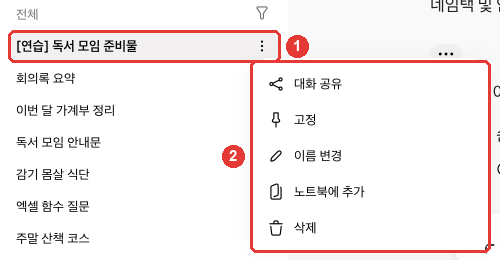
这是用练习用的对话截的图,其他对话标题是改成示例的界面。点 ① 三个点,就会打开 ② 菜单。[2:3]
| 菜单 | 作用 |
|---|---|
| 「置顶(고정)」 | 把对话固定在列表最上面(置顶之后变成「取消置顶(고정 해제)」) |
| 「重命名(이름 변경)」 | 修改对话标题 |
| 「删除(삭제)」 | 删除对话 |
| 「分享对话(대화 공유)」 | 生成公开链接(见下面的“分享对话”) |
| 「添加到笔记本(노트북에 추가)」 | 把对话收进按主题归类的合集(笔记本)(第6章) |
如果对话是打开的,在右上角的三个点按钮(读屏名称「打开对话操作菜单(대화 작업 메뉴 열기)」)里,也可以做同样的事。[2:5]
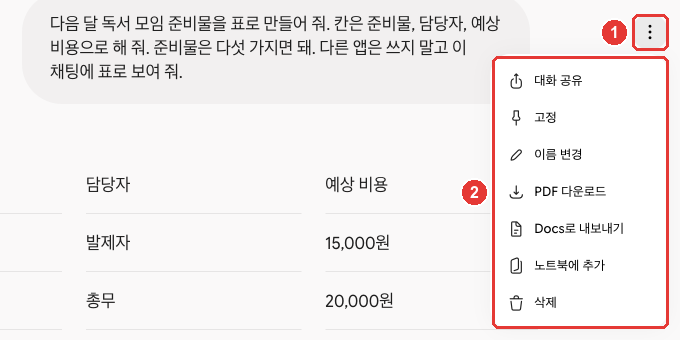
这个菜单(②)里还有侧边菜单里没有的「下载 PDF(PDF 다운로드)」和「导出到 Docs(Docs로 내보내기)」。[2:6]
把标题改成像“11月读书会通知”这样带有日期或事情名称的标题,在列表里就更容易认出来。
删除之前有两点要知道。[1:5]
- 删除对话,「Gemini 应用活动」里也会一起被删掉。 它也会从我的对话记录里消失。
- 在那场对话里做出的东西也会一起被删掉。 用 Canvas 做的文档或应用这类成果会一起消失(Canvas 在第4章)。
所以,如果那场对话里做出的文档还要继续用,请在删除之前,先用导出搬出来。
理解检查
你想把包含 Canvas 做的通知的对话清理掉。删除之前该做什么?
把对话分叉后继续 — 分支
在一场很长的对话中间,有时你会想往另一个方向试一试。 比如在排旅行日程时,想单独问一句“要是下雨怎么办?”。
这时请点那个位置的答案下方的「更多选项(옵션 더보기)」(三个点),选择「在新聊天中创建分支(새 채팅에서 브랜치 생성)」。[2:7][1:6] 一场从那个位置分叉出来的新对话就会打开。原来的对话原样保留,以后可以回来接着聊。[1:7]
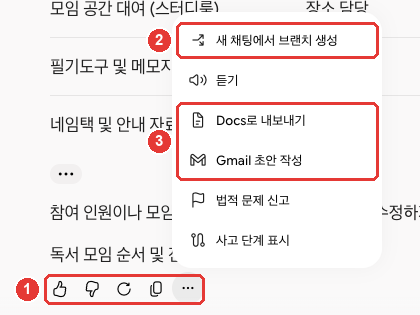
点答案下方工具栏最右边的三个点,菜单就会打开。② 是分支,③ 会在下面的“导出到其他应用”里用到。[2:8]
分支之后,原来的对话不会被旁枝末节的提问弄乱。这是在不丢失前面内容的情况下,实现第1阶段第6章里学过的“话题变了就开新对话”的办法。
两者是分开删除的。 删除分叉出来的对话,原来的对话还在;删除原来的对话,分叉出来的对话也还在。[1:8]
理解检查
在很长的旅行计划对话中间,想单独问一句“下雨怎么办?”,但不想弄乱原来的对话。哪种做法合适?
分享对话 — 公开链接
想把对话给别人看,就生成公开链接。请在对话菜单(侧边菜单的三个点,或右上角的三个点)里选择「分享对话」。上面的对话菜单截图里有。[2:9] 链接(g.co/gemini/share/…)就生成了。[5]
拿到链接的任何人都可以读这场对话。 即使不是我亲自发过去的人,只要有链接就能读,还能再传出去。[5:1] 所以分享之前,请把整场对话浏览一遍。链接会显示整场对话。 我上传的照片,收到的人也可以下载。[5:2]
需要知道的几点如下。[5:3]
- 不会带上我的名字。 链接地址和分享页面上,不会显示我的名字或账号。
- 按生成链接那一刻的样子显示。 之后修改或继续这场对话,分享页面也不会变。想让别人看到修改后的内容,请重新生成链接。
- 做出的成果也会一起显示。 Canvas 文档、图片、视频也会进入分享页面。
- 收到的人可以接着对话。 打开链接的人,可以用「继续这个聊天(이 채팅 계속하기)」接着聊。不过,用 Gem(放进指示做成的专属 Gemini,第7章)做的对话和未满 18 周岁的人不行。另外,如果是我用 Google AI 付费套餐做的对话,对方也必须是付费套餐才能接着聊。
删除分享过的链接
想收回分享,请到「设置(설정)」→「我的公开链接(내 공개 링크)」,把那个链接删掉。也可以用「删除所有链接(모든 링크 삭제)」一次全部删掉。[5:4][2:10]
即使删了链接,也有些东西会留下。[5:5]
- 发在其他地方的帖子照旧。 把链接贴在论坛或聊天软件里的帖子,要到那里另外删。
- 我的对话不会被删。 只是链接消失,对话仍在我的列表里。
反过来,删除对话,那场对话的链接也会一起消失。 链接只有在对话还保存在我的记录里的期间才能打开。[5:6]
分享之前这样问一句,有助于找出漏掉的个人信息。不过,不要相信 AI 能全部找出来,最后还是要自己读一遍(第1阶段第9章)。
我打算把这场对话分享给别人。请找一找到目前为止的对话里,有没有姓名、电话号码、地址、公司名称这类
别人看到会让我为难的信息,并列成清单告诉我。
理解检查
导出到其他应用
想把答案搬到文档或邮件里时,请用导出。不用自己复制粘贴,新文档或邮件草稿就直接生成了。 点答案下方的「更多选项」(三个点),里面有「导出到 Docs」和「在 Gmail 中起草(Gmail 초안 작성)」(上图的 ③)。[2:11][6]
| 菜单 | 所在位置 | 结果 |
|---|---|---|
| 「导出到 Docs」 | 答案下方的三个点 | Google Drive 里生成一份新文档 |
| 「在 Gmail 中起草」 | 答案下方的三个点 | Gmail 里生成一封新邮件草稿 |
| 「导出到 Sheets(Sheets로 내보내기)」 | 表格下方的三个点 | 答案里的表格进入 Google 表格 |
出处:Google 帮助文档和实际界面[6:1][2:12]
「导出到 Sheets」要点表格正下方的小小三个点(…)才会出现。只有带表格的答案里才看得到,而且带图片的表格不能导出。[6:2][2:13]
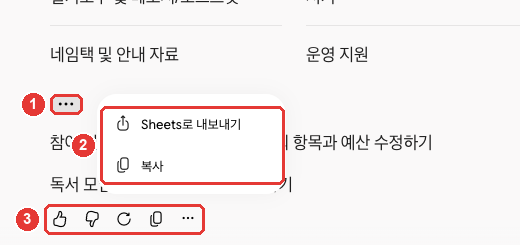
① 表格下方的三个点和 ③ 答案下方的三个点是不同的菜单。只想搬表格,就点 ①。[2:14] 「在 Gmail 中起草」需要有 Gmail 账号。邮件不会直接发出去,而是保存为草稿,所以请确认收件人和内容后,亲自发送。[6:3][7]
比如,像下面这样得到的表格,用「导出到 Sheets」搬过去,马上就能排序和修改。
把下个月读书会要准备的东西做成表格。列是准备物品、负责人、预计费用。
不要用其他应用,就在这个聊天里用表格展示给我。第二行的意思是“先在这个聊天里展示表格”。如果想先在对话里确认表格,请像这样讲清楚。[8]
理解检查
你把 Gemini 写好的通知邮件用「在 Gmail 中起草」导出了。接下来会怎样?
重新生成答案与核实
如果对答案不满意,请重新生成。 点答案下方的「重新运行(다시 실행)」(圆形箭头),就会对同一个问题生成新答案。[2:15][9] 只能对最近的一个答案这样做。[9:1] 重新生成之后,可以用答案下方的箭头来回切换前后的答案并比较。[9:2]
如果知道哪里不满意,就说出来请它修改。 在对话中继续,可以请它改变长度、措辞的通俗程度和语气。[9:3] 如果问题没问题,只是答案碰巧不好,那「重新运行」是对的(第1阶段第6章)。
| 不够好的请求 | 更好的请求 |
|---|---|
| (一直点「重新运行」) | “缩成三行” |
| (一直点「重新运行」) | “换成小学生也能听懂的简单说法” |
| (一直点「重新运行」) | “把语气改得更郑重一些” |
说明要改什么,更容易靠近想要的方向。只点「重新运行」,就没办法选择要变的是什么。
核实出处
如果答案下方或句子之间看到「来源(출처)」按钮,请点一下。右侧会打开相关链接。[10] 链接可能是网站,也可能是我上传的文件,或者我连接过的 Gmail·Docs。[10:1]并不是每个答案都有来源。 没有「来源」按钮,就说明这个答案没有链接。[10:2]
Google 也明确说过,Gemini 可能出错。下面三点尤其要小心。[11]
- 不要把它当作医疗·法律·金钱问题上的专家建议。 比如,对“这两种药能一起吃吗?”的回答,请再找医生或药师确认。
- 关于人的答案尤其要再核实。 可能会出现错误的内容。
- Gemini 对它自己的说明也可能出错。 比如,对“你是怎么训练的?”或“你是怎么标注来源的?”的回答,可能和实际不符。如果好奇某个功能,请看本指南或官方帮助文档。
看到错误的答案,请点答案下方的「回答不好(대답이 마음에 들지 않아요)」(大拇指向下),写明哪里错了。[11:1] 不过,一旦发送反馈,那场对话也会一起发给 Google(第1章)。
理解检查
回答又长又难,不合心意。哪种办法比较容易得到想要的回答?
亲手试一试
- 在新聊天里发一个简短的问题,然后在侧边菜单里把那场对话改名为“练习 — 今天的日期”。
- 把那场对话置顶,再取消置顶。
- 在「搜索聊天」里搜“练习”,确认那场对话有没有出来。
- 把一个答案用「导出到 Docs」搬过去,看看 Google Drive 里有没有生成新文档。
- 生成一个分享链接,然后在「设置」→「我的公开链接」里把它删掉。
连续任务(准备读书会):请它把第2章整理的准备清单做成表格,再用「导出到 Sheets」搬过去。把对话名称改成“读书会准备”。
小结
- 过去的对话,用侧边菜单列表和「搜索聊天」来找。个人账号必须开启「保存活动记录」,才能使用查找·置顶·改名·删除。
- 在对话的三个点菜单里做置顶·改名·删除·分享对话。删除之后,那场对话里做出的 Canvas 成果也会一起被删掉。
- 用答案下方三个点里的「在新聊天中创建分支」,在对话中间分叉出去,原来的对话也原样保留。
- 分享链接是拿到链接的任何人都能读。只显示生成那一刻的内容。到「设置」→「我的公开链接」里删除。
- 用答案下方的三个点搬到 Docs·Gmail 草稿,用表格下方的三个点搬到 Sheets。Gmail 只会保存为草稿。
- 「重新运行」只能用于最近的答案。很多时候,说明要改什么、请它修改会更快。
- 用「来源」核实依据,医疗·法律·金钱问题和关于人的答案要再确认。
术语整理
| 术语 | 中文名称 | 一句话解释 |
|---|---|---|
| Pin | 置顶 | 把对话固定在列表最上面 |
| Branch | 分支 | 从对话中间分叉出来的新对话。界面名称「在新聊天中创建分支」 |
| Public Link | 公开链接 | 拿到链接的任何人都能读对话的地址 |
| Export | 导出 | 把答案搬到 Docs·Gmail·Sheets 这类其他应用 |
| Regenerate | 重新生成 | 对同一个问题重新生成答案。界面名称「重新运行」 |
| Source | 来源 | 作为答案依据的网页·文件链接 |
| Keep Activity | 保存活动记录 | 把我的 Gemini 对话保存在账号里的设置 |
这一章读完了吗?
学习记录只保存在这个浏览器中。整体进度可以在 全部目录中查看。
下一章:第4章. 文件与创作
参考资料(11 条)
Google 帮助文档,《Find & manage your recent chats in Gemini Apps》(韩语版《Gemini 앱에서 최근 채팅 확인 및 관리하기》)。"You can pin, rename, and delete your chats so the important ones are easy to find." / "If you're using Gemini Apps with a personal account, the features below are only available if you have Keep Activity turned on." / "If you’re using Gemini Apps with a work or school account, your Gemini Apps Activity is controlled by your Google Workspace administrator and you can’t delete chats." / "In the text box, enter what you want to search." / "Click Pin. You can find your pinned chat at the top of the “Recent” section." / "On the side panel, hover over the chat you want to rename." / "You can create a new chat that branches off from a specific point in a conversation, then return to the main conversation to continue it." / "Tip: Deleting a branched chat doesn’t delete the original chat. Deleting the original chat doesn’t delete a branched chat." / "Important: When you delete a chat from your pinned and recent chats, it's also deleted from Gemini Apps Activity." / "If you delete a chat in pinned and recent chats, it also deletes any content created in that chat (like Canvas docs and apps) and the related activity from Gemini Apps Activity." 韩语界面名称:「더보기」「고정」「고정 해제」「이름 변경」「삭제」「새 채팅에서 분기」。 support.google.com (确认日期 2026-10-31) ↩︎
在 Gemini 网页界面(Google AI Pro,韩语)里,用练习用的对话亲自确认。侧边菜单「搜索聊天(채팅 검색)」(搜索栏在屏幕上方打开),「设置」菜单的「我的公开链接(내 공개 링크)」。侧边菜单里对话的三个点菜单「分享对话(대화 공유)」「置顶(고정)」「重命名(이름 변경)」「添加到笔记本(노트북에 추가)」「删除(삭제)」。对话界面右上角「打开对话操作菜单(대화 작업 메뉴 열기)」菜单「分享对话」「置顶」「重命名」「下载 PDF(PDF 다운로드)」「导出到 Docs(Docs로 내보내기)」「添加到笔记本」「删除」。答案下方工具栏「回答不错(대답이 마음에 들어요)」「回答不好(대답이 마음에 들지 않아요)」「重新运行(다시 실행)」「复制(복사)」「更多选项(옵션 더보기)」,「更多选项」菜单「在新聊天中创建分支(새 채팅에서 브랜치 생성)」「朗读(듣기)」「导出到 Docs」「在 Gmail 中起草(Gmail 초안 작성)」「举报法律问题(법적 문제 신고)」「显示思考步骤(사고 단계 표시)」。表格下方「更多选项」菜单「导出到 Sheets(Sheets로 내보내기)」「复制」。帮助文档里的「새 채팅에서 분기」「재생성」「공유 및 내보내기」,以及答案下方的「공유」,在这个界面里没有看到,它们已经换成了上面的名称。只发“做成表格”时,答案停在了「Connecting to Google Sheets」的提示上。(确认日期 2026-10-31) ↩︎
公司·学校账号由管理员管理记录。这时我不能删除对话。依据是下面的《Find & manage your recent chats in Gemini Apps》帮助文档。 ↩︎
Google 帮助文档,《Manage & delete your activity in Gemini Apps》。"If you’re 18 or over, Keep Activity is on by default." 界面名称「保存活动记录(활동 기록 보관)」,是在点「设置(설정)」→「活动(활동)」后打开的「Gemini 应用活动(Gemini 앱 활동)」页面里确认的(2026-10-30,
docs/reports/2026-10-30_Gemini-공식-자료.md「实际界面亲自确认」)。 support.google.com (确认日期 2026-10-31) ↩︎Google 帮助文档,《Share your chats from Gemini Apps》(韩语版《Gemini 앱의 채팅 공유하기》)。"Anyone with the link can read the chat, even if you didn’t share the link with them directly." / "To share the link: The g.co/gemini/share link is auto-copied." / "If you upload an image to a chat and then share the chat, the image is available and downloadable from the shared chat." / "We don’t add your name or account to the URL address or the shared chat page." / "If you edit or continue the chat after you create a public link, the content on the shared chat page won’t change." / "The shared chat will include any AI-generated artifacts from the conversation, including Canvas documents, images, and videos." / "Continue the chat with Gemini Apps on their own (except for a chat that was created with Gems or for users under the age of 18)." / "If the chat was created by a user with a Google AI subscription, you can continue it only if you have a Google AI subscription." / "anyone with the link can read the chat, reshare it with others" / "It doesn’t delete the chat from your Gemini Apps activity." / "Tip: To delete all your public links, click Delete all links." / "It doesn't delete any posts with the link that you've made on third-party sites. To delete the post, delete it from the third party site." / "Your links are publicly available for as long as the associated chat is saved in your Gemini Apps Activity." 韩语界面名称:「공유」「대화 공유」「이 채팅 계속하기」「내 공개 링크」「모든 링크 삭제」。 support.google.com (确认日期 2026-10-31) ↩︎
Google 帮助文档,《Export responses from Gemini Apps》(韩语版《Gemini 앱 대답 내보내기》)。"You can export responses from Gemini Apps to Google Workspace apps like Gmail and Google Docs. You can also export code to developer tools like Google Colab and Replit." / "If you export content or code from Gemini Apps, the terms and policies of the service you export to will apply to that content." / "Below the response, click Share & export Export to Docs. This saves a new doc in Google Drive." / "Below the response, click Share & export Draft in Gmail. This creates a new draft email in Gmail." / "Important: This feature is only available if you have a Gmail account." / "Important: This feature is only available for responses that have a table. Tables with images can’t be exported to Sheets." 韩语界面名称:「공유 및 내보내기」「Docs로 내보내기」「Gmail 초안 작성」「Sheets로 내보내기」。 support.google.com (确认日期 2026-10-31) ↩︎
导出的文档和邮件,遵循那个服务(Docs·Gmail)的条款和政策。依据是下面的《Export responses from Gemini Apps》帮助文档。 ↩︎
本指南只发第一行时,Gemini 没有在对话里展示表格。它转而想连接 Google Sheets,然后停住了(见下面的界面确认脚注)。 ↩︎
Google 帮助文档,《Regenerate or modify responses from Gemini Apps》(韩语版《Gemini 앱에서 대답 재생성 또는 수정하기》)。"Important: You can regenerate only the most recent response in a chat." / "To switch between response versions: Below the response, click the arrows to switch between versions." / "For example, you can adjust the length, simplify the language, and change the tone of a response." / "You can continue to chat with Gemini to modify a response. For example, you can ask Gemini to simplify the language or provide more details about your topic." 韩语界面名称:「재생성」。 support.google.com (确认日期 2026-10-31) ↩︎
Google 帮助文档,《View related sources from Gemini Apps》(韩语版《Gemini 앱의 관련 출처 보기》)。"When sources are available, you can find the Sources button at the bottom of the response or in-line throughout the response. On the right, a side panel will open with the relevant links." / "These links may include content that is related to parts of Gemini’s response, including public websites, files you have uploaded, or documents or emails from Google Workspace if you’ve connected to Workspace." / "Not all responses include related links or sources." 按钮名称「출처」是帮助文档韩语版的名称。本指南的练习对话里没有附带来源,所以没能在界面上确认。 support.google.com (确认日期 2026-10-31) ↩︎
Google 帮助文档,《Learn about responses from Gemini Apps》(韩语版《Gemini 앱의 대답에 관해 자세히 알아보기》)。"Don’t rely on responses from Gemini Apps as medical, legal, financial or other professional advice." / "Gemini Apps may provide inaccurate or inappropriate responses about people, so double-check its responses." / "One example is that Gemini can misrepresent how it works, including in response to prompts asking how it was trained or how it carries out various functions (like citing sources, or providing fresh information)." / "If you see a hallucination or something that isn’t accurate, please click the thumbs down button and provide your feedback." 大拇指向下按钮的韩语名称「대답이 마음에 들지 않아요」,出自《Send feedback or report a problem with Gemini Apps》(13275746)的韩语版。 support.google.com (确认日期 2026-10-31) ↩︎