第3章 会話の管理 — 探す・整理する・共有する・エクスポートする
必須 この段階を進めるなら、必ず読んでください。一言まとめ: 過去の会話は、サイドメニューから探して、固定して、名前を変えて、削除できます。 他の人に見せるときは共有リンクを、ドキュメントやメールに移すときはエクスポートを使います。共有リンクは、リンクを持っている人なら誰でも読めるという点だけは、必ず覚えておいてください。
画面は2026年10月のWeb版を基準にしていて、図は有料プラン(Google AI Pro)の韓国語画面です。スマホアプリは、メニューの位置が少し違うことがあります。
過去の会話を探す
過去の会話は、左のサイドメニューの会話一覧に集まります(第2章)。[1] 会話が増えると、一覧をたどって探すのは大変です。そんなときは、サイドメニューの上のほうの「チャットを検索(채팅 검색)」(虫眼鏡)を押して、探す言葉を入れてからEnterを押してください。[1:1][2]
たとえば、先週キムジャン(白菜キムチ作り)の材料を聞いたなら、「キムジャン」で探してみましょう。検索欄は、画面の上のほうに別に開きます。[2:1]
個人アカウントでは、「アクティビティの保存(활동 기록 보관)」がオンになっていないと、会話の検索・固定・名前の変更・削除が使えません。[1:2][3] 「アクティビティの保存(활동 기록 보관)」は、自分の会話をアカウントに残しておく設定です。18歳以上なら、最初からオンになっています。「設定(설정)」→「アクティビティ(활동)」を押すと開く「Geminiアプリのアクティビティ(Gemini 앱 활동)」ページにあります。オフにする方法と、オフにしたときに変わる点は、第9章で扱います。[4]
理解度チェック
個人アカウントなのに、会話を固定したり削除したりする機能が使えません。まず確認する設定はどれでしょうか?
固定・名前の変更・削除
よく開く会話は固定しておきましょう。会話一覧でその会話にマウスを乗せると、右側に点が3つ(⋮)出てきます。押すと、会話のメニューが開きます。[1:3][2:2]
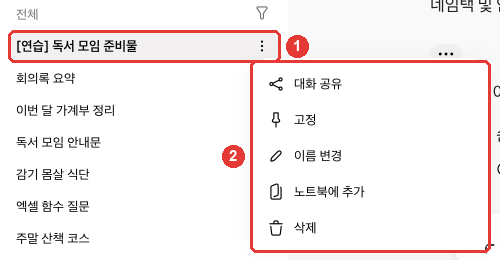
練習用に作った会話で撮影していて、ほかの会話のタイトルは例に変えた画面です。①点3つを押すと、②メニューが開きます。[2:3]
| メニュー | すること |
|---|---|
| 「固定(고정)」 | 会話を一覧のいちばん上に貼り付けておく(固定したあとは「固定を解除(고정 해제)」) |
| 「名前を変更(이름 변경)」 | 会話のタイトルを変える |
| 「削除(삭제)」 | 会話を削除する |
| 「会話を共有(대화 공유)」 | 公開リンクを作る(下の「会話を共有する」) |
| 「ノートブックに追加(노트북에 추가)」 | 会話をテーマ別のまとまり(ノートブック)に集める(第6章) |
会話を開いている状態なら、右上の点3つのボタン(画面読み上げ用の名前は「会話アクションメニューを開く(대화 작업 메뉴 열기)」)からも、同じことができます。[2:5]
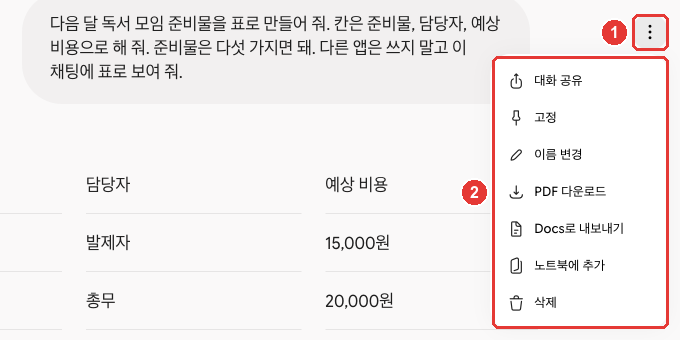
このメニュー(②)には、サイドメニューにはない「PDFをダウンロード(PDF 다운로드)」と「Docsにエクスポート(Docs로 내보내기)」もあります。[2:6]
「11月の読書会のお知らせ」のように、日付や仕事の名前が入ったタイトルに変えておくと、一覧で見分けやすくなります。
削除する前に知っておくことが2つあります。[1:5]
- 会話を削除すると、「Geminiアプリのアクティビティ(Gemini 앱 활동)」からも一緒に削除されます。 自分の会話の記録からも消えます。
- その会話で作ったものも一緒に削除されます。 Canvasで作った文書やアプリのような成果物が、一緒に消えます(Canvasは第4章)。
ですから、その会話で作った文書をこれからも使うなら、削除する前にエクスポートで移しておきましょう。
理解度チェック
Canvas で作った案内文が入っている会話を整理するため、削除しようとしています。削除する前にしておくことは何でしょうか?
会話を分岐して続ける — ブランチ
長い会話の途中で、別の方向へ一度行ってみたくなるときがあります。たとえば、旅行の日程を組んでいて、「雨が降ったらどうしよう?」を別に聞きたい場合です。
そんなときは、その時点の答えの下にある「その他のオプション(옵션 더보기)」(点3つ)を押して、「新しいチャットでブランチを作成(새 채팅에서 브랜치 생성)」を選んでください。[2:7][1:6] その時点から分かれた新しい会話が開きます。元の会話はそのまま残っているので、あとで戻って続けられます。[1:7]
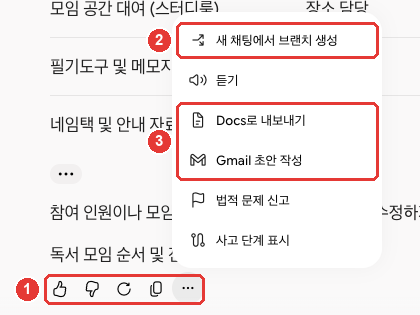
①答えの下のツール行のいちばん右の点3つを押すと、メニューが開きます。②がブランチ、③は下の「ほかのアプリにエクスポートする」で使います。[2:8]
ブランチにすると、元の会話が脇道の質問で散らかりません。ステップ1 第6章で学んだ「話題が変わったら新しい会話」を、前の内容を失わずに行う方法です。
この2つは別々に削除されます。 分かれてできた会話を削除しても元の会話は残り、元の会話を削除しても分かれてできた会話は残ります。[1:8]
理解度チェック
長い旅行計画の会話の途中で「雨が降ったら?」だけ別に聞きたいのですが、元の会話は散らかしたくありません。合う方法はどれでしょうか?
会話を共有する — 公開リンク
会話を他の人に見せるには、公開リンクを作ります。会話のメニュー(サイドメニューの点3つ、または右上の点3つ)で「会話を共有(대화 공유)」を選んでください。上の会話メニューの図にあります。[2:9] リンク(g.co/gemini/share/…)が作られます。[5]
リンクを持っている人なら誰でも、その会話を読めます。 自分が直接送っていない人でも、リンクさえあれば読めて、さらに広められます。[5:1] ですから、共有する前に、会話全体に一度目を通してください。リンクは会話全体を見せます。アップロードした写真は、受け取った人がダウンロードすることもできます。[5:2]
知っておくことは次のとおりです。[5:3]
- 自分の名前は付きません。 リンクのアドレスや共有ページに、自分の名前やアカウントは表示されません。
- リンクを作った時点のまま見えます。 そのあとに会話を直したり続けて書いたりしても、共有ページは変わりません。直した内容を見せるには、リンクを新しく作ってください。
- 作った成果物も一緒に見えます。 Canvasの文書、画像、動画も、共有ページに入ります。
- 受け取った人が続きを会話できます。 リンクを開いた人が、「このチャットを続ける(이 채팅 계속하기)」で会話を続けられます。ただし、Gem(指示を入れて作った自分だけのGemini、第7章)で作った会話と、18歳未満の場合はできません。また、自分がGoogle AIの有料プランで作った会話なら、受け取る人も有料プランである必要があります。
共有したリンクを削除する
共有をやめたいときは、「設定(설정)」→「自分の公開リンク(내 공개 링크)」に行って、そのリンクを削除してください。「すべてのリンクを削除(모든 링크 삭제)」で、一度に削除することもできます。[5:4][2:10]
リンクを削除しても、残るものがあります。[5:5]
- ほかの場所に投稿した文章はそのままです。 カフェ(コミュニティ)やメッセンジャーにリンクを貼った投稿は、その場所で別に消す必要があります。
- 自分の会話は削除されません。 リンクだけが消えて、会話は自分の一覧にそのまま残ります。
逆に、会話を削除すると、その会話のリンクも一緒に消えます。 リンクは、会話が自分の記録に残っている間だけ開きます。[5:6]
共有する前に次のように聞くと、うっかり入れた個人情報を探すのに役立ちます。ただし、AIがすべて見つけてくれるとは信じず、最後は自分で読んでください(ステップ1 第9章)。
この会話を他の人に共有しようと思っています。これまでの会話に、名前、電話番号、住所、会社名のように、
他の人に見られると困る情報がないか探して、リストで教えてください。
理解度チェック
ほかのアプリにエクスポートする
答えをドキュメントやメールに移したいときは、エクスポートを使いましょう。自分でコピーして貼り付けなくても、新しいドキュメントやメールの下書きがすぐにできます。 答えの下の「その他のオプション(옵션 더보기)」(点3つ)を押すと、「Docsにエクスポート(Docs로 내보내기)」と「Gmailの下書きを作成(Gmail 초안 작성)」があります(上の図の③)。[2:11][6]
| メニュー | ある場所 | 結果 |
|---|---|---|
| 「Docsにエクスポート(Docs로 내보내기)」 | 答えの下の点3つ | Google Driveに新しいドキュメントができる |
| 「Gmailの下書きを作成(Gmail 초안 작성)」 | 答えの下の点3つ | Gmailに新しいメールの下書きができる |
| 「Sheetsにエクスポート(Sheets로 내보내기)」 | 表の下の点3つ | 答えの中の表がGoogleスプレッドシートに行く |
出典: Googleヘルプと実際の画面[6:1][2:12]
「Sheetsにエクスポート(Sheets로 내보내기)」は、表のすぐ下の小さな点3つ(…)を押すと出てきます。表がある答えでだけ見えて、画像が入った表はエクスポートできません。[6:2][2:13]
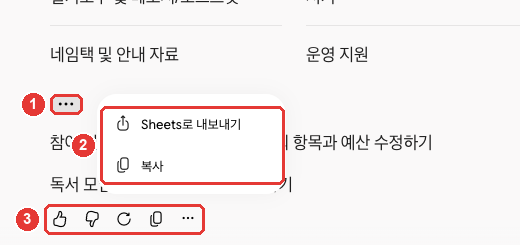
①表の下の点3つと、③答えの下の点3つは、別のメニューです。表だけを移すなら、①を押してください。[2:14] 「Gmailの下書きを作成(Gmail 초안 작성)」には、Gmailアカウントが必要です。メールがそのまま送られるのではなく、下書きとして保存されるので、宛先と内容を確認してから、自分で送ってください。[6:3][7]
たとえば、次のように受け取った表を「Sheetsにエクスポート(Sheets로 내보내기)」で移せば、すぐに並べ替えたり直したりできます。
来月の読書会の準備物を表にして。列は、準備物、担当者、予想費用にして。
ほかのアプリは使わず、このチャットに表で見せて。2行目は、「表をまずこのチャットの中で見せて」という意味です。表をまず会話の中で確認したいなら、このようにはっきり伝えてください。[8]
理解度チェック
Gemini が書いてくれたお知らせのメールを「Gmail の下書きを作成」で書き出しました。そのあとはどうなるでしょうか?
答えをもらい直す・確認する
答えが気に入らなければ、もらい直してみましょう。 答えの下の「再実行(다시 실행)」(丸い矢印)を押すと、同じ質問に新しい答えを作ります。[2:15][9] いちばん新しい答えでだけできます。[9:1] もらい直したあとは、答えの下の矢印で前後の答えを行き来して、比べられます。[9:2]
何が気に入らないかわかっているなら、直してほしいと伝えてみましょう。 会話を続けながら、長さ、言葉のやさしさ、口調を変えてほしいと頼めます。[9:3] 質問はよかったのに、答えがたまたまいまひとつだったなら、「再実行」が合っています(ステップ1 第6章)。
| 惜しい頼み方 | よりよい頼み方 |
|---|---|
| (「再実行」だけを押し続ける) | 「3行に縮めて」 |
| (「再実行」だけを押し続ける) | 「小学生にもわかるやさしい言葉に変えて」 |
| (「再実行」だけを押し続ける) | 「口調をもっと丁寧に変えて」 |
何を変えるかを伝えれば、ほしい方向に近づきやすくなります。「再実行」だけを押すと、何が変わるかを選べません。
出典を確認する
答えの下や文の間に「出典(출처)」ボタンが見えたら、押してみましょう。右側に関連するリンクが開きます。[10] リンクは、ウェブサイトのこともあれば、自分がアップロードしたファイルや、つないであるGmail・Docsのこともあります。[10:1]すべての答えに出典が付くわけではありません。 「出典」ボタンがなければ、その答えにはリンクがないという意味です。[10:2]
Googleも、Geminiが間違えることがあるとはっきり言っています。次の3つは、とくに気をつけてください。[11]
- 医療・法律・お金の問題の専門家のアドバイスとして信じないでください。 たとえば、「この薬を一緒に飲んでもいい?」への答えは、医師や薬剤師にもう一度確認してください。
- 人についての答えは、とくにもう一度確認してください。 間違った内容が出ることがあります。
- Gemini自身についての説明も、間違っていることがあります。 たとえば、「あなたはどう学習したの?」や「出典はどうやって付けているの?」への答えが、実際と違うことがあります。機能が気になるときは、このガイドや公式ヘルプを見てください。
間違った答えを見たら、答えの下の「よくない回答(대답이 마음에 들지 않아요)」(親指を下に向けたマーク)を押して、何が間違っているか書いてください。[11:1] ただし、フィードバックを送ると、その会話も一緒にGoogleに行きます(第1章)。
理解度チェック
答えが長すぎて難しく、気に入りません。望む答えに近づけやすい方法はどれでしょうか?
実際にやってみる
- 新しいチャットで短い質問を1つ送り、サイドメニューでその会話の名前を「練習 — 今日の日付」に変える。
- その会話を固定してから、固定を解除する。
- 「チャットを検索(채팅 검색)」で「練習」を探して、その会話が出てくるか確認する。
- 答えを1つ「Docsにエクスポート(Docs로 내보내기)」で移し、Google Driveに新しいドキュメントができたか見る。
- 共有リンクを1つ作ってから、「設定(설정)」→「自分の公開リンク(내 공개 링크)」で削除する。
続きの課題(読書会の準備): 第2章で整理した準備リストを表にしてほしいと頼んだあと、「Sheetsにエクスポート(Sheets로 내보내기)」で移す。会話の名前は「読書会の準備」に変えておく。
まとめ
- 過去の会話は、サイドメニューの一覧と「チャットを検索(채팅 검색)」で探す。個人アカウントは、「アクティビティの保存(활동 기록 보관)」がオンでないと、検索・固定・名前の変更・削除が使えない。
- 会話の点3つのメニューで、固定・名前の変更・削除・会話の共有をする。削除すると、その会話で作ったCanvasの成果物も一緒に削除される。
- 答えの下の点3つの「新しいチャットでブランチを作成(새 채팅에서 브랜치 생성)」で会話の途中から分かれても、元の会話はそのまま残る。
- 共有リンクは、リンクを持っている人なら誰でも読める。作った時点の内容だけが見える。「設定(설정)」→「自分の公開リンク(내 공개 링크)」で削除する。
- 答えの下の点3つからDocs・Gmailの下書きへ、表の下の点3つからSheetsへ移す。Gmailは下書きとしてだけ保存される。
- 「再実行(다시 실행)」は、いちばん新しい答えでだけできる。何を変えるかを伝えて直してもらうほうが早いことが多い。
- 「出典(출처)」で根拠を確認し、医療・法律・お金の問題と、人についての答えはもう一度確認する。
用語まとめ
| 用語 | 読み方 | 一言でいうと |
|---|---|---|
| Pin | ピン(固定) | 会話を一覧のいちばん上に貼り付けておくこと |
| Branch | ブランチ(分岐) | 会話の途中から分かれてできた新しい会話。画面での名前は「新しいチャットでブランチを作成(새 채팅에서 브랜치 생성)」 |
| Public Link | パブリック リンク(公開リンク) | リンクを持っている人なら誰でも会話を読めるアドレス |
| Export | エクスポート | 答えをDocs・Gmail・Sheetsのような他のアプリに移すこと |
| Regenerate | リジェネレート(再生成) | 同じ質問に答えを新しく作ること。画面での名前は「再実行(다시 실행)」 |
| Source | ソース(出典) | 答えの根拠になったウェブページ・ファイルのリンク |
| Keep Activity | キープ アクティビティ(アクティビティの保存) | 自分のGeminiの会話をアカウントに残しておく設定 |
この章は読み終わりましたか?
学習の記録はこのブラウザにのみ保存されます。全体の進み具合は 全体目次で確認できます。
次の章: 第4章 ファイルと作成
参考資料(11件)
Googleヘルプ、「Find & manage your recent chats in Gemini Apps」(韓国語版「Gemini 앱에서 최근 채팅 확인 및 관리하기」)。"You can pin, rename, and delete your chats so the important ones are easy to find." / "If you're using Gemini Apps with a personal account, the features below are only available if you have Keep Activity turned on." / "If you’re using Gemini Apps with a work or school account, your Gemini Apps Activity is controlled by your Google Workspace administrator and you can’t delete chats." / "In the text box, enter what you want to search." / "Click Pin. You can find your pinned chat at the top of the “Recent” section." / "On the side panel, hover over the chat you want to rename." / "You can create a new chat that branches off from a specific point in a conversation, then return to the main conversation to continue it." / "Tip: Deleting a branched chat doesn’t delete the original chat. Deleting the original chat doesn’t delete a branched chat." / "Important: When you delete a chat from your pinned and recent chats, it's also deleted from Gemini Apps Activity." / "If you delete a chat in pinned and recent chats, it also deletes any content created in that chat (like Canvas docs and apps) and the related activity from Gemini Apps Activity." 韓国語画面での名前「더보기」「고정」「고정 해제」「이름 변경」「삭제」「새 채팅에서 분기」。support.google.com (確認日 2026-10-31) ↩︎
Gemini Web画面(Google AI Pro、韓国語)で、練習用の会話を使って直接確認。サイドメニューの「채팅 검색」(検索欄が画面の上のほうに開く)、「설정」メニューの「내 공개 링크」。サイドメニューの会話の点3つのメニュー「대화 공유」「고정」「이름 변경」「노트북에 추가」「삭제」。会話画面の右上「대화 작업 메뉴 열기」メニュー「대화 공유」「고정」「이름 변경」「PDF 다운로드」「Docs로 내보내기」「노트북에 추가」「삭제」。答えの下のツール行「대답이 마음에 들어요」「대답이 마음에 들지 않아요」「다시 실행」「복사」「옵션 더보기」、「옵션 더보기」メニュー「새 채팅에서 브랜치 생성」「듣기」「Docs로 내보내기」「Gmail 초안 작성」「법적 문제 신고」「사고 단계 표시」。表の下の「옵션 더보기」メニュー「Sheets로 내보내기」「복사」。ヘルプの「새 채팅에서 분기」「재생성」「공유 및 내보내기」、答えの下の「공유」は、この画面では見られず、上の名前に変わっていた。「표로 만들어 줘」だけを送ったときは、「Connecting to Google Sheets」の表示で答えが止まった。(確認日 2026-10-31) ↩︎
会社・学校のアカウントは、管理者が記録を管理します。このときは、自分で会話を削除できません。根拠は、下の「Find & manage your recent chats in Gemini Apps」ヘルプです。 ↩︎
Googleヘルプ、「Manage & delete your activity in Gemini Apps」。"If you’re 18 or over, Keep Activity is on by default." 画面での名前「활동 기록 보관」は、「설정」→「활동」で開く「Gemini 앱 활동」ページで確認(2026-10-30、
docs/reports/2026-10-30_Gemini-공식-자료.md「実際の画面で直接確認」)。support.google.com (確認日 2026-10-31) ↩︎Googleヘルプ、「Share your chats from Gemini Apps」(韓国語版「Gemini 앱의 채팅 공유하기」)。"Anyone with the link can read the chat, even if you didn’t share the link with them directly." / "To share the link: The g.co/gemini/share link is auto-copied." / "If you upload an image to a chat and then share the chat, the image is available and downloadable from the shared chat." / "We don’t add your name or account to the URL address or the shared chat page." / "If you edit or continue the chat after you create a public link, the content on the shared chat page won’t change." / "The shared chat will include any AI-generated artifacts from the conversation, including Canvas documents, images, and videos." / "Continue the chat with Gemini Apps on their own (except for a chat that was created with Gems or for users under the age of 18)." / "If the chat was created by a user with a Google AI subscription, you can continue it only if you have a Google AI subscription." / "anyone with the link can read the chat, reshare it with others" / "It doesn’t delete the chat from your Gemini Apps activity." / "Tip: To delete all your public links, click Delete all links." / "It doesn't delete any posts with the link that you've made on third-party sites. To delete the post, delete it from the third party site." / "Your links are publicly available for as long as the associated chat is saved in your Gemini Apps Activity." 韓国語画面での名前「공유」「대화 공유」「이 채팅 계속하기」「내 공개 링크」「모든 링크 삭제」。support.google.com (確認日 2026-10-31) ↩︎
Googleヘルプ、「Export responses from Gemini Apps」(韓国語版「Gemini 앱 대답 내보내기」)。"You can export responses from Gemini Apps to Google Workspace apps like Gmail and Google Docs. You can also export code to developer tools like Google Colab and Replit." / "If you export content or code from Gemini Apps, the terms and policies of the service you export to will apply to that content." / "Below the response, click Share & export Export to Docs. This saves a new doc in Google Drive." / "Below the response, click Share & export Draft in Gmail. This creates a new draft email in Gmail." / "Important: This feature is only available if you have a Gmail account." / "Important: This feature is only available for responses that have a table. Tables with images can’t be exported to Sheets." 韓国語画面での名前「공유 및 내보내기」「Docs로 내보내기」「Gmail 초안 작성」「Sheets로 내보내기」。support.google.com (確認日 2026-10-31) ↩︎
エクスポートした文書とメールは、そのサービス(Docs・Gmail)の規約とポリシーに従います。根拠は、下の「Export responses from Gemini Apps」ヘルプです。 ↩︎
このガイドが1行目だけを送ったとき、Geminiは会話の中に表を見せませんでした。かわりに、Google Sheetsにつなごうとして止まりました(下の画面確認の脚注)。 ↩︎
Googleヘルプ、「Regenerate or modify responses from Gemini Apps」(韓国語版「Gemini 앱에서 대답 재생성 또는 수정하기」)。"Important: You can regenerate only the most recent response in a chat." / "To switch between response versions: Below the response, click the arrows to switch between versions." / "For example, you can adjust the length, simplify the language, and change the tone of a response." / "You can continue to chat with Gemini to modify a response. For example, you can ask Gemini to simplify the language or provide more details about your topic." 韓国語画面での名前「재생성」。support.google.com (確認日 2026-10-31) ↩︎
Googleヘルプ、「View related sources from Gemini Apps」(韓国語版「Gemini 앱의 관련 출처 보기」)。"When sources are available, you can find the Sources button at the bottom of the response or in-line throughout the response. On the right, a side panel will open with the relevant links." / "These links may include content that is related to parts of Gemini’s response, including public websites, files you have uploaded, or documents or emails from Google Workspace if you’ve connected to Workspace." / "Not all responses include related links or sources." ボタン名「출처」は、ヘルプの韓国語版での名前である。このガイドの練習用の会話には出典が付かなかったため、画面では確認できなかった。support.google.com (確認日 2026-10-31) ↩︎
Googleヘルプ、「Learn about responses from Gemini Apps」(韓国語版「Gemini 앱의 대답에 관해 자세히 알아보기」)。"Don’t rely on responses from Gemini Apps as medical, legal, financial or other professional advice." / "Gemini Apps may provide inaccurate or inappropriate responses about people, so double-check its responses." / "One example is that Gemini can misrepresent how it works, including in response to prompts asking how it was trained or how it carries out various functions (like citing sources, or providing fresh information)." / "If you see a hallucination or something that isn’t accurate, please click the thumbs down button and provide your feedback." 親指を下に向けたボタンの韓国語名「대답이 마음에 들지 않아요」は、「Send feedback or report a problem with Gemini Apps」(13275746) の韓国語版。support.google.com (確認日 2026-10-31) ↩︎