第2章 熟悉界面 — 什么在哪里
必读 想跟着这个阶段学下去,一定要读这一章。一句话总结:Gemini 的界面,你只要认得四个地方:左边的侧边菜单(以前的对话)、中间的输入框(提问的地方和「+」)、 输入框右边的模型按钮(模型和思考级别)、左下角的「设置(설정)」。刚开始时,只用输入框就足够了。
界面以2026年10月的网页版为准,图片是付费套餐(Google AI Pro)的韩语界面。免费账号里,有些菜单可能看不到,或者带着一把锁。如果名称和你的界面不同,请找名称相近的按钮。
一眼看懂首页
登录后,中间会看到「有什么可以帮您?(무엇을 도와드릴까요?)」的问候语和输入框。[1]
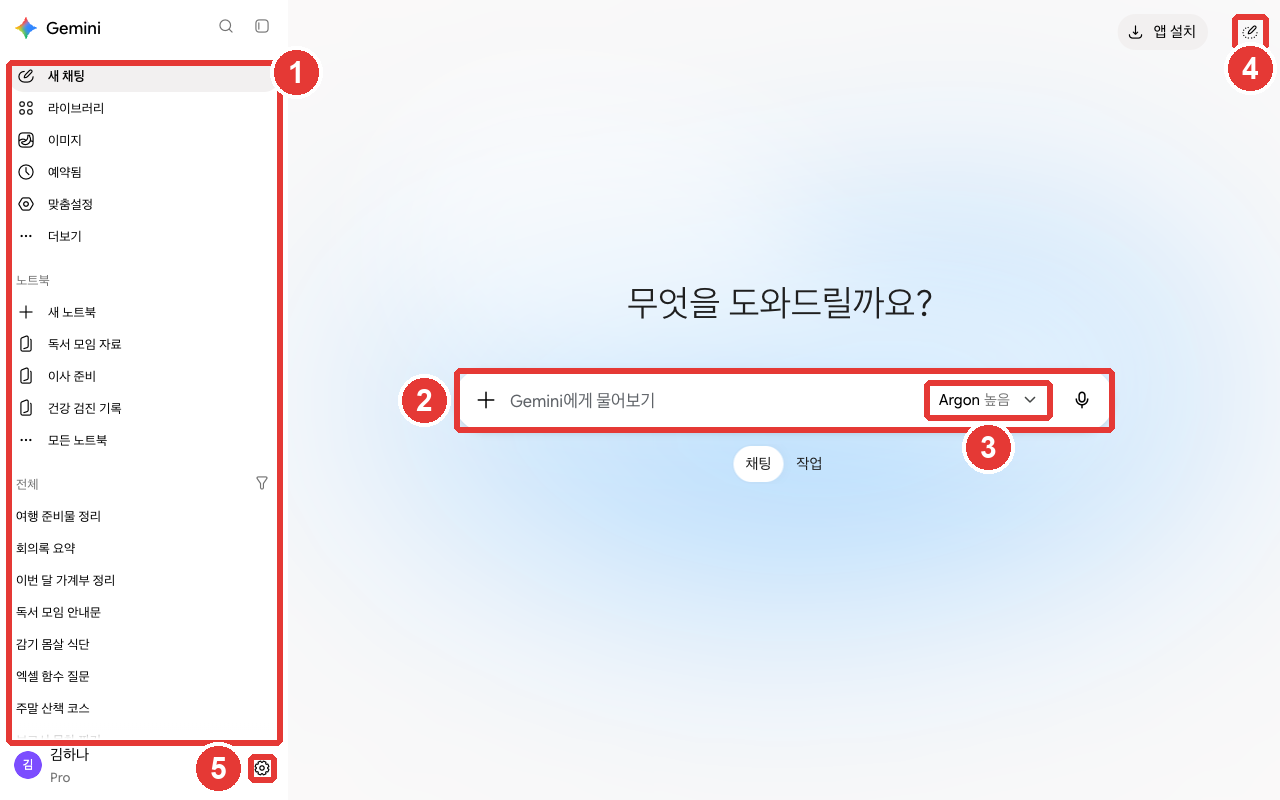
姓名、对话标题、笔记本标题已换成示例(Google AI Pro)。红色编号和下表的编号对应同一个地方。
把界面分成五个地方来看会比较容易。
| 编号 | 地方 | 位置 | 作用 |
|---|---|---|---|
| ① | 侧边菜单 | 左边 | 新聊天、以前的对话、笔记本 |
| ② | 输入框 | 中间 | 写问题,用「+」添加文件和工具 |
| ③ | 模型按钮 | 输入框右边 | 选择模型和思考级别 |
| ④ | 「临时聊天(임시 채팅)」 | 右上角 | 不留记录的对话 |
| ⑤ | 「设置(설정)」 | 左下角 | 用量、订阅、主题、隐私 |
出处:在 Gemini 网页界面上亲自确认[1:1]
① 里的笔记本,是把资料和对话按主题归在一起的地方。在第6章里讲。
输入框下面的「聊天(채팅)」·「任务(작업)」切换,是用来选择普通对话,还是把整件事交出去的任务。任务在第8章里讲,现在放在「聊天(채팅)」就行。[1:2][2]
不需要一开始就全部了解。在输入框里写下问题并发送就可以了。其余的,需要时再回来翻这一章。
理解检查
第一次打开 Gemini 的人说菜单太多,不知道从哪里开始。最合适的建议是什么?
侧边菜单 — 新聊天和以前的对话
左边的侧边菜单,从上到下有这些。[1:3]
- 「搜索聊天(채팅 검색)」(放大镜):用词语查找以前的对话。
- 「新聊天(새 채팅)」:打开新的对话。话题变了就点这里(第1章)。[3]
- 「资料库(라이브러리)」·「图片(이미지)」:集中查看上传或生成的文件和图画(第4章)。
- 「已安排(예약됨)」:集中查看到约定的时间自动去做的事。
- 「个性化设置(맞춤설정)」:添加技能(保存下来的常用请求的指令)和已连接的应用(像 Gmail·Drive 这样和 Gemini 连起来用的 Google 应用)。在第7章里讲。
- 「笔记本(노트북)」:把资料和对话按主题归在一起。有「新建笔记本(새 노트북)」·「所有笔记本(모든 노트북)」。
- 「全部(전체)」:到目前为止聊过的对话列表。最上面是最近的对话。
最下面是我的账号名称和套餐(例:「Pro」),以及齿轮「设置(설정)」。[1:4]
侧边菜单可以通过左上角的「关闭侧边栏(사이드바 닫기)」(方框图标)收起和展开。[1:5]
给别人看你的界面时,请把侧边菜单收起来。光是对话列表里的标题,也可能暴露出我问过什么。
理解检查
输入框和 + 菜单
在输入框「向 Gemini 提问(Gemini에게 물어보기)」里写下问题并发送就行。[1:6][3:1] 点输入框左边的「+」(「上传和工具(업로드 및 도구)」),会出现文件和工具。[1:7]
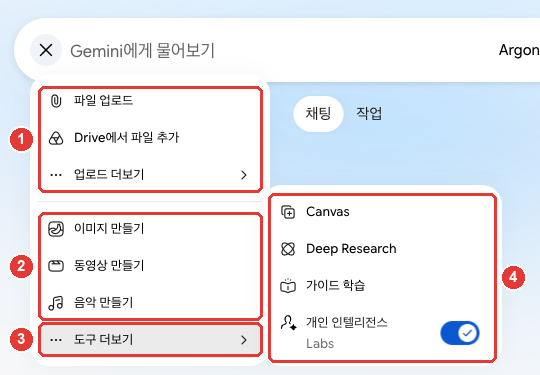
红色编号和下表的编号对应同一个地方。 ④ 是把鼠标移到 ③ 「更多工具(도구 더보기)」上就会展开的。[1:8]
| 编号 | 菜单 | 作用 |
|---|---|---|
| ① | 「上传文件(파일 업로드)」·「从 Drive 添加文件(Drive에서 파일 추가)」 | 把我的文件一起发送 |
| ② | 「生成图片(이미지 만들기)」·「生成视频(동영상 만들기)」·「生成音乐(음악 만들기)」 | 生成图画、视频、音乐 |
| ③ | 「更多工具(도구 더보기)」 | 展开其余的工具 |
| ④ | 「Canvas」 | 在旁边的画面里一起修改文档、应用 |
| ④ | 「Deep Research」 | 查找多份资料,拿到长篇报告 |
| ④ | 「引导式学习(가이드 학습)」 | 像学习那样分步骤地学 |
出处:在 Gemini 网页界面上亲自确认[1:9]
菜单看起来很多,但刚开始时,只要认得「上传文件(파일 업로드)」这一个就行。其余的从第4章起一个个讲。
点输入框右边的麦克风(「语音输入(음성기록)」),就可以用说话来输入。[1:10]
修改已发送的问题
想修改已发送的问题,就点我的问题旁边的「编辑文字(텍스트 수정)」(铅笔)。改完后点「更新(업데이트)」,Gemini 就会重新生成回答。[3:2] 事后才发现问题里漏了条件时,用这个很好。不用把同一个问题从头再写一遍。
比如像下面这样发送之后,发现漏掉了“发给公司同事”这个条件,就把问题改一改,重新拿一次回答。
请帮我写一条简短的消息,提议把下周二的会议改到周四。理解检查
你发送了“帮我写条把会议改到周四的消息”,却漏掉了“发给公司同事”这个条件。想修改已发送的问题并重新得到回答,该怎么办?
模型按钮 — 模型和思考级别
点输入框右边的模型按钮(例:「Argon 高(Argon 높음)」),就可以选择模型和思考级别。[1:11] 模型是生成回答的 AI 的种类,思考级别是回答之前要想多久。
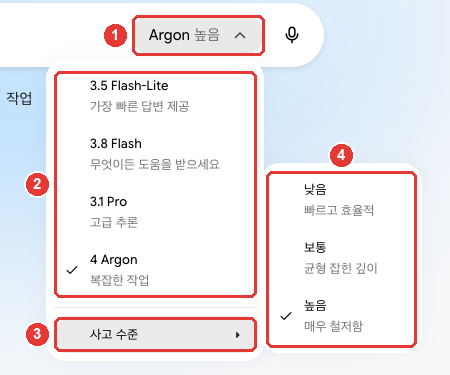
这是 Google AI Pro 的界面。① 点模型按钮后会打开 ② 模型列表,把鼠标移到 ③ 「思考级别(사고 수준)」上,会展开 ④ 三个档位。打勾的就是当前选中的。[1:12]
选择模型
| 模型 | 界面上的说明 | 适合什么时候 |
|---|---|---|
| Flash-Lite | 提供最快的回答 | 简短、简单的问题 |
| Flash | 什么都可以请它帮忙 | 平时的大部分工作 |
| Pro | 高级推理 | 复杂的问题、困难的编程 |
| Argon | 复杂任务 | 非常困难、复杂的工作 |
出处:Gemini 网页界面和 Google 帮助中心[1:13][2:1]
模型名称前面的数字(例:3.8 Flash)是版本号。它经常变,所以比起数字,请按作用来记。[2:2]
免费账号不能自己选择模型。 Gemini 会自动选择适合问题的模型,或者用 Flash-Lite 来回答。[2:3] 有付费套餐(Google AI 套餐)才能自己切换。带着锁的模型,意思是需要升级套餐才能使用。[2:4]
思考级别 — 想多深
「思考级别 ▸(사고 수준 ▸)」有三个档位。[1:14][2:5]
| 思考级别 | 界面上的说明 | 适合什么时候 |
|---|---|---|
| 低 | 快速高效 | 简单的问题 |
| 中 | 深度均衡 | 需要稍微想一想的事 |
| 高 | 非常彻底 | 需要多个步骤的困难工作 |
出处:Gemini 网页界面和 Google 帮助中心[1:15][2:6]
不选的话,默认是「低(낮음)」。[2:7] 帮助中心的韩语版里有的地方写作「中间(중간)」,但界面上的名称是「中(보통)」。[1:16]
什么时候调高
模型越好、思考级别越高,用量消耗得越多。[2:8] 所以不必总是调到最高。 平时请用默认值(「低(낮음)」)或较轻的设置。只有在回答太浅或有错时,再调高一档。 让它想得久一点,也不一定总会更好(第1阶段第5章)。[5]
有两点需要注意。[2:9]
- 选过一次的模型会一直保留在那个对话里。 以后回到那个对话,用的还是同样的模型和思考级别。
- 想看是哪个模型回答的,请点回答下方的「更多(더보기)」(三个点),选「查看回答详情(응답 세부정보 보기)」。
在付费套餐里碰到额度上限,对话就会用 Flash-Lite 接着进行。[2:10] 如果回答突然变短了,请用「查看回答详情(응답 세부정보 보기)」确认一下。
在交办困难的工作之前这样问一问,就能掂量出这件事值不值得调高思考级别。
接下来要交给你的工作,是在我们团队3个月的预算表里找出可以削减的项目。
请先告诉我,这项工作是需要分多个步骤来推敲的,还是可以简单回答的。
如果需要多个步骤,请只写出按什么顺序推敲的步骤。
理解检查
使用付费套餐的人说:“想得到好回答,必须一直选最大的模型和「高」。”哪种说法是对的?
临时聊天 — 不留记录的对话
点右上角的「临时聊天(임시 채팅)」,就会开始一个不留记录的对话。[1:17][3:3] 临时聊天不会留在侧边菜单的对话列表和「Gemini 应用活动(Gemini 앱 활동)」(我的对话记录)里。[3:4]
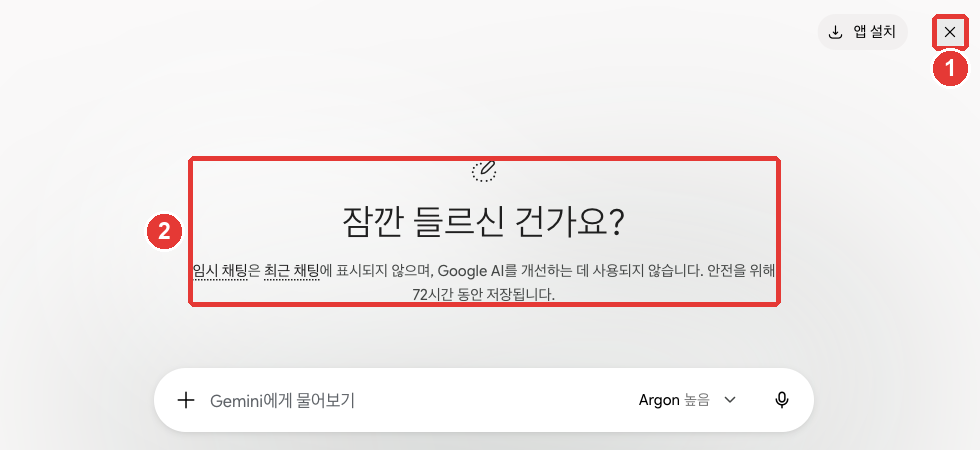
打开临时聊天后,② 会弹出说明文字,右上角的图标会变成 ① 关闭(×)。点 × 就回到普通对话。[1:18]
临时聊天适合这些时候使用。
- 提一个不想留在对话列表里的问题时
- 想不受以前对话和我的个性化设置的影响,从头拿到回答时
作为代价,有些事做不到。[3:5]
- 离开临时聊天后,就再也看不到那个对话了。 需要的回答,请在离开之前复制下来。
- 不能使用 Gmail、Drive 这类已连接的应用。
- 不能得到贴合我个人信息的个性化回答,也不能给回答留下反馈(赞、踩)。
- 只有个人 Google 账号可以用。公司、学校账号不行。
临时聊天也会在账号里保存72小时。 界面上的说明解释为“为了安全”。不过,它不会用于 Google 的 AI 模型训练。[1:19][6] 所以即使是临时聊天,也不要输入密码或身份证号码这类信息(第1阶段第9章)。详细的隐私设置在第9章里讲。
理解检查
你很满意在临时聊天里得到的旅行日程。离开临时聊天之前该做什么?
设置页面 — 账号、偏好设置、隐私
点左下角的齿轮「设置(설정)」,菜单会分成三组打开。[1:20]
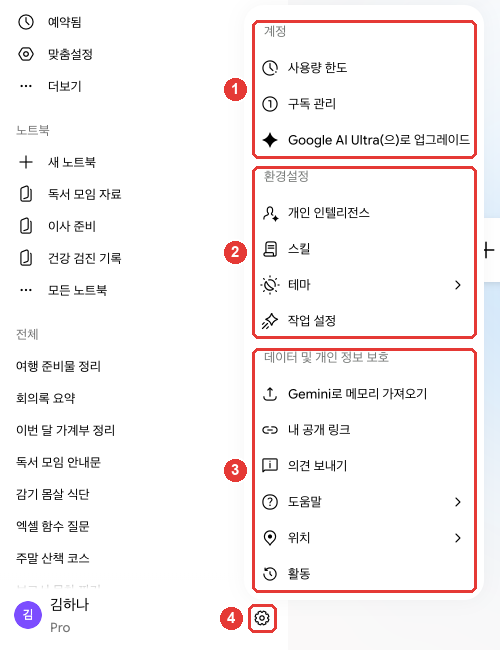
姓名、对话标题已换成示例。表中的 ①②③ 是和图中编号相同的分组。[1:21]
| 分组 | 菜单 | 作用 |
|---|---|---|
| ① 账号 | 「用量上限(사용량 한도)」·「管理订阅(구독 관리)」 | 查看用了多少、管理套餐(第1章) |
| ② 偏好设置 | 「个人智能(개인 인텔리전스)」·「技能(스킬)」 | 贴合我个人信息的回答、管理技能 |
| ② 偏好设置 | 「主题(테마)」·「任务设置(작업 설정)」 | 浅色、深色界面,交办工作的设置 |
| ③ 数据与隐私 | 「用 Gemini 导入记忆(Gemini로 메모리 가져오기)」 | 把其他 AI 的记忆搬过来 |
| ③ 数据与隐私 | 「我的公开链接(내 공개 링크)」·「活动(활동)」 | 管理已分享的链接、设置对话记录 |
| ③ 数据与隐私 | 「发送反馈(의견 보내기)」·「帮助(도움말)」·「位置(위치)」 | 反映问题、帮助、确认位置 |
出处:在 Gemini 网页界面上亲自确认[1:22]
刚开始值得看一次的有两个。
- 「主题(테마)」:默认跟随我设备的明暗设置。在这里可以改成深色界面,并保存在同一个浏览器里。[7]
- 「活动(활동)」:点了之后,会在新标签页里打开「Gemini 应用活动(Gemini 앱 활동)」。这是决定对话记录怎样保存的地方。在第9章里详细讲。[1:23]
界面语言没有单独选择的菜单。 在网页上,它跟随浏览器或设备的语言。[8] 不管界面语言是什么,用韩语问,它就用韩语回答。[8:1]
理解检查
Gemini 界面显示的是英文,想改成韩语。在网页上该怎么做?
亲自试一试
- 在首页找到并点一点侧边菜单、输入框、模型按钮、「临时聊天(임시 채팅)」、「设置(설정)」这五个地方。
- 发送一个简短的问题,然后用「编辑文字(텍스트 수정)」再加一个条件,重新拿一次回答。
- 用回答下方的「更多(더보기)」→「查看回答详情(응답 세부정보 보기)」,确认是哪个模型回答的。
- 打开「临时聊天(임시 채팅)」提问,然后退出,确认它有没有留在对话列表里。
- 在「设置(설정)」→「主题(테마)」里改成深色界面试试,再改回来。
连续任务(筹备读书会):接着第1章拿到的筹备清单,问“请把这份清单按日期顺序重新整理一下”。如果对回答不满意,就用「编辑文字(텍스트 수정)」修改问题,重新拿一次回答。
小结
- 界面分为侧边菜单、输入框、模型按钮、「临时聊天(임시 채팅)」、「设置(설정)」这五个地方。
- 在侧边菜单里打开新聊天,用「搜索聊天(채팅 검색)」和「全部(전체)」列表查找以前的对话。
- 输入框的「+」里集中了上传文件和生成的工具。文件一次最多10个。
- 模型有 Flash-Lite、Flash、Pro、Argon,思考级别有低、中、高。越高越消耗用量。免费账号不能自己选择。
- 临时聊天不会留在对话列表里,但会在账号里保存72小时。离开后就再也看不到了。
- 「设置(설정)」分为账号、偏好设置、数据与隐私三组。界面语言跟随浏览器语言。
术语表
| 术语 | 中文名称 | 一句话解释 |
|---|---|---|
| Sidebar | 侧边栏(侧边菜单) | 界面左边集中了对话列表和菜单的地方 |
| Model | 模型 | 生成回答的 AI 的种类。Flash、Pro 等 |
| Thinking Level | 思考级别 | 回答之前要想多久 |
| Temporary Chat | 临时聊天 | 不会留在对话列表和活动记录里的对话 |
| Gemini Apps Activity | Gemini 应用活动 | 汇集并管理我的 Gemini 对话记录的地方 |
这一章读完了吗?
学习记录只保存在这个浏览器中。整体进度可以在 全部目录中查看。
下一章:第3章. 对话管理
参考资料(8 条)
在 Gemini 网页界面(Google AI Pro,韩语)上亲自确认。首页「무엇을 도와드릴까요?」(有什么可以帮您?),输入框「Gemini에게 물어보기」(向 Gemini 提问),「업로드 및 도구」(+)(上传和工具),模型按钮和「음성기록」(语音输入),右上角的「앱 설치」(安装应用)和「임시 채팅」(临时聊天)图标,输入框下方「채팅」(聊天)「작업」(任务)切换。临时聊天说明 "임시 채팅은 최근 채팅에 표시되지 않으며, Google AI를 개선하는 데 사용되지 않습니다. 안전을 위해 72시간 동안 저장됩니다." 侧边菜单「채팅 검색」「사이드바 닫기」「새 채팅」「라이브러리」「이미지」「예약됨」「맞춤설정」「노트북」「전체」,最下面的账号名称、套餐标示和「설정」。+ 菜单「파일 업로드」「Drive에서 파일 추가」「업로드 더보기」「이미지 만들기」「동영상 만들기」「음악 만들기」「도구 더보기」,「도구 더보기」下的「Canvas」「Deep Research」「가이드 학습」「개인 인텔리전스(Labs)」(2026-10-30 时这些工具在 + 菜单的第一层)。模型菜单「3.5 Flash-Lite — 가장 빠른 답변 제공」「3.8 Flash — 무엇이든 도움을 받으세요」「3.1 Pro — 고급 추론」「4 Argon — 복잡한 작업」,思考级别「낮음 — 빠르고 효율적」「보통 — 균형 잡힌 깊이」「높음 — 매우 철저함」。设置菜单「계정」(「사용량 한도」「구독 관리」),「환경설정」(「개인 인텔리전스」「스킬」「테마」「작업 설정」),「데이터 및 개인 정보 보호」(「Gemini로 메모리 가져오기」「내 공개 링크」「의견 보내기」「도움말」「위치」「활동」)。「활동」会在新标签页「Gemini 앱 활동」中打开。帮助中心韩语版里的界面名称:「텍스트 수정」「업데이트」(13275745),「응답 세부정보 보기」(18648722)。(确认日期 2026-10-30,图片、+ 菜单、临时聊天为 2026-10-31) ↩︎
Google 帮助中心,「About Gemini models」。"Gemini Flash-Lite: A fast, cost-efficient model built for quick answers to everyday questions and lightweight tasks." / "Gemini Pro: An advanced reasoning model designed for complex prompts, sophisticated coding, and in-depth problem-solving." / "Gemini Argon: Top-tier intelligence, dynamic deep reasoning, and the highest performance for complex workflows." / "Auto or Flash-Lite*" / "If you have a Google AI plan you can manually switch models in both Chat Mode and Task Mode." / "Higher-tier models marked with a lock icon require an eligible plan upgrade" / "Low: Provides fast, concise answers for straightforward queries." / "High: Allows the model to carefully process and reason through complex, multistep prompts." / "If you don’t select a thinking level, it will default to Low." / "More advanced models and higher thinking levels require more of your usage." / "If you have a Google AI plan and reach your usage limit, your chat will continue with Flash-Lite." / "Gemini will continue to use that model and thinking level during the current conversation including if you later return to that same conversation." / "From the menu, select See response details ." / "Access to specific Gemini models, thinking levels, and task features varies depending on your plan and your remaining available usage." 帮助中心写的是默认自动选择模型,但本指南确认的 Pro 账号的模型菜单里没有「自动(자동)」项目。support.google.com (确认日期 2026-10-30) ↩︎
Google 帮助中心,「Use Gemini Apps」。"In the text box at the bottom, enter your question or prompt." / "To start a new chat, at the top left, click New chat" / "You can start a temporary chat that won’t appear in your Gemini Apps Activity or your recent chats." / "A personal Google Account. This feature is not available for users signed in to a work or school Google Account." / "When you leave the temporary chat, you’ll no longer have access to that chat, and it won’t appear in your recent chats." / "Use Connected Apps and other integrated services that require the Keep Activity setting to be turned on." / "Get personalized responses." / "If you want to revise your prompt, you can edit it, and Gemini will regenerate the response." support.google.com (确认日期 2026-10-30) ↩︎
Google 帮助中心,「Upload & analyze files in Gemini Apps」。"Up to 10 files (subject to availability) can be uploaded in the same prompt. When uploading a folder, each file inside will count towards this limit." / "Each video can be up to 2 GB. All other supported file types can be up to 100 MB." support.google.com (确认日期 2026-10-30) ↩︎
图中的「Argon 高(Argon 높음)」,是本指南为了展示界面而选的设置。Argon 只在 Pro·Ultra 套餐里才会出现(第1章)。 ↩︎
Google 帮助中心,「Gemini Apps Privacy Hub」。"Temporary chats and chats you have when Keep Activity is off are retained with your account for 72 hours and used to:" / "Temporary chats are not used to train Google’s AI models." support.google.com (确认日期 2026-10-30) ↩︎
Google 帮助中心,「Use Dark theme in Gemini Apps」。"By default, the color scheme for the Gemini app matches the color scheme of the device you’re on." support.google.com (确认日期 2026-10-30) ↩︎
Google 帮助中心,「Change Gemini's language」。"The Gemini web app uses the language set in your browser or device language settings." / "Regardless of this setting, Gemini Apps can understand and reply in any supported language when you type your prompt or speak in Gemini Live." support.google.com (确认日期 2026-10-30) ↩︎