第2章 画面を見てみよう — どこに何があるか
必須 この段階を進めるなら、必ず読んでください。一言まとめ: Geminiの画面は、左のサイドメニュー(過去の会話)、真ん中の入力欄(質問する場所と「+」)、 入力欄の右のモデルボタン(モデルと思考レベル)、**左下の「設定(설정)」**の4か所だけ知っていれば大丈夫です。最初は入力欄だけ使えば十分です。
画面は2026年10月のWeb版を基準にしていて、図は有料プラン(Google AI Pro)の韓国語画面です。無料アカウントでは、一部のメニューが表示されなかったり、鍵のマークがついていたりすることがあります。自分の画面と名前が違うときは、似た名前のボタンを探してみてください。
最初の画面をひと目で
ログインすると、真ん中に「何をお手伝いしましょうか?(무엇을 도와드릴까요?)」というあいさつと入力欄が表示されます。[1]
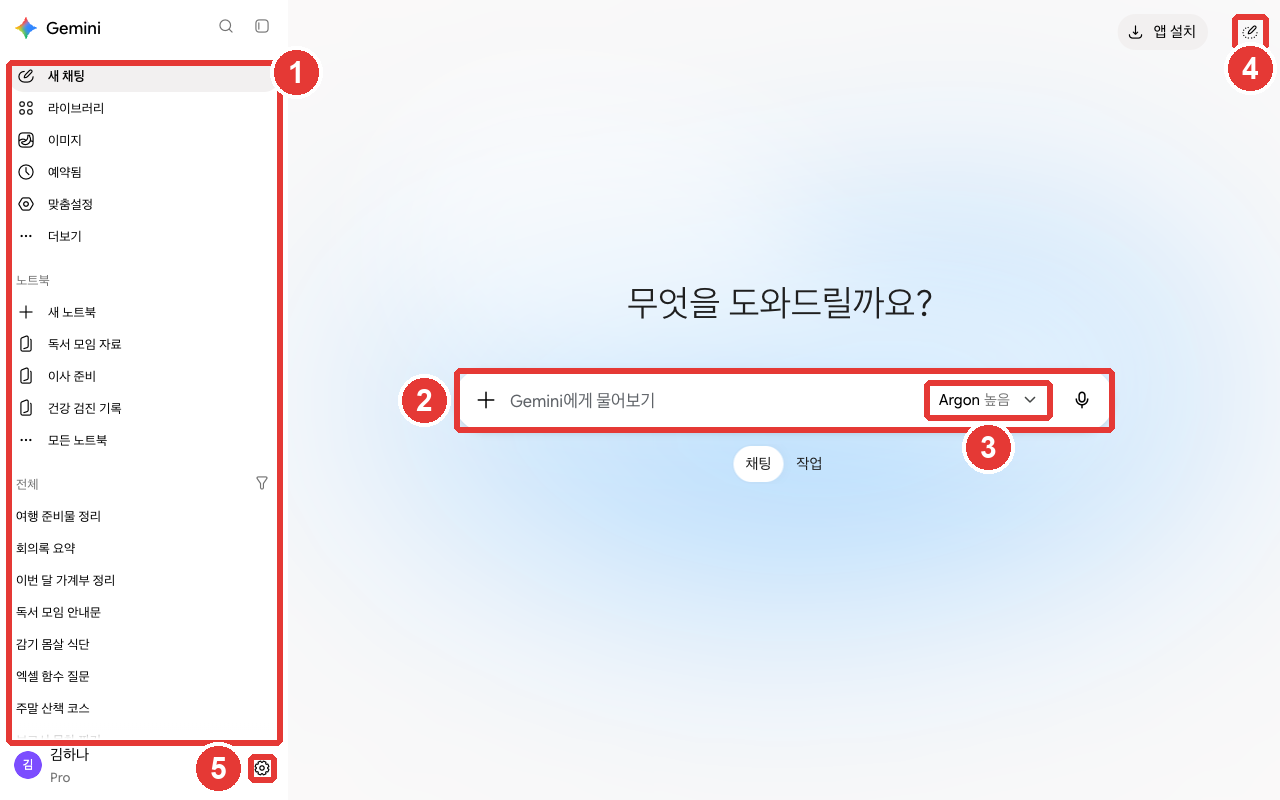
名前・会話のタイトル・ノートブックのタイトルは、例として変更した画面です(Google AI Pro)。赤い番号は、下の表の番号と同じ場所です。
画面は5か所に分けて見るとわかりやすくなります。
| 番号 | 場所 | 位置 | はたらき |
|---|---|---|---|
| ① | サイドメニュー | 左 | 新しいチャット、過去の会話、ノートブック |
| ② | 入力欄 | 真ん中 | 質問を書く、「+」でファイル・ツール |
| ③ | モデルボタン | 入力欄の右 | モデルと思考レベルを選ぶ |
| ④ | 「一時チャット(임시 채팅)」 | 右上 | 記録が残らない会話 |
| ⑤ | 「設定(설정)」 | 左下 | 使用量、サブスクリプション、テーマ、プライバシー |
出典: Gemini Web画面で直接確認[1:1]
①のノートブックは、資料と会話をテーマごとにまとめておく場所です。第6章で扱います。
入力欄の下にある「チャット(채팅)」・「タスク(작업)」の切り替えは、通常の会話と、仕事をまるごと任せるタスクを選ぶ場所です。タスクは第8章で扱うので、今は「チャット(채팅)」のままで大丈夫です。[1:2][2]
最初から全部を知る必要はありません。入力欄に質問を書いて送るだけでかまいません。残りは、必要になったときにこの章をもう一度開いてください。
理解度チェック
Gemini を初めて開いた人が、メニューが多すぎて何から始めればよいか分からないと言っています。いちばん合うアドバイスはどれでしょうか?
サイドメニュー — 新しいチャットと過去の会話
左のサイドメニューには、上から次のものがあります。[1:3]
- 「チャットを検索(채팅 검색)」(虫眼鏡): 過去の会話を言葉で探します。
- 「新しいチャット(새 채팅)」: 新しい会話を開きます。話題が変わったら、ここを押してください(第1章)。[3]
- 「ライブラリ(라이브러리)」・「画像(이미지)」: アップロードしたり作ったりしたファイルや画像をまとめて見ます(第4章)。
- 「予約済み(예약됨)」: 決めておいた時間に自動で行う作業をまとめて見ます。
- 「カスタマイズ(맞춤설정)」: スキル(よくする頼みごとを保存しておいた指示)と、連携するアプリ(Gmail・DriveのようにGeminiとつないで使うGoogleのアプリ)を追加します。第7章で扱います。
- 「ノートブック(노트북)」: 資料と会話をテーマごとにまとめておきます。「新しいノートブック(새 노트북)」・「すべてのノートブック(모든 노트북)」があります。
- 「すべて(전체)」: これまでにやり取りした会話の一覧です。いちばん上が最新の会話です。
いちばん下には、自分のアカウント名とプラン(例:「Pro」)、そして歯車の「設定(설정)」があります。[1:4]
サイドメニューは、左上の「サイドバーを閉じる(사이드바 닫기)」(四角いアイコン)で折りたたんだり開いたりできます。[1:5]
ほかの人に画面を見せるときは、サイドメニューを折りたたんでおきましょう。会話一覧のタイトルだけでも、自分が何を聞いたのかが見えてしまうことがあります。
理解度チェック
入力欄と+メニュー
入力欄「Geminiに聞く(Gemini에게 물어보기)」に質問を書いて送ります。[1:6][3:1] 入力欄の左にある「+」(「アップロードとツール(업로드 및 도구)」)を押すと、ファイルとツールが出てきます。[1:7]
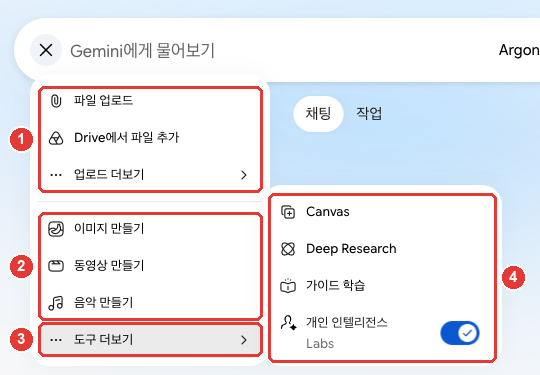
赤い番号は、下の表の番号と同じ場所です。 ④は、③「その他のツール(도구 더보기)」にマウスを乗せると開きます。[1:8]
| 番号 | メニュー | はたらき |
|---|---|---|
| ① | 「ファイルをアップロード(파일 업로드)」・「Driveからファイルを追加(Drive에서 파일 추가)」 | 自分のファイルを一緒に送る |
| ② | 「画像を作成(이미지 만들기)」・「動画を作成(동영상 만들기)」・「音楽を作成(음악 만들기)」 | 画像・動画・音楽を作る |
| ③ | 「その他のツール(도구 더보기)」 | 残りのツールを開く |
| ④ | 「Canvas」 | 文書・アプリを横の画面で一緒に直す |
| ④ | 「Deep Research」 | 複数の資料を探して長いレポートを受け取る |
| ④ | 「ガイド付き学習(가이드 학습)」 | 勉強するように段階を追って学ぶ |
出典: Gemini Web画面で直接確認[1:9]
メニューが多く見えますが、最初は「ファイルをアップロード(파일 업로드)」ひとつだけ知っていれば大丈夫です。残りは第4章から一つずつ扱います。
ファイルは、一度に10個までアップロードできます。サイズの上限は第4章で見ます。[4]
入力欄の右にあるマイク(「音声入力(음성기록)」)を押すと、声で入力できます。[1:10]
送った質問を直す
送った質問を直したいときは、自分の質問の横にある「テキストを編集(텍스트 수정)」(鉛筆)を押します。直したあとに「更新(업데이트)」を押すと、Geminiが答えを作り直します。[3:2] 質問に抜けていた条件に、あとから気づいたときに便利です。同じ質問を最初から書き直さなくてもすみます。
たとえば、次のように送ったあとで「会社の同僚に」という条件が抜けていたことに気づいたら、質問を直して答えをもらい直してみましょう。
来週火曜日の会議を木曜日に移そうという短いメッセージを書いてください。理解度チェック
「会議を木曜日に移そうというメッセージを書いて」と送りましたが、「会社の同僚あて」という条件を入れ忘れました。送った質問を直して、答えをもらい直すにはどうすればよいでしょうか?
モデルボタン — モデルと思考レベル
入力欄の右にあるモデルボタン(例:「Argon 高(Argon 높음)」)を押すと、モデルと思考レベルを選べます。[1:11] モデルは答えを作るAIの種類で、思考レベルは答える前にどれくらい時間をかけて考えるかです。
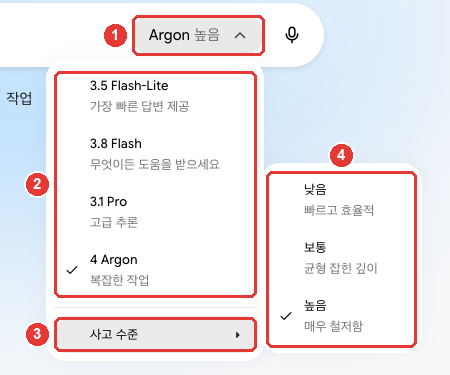
Google AI Proの画面です。①モデルボタンを押すと②モデル一覧が開き、③「思考レベル(사고 수준)」にマウスを乗せると④3段階が開きます。チェックマークが、今選んでいるものです。[1:12]
モデルを選ぶ
| モデル | 画面の説明 | こんなとき |
|---|---|---|
| Flash-Lite | 最速の回答を提供 | 短くて簡単な質問 |
| Flash | なんでもお手伝いします | ふだんのほとんどの仕事 |
| Pro | 高度な推論 | 複雑な質問、難しいコーディング |
| Argon | 複雑な作業 | とても難しくて複雑な仕事 |
出典: Gemini Web画面とGoogleヘルプ[1:13][2:1]
モデル名の前の数字(例: 3.8 Flash)はバージョン番号です。よく変わるので、数字よりも役割で覚えてください。[2:2]
無料アカウントでは、モデルを自分で選べません。 Geminiが質問に合ったモデルを自動で選ぶか、Flash-Liteで答えます。[2:3] 自分で切り替えるには、有料プラン(Google AIプラン)が必要です。鍵のマークがついたモデルは、プランを上げないと使えないという意味です。[2:4]
思考レベル — どれくらい考えるか
「思考レベル ▸(사고 수준 ▸)」には3つの段階があります。[1:14][2:5]
| 思考レベル | 画面の説明 | こんなとき |
|---|---|---|
| 低(낮음) | 速くて効率的 | 簡単な質問 |
| 中(보통) | バランスのとれた深さ | 少し考えてほしい仕事 |
| 高(높음) | とても徹底的 | 複数の段階が必要な難しい仕事 |
出典: Gemini Web画面とGoogleヘルプ[1:15][2:6]
選ばないときの初期設定は「低(낮음)」です。[2:7] ヘルプの韓国語版には「중간」と書かれている箇所もありますが、画面での名前は「中(보통)」です。[1:16]
いつ上げるか
良いモデルや高い思考レベルほど、使用量を多く使います。[2:8] ですから、いつも最高にしておく必要はありません。 ふだんは初期設定(「低(낮음)」)か軽い設定で使いましょう。答えが浅かったり間違っていたりしたときだけ、一段階上げてみましょう。 長く考えさせれば必ず良くなる、というわけでもありません(ステップ1 第5章)。[5]
知っておきたい点が2つあります。[2:9]
- 一度選んだモデルは、その会話の中でずっと残ります。 あとでその会話に戻ってきても、同じモデルと思考レベルを使います。
- どのモデルが答えたかを見るには、答えの下の「もっと見る(더보기)」(点が3つ)を押して「回答の詳細を見る(응답 세부정보 보기)」を選びます。
有料プランで上限に達すると、会話はFlash-Liteで続きます。[2:10] 答えが急に短くなったときは、「回答の詳細を見る(응답 세부정보 보기)」で確認してみましょう。
難しい仕事を任せる前に次のように聞くと、思考レベルを上げるほどの仕事かどうかを見きわめられます。
これから任せる仕事は、うちのチームの3か月分の予算表から減らせる項目を探すことです。
この仕事は、いくつもの段階に分けて考える必要がありますか。それとも、簡単に答えられますか。先に教えてください。
複数の段階が必要なら、どんな順番で考えるか、段階だけ書いてください。
理解度チェック
有料プランを使っている人が「よい答えをもらうには、いつもいちばん大きいモデルと『高』にしておく必要がある」と言っています。正しい説明はどれでしょうか?
一時チャット — 記録が残らない会話
右上の「一時チャット(임시 채팅)」を押すと、記録が残らない会話が始まります。[1:17][3:3] 一時チャットは、サイドメニューの会話一覧にも「Geminiアプリのアクティビティ(Gemini 앱 활동)」(自分の会話記録)にも残りません。[3:4]
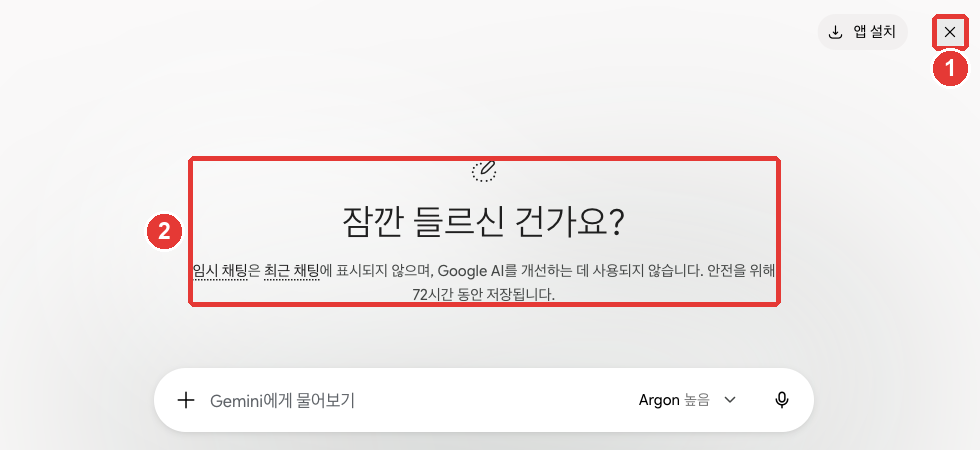
一時チャットをオンにすると②案内文が表示され、右上のアイコンが①閉じる(×)に変わります。×を押すと、通常の会話に戻ります。[1:18]
一時チャットは、次のようなときに使います。
- 会話一覧に残したくない質問をするとき
- 過去の会話や自分のカスタマイズの影響を受けずに、まっさらな状態から答えをもらいたいとき
そのかわり、できないことがあります。[3:5]
- 一時チャットを出ると、その会話は二度と見られません。 必要な答えは、出る前にコピーしておきましょう。
- GmailやDriveなどの連携アプリは使えません。
- 自分の情報に合わせたパーソナライズされた回答は受け取れず、回答に評価(いいね・よくない)を残すこともできません。
- 個人のGoogleアカウントでのみ使えます。会社・学校のアカウントでは使えません。
一時チャットも、72時間はアカウントに保管されます。 画面の案内文は「安全のため」と説明しています。そのかわり、GoogleのAIモデルの学習には使われません。[1:19][6] ですから、一時チャットであってもパスワードやマイナンバー(住民登録番号)のような情報は入れないでください(ステップ1 第9章)。プライバシー設定の詳細は第9章で扱います。
理解度チェック
一時チャットでもらった旅行の日程が気に入りました。一時チャットを出る前にすることは何でしょうか?
設定画面 — アカウント・環境設定・プライバシー
左下の歯車「設定(설정)」を押すと、メニューが3つのグループに分かれて開きます。[1:20]
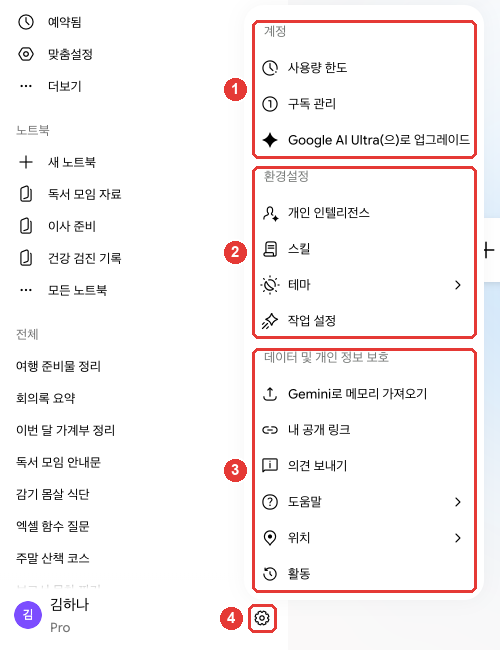
名前・会話のタイトルは、例として変更した画面です。表の①②③は、図の番号と同じグループです。[1:21]
| グループ | メニュー | はたらき |
|---|---|---|
| ① アカウント | 「使用量の上限(사용량 한도)」・「サブスクリプションの管理(구독 관리)」 | 使った量を見る、プランを管理する(第1章) |
| ② 環境設定 | 「パーソナルインテリジェンス(개인 인텔리전스)」・「スキル(스킬)」 | 自分の情報に合わせた答え、スキルの管理 |
| ② 環境設定 | 「テーマ(테마)」・「タスク設定(작업 설정)」 | 明るい・暗い画面、仕事を任せる設定 |
| ③ データとプライバシー | 「Geminiでメモリをインポート(Gemini로 메모리 가져오기)」 | 他のAIの記憶を移す |
| ③ データとプライバシー | 「自分の公開リンク(내 공개 링크)」・「アクティビティ(활동)」 | 共有したリンクの管理、会話記録の設定 |
| ③ データとプライバシー | 「フィードバックを送信(의견 보내기)」・「ヘルプ(도움말)」・「位置情報(위치)」 | 問題を知らせる、ヘルプ、位置情報の確認 |
出典: Gemini Web画面で直接確認[1:22]
最初に一度見ておくとよいのは、次の2つです。
- 「テーマ(테마)」: 初期設定は、自分のデバイスの明るさの設定に従います。ここで暗い画面に変えられ、同じブラウザに保存されます。[7]
- 「アクティビティ(활동)」: 押すと、新しいタブに「Geminiアプリのアクティビティ(Gemini 앱 활동)」が開きます。会話記録をどう保存するかを決める場所です。第9章で詳しく扱います。[1:23]
画面の言語を個別に選ぶメニューはありません。 Webでは、ブラウザやデバイスの言語に従います。[8] 画面の言語に関係なく、日本語で聞けば日本語で答えます。[8:1]
理解度チェック
Gemini の画面が英語で表示されるので、日本語に変えたいです。ウェブ版ではどうすればよいでしょうか?
実際にやってみよう
- 最初の画面で、サイドメニュー・入力欄・モデルボタン・「一時チャット(임시 채팅)」・「設定(설정)」の5か所を探して押してみる。
- 短い質問を一つ送ったあと、「テキストを編集(텍스트 수정)」で条件を一つ足して、答えをもらい直す。
- 答えの下の「もっと見る(더보기)」→「回答の詳細を見る(응답 세부정보 보기)」で、どのモデルが答えたかを確認する。
- 「一時チャット(임시 채팅)」をオンにして質問し、出たあとで、会話一覧に残っていないか確認する。
- 「設定(설정)」→「テーマ(테마)」で暗い画面に変えてみて、もとに戻す。
続きの課題(読書会の準備): 第1章で受け取った準備リストの続きとして、「このリストを日付順に整理し直してください。」と聞いてみる。答えが気に入らなければ、質問を「テキストを編集(텍스트 수정)」で直して、もう一度答えをもらう。
まとめ
- 画面は、サイドメニュー・入力欄・モデルボタン・「一時チャット(임시 채팅)」・「設定(설정)」の5か所に分かれている。
- サイドメニューで新しいチャットを開き、「チャットを検索(채팅 검색)」と「すべて(전체)」の一覧で過去の会話を探す。
- 入力欄の「+」に、ファイルのアップロードと作成ツールが集まっている。ファイルは一度に10個まで。
- モデルはFlash-Lite・Flash・Pro・Argon、思考レベルは低・中・高。高いほど使用量を多く使う。無料アカウントは自分で選べない。
- 一時チャットは会話一覧に残らないが、72時間はアカウントに保管される。出ると二度と見られない。
- 「設定(설정)」は、アカウント・環境設定・データとプライバシーの3グループ。画面の言語はブラウザの言語に従う。
用語まとめ
| 用語 | 読み方 | 一言でいうと |
|---|---|---|
| Sidebar | サイドバー(サイドメニュー) | 画面の左に会話一覧とメニューが集まっている場所 |
| Model | モデル | 答えを作るAIの種類。FlashやProなど |
| Thinking Level | シンキング・レベル(思考レベル) | 答える前にどれくらい時間をかけて考えるか |
| Temporary Chat | テンポラリー・チャット(一時チャット) | 会話一覧にもアクティビティ記録にも残らない会話 |
| Gemini Apps Activity | ジェミニ・アップス・アクティビティ(Geminiアプリのアクティビティ) | 自分のGeminiの会話記録をまとめて管理する場所 |
この章は読み終わりましたか?
学習の記録はこのブラウザにのみ保存されます。全体の進み具合は 全体目次で確認できます。
次の章: 第3章 会話の管理
参考資料(8件)
Gemini Web画面(Google AI Pro、韓国語)で直接確認。最初の画面「무엇을 도와드릴까요?」、入力欄「Gemini에게 물어보기」、「업로드 및 도구」(+)、モデルボタンと「음성기록」、右上の「앱 설치」と「임시 채팅」アイコン、入力欄の下の「채팅」「작업」切り替え。一時チャットの案内 "임시 채팅은 최근 채팅에 표시되지 않으며, Google AI를 개선하는 데 사용되지 않습니다. 안전을 위해 72시간 동안 저장됩니다." サイドメニュー「채팅 검색」「사이드바 닫기」「새 채팅」「라이브러리」「이미지」「예약됨」「맞춤설정」「노트북」「전체」、いちばん下のアカウント名・プラン表示と「설정」。+メニュー「파일 업로드」「Drive에서 파일 추가」「업로드 더보기」「이미지 만들기」「동영상 만들기」「음악 만들기」「도구 더보기」、「도구 더보기」の下の「Canvas」「Deep Research」「가이드 학습」「개인 인텔리전스(Labs)」(2026-10-30にはこれらのツールが+メニューの最初の段にあった)。モデルメニュー「3.5 Flash-Lite — 가장 빠른 답변 제공」「3.8 Flash — 무엇이든 도움을 받으세요」「3.1 Pro — 고급 추론」「4 Argon — 복잡한 작업」、思考レベル「낮음 — 빠르고 효율적」「보통 — 균형 잡힌 깊이」「높음 — 매우 철저함」。設定メニュー「계정」(「사용량 한도」「구독 관리」)、「환경설정」(「개인 인텔리전스」「스킬」「테마」「작업 설정」)、「데이터 및 개인 정보 보호」(「Gemini로 메모리 가져오기」「내 공개 링크」「의견 보내기」「도움말」「위치」「활동」)。「활동」は新しいタブ「Gemini 앱 활동」で開く。ヘルプ韓国語版の画面名: 「텍스트 수정」「업데이트」(13275745)、「응답 세부정보 보기」(18648722)。(確認日 2026-10-30、図と+メニュー・一時チャットは2026-10-31) ↩︎
Googleヘルプ「About Gemini models」。"Gemini Flash-Lite: A fast, cost-efficient model built for quick answers to everyday questions and lightweight tasks." / "Gemini Pro: An advanced reasoning model designed for complex prompts, sophisticated coding, and in-depth problem-solving." / "Gemini Argon: Top-tier intelligence, dynamic deep reasoning, and the highest performance for complex workflows." / "Auto or Flash-Lite*" / "If you have a Google AI plan you can manually switch models in both Chat Mode and Task Mode." / "Higher-tier models marked with a lock icon require an eligible plan upgrade" / "Low: Provides fast, concise answers for straightforward queries." / "High: Allows the model to carefully process and reason through complex, multistep prompts." / "If you don’t select a thinking level, it will default to Low." / "More advanced models and higher thinking levels require more of your usage." / "If you have a Google AI plan and reach your usage limit, your chat will continue with Flash-Lite." / "Gemini will continue to use that model and thinking level during the current conversation including if you later return to that same conversation." / "From the menu, select See response details ." / "Access to specific Gemini models, thinking levels, and task features varies depending on your plan and your remaining available usage." ヘルプには初期設定が自動モデル選択と書かれているが、このガイドが確認したProアカウントのモデルメニューには「自動」の項目がなかった。support.google.com (確認日 2026-10-30) ↩︎
Googleヘルプ「Use Gemini Apps」。"In the text box at the bottom, enter your question or prompt." / "To start a new chat, at the top left, click New chat" / "You can start a temporary chat that won’t appear in your Gemini Apps Activity or your recent chats." / "A personal Google Account. This feature is not available for users signed in to a work or school Google Account." / "When you leave the temporary chat, you’ll no longer have access to that chat, and it won’t appear in your recent chats." / "Use Connected Apps and other integrated services that require the Keep Activity setting to be turned on." / "Get personalized responses." / "If you want to revise your prompt, you can edit it, and Gemini will regenerate the response." support.google.com (確認日 2026-10-30) ↩︎
Googleヘルプ「Upload & analyze files in Gemini Apps」。"Up to 10 files (subject to availability) can be uploaded in the same prompt. When uploading a folder, each file inside will count towards this limit." / "Each video can be up to 2 GB. All other supported file types can be up to 100 MB." support.google.com (確認日 2026-10-30) ↩︎
図の「Argon 高(Argon 높음)」は、このガイドが画面を見せるために選んだ設定です。ArgonはProまたはUltraプランでのみ表示されます(第1章)。 ↩︎
Googleヘルプ「Gemini Apps Privacy Hub」。"Temporary chats and chats you have when Keep Activity is off are retained with your account for 72 hours and used to:" / "Temporary chats are not used to train Google’s AI models." support.google.com (確認日 2026-10-30) ↩︎
Googleヘルプ「Use Dark theme in Gemini Apps」。"By default, the color scheme for the Gemini app matches the color scheme of the device you’re on." support.google.com (確認日 2026-10-30) ↩︎
Googleヘルプ「Change Gemini's language」。"The Gemini web app uses the language set in your browser or device language settings." / "Regardless of this setting, Gemini Apps can understand and reply in any supported language when you type your prompt or speak in Gemini Live." support.google.com (確認日 2026-10-30) ↩︎