第4章 ファイルと作成 — ファイルのアップロード、Canvas、画像・動画・音楽
選択 必要なときに読んでください。読み飛ばしても、後の章についていけます。一言まとめ: 入力欄の「+」からファイルをアップロードして要約や分析をもらい、Canvasで文書とアプリを一緒に直し、 画像・動画・音楽を作れます。Geminiで作ったメディアには、AIが作ったという表示が入ります。他の人が共有したアプリには、パスワードを入れないでください。
画面は2026年10月のWeb版を基準にしていて、図は有料プラン(Google AI Pro)の韓国語画面です。この章の機能のうち、動画の作成のように有料プランが必要なものには「有料」と書きました。
ファイルのアップロード
文書、表ファイル、写真、動画などのファイルをアップロードすると、その内容をもとに答えをもらえます。要約をもらったり、気になる点を聞いたり、分析を任せたりできます。[1] 入力欄の「+」を押して「ファイルをアップロード(파일 업로드)」を選びます。Google Driveにあるファイルは、「Driveからファイルを追加(Drive에서 파일 추가)」で取り込みます(第2章)。[1:1][2]
ファイルは、一度に10個までアップロードできます。ふつうの文書や写真が数個なら、上限を気にしなくてかまいません。[1:2]
アップロードできる量(クリックして開く)
| 項目 | 上限 |
|---|---|
| 一度にアップロードするファイル数 | 10個まで(状況により異なる) |
| 動画1本 | 2GBまで |
| それ以外のファイル1つ | 100MBまで |
| 動画の長さの合計 | 5分(Pro・Ultraは1時間) |
| 音声の長さの合計 | 10分(Pro・Ultraは3時間) |
フォルダをアップロードすると、フォルダの中のファイルも1つずつ数えます。出典: Googleヘルプ[1:3]
Driveにあるファイルを取り込むには、前もってオンにしておくものが2つあります。[1:4]
- 「アクティビティの保存(활동 기록 보관)」(自分の会話をアカウントに残しておく設定、第3章)
- Google Workspace(GmailやDriveなどのGoogleアプリのまとまり)とGeminiの連携(第7章)
まだ連携していないなら、Driveのファイルを自分のパソコンにダウンロードしてから、「ファイルをアップロード」でアップロードしてもかまいません。
表ファイルをアップロードすると、グラフも作れます。 Webで表ファイルをアップロードしたあと、グラフを作ってほしいと頼んでみましょう。作ったグラフは拡大して見たり、好きな形に直したりできます。[1:5]
アップロードした家計簿ファイルで、今月の支出を項目別の棒グラフにしてください。
いちばん多く使った項目を3つ、別に一行ずつ指摘してください。知っておきたい点が3つあります。[1:6]
- 大きなファイルは、一部を読み落とすことがあります。 より良い結果がほしいときは、内容の少ない小さなファイルに分けてアップロードしてください。一度に読める量は、第1章のプランの表を見てください。
- ファイル分析には、時間単位の上限が別にあります。 たくさんアップロードして上限に達したら、時間がたって解除されるまで待ちましょう。
- アップロードしたファイルは、Geminiアプリのストレージを使います。 この容量は、Driveの容量とは別に数えます。
ストレージがいっぱいになったとき(クリックして開く)
「ファイルをアップロードするにはデータを削除してください(파일을 업로드하려면 데이터를 삭제하세요)」と表示されたら、容量がいっぱいです。「設定(설정)」→「アクティビティ(활동)」で過去のアクティビティを消すと空きます。動画や写真が入った会話は、容量をより多く使います。[1:7]
ファイルをアップロードする前に、そのファイルに他の人の個人情報が入っていないか、一度見ておきましょう(ステップ1 第9章)。
理解度チェック
分厚い報告書の PDF をまるごとアップロードして要約をもらいましたが、後ろのほうの内容が抜けているようです。まず試す方法はどれでしょうか?
Canvas — 文書とアプリを一緒に直す
Canvas(キャンバス)は、文書やアプリを別のウィンドウに表示して、Geminiと一緒に直す機能です。文書、アプリ、スライド、コードを作れます。[3] 入力欄の「+」→「その他のツール(도구 더보기)」→「Canvas」を押して、作りたいものを書いて送ります(第2章)。[3:1][2:1]
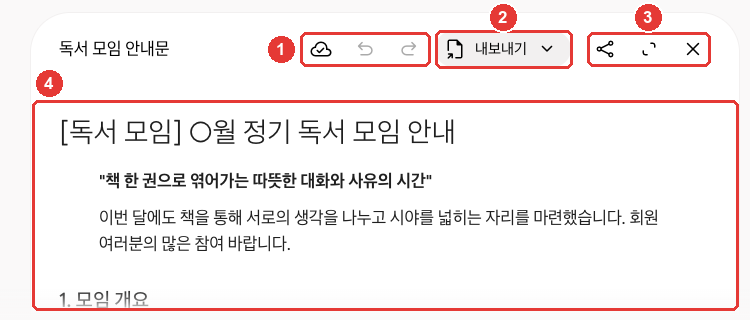
練習で作ったお知らせです。このガイドが確認した画面では、文書ウィンドウが会話の中に開きました。③の「全画面(전체 화면)」を押すと、大きく見られます。[2:2]
| 番号 | ボタン | はたらき |
|---|---|---|
| ① | 「変更が保存されました(변경사항이 저장됨)」・「前のバージョン(이전 버전)」・「次のバージョン(다음 버전)」アイコン | 保存状態を見る、前後のバージョンを行き来する |
| ② | 「エクスポート(내보내기)」 | Docsなど外に移す |
| ③ | 「共有(공유)」・「全画面(전체 화면)」・「閉じる(닫기)」アイコン | リンクを作る、大きく見る、閉じる |
| ④ | 文書の本文 | 直接直す、または選んでGeminiに直してもらう |
アイコン名は、マウスを乗せると出る名前です。出典: Gemini Web画面で直接確認[2:3]
最初に開くと、「どこでもクリックして直接入力・修正するか、テキストを選択してGeminiに変更を頼んでください。(아무 곳이나 클릭하여 직접 입력하고 수정하거나, 텍스트를 선택하여 Gemini에게 변경을 요청하세요.)」という案内が出ます。[2:4] ④本文を直接直してもかまいませんし、直したい部分を選んでGeminiに任せてもかまいません。
スライドのように特定の形式が必要なときは、質問にそう書きましょう。[3:2] たとえば、次のように頼めます。
来月の読書会のお知らせを作ってください。日付、場所、読む本、持ち物を入れて、
1枚の文書として書いてください。Canvasでできることは次のとおりです。[3:3]
- 変更した内容は自動で保存されます。 前のバージョン・次のバージョンのボタンで、以前に保存された状態をもう一度見られます。
- 一部だけ直せます。 直したい部分をマウスでドラッグして選んでから、何を変えるかを書いてください。
- 文書は、長さと口調をすぐに変えられます。 「長さを変更(길이 변경)」・「トーンを変更(어조 변경)」を押します。
- 別の形式に変えられます。 作った文書から、スライド、クイズ、インフォグラフィック(情報を絵で整理した1枚の資料)、ウェブページ、音声概要(文書を会話形式の音声で聞かせるもの)などを作れます。今のところ、18歳未満はこの機能を使えません。
- 外に移せます。 Docsにエクスポートしたり、スライドをGoogleスライドやPDFにエクスポートしたりできます。
アプリを作ると、Canvasの右上でコード(アプリを動かす命令文)を直接見て直せます。「コンソールを表示(콘솔 표시)」を押すと、アプリが動きながら残したエラーの記録も見られます。[3:4] 最初はわからなくてもかまいません。直したい点は、Geminiに言葉で頼めば大丈夫です。 アプリに文章や絵の作成のようなAI機能を入れるには、ログインした18歳以上である必要があります。[3:5]
Canvasで作ったものは、その会話と一緒に削除されます(第3章)。長く使う文書は、Docsにエクスポートしておきましょう。
理解度チェック
Canvas で作った案内文のほかの部分はそのままにして、2つ目の段落だけを短くしたいです。いちばん合う方法はどれでしょうか?
Canvasアプリを共有するときと受け取るとき
Canvasで作ったアプリも、共有リンクを作れます。このときは、会話を共有するときよりも注意が必要です。 自分でアプリを作らなくても、誰かが「このリンクから申し込んでください」とCanvasアプリを送ってくることがあります。だから、受け取る側の注意点も知っておきましょう。
複数の人がデータを共有するアプリは、リンクを持っている人なら誰でもそのアプリのデータを見て、直せます。[3:6][4] 保存機能のあるアプリを作ると、Geminiがデータベース(データを保存しておく場所)も一緒に作ります。 複数の人がデータを共有するアプリは、公開データベースに保存されます。そのため、リンクを持っている人なら誰でも見て、直せます。[4:1] たとえば、サークルのメンバーの連絡先を集めるアプリを作ってリンクを広めると、リンクを受け取った人なら誰でもその連絡先を見られます。個人情報を集めるアプリは、共有しないでください。
他の人から送られてきたアプリは、見知らぬ人からのメールのように疑ってください。 アプリに入れた情報は、アプリを作った人が見られますし、リンクを持っている他の人にも見える可能性があります。Googleは次のように案内しています。[4:2]
- パスワードや決済情報を聞いてくるアプリには、十分に気をつけてください。
- カメラ・マイクの権限を求めるアプリにも気をつけてください。
- 信頼できない場所から来たアプリは、ダウンロードしないでください。
- 危険に見えるアプリは、ページの下にあるリンクから報告できます。
共有されたCanvasのリンクはWeb(gemini.google.com)でのみ開け、スマホアプリでは開けません。[3:7]
理解度チェック
知らない人から届いた Canvas アプリのリンクを開いたら、「ログインするにはパスワードを入力してください」と表示されました。どうすればよいでしょうか?
画像の作成
文章で説明すると、Geminiが絵を作ってくれます。絵を作るモデルはNano Banana(ナノバナナ)です。[5] 入力欄の「+」→「画像を作成(이미지 만들기)」を押すか、サイドメニューの「画像(이미지)」でテンプレート(あらかじめ用意された型)を選ぶか、そのまま説明を書きます。[5:1][2:5]
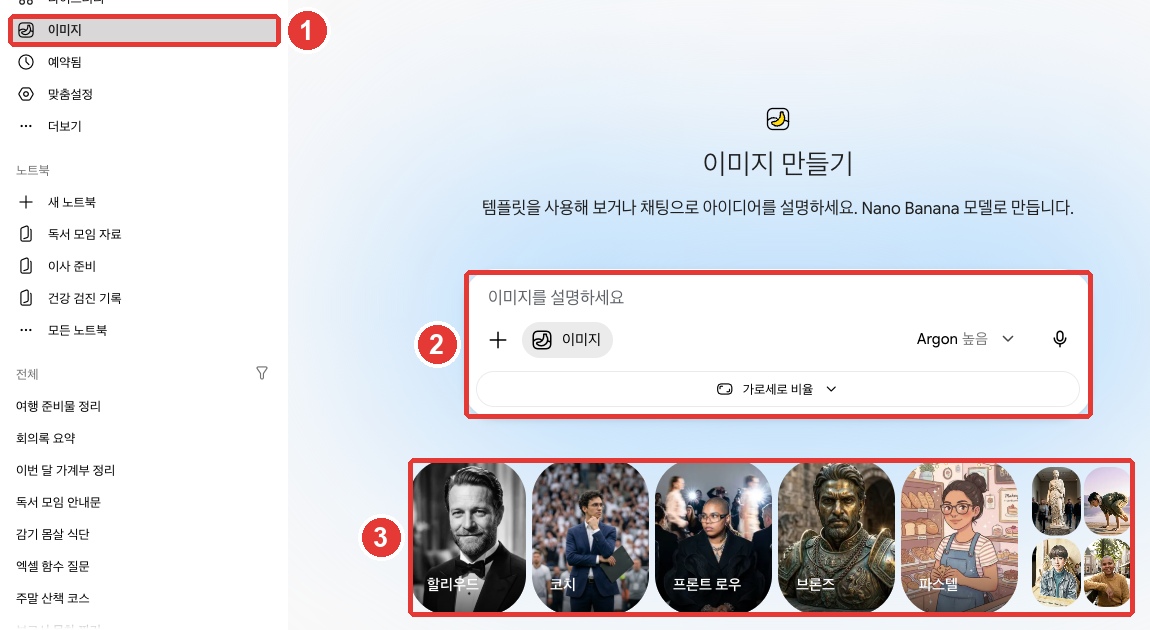
①サイドメニューの「画像(이미지)」を押すと、②入力欄に絵を説明したり、③テンプレートを選んだりして始められます。入力欄の下の「アスペクト比(가로세로 비율)」で、絵の形(横と縦の長さの比率)を選びます。[2:6]
上手に描いてもらうコツは次のとおりです。[5:2]
- 「描いて」「作って」のように、何をするかから書き始めましょう。
- 画風(写真のように、水彩画、マンガなど)と、何がどこで何をしているかを詳しく書きましょう。
| 物足りない依頼 | より良い依頼 |
|---|---|
| 「猫の絵」 | 「窓辺でうとうとしているオレンジ色の猫を、水彩画のような雰囲気で描いてください。午後の日差しが差し込む場面で。」 |
より良い依頼は、画風・主役・場所・雰囲気をすべて伝えているので、描き直してもらう手間が減ります。
作った絵は、会話で直せます。 サイドメニューの「ライブラリ(라이브러리)」で絵を開き、下の「チャット(채팅)」を押して、変えたい点を書きます。自分の写真をアップロードして直したり、複数の画像を合わせて新しい絵を作ったりもできます。[5:3]
絵を作るだけなら13歳以上、直すところまでするなら18歳以上である必要があります。[5:4][6]
プランによって変わる点(クリックして開く)
理解度チェック
「猫の絵」とだけ頼んだら、思っていた絵が出ませんでした。よりよい頼み方はどれでしょうか?
動画・音楽の作成
動画の作成(有料)
Gemini Omni(ジェミニ・オムニ)で、会話するように動画を作って直します。文章、絵、映像を混ぜて説明できます。[7] 個人アカウントでは、Google AIプランが必要です。[7:1] 入力欄の「+」→「動画を作成(동영상 만들기)」を押して、ほしい映像を書きます。[7:2][2:7] 画像の作成と同じように、何が・どこで・何をするかを書けば大丈夫です。たとえば、「海辺で子犬がボールを追いかけて走る動画を作って」のように書いてみましょう。
作るときに知っておきたい点は次のとおりです。
- 参考資料をアップロードできます。 動画1本と写真5枚までアップロードできます。[7:3]
- 作るのに数分かかります。 作っている間はその会話を使えないので、新しいチャットを開いて別のことをしてから戻ってきましょう。[7:4]
- 会話で直します。 物を消したり変えたり、カメラの角度や場面を変えてほしいと頼めます。[7:5]
- 横画面が初期設定です。 参考にする写真や映像をアップロードすると、その比率に従います。[7:6]
- 完成した映像は、YouTubeに投稿したり、ダウンロードしたりできます。[7:7]
アップロードする写真は、自分に使う権利があるものだけにしてください。規約や他の人の権利に違反すると、アカウントが停止されることがあります。[7:8]
音楽の作成
Lyria(リリア)に曲を説明すると、音楽と歌詞を作ってくれます。[8] 入力欄の「+」→「音楽を作成(음악 만들기)」を押します。[8:1][2:8]
- 18歳以上で、「アクティビティの保存(활동 기록 보관)」がオンになっている必要があります。[8:2]
- 長さは**短め(約1分)かフル(約2〜3分)**から選び、歌が入るかどうかとジャンルも選べます。[8:3]
- フルの長さの曲を作るには、モデルをProに切り替える必要があります(第2章)。[8:4]
- 曲は、ジャケット画像がついた動画(MP4)か、音だけ(MP3)でダウンロードできます。[8:5]
- 作れる曲の数には上限があります。超えると通知が届きます。[8:6]
音楽も「書いて」「作曲して」で書き始め、ジャンルと楽器を書くとよいです。[8:7]
読書会の始まりに流す、穏やかな曲を作曲してください。アコースティックギターとピアノで、
歌詞なしで短く作ってください。画像・音楽・動画の作成は、使用量を多く使います。 動画がいちばん多く使います(第1章)。
理解度チェック
無料アカウントで Gemini を使っている友だちが、「動画の作成」を試したがっています。正しい説明はどれでしょうか?
AIが作ったものか確認する — ウォーターマーク
Geminiで作ったり直したりした画像・動画・音楽には、AIが作ったという表示が入ります。[9][8:8]
表示は大きく2種類です。
- 隠れた表示: 目には見えません。代表的なのがSynthID(シンスID)ウォーターマークです。あとで紹介する確認機能が、この表示を読み取ります。
- 見えるウォーターマーク: 絵や映像に重ねて見える印です。韓国で無料・Plus・Proで作るとつきます。この表示をオフにする設定は、韓国ではAI Ultraの購読者にだけ表示されます。[9:1]
詳しく(クリックして開く)
| 表示 | 見えるか | はたらき |
|---|---|---|
| SynthID(シンスID)ウォーターマーク | 見えない | Google AIで作ったものかどうかを調べるための隠れた表示 |
| Content Credentials(コンテンツ・クレデンシャル) | 見えない | どこでどう作られたかを残す記録 |
| 見えるウォーターマーク | 見える | 絵や映像に重ねて表示される印 |
韓国では、AI Ultraでなければ、見えるウォーターマークをオフにできません。 ウォーターマークをオン・オフする「メディアのウォーターマーク(미디어 워터마크)」設定がありますが、韓国ではAI Ultraの購読者にだけ表示されます。[9:3] そのため、無料・Plus・Proで作った絵と動画、音楽の動画画面には、見えるウォーターマークがつきます。この設定が変えるのは見えるウォーターマークだけで、隠れた表示(SynthID・Content Credentials)はそのまま残ります。[9:4]
受け取った絵がAIで作られたものか聞いてみる
受け取った絵・動画・音声がAIで作られたものか気になったら、Geminiにアップロードして聞いてみましょう。[10:1]
この写真はAIで作ったものですか?知っておきたい点があります。[10:2]
- Google AIで作られたものだけを見分けます。 隠れた表示がないという結果が出ても、他の会社のAIで作った可能性があります。
- スクリーンショットは、絵の部分だけをぴったり切り取ってアップロードしてください。複数の絵を1枚にまとめてアップロードすると、精度が下がります。
- Content Credentials(作られた過程を残した記録)は、「AIが作った」と断定してくれません。 出どころと履歴を示すだけで、判断は自分でします。
- ファイルは一度に1つずつ確認します。サイズと回数の上限は、下のボックスにあります。
確認機能の上限(クリックして開く)
ツールだけを信じず、自分でも見てみましょう。文字が崩れていないか、手や歯のような細かい部分が不自然でないか、影が合っているかを見ます。Google画像検索で元の画像を探してみるのも方法です。[10:5]
理解度チェック
もらった写真を Gemini にアップロードして「AI で作ったもの?」と聞いたところ、Google の隠しマーク(SynthID)はないと言われました。どう受け止めればよいでしょうか?
実際にやってみよう
- 家にある表ファイル(家計簿など)をアップロードして、「項目別に棒グラフを描いてください」と頼んでみる。個人情報が入っていないファイルで行う。
- 「Canvas」で1枚のお知らせを作り、1段落だけドラッグして選んで「もっと短く」と直してみる。
- 「画像を作成(이미지 만들기)」で水彩画のような絵を一つ作り、「ライブラリ(라이브러리)」で開いて色を変えてほしいと頼む。
- 今作った絵を新しいチャットにアップロードして、「この絵はAIで作ったものですか?」と聞いてみる。
続きの課題(読書会の準備): 課題のサンプル議事録ファイルをアップロードして要約をもらったあと、「Canvas」でお知らせの下書きを作る。お知らせはDocsにエクスポートしておく。
まとめ
- 入力欄の「+」→「ファイルをアップロード(파일 업로드)」で、一度に10個までアップロードする。動画は2GB、それ以外のファイルは100MBまで。
- 大きなファイルは一部を読み落とすことがある。アップロードしたファイルは、Driveとは別に数えるGeminiアプリのストレージを使う。
- Canvasは、文書・アプリ・スライドを別のウィンドウに表示して一緒に直す。一部だけ選んで直し、バージョンで戻して見られる。
- 複数の人がデータを共有するCanvasアプリは、リンクを受け取った人なら誰でもデータを見て、直せる。他の人から送られてきたアプリには、パスワード・決済情報を入れない。
- 画像はNano Bananaで作り、会話で直す。作るのは13歳以上、直すところまでは18歳以上。
- 動画(Gemini Omni)は、有料プランが必要。音楽(Lyria)のフルの長さの曲は、モデルをProに切り替える必要がある。
- Geminiで作ったメディアには、隠れた表示(SynthID)が入る。韓国で見えるウォーターマークをオフにできるのは、AI Ultraだけ。
用語まとめ
| 用語 | 読み方 | 一言でいうと |
|---|---|---|
| Upload | アップロード | 自分のデバイスのファイルをサービスに送ること |
| Canvas | キャンバス | 文書・アプリを別のウィンドウに表示して、Geminiと一緒に直す機能 |
| Infographic | インフォグラフィック | 情報を絵や図表で整理した1枚の資料 |
| Nano Banana | ナノバナナ | Geminiの画像作成モデル |
| Gemini Omni | ジェミニ・オムニ | Geminiの動画作成モデル |
| Lyria | リリア | Geminiの音楽作成モデル |
| Watermark | ウォーターマーク | 誰が・何で作ったかを知らせる表示 |
| SynthID | シンスID | Google AIで作ったメディアに隠して入れる表示 |
この章は読み終わりましたか?
学習の記録はこのブラウザにのみ保存されます。全体の進み具合は 全体目次で確認できます。
次の章: 第5章 記憶とカスタマイズ
参考資料(10件)
Googleヘルプ「Upload & analyze files in Gemini Apps」(韓国語版「Gemini 앱에서 파일 업로드하고 분석하기」)。"You can upload documents, spreadsheets, notebooks, photos, videos, and more to Gemini Apps to get answers, summaries, and insights about your content." / "To add files from your Drive, you need to have Keep Activity on and connect Google Workspace to Gemini Apps." / "Up to 10 files (subject to availability) can be uploaded in the same prompt. When uploading a folder, each file inside will count towards this limit." / "Each video can be up to 2 GB. All other supported file types can be up to 100 MB." / "Total video length can be up to 5 minutes. Upgrade to Google AI Pro or Google AI Ultra to extend total upload length to 1 hour." / "Total audio length can be up to 10 minutes. Upgrade to Google AI Pro or Google AI Ultra to extend total upload length to 3 hours." / "You can ask the Gemini web app to create a chart based on your uploaded spreadsheet(s), zoom in to explore the chart, and customize the chart for your needs." / "This limit is independent from your Google Drive or Google Workspace storage limit." / "Important: Chats or Gems with uploaded files such as videos, photos, or files from Google Drive or NotebookLM take up more storage space in Gemini Apps." / "There are rolling limits for how much you can upload and analyze files in a period of time. After some time, the limit will reset, and you will be able to upload and analyze files again." / "For better results, upload smaller files with less content, or upgrade to Google AI Pro or Google AI Ultra for a larger 1 million token context window." 韓国語画面の名前「파일을 업로드하려면 데이터를 삭제하세요」「활동」。support.google.com (確認日 2026-10-31) ↩︎
Gemini Web画面(Google AI Pro、韓国語)で練習用の会話を使って直接確認(会話は撮影後に削除)。Canvasの文書ウィンドウが会話の中に開き、上のボタンは「변경사항이 저장됨」「이전 버전」「다음 버전」「내보내기」「공유」「전체 화면」「닫기」、最初に開いたときの案内 "직접 또는 Gemini로 수정 — 아무 곳이나 클릭하여 직접 입력하고 수정하거나, 텍스트를 선택하여 Gemini에게 변경을 요청하세요." Canvasの項目はオン・オフを切り替えるメニュー項目で、オンにすると入力欄に「Canvas」の表示がつく。「이미지」画面 "템플릿을 사용해 보거나 채팅으로 아이디어를 설명하세요. Nano Banana 모델로 만듭니다."、入力欄「이미지를 설명하세요」、「가로세로 비율」、最初に開いたときの案内ウィンドウ "Nano Banana 2 사용"。入力欄の「+」(「업로드 및 도구」)メニュー「파일 업로드」「Drive에서 파일 추가」「업로드 더보기」「이미지 만들기」「동영상 만들기」「음악 만들기」「도구 더보기」→「Canvas」。サイドメニュー「이미지」「라이브러리」。「설정」メニューに「미디어 워터마크」は表示されなかった(Proアカウント)。(確認日 2026-10-31) ↩︎
Googleヘルプ「Create docs, apps & more with Canvas」(韓国語版「Canvas로 문서, 앱 등 만들기」)。"You can collaborate with Gemini in Canvas to create or edit a doc, app, slides, or code. You can also turn your creation into an Audio Overview, quiz, or other format." / "Tip: To have Gemini use a specific format or document type, like a slide deck, include this instruction in your prompt." / "You can use the prompt text box to ask Gemini to make updates to your app or directly edit the code. Changes in Canvas are auto-saved." / "To view your saved versions, at the top, click Previous Version or Next Version ." / "To open text in a new Google Doc: Click Export to Docs." / "To find errors and logs from the preview, at the top right of the Canvas panel, click Show console ." / "Use the cursor to select the section that you want to edit." / "Important: To add AI to your app, you must be signed in to Gemini Apps and be 18 or over." / "To adjust the tone of text: Click Change tone and select how casual or formal you want it to be." / "To generate an infographic, click Infographic ." / "Create something based on a Canvas doc Important: For now, this feature isn’t available to users under 18." / "To open slides in Google Slides: Click Export to Slides. You can also choose to export slides as a PDF." / "Anyone with that public link can view and edit data associated with the app." / "Shared links only open in gemini.google.com. You can’t open shared Canvas content in the Gemini mobile app." 韓国語画面の名前「이전 버전」「다음 버전」「콘솔 표시」「길이 변경」「어조 변경」「Docs로 내보내기」。support.google.com (確認日 2026-10-31) ↩︎
Googleヘルプ「Canvas safety & security in Gemini Apps」(韓国語版「Gemini 앱의 Canvas 안전 및 보안」)。"When you create an app with Canvas that requires persistent data storage, Gemini Apps creates a firestore database instance for you." / "Anyone with the public link to a multi-user app can view and edit all data associated with the app." / "Any info that you share with the app is visible to the app creator and may be visible to anyone else with the public link." / "Use caution if the app requests access to your device’s camera and microphone." / "If the app will share data between users, the data is in a public database and can be seen or edited by anyone with a public link to the app." / "Be extremely wary of any app that asks you for sensitive info like passwords or payment details." / "Do not download apps created or shared by untrustworthy sources." / "If you get a public link to a Canvas app that you feel is unsafe, you can report unsafe apps through the link at the bottom of the page." support.google.com (確認日 2026-10-31) ↩︎
Googleヘルプ「Generate & edit images with Gemini Apps」(韓国語版「Gemini 앱으로 이미지 생성 및 수정하기」)。"For paid subscribers, Nano Banana Pro is also available to regenerate images." / "To generate and edit images, you must be 18 or over" / "To generate images, you must be 13 (or the applicable age in your country) or over." / "Download images at at 2K resolution with a Google AI plan or at 1K without an AI plan." / "Nano Banana Pro: Available with a Google AI Plan, this option is available when you have the Gemini model set to Pro and want to redo an image when additional detail is needed." / "Choose a template or enter your prompt to generate an image with Nano Banana 2." / "On the top left, click Open Sidebar Library ." / "Upload multiple images and ask Gemini to create a new image based on your uploaded images." / "If you reach your daily quota of Nano Banana 2 images, you can’t redo any additional images with Nano Banana Pro." / "Start your prompt with words like draw, generate, and create." / "Gemini Apps may remove images for prompts when our systems detect a possible violation of Google's Terms of Service, including the Prohibited Use Policy." 韓国語画面の名前「이미지」「라이브러리」「채팅」。support.google.com (確認日 2026-10-31) ↩︎
13歳という基準は、国によって異なることがあります。規約に違反したと思われる絵は、削除されることがあります。根拠は、下の「Generate & edit images with Gemini Apps」ヘルプです。 ↩︎
Googleヘルプ「Generate videos with Gemini Apps」(韓国語版「Gemini 앱으로 동영상 생성하기」)。"Gemini Omni makes creating and editing videos as easy as having a conversation." / "Blend text, images, and video to bring your ideas to life" / "You must have rights to any images that you upload." / "To use this feature with a personal account, you must have a Google AI plan." / "For text prompts, the default is Landscape. If you upload a reference image or video, the aspect ratio will match your uploaded content." / "In the text box, enter a prompt of the video you want to generate." / "You can upload one video and up to 5 images." / "While your video is being generated, you can’t interact with the same chat. You can start a new chat and come back to view your video later." / "Changing camera angles." / "Click Share on YouTube or Download video ." / "The violation of the Prohibited Use Policy or the rights of others could result in the termination of your account." 韓国語画面の名前「동영상 만들기」。support.google.com (確認日 2026-10-31) ↩︎
Googleヘルプ「Generate music with Gemini Apps」(韓国語版「Gemini 앱으로 음악 생성하기」)。"Describe the track you have in mind, Gemini Apps will create music and lyrics." / "Be 18 years of age or older." / "Have Keep Activity on." / "Choose whether your track has vocals or not." / "Select a genre for your track." / "Important: To create a full track, switch the model to “Pro”" / "At the bottom of the text box, tap Upload & tools Create music ." / "Define the length of your track by choosing between short (about 1 minute) or full (about 2-3 minutes)." / "Each generated track will have an embedded digital watermark to help identify it as AI-generated." / "There are limits for how many tracks you can create with Lyria. You’ll get a notification when you’ve exceeded the limit." / "Start your prompt with words like write, compose, or create." 韓国語画面の名前「음악 만들기」。support.google.com (確認日 2026-10-31) ↩︎
Googleヘルプ「Manage watermark settings in Gemini Apps」(韓国語版「Gemini 앱에서 워터마크 설정 관리하기」)。"This setting controls visible watermarks across all visual media you create with Gemini, including images, videos, and music." / "If you are in India, South Korea, or Vietnam, you'll only see this setting if you have an AI Ultra subscription." / "Otherwise you'll automatically see visible watermarks applied to all visual media you create with Gemini Apps." / "Music: The watermark will appear on the video or visual player that is created with your music track." / "This setting only controls the visible watermark. It doesn’t affect SynthID watermarks or Content Credentials for media you create with Gemini Apps." / "SynthID: All AI-generated media created or edited with Gemini Apps includes an invisible SynthID watermark." 韓国語画面の名前「미디어 워터마크」。support.google.com (確認日 2026-10-31) ↩︎
Googleヘルプ「Verify AI-generated images, videos, and audio」(韓国語版「AI 생성 이미지, 동영상, 오디오 확인하기」)。"You can only choose a single image, video, or audio file to verify at a time, and it should have a file size of 100 MB or less." / "Content Credentials: A technology that acts like a digital passport, documenting the digital content's origin and history, and is used for both AI and non-AI content." / "Videos need to be less than 90 seconds each, and audio files need to be less than 1 hour each" / "If you're taking a screenshot of an image to verify, make sure to crop tight around the image to get maximum accuracy, and don’t upload a collage of multiple distinct images." / "While other companies have started to adopt SynthID watermarks, Gemini can currently only recognize content created by Google AI tools." / "If a SynthID watermark isn’t detected, it means the image or video wasn’t created or edited by Google AI, but it could have been created by other AI systems." / "Tell you if an image, video, or audio file is definitely AI-generated, but you can use the origin and history information with the content itself to make informed decisions." / "There’s a usage quota of approximately 10 image checks, 10 video checks (up to 5 minutes total), and 10 audio checks (up to 3 hours total) within any 24-hour rolling window." / "Reverse image search: Use reverse image search tools (e.g., Google Images) to find original sources or similar images." support.google.com (確認日 2026-10-31) ↩︎