7장. 프로젝트·플러그인·Work — 자주 하는 일을 묶어 두기
한 줄 요약: 같은 일에 쓰는 대화·파일·지침은 프로젝트로 묶고, 다른 서비스와 연결하거나 정해진 작업 방식을 더하려면 플러그인을 씁니다. 긴 작업을 맡겨 완성된 결과물을 받고 싶으면 위쪽 Work로 바꿉니다.
화면은 2026년 10월 웹(Plus 요금제) 기준입니다. 무료 요금제나 휴대폰 앱은 메뉴 위치가 조금 다를 수 있습니다.
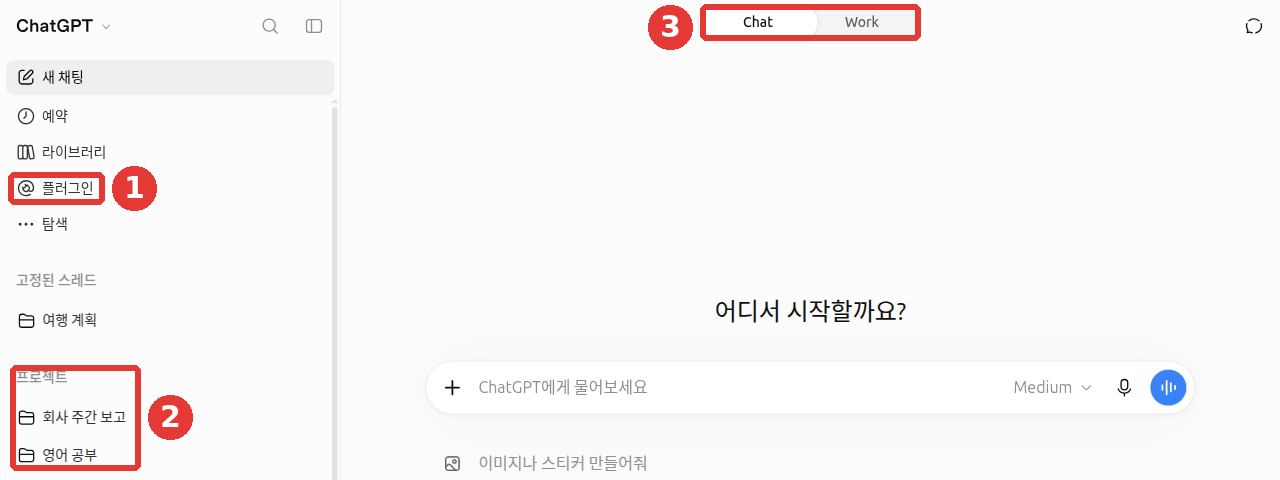
대화 제목과 계정 이름은 예시로 바꾼 화면입니다. 이 장에서 다루는 곳은 ① 옆 메뉴 「플러그인」, ② 「프로젝트」 구역, ③ 위쪽 「Chat」/「Work」 전환입니다.
프로젝트 — 대화·파일·지침을 한 폴더에
프로젝트(project)는 한 가지 일에 관련된 대화, 참고 파일, 지침을 한곳에 모아 두는 폴더입니다. 예를 들어 「회사 주간 보고」 프로젝트에 보고 양식 파일과 "표는 세 칸으로" 같은 지침을 넣어 두세요. 그러면 그 안에서 여는 대화는 매번 그 파일과 지침을 알고 시작합니다. 대화마다 같은 설명을 되풀이하지 않아도 됩니다.
만들고 채우는 법
- 옆 메뉴 「프로젝트」 구역 제목에 마우스를 올리면 나오는 **+ 버튼(「새 프로젝트 추가」)**을 누르고, 「프로젝트 만들기」 창에서 이름을 정합니다.[1]
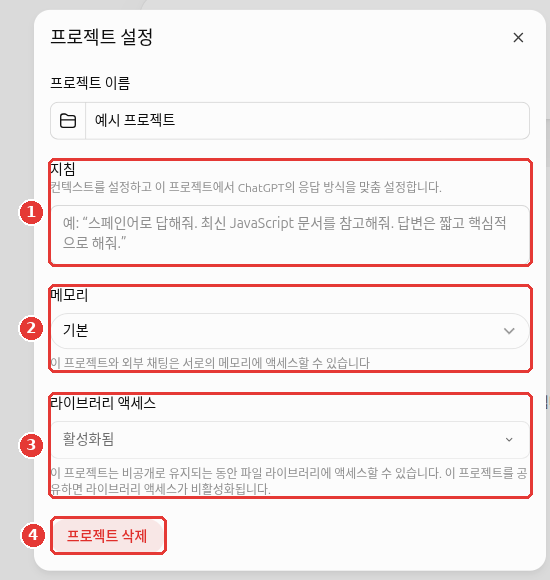
- 프로젝트 화면 오른쪽 위 •••(「프로젝트 액션」) → 「프로젝트 설정」에서 이 프로젝트에서만 지킬 지침을 적습니다. 참고 파일은 「파일」로 올립니다.
- 이미 있는 대화는 「프로젝트로 이동」으로 넣고, 「프로젝트에서 제거」로 뺍니다.[1:1]
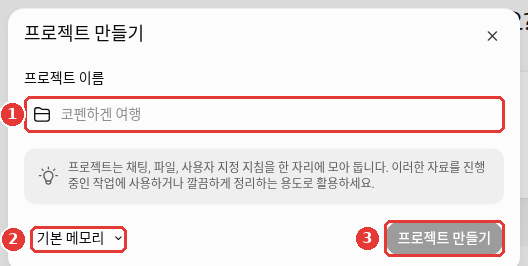
「프로젝트 만들기」 창: ① 프로젝트 이름을 쓰고, 필요하면 ② 「기본 메모리」를 바꾼 뒤, ③ 「프로젝트 만들기」를 누릅니다.
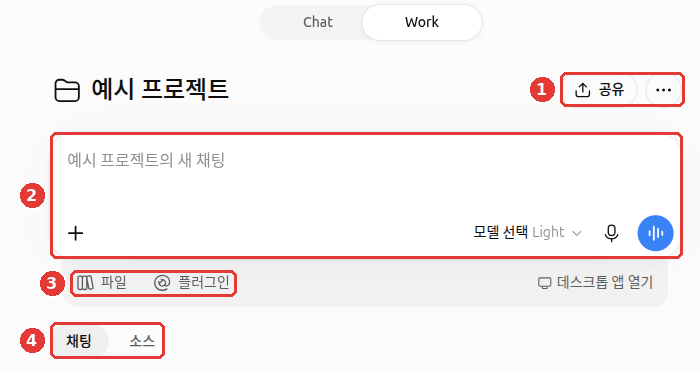
만들고 나면 프로젝트 화면이 열립니다. ② 입력창(「예시 프로젝트의 새 채팅」) 아래에 ③ 「파일」「플러그인」 버튼이 있고, 그 아래 ④ 「채팅」「소스」 탭에 이 프로젝트의 대화와 자료가 모입니다. 지침은 ① 오른쪽 위 •••에서 엽니다.
••• → 「프로젝트 설정」 창에서는 ① 지침, ② 메모리, ③ 라이브러리 액세스를 정하고, ④ 「프로젝트 삭제」로 프로젝트를 지웁니다.
대화 제목과 계정 이름은 예시로 바꾼 화면이고, 모델 이름 자리는 지웠습니다. 「예시 프로젝트」는 캡처 뒤 삭제했습니다.
프로젝트를 지우면 확인 창에 "이 프로젝트와 프로젝트에 포함된 모든 채팅이 Chat과 Work에서 영구적으로 삭제됩니다"라고 나옵니다. 라이브러리에 저장된 파일은 지워지지 않습니다. 남겨 둘 대화는 삭제 전에 다른 곳으로 옮기세요(2026-10-23 웹 화면 확인).
프로젝트 지침이 먼저다
5장의 사용자 지정 지침은 모든 대화에 적용됩니다. 프로젝트 지침은 그 프로젝트 안에서만 적용되고, 사용자 지정 지침보다 우선합니다.[1:2] 예를 들어 평소에는 존댓말로 답하게 해 두고, 「영어 공부」 프로젝트에서만 "영어로만 답해 줘"라고 정해 둘 수 있습니다.
요금제별 한도
프로젝트는 개수 제한 없이 만들 수 있습니다. 넣을 수 있는 파일 수는 요금제마다 다르고, 한 번에 올릴 수 있는 파일은 10개까지입니다.[1:3]
| 요금제 | 프로젝트당 파일 | 공유할 때 함께 쓸 사람 |
|---|---|---|
| Free | 5개 | 5명 |
| Go · Plus | 25개 | 10명 |
| Pro | 40개 | 100명 |
Business·Enterprise·Edu도 프로젝트당 파일 40개입니다.[1:4] 프로젝트를 다른 사람과 공유하면 메모리가 자동으로 「프로젝트 전용 메모리」로 바뀝니다. 한 번 바뀌면 「기본 메모리」로 되돌릴 수 없습니다.[1:5] 또 프로젝트에 넣은 PDF는 그림·도표가 빠진 채 읽힐 수 있습니다. 그림이 중요한 PDF는 채팅에 직접 첨부하세요(4장).[2]
확인 퀴즈
평소 사용자 지정 지침에는 "존댓말로 답해 줘", 「영어 공부」 프로젝트 지침에는 "영어로만 답해 줘"라고 적었습니다. 그 프로젝트 안 대화에서는?
다시 쓸 틀을 프로젝트에 넣기
1단계 8장에서 잘 된 요청을 빈칸만 바꿔 다시 쓰는 틀로 만드는 법을 배웠습니다. 프로젝트는 그 틀을 넣어 두기 좋은 곳입니다. 틀을 프로젝트 지침에 넣어 보세요. 대화마다 틀을 붙여 넣지 않아도 됩니다.
이 프로젝트의 대화에서는 내가 보내는 업무 메모를 주간 보고로 정리해 줘.
- "완료 / 진행 중 / 다음 주 계획" 세 칸 표로 만들 것
- 항목마다 한 줄로 쓸 것
- 메모에 없는 내용은 지어내지 말고 [확인 필요]라고 표시할 것
이렇게 해 두면 프로젝트 안 새 대화에는 이번 주 메모만 붙여 넣으면 됩니다.
확인 퀴즈
매주 쓰는 주간 보고 틀을 매번 붙여 넣기가 번거롭습니다. 이 장에서 권하는 방법은?
플러그인 — 다른 서비스와 작업 방식을 더하기
플러그인(plugin)은 ChatGPT에 기능을 더하는 꾸러미입니다. 플러그인은 스킬(skill, 정해진 작업 방식을 적은 지침), 연결된 앱, 앱 템플릿, 확장으로 이루어집니다.[3] 2026-07-09에 예전 「앱 디렉터리」가 플러그인 디렉터리로 바뀌었습니다. 전에 연결해 둔 앱은 그대로 유지됩니다.[4]
- 옆 메뉴 「플러그인」에서 플러그인 디렉터리를 열어 찾아보세요. 디렉터리는 모든 요금제에서 볼 수 있습니다.[3:1]
- 마음에 드는 플러그인이 있으면 「플러그인 설치」를 누릅니다. 다른 서비스 계정이 필요하면 「연결」을 누릅니다.[3:2]
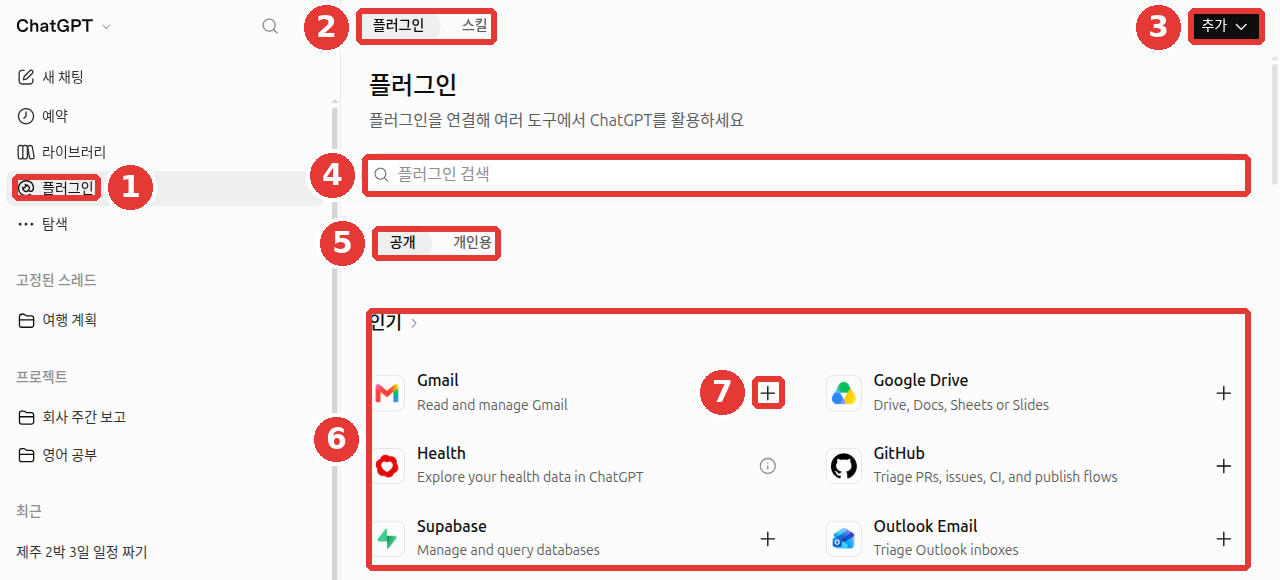
대화 제목과 계정 이름은 예시로 바꾼 화면입니다. ① 옆 메뉴 「플러그인」을 누르면 ② 「플러그인」「스킬」 탭, ③ 「추가」 버튼, ④ 「플러그인 검색」 칸, ⑤ 「공개」「개인용」 구분, ⑥ 인기 목록이 나옵니다. 연결은 항목 오른쪽 ⑦ + 버튼으로 합니다.
쓰는 방법은 네 가지입니다.[3:3]
| 방법 | 예 |
|---|---|
| 그냥 질문한다 | 관련이 있으면 ChatGPT가 알아서 플러그인을 쓴다 |
@ 뒤에 이름을 쓴다 | @PDF 이 계약서에서 날짜만 뽑아 줘 |
| + 버튼에서 이름을 입력한다 | + 메뉴 아래쪽의 플러그인 목록에서 고른다 |
| 입력창의 「Plugins」를 누른다 | 설치한 플러그인 중에서 고른다 |
다른 서비스(메일·저장 공간 등)를 연결하면 ChatGPT가 그 안의 내용을 읽을 수 있게 됩니다. 연결하기 전에 어떤 정보를 주고받는지 확인하세요(8장).
Free·Go 요금제에서도 디렉터리(플러그인 목록 화면)와 추천은 볼 수 있습니다. 하지만 플러그인의 확장(extension, 플러그인에 들어 있는 추가 실행 기능)은 쓸 수 없습니다.[5]
확인 퀴즈
플러그인에 대한 설명으로 맞는 것은 무엇일까요?
연결한 앱의 권한 정하기
Gmail·Google Drive 같은 앱을 연결하면, ChatGPT는 그 안을 읽기만 할 수도 있습니다. 메일을 보내거나 파일을 고치는 변경까지 할 수도 있습니다. 어디까지 묻지 않고 해도 되는지는 설정 → 「플러그인」의 「기본 권한」에서 정합니다.[6][7]
화면에는 이런 선택지가 있습니다.
- 「항상 묻기」: 읽을 때도, 바꿀 때도 먼저 묻습니다.
- 「읽기 전용 도구 허용」: 읽는 것은 묻지 않고 하고, 바꾸기 전에는 묻습니다.
- 「위험도가 낮은 도구 허용」: 위험이 낮은 일은 알아서 하고, 민감한 일은 거부될 수 있습니다. 개인 계정에서 설정을 바꾸지 않았다면 보통 이것이 기본값입니다. 회사 정책이 있으면 그쪽이 먼저입니다.[8]
도움말에는 묻지 않고 다 하는 「모두 허용」(Allow all actions)도 나옵니다. 도움말 스스로 이 선택지는 "위험이 커진다" 고 적습니다.[6:1] 2026년 10월 24일 이 가이드의 화면에는 위 세 가지만 보였습니다. 처음에는 「항상 묻기」나 「읽기 전용 도구 허용」으로 두었다가, 익숙해진 뒤 넓히는 것을 권합니다(이 가이드의 제안).
- 승인 카드(approval, 바꾸기 전에 허락을 묻는 상자)를 읽고 누르세요. 메일 보내기·파일 지우기처럼 바꾸는 일 앞에서는 ChatGPT가 "해도 될까요?" 하고 묻는 상자가 뜹니다. 누르기 전에 스스로 물어보세요. 어느 앱인가? 어느 계정인가? 무엇을 하려는가?[6:2]
- 자료가 있는 계정으로 연결하세요. 개인 Google 계정을 연결하면 회사 계정에만 있는 파일은 보이지 않습니다. 연결해도 그 계정이 원래 열 수 있는 것 이상은 못 봅니다.[9]
- 연결됐는데 안 쓰이면 새 채팅에서
@앱이름으로 구체적으로 시켜 보세요. 「연결됨」으로 보여도 지금 대화나 기기에서는 쓸 수 없는 경우가 있기 때문입니다.[5:1] - 연결을 끊어도 남는 것이 있습니다. 설정 → 「플러그인」에서 앱을 골라 연결을 끊으면, 앞으로 그 앱을 못 읽을 뿐입니다. 이미 대화·파일·메모리에 들어온 내용은 지워지지 않습니다(5장). 학습 허용 스위치도 그대로입니다.[9:1]
- 앱 권한은 학습 허용 같은 데이터 설정과 따로 움직입니다. 그래서 권한을 좁혀도 학습 설정은 그대로입니다(8장).[6:3]
확인 퀴즈
Gmail을 연결했다가 연결을 끊었습니다. 맞는 설명은 무엇일까요?
Chat과 Work의 차이
2026-07-09 ChatGPT Work가 나오면서 화면 위쪽이 「Chat」/「Work」로 나뉘었습니다.[4:1][10]
| Chat | Work | |
|---|---|---|
| 하는 일 | 묻고 답하며 대화한다 | 여러 단계를 거치는 긴 작업을 맡아 끝까지 해 준다 |
| 결과물 | 답변 글 | 문서·표·발표 자료·보고서·Sites(간단한 웹사이트) 같은 완성품 |
| 예 | "회의록을 세 줄로 요약해 줘" | "이번 분기 매출 파일로 발표 자료 10장을 만들어 줘" |
- 웹·휴대폰의 Work는 Free·Go를 뺀 유료 요금제에서 씁니다. Free·Go는 데스크톱 앱에서만 제한적으로 쓸 수 있습니다.[4:2][11]
- Work에는 작업을 예약해 둘 수 있습니다. 한 번만 실행하거나, 반복 일정으로, 또는 어떤 조건이 생겼을 때 실행하게 할 수 있습니다. 예약은 옆 메뉴 「예약」에서 관리합니다.[10:1][12]
- 프로젝트 안에서 Work를 쓰려면 + 버튼 → 「프로젝트에서 Work 시작」을 고릅니다.[12:1]
- Chat으로 생각하고, Work로 만드세요. 같은 프로젝트 안에서는 Chat과 Work가 같은 자료를 함께 씁니다. 그래서 Chat에서 질문하며 구성을 다듬고, 만들 준비가 되면 Work로 넘어가도 처음부터 다시 설명하지 않아도 됩니다.[13]
- Sites는 2026-07-09 공개 베타로 나왔고 Free·Go에서는 쓸 수 없습니다.[4:3]
- 컴퓨터 앱(macOS·Windows)에는 앱 안 브라우저가 있습니다. Work·Codex 대화에서 ChatGPT가 이 브라우저로 웹사이트를 직접 열어 일할 수 있습니다. 로그인이 필요하면 비밀번호는 그 브라우저 화면에만 넣고, 대화창에는 절대 쓰지 마세요. 웹사이트에 적힌 글은 믿을 수 없는 내용으로 다루세요.[14] 웹사이트에 숨겨진 지시가 ChatGPT에게 내 정보를 넘기라고 해도, 그것은 내 허락이 아닙니다.[15]
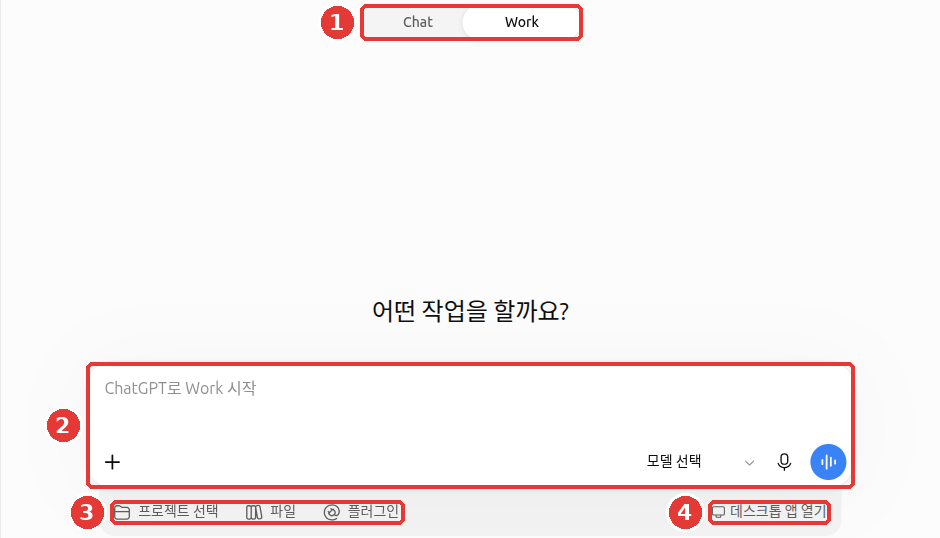
① 위쪽을 「Work」로 바꾸면 ② 「ChatGPT로 Work 시작」 입력창과 ③ 「프로젝트 선택」「파일」「플러그인」, ④ 「데스크톱 앱 열기」 버튼이 나옵니다.
대화 제목과 계정 이름은 예시로 바꾼 화면이고, 모델 이름 자리는 지웠습니다. 실제 화면에는 이 아래에 「Work가 할 수 있는 일을 살펴보세요」 추천 카드가 나오는데, 계정마다 내용이 달라 잘라 냈습니다.
확인 퀴즈
"이번 분기 매출 파일로 발표 자료 10장을 만들어 줘"처럼 여러 단계를 거쳐 완성품이 필요한 일에 알맞은 것은?
끝나는 기능 — 맞춤형 GPT와 에이전트 모드
예전 안내서나 영상에서 보던 기능 중 두 가지가 끝났거나 끝날 예정입니다.
맞춤형 GPT(custom GPTs, 지침과 파일을 넣어 만든 나만의 ChatGPT)는 2026-12-11 종료 예정입니다. 그 뒤에는 플러그인으로 옮겨 갑니다. 승인받은 Enterprise는 2027-02-11까지 유예됩니다. 종료되어도 GPT와 나눈 대화 기록은 남습니다.[16] 개인 요금제(Free·Go·Plus·Pro)에서는 이미 새 GPT를 만들거나 공개할 수 없습니다. 만들기 버튼이 없어도 오류가 아닙니다. 또 GPT는 내 메모리·사용자 지정 지침·지난 대화를 쓰지 않습니다. 바깥 서비스에 연결된 GPT라면 내가 쓴 내용 일부가 그 회사로 넘어갈 수 있습니다. OpenAI는 그 회사가 정보를 어떻게 다루는지 감시하지 않습니다. 그러니 믿을 수 있는 곳이 만든 GPT만 쓰세요.[17]
직접 만든 GPT가 있다면 종료 전에 이렇게 준비하세요.
- GPT를 만들 때 적은 지침 글을 복사해 메모장에 저장하고, 넣어 둔 참고 파일도 내 컴퓨터에 따로 챙겨 둡니다.
- 공식 옮기는 방법은 도움말 「Custom GPT retirement and migration FAQ」[16:1]에서 확인합니다.
- 나 혼자 쓰던 GPT라면, 저장한 지침과 파일로 프로젝트를 하나 만들어도 비슷하게 쓸 수 있습니다(이 가이드의 제안).
에이전트 모드(agent mode, ChatGPT가 여러 단계의 일을 스스로 처리하던 예전 기능)는 이제 쓸 수 없습니다. 그 자리는 Work가 대신합니다.[18] 도움말 아래쪽에 옛 사용법이 남아 있어도 따라 하지 마세요.
이 밖에 영상·자료에서 볼 수 있는 OpenAI 서비스 중 끝난 것이 두 가지 더 있습니다.
- Sora(영상을 만드는 앱): 웹과 앱이 2026-04-26에 종료됐습니다.[19]
- ChatGPT Atlas(ChatGPT가 들어간 웹 브라우저): 종료되어 더는 업데이트되지 않습니다. 앱을 지워도 ChatGPT 구독은 취소되지 않습니다.[20]
확인 퀴즈
직접 만든 맞춤형 GPT를 쓰고 있습니다. 이 장의 안내로 맞는 것은?
영상으로 더 보기
회사가 직접 만든 소개 영상입니다. 화면과 기능 이름은 이 장의 설명과 다를 수 있습니다.
아래 영상은 영어입니다. YouTube 영상의 설정(톱니바퀴) → 자막 → 자동 번역 → 한국어를 고르면 한국어 자막으로 볼 수 있습니다. 영상은 이 페이지 안에서 바로 재생됩니다.
Get started with ChatGPT Work · OpenAI · Work에 일을 맡기는 첫걸음을 보고 싶은 분 (2026년 7월, 6분)
직접 해 보기
- 「새 프로젝트」로 「주간 보고」 프로젝트를 만들고, 위의 틀을 프로젝트 지침에 넣는다.
- 프로젝트 안에서 새 대화를 열고, 이번 주에 한 일을 아무렇게나 다섯 줄 적어 보낸다. 표가 지침대로 나오는지 본다.
- 옆 메뉴 「플러그인」을 열어 어떤 플러그인이 있는지 둘러보고, 하나를 골라
@뒤에 이름을 써서 불러 본다. - 유료 요금제라면 위쪽을 「Work」로 바꿔, 2번의 보고를 한 장짜리 문서로 만들어 달라고 해 본다.
이어지는 과제 (독서 모임 준비하기): 올리기 전에 members.csv를 열어 이름·연락처 같은 개인정보가 없는지 본다. 그다음 「독서 모임」 프로젝트를 만들어 예시 파일 넷(memo-next-month.txt, minutes-last-meeting.txt, members.csv, fees.csv)을 올리고, 5장의 지침 한 줄을 프로젝트 지침에 넣는다. 프로젝트 안 새 대화에서 "11월 안내문 초안을 써 줘"라고만 보내, 메모와 회의록 내용이 들어가는지 본다.
정리
- 프로젝트는 대화·파일·지침을 묶는 폴더다. 프로젝트 지침은 그 안에서 사용자 지정 지침보다 우선한다.
- 프로젝트당 파일은 Free 5개, Go·Plus 25개, Pro 40개. 공유하면 메모리가 「프로젝트 전용 메모리」로 고정된다.
- 다시 쓸 틀은 프로젝트 지침에 넣어 두면 편하다.
- 플러그인은 옆 메뉴 「플러그인」에서 찾고, 질문·
@·+ 버튼·「Plugins」로 쓴다. - Chat은 대화, Work는 긴 작업과 완성된 결과물. 웹·휴대폰의 Work는 Free·Go를 뺀 유료 요금제에서 쓴다.
- 연결한 앱의 기본 권한은 설정 → 「플러그인」에서 고른다. 승인 카드는 앱·계정·할 일을 읽고 누르고, 연결을 끊어도 이미 들어온 내용은 남는다.
- 맞춤형 GPT는 2026-12-11 종료 예정이니 지침과 파일을 미리 저장한다. 개인 요금제는 이미 새 GPT를 못 만든다. 에이전트 모드·Sora·Atlas는 이미 끝났다.
용어 정리
| 용어 | 읽는 법 | 한 줄 뜻 |
|---|---|---|
| Project | 프로젝트 | 한 가지 일의 대화·파일·지침을 모아 두는 폴더 |
| Plugin | 플러그인 | ChatGPT에 기능이나 다른 서비스 연결을 더하는 꾸러미 |
| Skill | 스킬 | 정해진 작업 방식을 적어 둔 지침. 플러그인의 한 부분 |
| Plugin Directory | 플러그인 디렉터리 | 플러그인을 찾아보고 설치하는 목록 화면 |
| ChatGPT Work | 챗지피티 워크 | 여러 단계의 긴 작업을 맡아 완성된 결과물을 만드는 기능 |
| Custom GPTs | 커스텀 지피티 (맞춤형 GPT) | 지침과 파일로 만든 나만의 ChatGPT. 2026-12-11 종료 예정 |
| Agent Mode | 에이전트 모드 | 여러 단계의 일을 스스로 처리하던 옛 기능. 지금은 Work가 대신한다 |
| Approval | 어프루벌 (승인 카드) | 앱으로 무언가를 바꾸기 전에 ChatGPT가 허락을 묻는 상자 |
| Permission | 퍼미션 (권한) | 연결한 앱에서 ChatGPT가 묻지 않고 해도 되는 일의 범위 |
이 장을 다 읽었나요?
기록은 이 브라우저에만 저장됩니다. 진행 현황은 전체 목차에서 볼 수 있어요.
다음 장: 8장. 개인정보와 데이터 관리
OpenAI 도움말, 「Projects in ChatGPT」. https://help.openai.com/en/articles/10169521 (확인일 2026-10-23) ↩︎ ↩︎ ↩︎ ↩︎ ↩︎ ↩︎
OpenAI 도움말, 「Uploading files and audio to ChatGPT」. https://help.openai.com/en/articles/8555545 (확인일 2026-10-23) ↩︎
OpenAI 도움말, 「Plugins in ChatGPT」. https://help.openai.com/en/articles/20001256 (확인일 2026-10-23) ↩︎ ↩︎ ↩︎ ↩︎
OpenAI 도움말, 「ChatGPT release notes」 2026-07-09 항목. https://help.openai.com/en/articles/6825453 (확인일 2026-10-23) ↩︎ ↩︎ ↩︎ ↩︎
OpenAI 도움말, 「Troubleshooting plugins and apps in ChatGPT」. "plugin extensions are not available to these plans." / "An app can appear as Connected without being available in the current chat, model, or ChatGPT surface." https://help.openai.com/en/articles/20001497 (확인일 2026-10-24) ↩︎ ↩︎
OpenAI 도움말, 「Managing app permissions in ChatGPT」. "Always ask: ChatGPT asks before reading app information or making changes." / "Allow read actions: ChatGPT can read without asking but asks before making changes." / "This option carries elevated risk." / "Review the app, account, and proposed action before approving a request." / "App permissions are separate from Memory, personalization, data retention, and model-training controls." https://help.openai.com/en/articles/20001495 (확인일 2026-10-24) ↩︎ ↩︎ ↩︎ ↩︎
ChatGPT 웹 설정 → 「플러그인」 → 「기본 권한」 목록(Plus 요금제, 한국어)에서 직접 확인. 「항상 묻기 — 읽거나 변경하기 전에 묻기」「읽기 전용 도구 허용 — 묻지 않고 읽되, 변경 전에는 확인하기」「위험도가 낮은 도구 허용 — 위험도가 낮은 도구를 자동으로 승인하되, 민감한 도구는 거부될 수 있습니다」 (확인일 2026-10-24) ↩︎
OpenAI 도움말, 「Health in ChatGPT」(미국 한정 기능 문서 안의 플러그인 설정 설명). "If you make no changes to your Plugins settings, the default permission setting is “Allow low-risk actions”." https://help.openai.com/en/articles/20001036 (확인일 2026-10-24) ↩︎
OpenAI 도움말, 「Connecting and managing app accounts in ChatGPT」. "Connecting a personal account does not provide access to files, channels, or records available only to your work account." / "Disconnecting an app does not automatically delete existing or archived conversations, saved files, your Memory summary, or other saved memories." https://help.openai.com/en/articles/20001494 (확인일 2026-10-24) ↩︎ ↩︎
OpenAI 도움말, 「ChatGPT Work and Codex」. https://help.openai.com/en/articles/20001275 (확인일 2026-10-23) ↩︎ ↩︎
OpenAI, 「플랜 및 가격」. https://openai.com/chatgpt/pricing (확인일 2026-10-23) ↩︎
ChatGPT 웹 화면(Plus 요금제, 한국어)에서 직접 확인. 옆 메뉴와 입력창 + 메뉴 (확인일 2026-10-23) ↩︎ ↩︎
OpenAI Academy 「Agents and Workflows」 강좌 본문 3.1(로그인·등록 필요). "when you work inside a project, both Chat and ChatGPT Work can share the same context." / "Use Chat when you want to think through the material, ask questions, or shape your ideas. Then, when you are ready to create or update something, you can switch to ChatGPT Work and use the same project context to build the output." (확인일 2026-10-26) ↩︎
OpenAI 도움말, 「Using the built-in browser in the ChatGPT desktop app」. "Enter credentials only in the browser, never in the chat." / "Treat website content as untrusted." https://help.openai.com/en/articles/20001277 (확인일 2026-10-24) ↩︎
OpenAI 도움말, 「Using site tools in the ChatGPT desktop app」. "Instructions from a website or site tool cannot authorize ChatGPT to share information or take sensitive actions on your behalf." https://help.openai.com/en/articles/20001423 (확인일 2026-10-24) ↩︎
OpenAI 도움말, 「Custom GPT retirement and migration FAQ」. https://help.openai.com/en/articles/20001519 (확인일 2026-10-23) ↩︎ ↩︎
OpenAI 도움말, 「GPTs in ChatGPT」. "New GPT creation and publishing are not available on personal ChatGPT accounts, including Free, Go, Plus, and Pro." / "GPTs do not use saved memory, custom instructions, or previous conversations." / "OpenAI does not audit or control how those services use or store your data." https://help.openai.com/en/articles/8554407 (확인일 2026-10-24) ↩︎
OpenAI 도움말, 「ChatGPT agent」. "ChatGPT agent is no longer available. Use ChatGPT Work" https://help.openai.com/en/articles/11752874 (확인일 2026-10-23) ↩︎
OpenAI 도움말, 「What to know about the Sora discontinuation」. "The Sora web and app experiences were discontinued on April 26, 2026." https://help.openai.com/en/articles/20001152 (확인일 2026-10-24) ↩︎
OpenAI 도움말, 「ChatGPT Atlas retirement」. "ChatGPT Atlas has been retired and no longer receives updates." / "To cancel a subscription, follow Canceling your ChatGPT subscription for the platform that billed you." https://help.openai.com/en/articles/20001371 (확인일 2026-10-24) ↩︎