第10章 一行執行與自動化
必讀 想跟著這個階段學下去,一定要讀這一章。一句話總結:
claude -p回答一次就結束。寫入要事先許可,成功與否看退出碼。把這三樣組合起來,就成了一行命令就能執行的每週整理。
本章的輸出是 2026年11月6日在 Linux 上用 Claude Code 2.1.318 執行的結果。覺得難也沒關係。一塊一塊地看,其實就是把前面幾章做好的東西接起來。
claude -p 與對話式的區別
加上 -p(或 --print),就不進入對話,回答一次就結束。[1] 用 /exit 退出,在終端裡進入練習資料夾後輸入。
claude -p "inbox 資料夾裡有幾個檔案?只用一行回答。"它回答了 inbox 資料夾裡有 1 個檔案。,然後馬上回到了 Shell。
對話式的 claude 會一直持續到你退出,並以自動(auto)模式啟動。claude -p 給出回答就結束,並以手動(Manual)模式啟動。[1:1] 只有在沒人值守、要運行同樣的工作時才需要 -p。其餘情況用對話式就夠了。
理解檢查
`claude -p "請求"` 和對話式的 `claude` 有什麼不同?
為什麼寫入會被擋住
這次請它建立一個檔案。為了不覆蓋第4章的檔案,把檔名定為 minutes-one-line.md(會議記錄-一行)。
claude -p "讀取 inbox 裡的會議筆記,整理成 minutes-one-line.md 檔案並儲存。"檔案沒有生成。回答裡告訴你 檔案寫入許可權沒有被批准。這不是故障。-p 以手動模式啟動,卻沒有可以詢問的人。所以需要批准的呼叫會被拒絕。[1:2] 只要事先許可需要的工具就行。[1:3]
claude -p "讀取 inbox 裡的會議筆記,整理成 minutes-one-line.md 檔案並儲存。回答只用一行。" --allowedTools "Read,Write"--allowedTools 是事先指定哪些工具不用詢問就能使用的選項。Read 是讀取檔案,Write 是寫入檔案。用逗號連起來,再用引號括住。
這次檔案生成了。如果 ls 裡沒有,也看看 ls notes。因為第8章的規則,它可能被儲存到了那裡。
與其因為不知道需要什麼而給得很寬,不如只給這項工作需要的 Read,Write。許可給得窄,就算 Claude 判斷錯了,它能做的事也相應更少。
理解檢查
用 `claude -p` 讓它儲存檔案,檔案卻沒生成。為什麼?
用管道傳遞內容
管道(Pipe,|)是把前一條命令的輸出交給後一條命令作為輸入的符號。想象水順著管子流過去就行。claude -p 也能透過管道接收內容。[1:4]
cat inbox/meeting-2026-10-27-weekly.txt | claude -p "從這份筆記裡只挑出待辦事項,寫成三行。"- 瑞妍:今天(10/27)買衛生間燈泡
- 瑞妍:週三前寫好方案選單文案初稿
- 俊浩:週五前查好熱紅酒成本在 Windows 上,透過管道傳過去的韓文可能會變成亂碼。如果回答不對勁,就不用管道,改成在檔名前加 @ 傳過去。把 檔名 換成實際的筆記檔名。這條命令我們在 Linux 上執行確認過,在 Windows 上沒有試過。
claude -p "從 @inbox/檔名 裡只挑出待辦事項,寫成三行。"不能信任的內容,不要直接用管道傳過去。[2] 比如從網上下載的文字,或者陌生人發來的郵件。文字裡可能藏著第7章裡看到的提示詞注入。[2:1] 提示詞注入是在文字裡偷偷混入給 AI 的指示,讓它去做奇怪事情的手法。
練習筆記 meeting-2026-10-29-adhoc.txt(會議-2026-10-29-臨時會議)裡就有這種句子的例子。現在只點開連結,在瀏覽器裡讀一讀。先不要放進 inbox 資料夾。因為後面要做的指令碼會處理 inbox 裡的所有筆記。這份筆記要等到第13章學習如何安全處理時再放進去。
理解檢查
想把陌生人發來的郵件正文直接交給 `claude -p`。怎麼做比較好?
儲存輸出、改變格式
想把回答存成檔案,就在最後加上 > todo.txt(待辦.txt)。[1:5] 回答不會顯示在螢幕上,而是寫進檔案。如果已經有同名檔案,會被覆蓋,要小心。
本章的練習不需要下面的 JSON 輸出。知道有這麼個東西就行。
如果需要別的程式來讀取回答,就用第8章裡看到的 JSON 格式接收。[1:6] 寫法是 claude -p "1+1等於幾?只要數字。" --output-format json。會輸出很長的一行。回答在 result 這一項裡。
total_cost_usd 這一項裡是美元金額。不用吃驚。這是程式算出的估算值,可能和實際賬單不同。[1:7] 對訂閱使用者來說,會話費用的數字在計費上沒有意義。[3]
理解檢查
`--output-format json` 結果裡的 `total_cost_usd` 該怎麼理解?
次數限制與退出碼
沒人看著的時候,Claude 執行太久就麻煩了。用 --max-turns 給輪次(Claude 接著做一次工作的單位)的次數設上限。預設沒有限制。[4] 我們故意把它降到 1 試試。
claude -p "讀取 inbox 資料夾裡的所有筆記,總結成三行。" --allowedTools "Read" --max-turns 1
echo $?Error: Reached max turns (1)
1最下面的 1 就是退出碼(Exit code)。成功是 0,失敗是不為 0 的值。[1:8] 人讀文字,指令碼讀這個數字。echo $? 顯示剛剛那條命令的退出碼。在 PowerShell 裡輸入 $LASTEXITCODE。
理解檢查
指令碼判斷 `claude -p` 是否成功時,看的是什麼?
製作 weekly-summary.sh
現在把這些零件拼起來。指令碼(Script)就是把命令寫進檔案,一次性執行。需要有第8章的 CLAUDE.md 和 notes 資料夾,以及第9章的技能。用 /exit 退出,在終端裡進入練習資料夾。Mac 和 Linux 把下面整段貼上進去(以檔案檢視:ch10-weekly-summary.sh.txt)。
cat > weekly-summary.sh <<'EOF'
#!/bin/bash
# 把 inbox 裡的會議筆記逐個整理成會議記錄。
for memo in inbox/meeting-*.txt; do
  echo "正在整理:$memo"
  if claude -p "/meeting-notes $memo" --allowedTools "Read,Write" --max-turns 10; then
    echo "完成:$memo"
  else
    echo "失敗:$memo"
  fi
done
EOF
貼上後如果還沒執行,就再按一次 Enter。什麼都沒顯示就是成功了。用 ls 看看 weekly-summary.sh(每週整理.sh)有沒有生成。
第一行 #!/bin/bash 表示用 bash(Shell 的一種)來讀這個檔案。下一行以 # 開頭,是給人看的說明。for 那一行把名字以 meeting- 開頭的筆記逐個放進 memo。這裡的 memo 是變數(Variable)。可以看成暫時存放值的名牌。在名字前面加 $,寫成 $memo,就能取出裡面的值來用。第一輪時,$memo 會變成 inbox/meeting-2026-10-27-weekly.txt。
if 那一行呼叫第9章的技能,退出碼是 0 就列印 完成,否則列印 失敗。
變數名要像 memo 這樣用英文寫。bash 不接受韓文變數名。檔名用韓文也沒關係。
執行只要一行。
bash weekly-summary.sh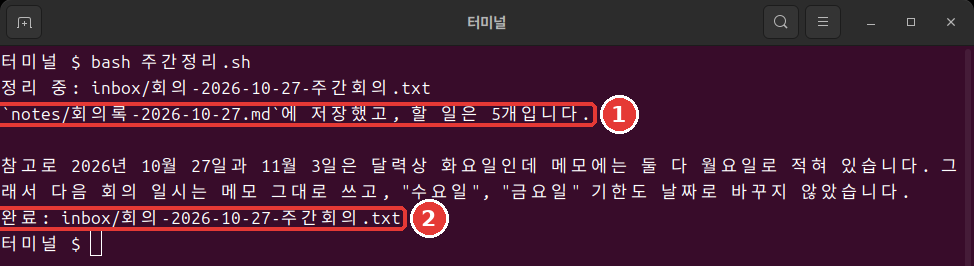
正在整理:inbox/meeting-2026-10-27-weekly.txt
已儲存到 `notes/minutes-2026-10-27.md`,待辦事項有 5 個。

順便說一下,筆記裡把 10/27 和 11/3 寫成了星期一,但按 2026 年的日曆兩天都是星期二,所以星期和日期保持了筆記原樣。
完成:inbox/meeting-2026-10-27-weekly.txt沒人按任何鍵,會議記錄就生成了(檢視結果)。你的結果措辭不同也沒關係,只要有三個部分和表格就行。
在 Windows 上,這個指令碼不能在 PowerShell 裡直接執行。因為它是給 bash 用的。請用下面的 PowerShell 版。Mac 和 Linux 跳過這部分就行。
同樣的工作用 PowerShell 寫是下面這樣。每次執行時,把這個框裡的內容貼上到視窗裡。這是沒有實際執行過的示例。如果你用 WSL,就在 WSL 終端裡執行上面的指令碼。[5]
foreach ($file in Get-ChildItem inbox/meeting-*.txt) {
  $memo = "inbox/$($file.Name)"
  Write-Output "正在整理:$memo"
  claude -p "/meeting-notes $memo" --allowedTools "Read,Write" --max-turns 10
  if ($LASTEXITCODE -eq 0) { Write-Output "完成:$memo" } else { Write-Output "失敗:$memo" }
}
理解檢查
在腳本里把變數名寫成 `메모`,結果報錯了。該怎麼改?
訂閱帳號要知道的事
如果是訂閱帳號,只要記住兩點。
- 執行指令碼前後各看一次用量。在會話裡輸入
/usage,會顯示用量條。[3:1] - 就算別的文章推薦
--bare這個選項,也不要加。
-p 執行會怎樣從訂閱限額裡扣除,本指南確認過的官方文件裡沒有寫。所以不要猜,用 /usage 親眼看最可靠。
不能加 --bare 的原因是這樣的。官方文件推薦在腳本裡用 --bare,但 --bare 不會讀取訂閱登入資訊。CLAUDE.md 和技能也不會載入。[6] 我們的指令碼這三樣都需要。
反過來,不加 --bare 使用 -p,就會載入那個資料夾的設定。連從沒信任過的資料夾裡的鉤子和 MCP 伺服器也一樣。[6:1] 所以只在你清楚內容的自己的資料夾裡執行。
理解檢查
用訂閱帳號執行指令碼時,`--bare` 選項該怎麼處理?
離開座位前的檢查
交給它執行、自己離開座位之前,確認三件事。[7] 對照我們的指令碼是這樣的。
- 結束時是什麼樣子?每份筆記在
notes裡生成一個會議記錄檔案,就算結束。 - 它能檢查自己的工作嗎?用退出碼區分
完成和失敗。 - 它只碰該碰的東西嗎?只許可了
Read,Write,但並沒有限制資料夾。所以只在練習資料夾裡執行。次數用--max-turns 10限住了。
指令碼會處理 inbox 裡的全部會議筆記。所以放進新筆記再執行。沒讀過的筆記不要放進去。另外,退出碼 0 只表示正常結束了。並不表示會議記錄的內容也是對的。頭幾周請親自讀一讀結果。
理解檢查
指令碼列印出了 `完成`。這兩個字是什麼意思?
動手試一試
在終端裡用
claude -p發一個讀取類的問題,再不加許可發一個寫入請求。用ls確認檔案沒有生成。加上
--allowedTools "Read,Write"再發一次。用管道挑出待辦事項並儲存。在 Windows 上如果回答不對勁,就用前面的
@方法。bashcat inbox/meeting-2026-10-27-weekly.txt | claude -p "從這份筆記裡只挑出待辦事項,寫成三行。" > todo.txt用
--max-turns 1讓它失敗,看看退出碼。做好
weekly-summary.sh,用bash weekly-summary.sh執行。Windows 貼上上面的 PowerShell 程式碼框。
問問自己:沒人值守也跑完了嗎?結果和筆記一致嗎?下週筆記多了,用同一條命令也行嗎?
小結
claude -p以手動模式啟動,沒有可以詢問的人。寫入要用--allowedTools事先許可。- 不能信任的內容不要用管道傳過去。JSON 裡的費用是估算值。
- 用
--max-turns限制次數,用退出碼判斷是否成功。 - bash 變數名用英文寫。bash 指令碼不能在 PowerShell 裡直接執行。
- 訂閱帳號不要用
--bare,用量用/usage親自檢視。
術語整理
| 術語 | 中文名稱 | 一句話解釋 |
|---|---|---|
| Pipe | 管道 | 把前一條命令的輸出交給後面的符號 |
| Exit code | 退出碼 | 結束時留下的數字(0 表示成功) |
| Script | 指令碼 | 寫好命令、一次性執行的檔案 |
這一章讀完了嗎?
學習記錄只儲存在這個瀏覽器中。整體進度可以在 全部目錄中檢視。
下一章:第11章 鉤子與介面定製
參考資料(7 則)
Claude Code 官方文件,「Run Claude Code programmatically」。"Add the
-p(or--print) flag to anyclaudecommand to run it non-interactively." / "With Claude Code v2.1.302 or later,claude -pruns start in Manual mode when nothing sets a permission mode." / "In a Manual modeclaude -prun, a call that needs approval is denied unless something approves it" / "Use--allowedToolsto let Claude use certain tools without prompting." / "Non-interactive mode reads stdin, so you can pipe data in and redirect the response out like any other command-line tool." / "json: structured JSON with result, session ID, and metadata" / "Both figures are client-side estimates and can differ from your actual bill." / "Claude Code exits with code 0 on success and a non-zero code when the run fails, so your scripts can branch on the exit status." code.claude.com (確認日期 2026-11-06) ↩︎Claude Code 官方文件,「Security」。"Avoid piping untrusted content directly to Claude" / "Prompt injection is a technique where an attacker attempts to override or manipulate an AI assistant's instructions by inserting malicious text." code.claude.com (確認日期 2026-11-06) ↩︎
Claude Code 官方文件,「Manage costs effectively」。"Claude Pro, Max, and Ultra subscribers have usage included in their subscription, so the session cost figure isn't relevant for billing purposes." / "Subscribers see plan usage bars, activity stats, and a usage breakdown on the same screen." code.claude.com (確認日期 2026-11-06) ↩︎
Claude Code 官方文件,「CLI reference」。"Limit the number of agentic turns (print mode only). No limit by default." code.claude.com (確認日期 2026-11-06) ↩︎
Claude Code 官方文件,「Advanced setup」。"You install and launch
claudeinside the WSL terminal, not from PowerShell or CMD." code.claude.com (確認日期 2026-11-06) ↩︎Claude Code 官方文件,「Run Claude Code programmatically」。"
--bareis the recommended mode for scripted and SDK calls, and will become the default for-pin a future release." / "In bare mode, Claude Code never reads OAuth credentials or the system keychain." / "Add--bareto reduce startup time by skipping auto-discovery of hooks, skills, custom commands, subagents, installed plugins, MCP servers, auto memory, and CLAUDE.md." / "Without--bare, a-psession runs the hooks in a project's.claude/settings.jsonand connects the servers in its.mcp.json, even in a folder you've never trusted." code.claude.com (確認日期 2026-11-06) ↩︎Claude Code 官方文件,「Best practices for Claude Code」。"Before a run goes unattended, make sure it knows what done looks like, can check its own work, and can only touch what it should." code.claude.com (確認日期 2026-11-06) ↩︎