第10章 1行実行と自動化
必須 この段階を進めるなら、必ず読んでください。一言まとめ:
claude -pは一度答えたら終わります。書き込みは前もって許可し、成功は終了コードで判断します。この3つを組み合わせると、コマンド1行で動く週ごとの整理になります。
この章の出力は、2026年11月6日にLinuxでClaude Code 2.1.318を実行した結果です。難しく感じても大丈夫です。ひとつずつ見ていけば、前の章で作ったものをつなげるだけの作業です。
claude -pと対話形式の違い
-p(または --print)を付けると、対話なしで一度答えて終わります。[1] /exit で抜けて、ターミナルで練習フォルダに移動してから入力します。
claude -p "inboxフォルダにファイルがいくつあるか、1行だけで答えて。"「inboxフォルダにはファイルが1個あります。」と答えて、すぐにシェルに戻りました。
対話形式の claude は、自分が抜けるまで続き、自動(auto)モードで始まります。claude -p は答えを出したら終わり、手動(Manual)モードで始まります。[1:1] 同じ仕事を人なしで動かすときだけ、-p が必要です。それ以外は対話形式で十分です。
理解度チェック
`claude -p "依頼"` は、対話型の `claude` とどう違うでしょうか?
なぜ書き込みが止められるのか
今度は、ファイルを作ってほしいと頼んでみます。4章のファイルを上書きしないように、名前を minutes-one-line.md(議事録-1行)にします。
claude -p "inboxの会議メモを読んで、minutes-one-line.md ファイルに整理して保存して。"ファイルはできません。答えは「ファイル書き込みの権限が承認されておらず」と知らせます。故障ではありません。-p は手動モードで始まりますが、聞く相手がいません。そのため、承認が必要な呼び出しは拒否されます。[1:2] 必要なツールを前もって許可すればOKです。[1:3]
claude -p "inboxの会議メモを読んで、minutes-one-line.md ファイルに整理して保存して。答えは1行で。" --allowedTools "Read,Write"--allowedTools は、聞かずに使ってよいツールを前もって決めるオプションです。Read はファイルの読み込み、Write はファイルの書き込みです。カンマでつなげて書き、引用符で囲みます。
今度はファイルができました。ls で見つからなければ、ls notes も見てください。8章のルールのせいで、そちらに保存されることがあります。
許可は、何が必要かわからないからと広く与えるより、この仕事に必要な Read,Write だけを与えるほうがよいです。狭く許可すれば、Claudeが判断を誤っても、できることがそのぶん少なくなります。
理解度チェック
`claude -p` でファイルを保存するよう頼んだのに、ファイルができませんでした。なぜでしょうか?
パイプで内容を渡す
パイプ(Pipe、|)は、前のコマンドの出力を、後ろのコマンドの入力として渡す記号です。水が管を通って流れる様子を思い浮かべてください。claude -p も、パイプで内容を受け取れます。[1:4]
cat inbox/meeting-2026-10-27-weekly.txt | claude -p "このメモから、ToDoだけを3行で抜き出して。"- ソヨン: トイレの電球を今日(10/27)買う
- ソヨン: セットメニュー表の文言の下書きを水曜日までに作成
- ジュノ: ホットワインの原価を金曜日までに調べてくるWindowsでは、パイプで渡したハングル(韓国語の文字)が文字化けすることがあります。答えがおかしければ、パイプの代わりに、ファイル名の前に @ を付けて渡してください。ファイル名 は、実際のメモの名前に置き換えます。このコマンドはLinuxで実行して確かめましたが、Windowsでは試していません。
claude -p "@inbox/ファイル名 から、ToDoだけを3行で抜き出して。"信頼できない内容は、そのままパイプで渡さないでください。[2] Webから取ってきた文章や、知らない人からのメールがそうです。文章の中に、7章で見たプロンプトインジェクションが隠れていることがあります。[2:1] プロンプトインジェクションは、文章の中にAIへの指示をこっそり混ぜて、おかしなことをさせる手口です。
練習用のメモ meeting-2026-10-29-adhoc.txt(会議-臨時会議)に、そういう文の例があります。今はリンクをクリックして、ブラウザで読むだけにしてください。まだ inbox フォルダには入れません。このあと作るスクリプトが、inbox のメモをすべて処理するからです。このメモは、13章で安全に扱う方法を学ぶときに入れます。
理解度チェック
知らない人から届いたメールの本文を、`claude -p` にそのまま渡そうとしています。どうするのがよいでしょうか?
出力を保存して形を変える
答えをファイルで受け取りたければ、最後に > todo.txt(ToDo.txt)を付けます。[1:5] 画面には出ず、ファイルに入ります。同じ名前のファイルがあると上書きされるので、気をつけてください。
この章の実習には、下のJSON出力は必要ありません。こういうものがある、とだけ覚えておいてください。
別のプログラムが答えを読む必要があるなら、8章で見たJSON形式で受け取ります。[1:6] claude -p "1+1は? 数字だけ。" --output-format json のように書きます。長い1行が出てきます。答えは result の欄にあります。
total_cost_usd の欄には、ドルの金額があります。驚かなくて大丈夫です。プログラムが計算した推定値なので、実際の請求額とは違うことがあります。[1:7] サブスクリプションの利用者にとって、セッションの費用の数字は請求の基準としては意味がありません。[3]
理解度チェック
`--output-format json` の結果にある `total_cost_usd` は、どう読めばよいでしょうか?
回数の制限と終了コード
人がいないときに、Claudeが長く動き続けると困ります。--max-turns で、ターン(Claudeが仕事を続ける1回分)の回数に上限を設けます。基本は無制限です。[4] わざと1に減らしてみます。
claude -p "inboxフォルダのメモをすべて読んで、3行で要約して。" --allowedTools "Read" --max-turns 1
echo $?Error: Reached max turns (1)
1いちばん下の 1 が 終了コード(Exit code)です。成功すれば0、失敗すれば0以外の値です。[1:8] 人は文字を読み、スクリプトはこの数字を読みます。echo $? は、直前のコマンドの終了コードを表示します。PowerShellでは $LASTEXITCODE と入力します。
理解度チェック
スクリプトが `claude -p` の成功・失敗を判断するときに読むものは何でしょうか?
weekly-summary.shを作る
いよいよ部品を組み合わせます。スクリプト(Script)は、コマンドをファイルに書いて、一度に実行するものです。8章の CLAUDE.md と notes フォルダ、9章のスキルが必要です。/exit で抜けて、ターミナルで練習フォルダに移動します。MacとLinuxでは、下をまるごと貼り付けます(ファイルで見る: ch10-weekly-summary.sh.txt)。
cat > weekly-summary.sh <<'EOF'
#!/bin/bash
# inbox の会議メモをひとつずつ議事録に整理する。
for memo in inbox/meeting-*.txt; do
  echo "整理中: $memo"
  if claude -p "/meeting-notes $memo" --allowedTools "Read,Write" --max-turns 10; then
    echo "完了: $memo"
  else
    echo "失敗: $memo"
  fi
done
EOF貼り付けたあと、まだ実行されていなければ、Enterをもう一度押してください。何も表示されなければ成功です。ls で、weekly-summary.sh(週ごとの整理)ができたかを見てください。
いちばん上の行 #!/bin/bash は、このファイルをbash(シェルの一種)で読むようにという印です。# で始まる次の行は、人が読むための説明です。for の行は、名前が meeting-(会議-)で始まるメモをひとつずつ memo に入れます。ここで memo は 変数(Variable)です。値を一時的に入れておく名札だと考えてください。名前の前に $ を付けて $memo と書くと、その中に入っている値を取り出して使います。1回目なら、$memo は inbox/meeting-2026-10-27-weekly.txt に置き換わります。
if の行は9章のスキルを呼び、終了コードが0なら 完了、そうでなければ 失敗 と表示します。
変数の名前は、memo のように英語で書きます。bashは、ハングルの変数名を受け付けません。ファイル名はハングルでもかまいません。
実行は1行です。
bash weekly-summary.sh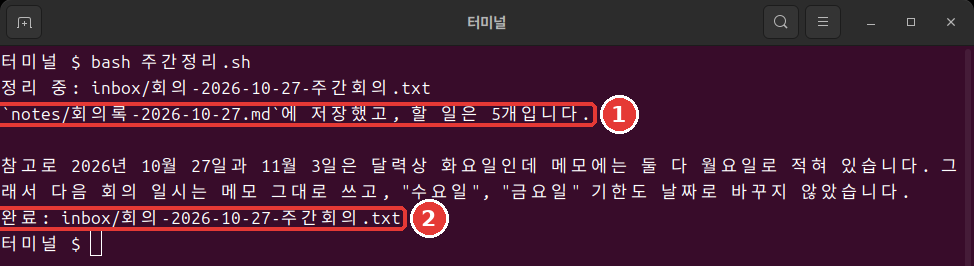
整理中: inbox/meeting-2026-10-27-weekly.txt
`notes/minutes-2026-10-27.md`に保存しました。ToDoは5個です。

なお、メモには10/27と11/3が月曜日と書かれていますが、2026年のカレンダーではどちらも火曜日なので、曜日と日付はメモのままにしました。
完了: inbox/meeting-2026-10-27-weekly.txt人が何も押していないのに、議事録ができました(結果を見る)。自分の結果と文が違っても、3つの節と表があればOKです。
Windowsでは、このスクリプトはPowerShellでそのままでは動きません。bash用だからです。下のPowerShell用を使ってください。MacとLinuxは、この部分を飛ばしてかまいません。
同じことをPowerShellで書くと、下のようになります。実行するたびに、このボックスをウィンドウに貼り付けます。実際には試していない例です。WSLを使うなら、WSLのターミナルの中で上のスクリプトを実行します。[5]
foreach ($file in Get-ChildItem inbox/meeting-*.txt) {
  $memo = "inbox/$($file.Name)"
  Write-Output "整理中: $memo"
  claude -p "/meeting-notes $memo" --allowedTools "Read,Write" --max-turns 10
  if ($LASTEXITCODE -eq 0) { Write-Output "完了: $memo" } else { Write-Output "失敗: $memo" }
}
理解度チェック
スクリプトで変数の名前を `메모`(ハングル)にしたらエラーになりました。どう直せばよいでしょうか?
サブスクリプションのアカウントで知っておくこと
サブスクリプションのアカウントなら、2つだけ覚えておいてください。
- スクリプトを実行する前と後に、利用量を一度ずつ見ます。セッションの中で
/usageと入力すると、利用量のバーが出ます。[3:1] - ほかの記事で
--bareというオプションを勧められても、付けないでください。
-p の実行が、サブスクリプションの上限からどう差し引かれるかは、このガイドが確認した公式ドキュメントには書かれていません。だから推測せずに、/usage で直接見るほうが確実です。
--bare を付けてはいけない理由はこうです。公式ドキュメントはスクリプトに --bare を勧めていますが、--bare はサブスクリプションのログイン情報を読みません。CLAUDE.md とスキルも読み込みません。[6] 私たちのスクリプトには、3つとも必要です。
逆に、--bare なしで -p を使うと、そのフォルダの設定を読み込みます。一度も信頼したことのないフォルダのフックやMCPサーバーもそうです。[6:1] だから、中身を知っている自分のフォルダでだけ実行してください。
理解度チェック
サブスクリプションのアカウントでスクリプトを動かすとき、`--bare` オプションはどうするのがよいでしょうか?
席を外す前の点検
任せて席を外す前に、3つを確認してください。[7] 私たちのスクリプトに当てはめると、こうなります。
- 終わりはどんな状態か? メモごとに議事録ファイルがひとつ
notesにできれば終わり。 - 自分の仕事を確認できるか? 終了コードで
完了と失敗を分ける。 - 触るべきものだけを触るか?
Read,Writeだけを許可したが、フォルダを制限したわけではない。だから練習フォルダでだけ実行する。回数は--max-turns 10でしばった。
スクリプトは、inbox の会議メモをすべて処理します。だから、新しいメモを入れてから実行します。読んでいないメモは入れないでください。それに、終了コード0は、正常に終わったという意味にすぎません。議事録の内容まで正しいという意味ではありません。最初の数週間は、結果を自分で読んでみてください。
理解度チェック
スクリプトが `完了` と表示しました。この文字が意味するのは何でしょうか?
やってみよう
ターミナルで、読むだけの質問を
claude -pで送り、書き込みの依頼を許可なしで送ってみます。lsで、ファイルができていないことを確かめます。--allowedTools "Read,Write"を付けて、もう一度送ります。パイプでToDoを抜き出して保存します。Windowsで答えがおかしければ、前に出てきた
@の方法を使います。bashcat inbox/meeting-2026-10-27-weekly.txt | claude -p "このメモから、ToDoだけを3行で抜き出して。" > todo.txt--max-turns 1でわざと失敗させ、終了コードを見ます。weekly-summary.shを作り、bash weekly-summary.shで実行します。Windowsは、上のPowerShellのコードボックスを貼り付けます。
自分に聞いてみてください。人なしで動いたか? 結果はメモと合っているか? 来週メモが増えても、同じコマンドで済むか?
まとめ
claude -pは手動モードで始まり、聞く相手がいない。書き込みは--allowedToolsで前もって許可する。- 信頼できない内容はパイプで渡さない。JSONの費用は推定値である。
--max-turnsで回数をしばり、終了コードで成功を判断する。- bashの変数名は英語で書く。bashスクリプトは、PowerShellではそのままでは動かない。
- サブスクリプションのアカウントでは
--bareを使わず、利用量は/usageで直接見る。
用語まとめ
| 用語 | 読み方 | 一言でいうと |
|---|---|---|
| Pipe | パイプ | 前のコマンドの出力を後ろに渡す記号 |
| Exit code | イグジットコード | 終わるときに残す数字(0が成功) |
| Script | スクリプト | コマンドを書いて一度に実行するファイル |
この章は読み終わりましたか?
学習の記録はこのブラウザにのみ保存されます。全体の進み具合は 全体目次で確認できます。
次の章: 第11章 フックと画面のカスタマイズ
参考資料(7件)
Claude Code公式ドキュメント、「Run Claude Code programmatically」。"Add the
-p(or--print) flag to anyclaudecommand to run it non-interactively." / "With Claude Code v2.1.302 or later,claude -pruns start in Manual mode when nothing sets a permission mode." / "In a Manual modeclaude -prun, a call that needs approval is denied unless something approves it" / "Use--allowedToolsto let Claude use certain tools without prompting." / "Non-interactive mode reads stdin, so you can pipe data in and redirect the response out like any other command-line tool." / "json: structured JSON with result, session ID, and metadata" / "Both figures are client-side estimates and can differ from your actual bill." / "Claude Code exits with code 0 on success and a non-zero code when the run fails, so your scripts can branch on the exit status." code.claude.com (確認日 2026-11-06) ↩︎Claude Code公式ドキュメント、「Security」。"Avoid piping untrusted content directly to Claude" / "Prompt injection is a technique where an attacker attempts to override or manipulate an AI assistant's instructions by inserting malicious text." code.claude.com (確認日 2026-11-06) ↩︎
Claude Code公式ドキュメント、「Manage costs effectively」。"Claude Pro, Max, and Ultra subscribers have usage included in their subscription, so the session cost figure isn't relevant for billing purposes." / "Subscribers see plan usage bars, activity stats, and a usage breakdown on the same screen." code.claude.com (確認日 2026-11-06) ↩︎
Claude Code公式ドキュメント、「CLI reference」。"Limit the number of agentic turns (print mode only). No limit by default." code.claude.com (確認日 2026-11-06) ↩︎
Claude Code公式ドキュメント、「Advanced setup」。"You install and launch
claudeinside the WSL terminal, not from PowerShell or CMD." code.claude.com (確認日 2026-11-06) ↩︎Claude Code公式ドキュメント、「Run Claude Code programmatically」。"
--bareis the recommended mode for scripted and SDK calls, and will become the default for-pin a future release." / "In bare mode, Claude Code never reads OAuth credentials or the system keychain." / "Add--bareto reduce startup time by skipping auto-discovery of hooks, skills, custom commands, subagents, installed plugins, MCP servers, auto memory, and CLAUDE.md." / "Without--bare, a-psession runs the hooks in a project's.claude/settings.jsonand connects the servers in its.mcp.json, even in a folder you've never trusted." code.claude.com (確認日 2026-11-06) ↩︎Claude Code公式ドキュメント、「Best practices for Claude Code」。"Before a run goes unattended, make sure it knows what done looks like, can check its own work, and can only touch what it should." code.claude.com (確認日 2026-11-06) ↩︎