第3章 熟悉介面 — 標題欄、改動內容、檔案、會話資訊
必讀 想跟著這個階段學下去,一定要讀這一章。一句話總結:Code 標籤頁是一個在對話欄旁邊再開啟多個欄(窗格)來使用的介面。透過會話標題欄的按鈕,開啟改動內容、檔案、終端、瀏覽器欄,並在會話資訊欄裡用數字檢視改了什麼。 要檢視改動內容,資料夾裡必須開啟變更記錄(Git,把檔案在什麼時候、怎樣被改動記錄下來的工具)。這一章會請 Claude 幫你開啟它。
這一章依據2026年10月31日確認的 Claude Code 官方文件和 macOS 桌面應用(韓語介面,付費帳號)編寫。它會直接使用第2章裡建立的**整理工具(organizer)**資料夾和會議紀要。
佈局一覽
交辦幾次工作之後,介面會變成這樣。
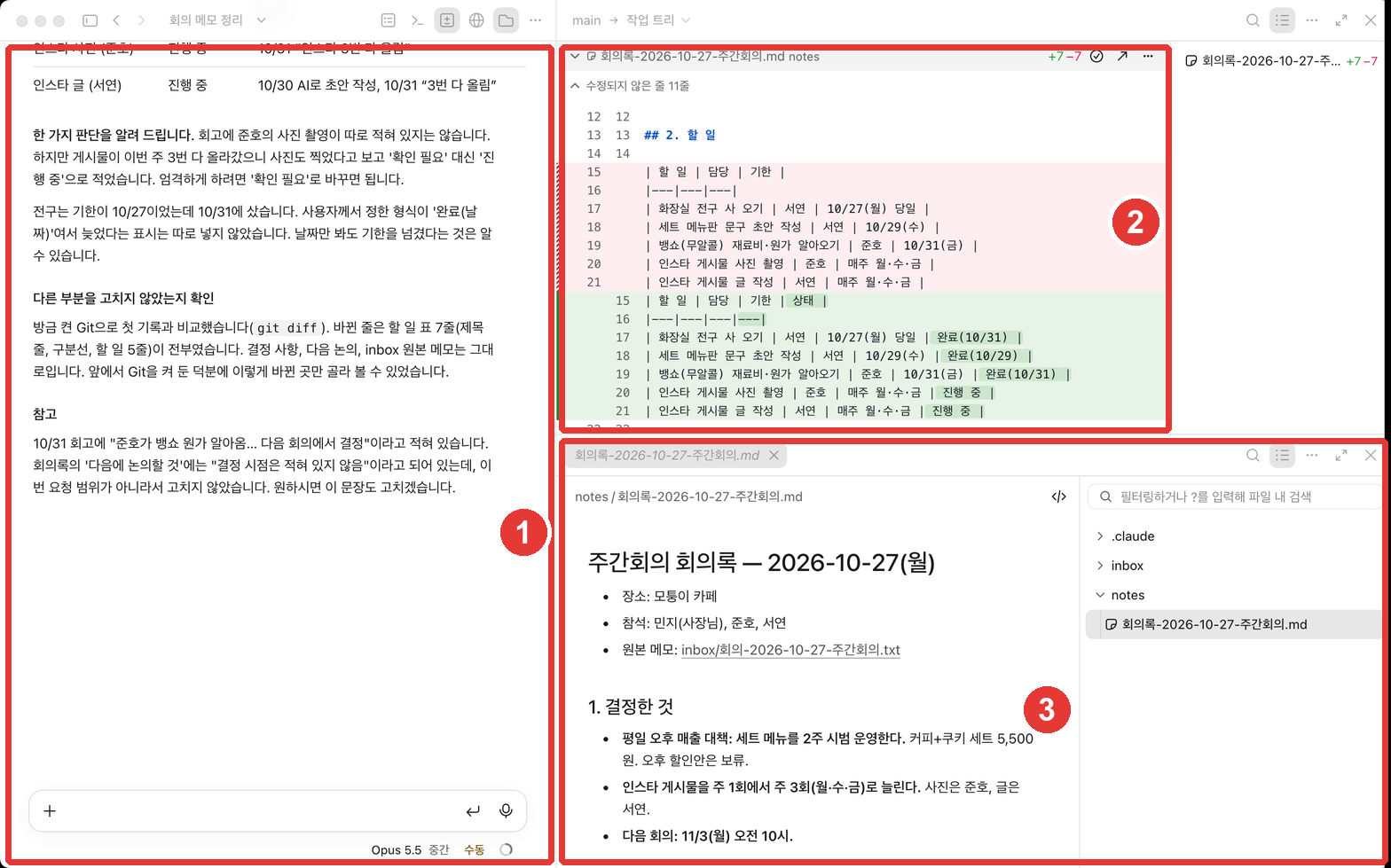
| 編號 | 欄 | 看什麼 |
|---|---|---|
| ① | 對話 | 我發出的請求和 Claude 的說明 |
| ② | 改動內容(更改,변경 사항) | 檔案裡哪幾行被刪掉、哪幾行是新增的 |
| ③ | 檔案 | 開啟並閱讀資料夾裡的檔案 |
Code 標籤頁是一個可以按自己的想法排列各個欄的介面,這些欄包括對話、改動內容、瀏覽器、終端、檔案。[1] 拖動欄的標題可以移動它,拖動欄的邊緣可以改變大小。[1:1] 不需要一開始就全部開啟。需要時一個個開啟就行。
理解檢查
在 Code 標籤頁裡看對話的同時,還想把 Claude 改過的檔案擺在旁邊。怎麼做?
會話標題欄的按鈕
對話欄最上面一行聚集著按鈕。

| 編號 | 作用 |
|---|---|
| ① | 開啟和關閉側邊選單(會話列表) |
| ② | 會話標題。點一下可以改名 |
| ③ | 開啟和關閉會話資訊欄 |
| ④ | 終端欄 |
| ⑤ | 更改(改動內容)欄 |
| ⑥ | 瀏覽器欄 |
| ⑦ | 檔案欄 |
| ⑧ | 開啟沒有按鈕的其他欄 |
出處:按鈕名稱來自本指南的介面確認(選單欄「顯示(보기)」選單,2026-10-31),作用來自官方文件[1:2][2]
如果按鈕只有圖示、讓你搞不清,請把滑鼠移上去看名稱。[1:3] 視窗太窄時,放不下的按鈕會收進 ⑧ 選單裡。[1:4]
會話標題(②)是應用看了第一個請求後自動加上的。在本指南裡,加上的是「整理會議備忘(회의 메모 정리)」。點標題可以改名。[2:1]
① 側邊選單裡是到目前為止開啟過的會話列表。每個會話的對話和改動內容是分開儲存的。[2:2] 把多個會話並排使用的方法,在第8章裡講。
理解檢查
會話標題欄的按鈕只有圖示,不知道是什麼按鈕。最簡單的辦法是什麼?
檢視改動內容 — 需要變更記錄(Git)
在第2章建立的資料夾裡點 ⑤ 更改按鈕,會出現這樣的提示。
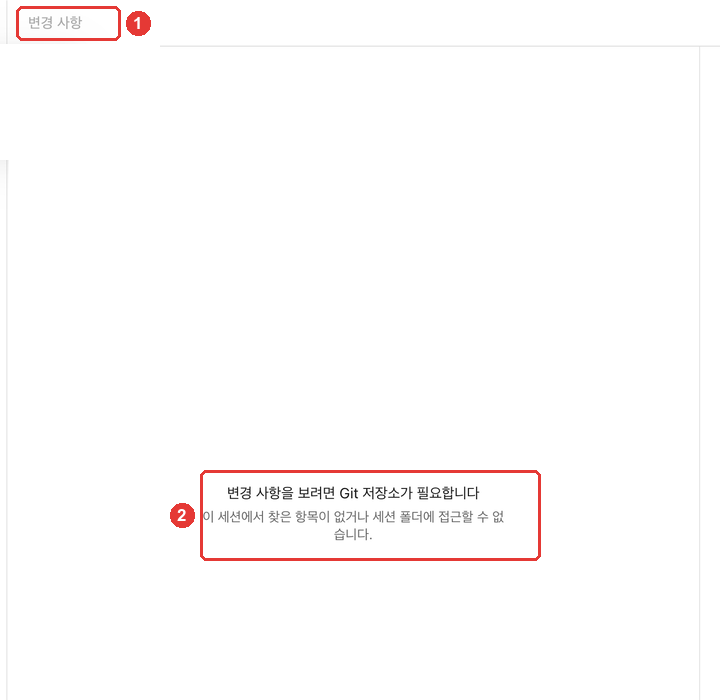
Git 是記錄檔案在什麼時候、怎樣被改動的工具。更改欄會把這份記錄和現在的檔案做比較後展示出來。所以在沒有記錄的普通資料夾裡,就沒有東西可以展示。
開啟 Git
不需要懂 Git 命令。請 Claude 幫你開啟就行。
聽說要看改動內容,需要 Git 倉庫。請在這個資料夾裡開啟變更記錄(Git),並把現有的檔案留作第一條記錄。請用簡單的話告訴我你做了什麼。如果電腦上沒有 Git,請到官方網站(git-scm.com)安裝。[3]
在本指南裡,Claude 在資料夾中打開了 Git,並把5份備忘和會議紀要留作第一條記錄。隨後,更改欄顯示出「沒有可顯示的更改(표시할 변경 사항이 없습니다)」。意思是第一條記錄之後還沒有改動過任何東西。
讀懂改動的行
接下來,試著讓它稍微改一下會議紀要。這個請求是依據覆盤備忘,給每項待辦事項加上進度狀態。
請在會議紀要的待辦事項表裡增加一個「狀態」列。看 inbox 裡的3份覆盤備忘,已經做完的寫「完成(日期)」,還沒做的寫「進行中」。覆盤裡沒有的事寫「需確認」,其他部分不要改。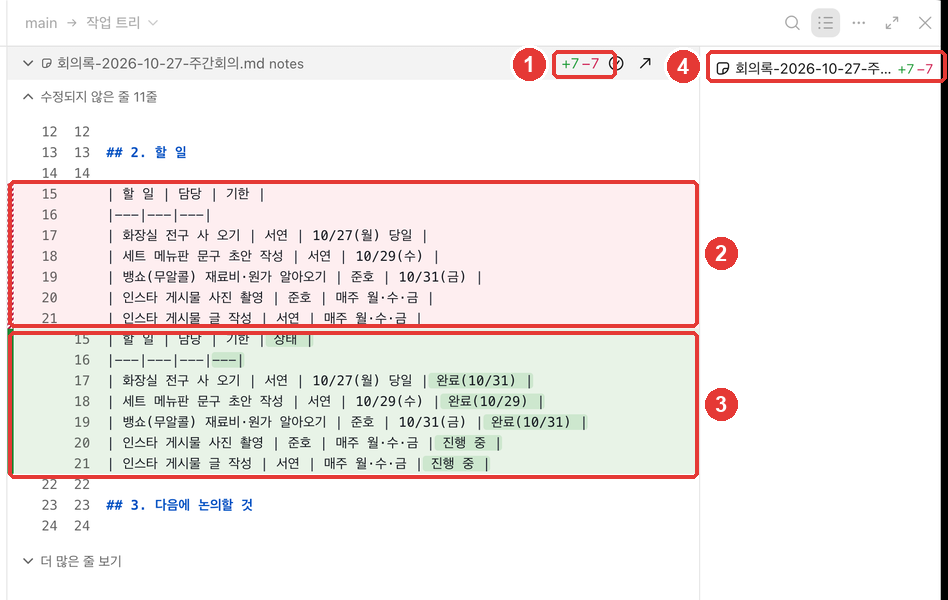
紅色的行是被刪除的行,綠色的行是新增的行。 +7 −7 的意思是新增了7行、刪除了7行。
表格的一行末尾加了一列之後,Git 會把那一行算作「刪掉再重新寫的」。所以待辦事項表的7行,會各以紅色和綠色出現一次。
多虧這一欄,你可以用眼睛確認「其他部分不要改」有沒有被遵守。除了表格,如果沒有其他行顯示成紅色或綠色,就說明遵守了。
請確認 Claude 自己做出判斷的部分
在本指南的練習裡,Claude 先說明了一項判斷。覆盤裡沒有單獨寫俊浩的拍照,但是帖子3次都發出去了,所以它寫成了「進行中」。它還補充說,想要嚴格一點,改成「需確認」就行。看到這樣的說明,請再確認一下這個判斷是否符合我的標準。如果和標準不同,用一句話請它改一下就行。
更改欄也可以用快捷鍵 Cmd+Shift+D 開啟和關閉。[4]
Git 記錄裡留下的名字
Git 會在每條記錄裡一併留下這臺電腦的 Git 設定裡寫的姓名和電子郵件。如果是公司電腦,可能會放進公司帳號。在把記錄介面給別人看,或把資料夾上傳之前,請先確認。
理解檢查
開啟更改欄,出現了「要檢視更改,需要 Git 倉庫」的提示。該怎麼做?
會話資訊欄
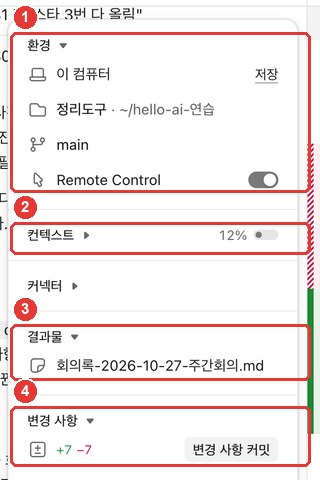
點 ③ 按鈕,對話旁邊會開啟會話資訊欄。它用卡片展示這個會話在哪裡執行、改了什麼、用掉了多少上下文。[5]
| 編號 | 卡片 | 看什麼 |
|---|---|---|
| ① | 環境 | 在哪裡(這臺電腦)、在哪個資料夾裡工作 |
| ② | 上下文 | 這個會話能記住的量裡,已經用了多少 |
| ③ | 成果 | 這個會話裡生成的檔案 |
| ④ | 更改 | 改動的行數。點數字會開啟改動內容欄 |
出處:卡片名稱來自本指南的介面確認(2026-10-31),作用來自官方文件[5:1][6]
環境卡片裡的「main」,是現在正在工作的記錄分支(branch)的名字。現在不用在意它。
上下文(Context)就是你在第1階段學到的「AI 一次能看到的量」(第1階段第1章)。裝滿之後,Claude 會自動把到目前為止的對話做成摘要,然後接著工作。[7] 本指南建議這樣做:與其把新工作接在數字已經漲得很高的會話後面,不如在新會話裡開始新工作,這樣更清爽。
④ 的「提交更改(변경 사항 커밋)」是把改動的內容作為新記錄留在 Git 裡的按鈕。提交(Commit)就是「留下一條記錄」的意思。現在不用點它。記錄和撤銷,在第4章裡講。
理解檢查
想知道這個會話裡 Claude 一次能看的內容已經用掉了多少。在會話資訊欄裡看什麼?
檔案欄 — 開啟看看生成的檔案
點 ⑦ 檔案按鈕,檔案欄會連同資料夾列表一起開啟。在列表裡點檔案,就能看到內容。
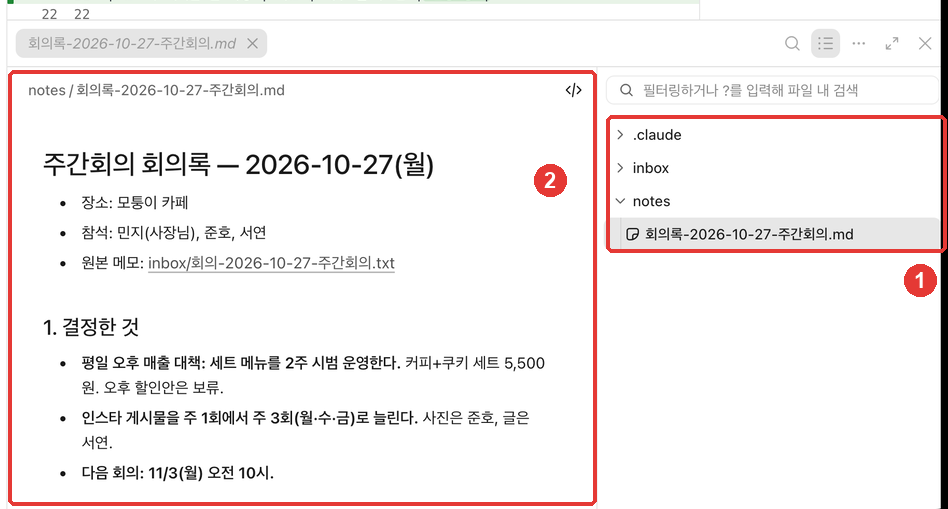
- 點對話裡出現的檔案路徑,也會開啟那個檔案。[8]
- 如果是在這臺電腦上進行的會話,也可以在檔案欄裡直接修改。 修改的內容會自動儲存。[8:1]
- 列表裡可能會看到
.claude資料夾。這是 Claude Code 放這個資料夾專用設定的地方,在第6章裡講。
Claude 生成的檔案,不用開啟 Finder 或資源管理器,在應用裡就能直接確認。在第2章裡和原始備忘對照的事,現在在一個介面裡就能完成。
理解檢查
想在應用裡直接開啟 Claude 做好的會議記錄。哪種方法是對的?
終端、瀏覽器欄和快捷鍵
剩下的兩個欄,知道名字就夠了。不需要記住。
常用快捷鍵(macOS)(點選展開)
不知道快捷鍵也沒關係。用熟了會更方便。[4:1]
| 快捷鍵 | 作用 |
|---|---|
| Cmd+Shift+D | 開啟和關閉更改欄 |
| Ctrl+` | 開啟和關閉終端欄 |
| Cmd+Shift+B | 開啟和關閉瀏覽器欄 |
| Cmd+\ | 關閉當前使用的欄 |
| Esc | 停止 Claude 的回應 |
| Cmd+Shift+M | 開啟許可權模式選單 |
出處:Claude Code 官方文件[4:2]
親自試一試
- 在第2章的會話(或用整理工具資料夾開啟的新會話)裡,點一下 ⑤ 更改按鈕。如果彈出需要 Git 的提示,就用上面的請求讓 Claude 幫你開啟。
- 傳送給會議紀要加「狀態」列的請求,在更改欄裡確認除了表格,其他行有沒有被改動。
- 開啟 ③ 會話資訊欄,看上下文數字和改動的行數。
- 在 ⑦ 檔案欄裡開啟會議紀要,確認狀態列和覆盤備忘是否一致(燈泡、文案、成本是完成,Instagram 是進行中)。
連續任務:把本指南的結果(ch3-minutes-status-column.txt)和我的結果比一比。表格的樣子即使不同,只要狀態值和覆盤一致,就算做得好。
小結
- Code 標籤頁在對話旁邊開啟改動內容、檔案、終端、瀏覽器欄。透過會話標題欄的按鈕開啟。
- 要檢視改動內容,資料夾裡必須有 Git(變更記錄)。請 Claude 幫你開啟就行。
- 紅色的行是刪掉的行,綠色的行是新行。「其他部分不要改」有沒有被遵守,在這裡確認。
- 在會話資訊欄裡檢視環境、上下文、成果、改動的行數。上下文裝滿後,會自動做摘要並繼續。
- 在檔案欄裡,可以直接開啟生成的檔案進行確認和修改。
術語表
| 術語 | 中文名稱 | 一句話解釋 |
|---|---|---|
| Pane | 窗格(欄) | 在 Code 標籤頁裡開啟的一個視窗。對話、改動內容、檔案等 |
| Diff | 差異(改動內容) | 按行比較修改前和修改後的結果 |
| Git | Git | 記錄檔案在什麼時候、怎樣被改動的工具 |
| Commit | 提交 | 在 Git 裡把現在的狀態留下一條記錄 |
| Context | 上下文 | 在一個會話裡,Claude 一次能記住的量 |
| Session rail | 會話資訊欄 | 展示環境、上下文、成果、改動行數的欄 |
這一章讀完了嗎?
學習記錄只儲存在這個瀏覽器中。整體進度可以在 全部目錄中檢視。
下一章:第4章. 允許與撤銷
參考資料(9 則)
Claude Code 官方文件,「Desktop application」。"The Code tab is built around panes you can arrange in any layout: chat, diff, browser, terminal, file, plan, tasks, and subagent" / "Drag a pane by its header to reposition it, or drag a pane edge to resize it." / "To open another pane, click its icon button in the session's title bar. Hover to see each button's name, such as Terminal, Changes for the diff view, Browser, and Files." / "When the window is narrow: buttons that don't fit move into the menu" code.claude.com (確認日期 2026-10-31) ↩︎
Claude Code 官方文件,「Desktop application」。"Each session is an independent conversation with its own context and changes." / "To rename a session, open it and click the session title in the title bar." code.claude.com (確認日期 2026-10-31) ↩︎
Claude Code 官方文件,「Desktop application」故障排除。"install Git" — 官方文件在需要 Git 的功能(worktree)處指引安裝 Git。更改欄要求有 Git 倉庫一事,來自本指南的介面確認(2026-10-31)。code.claude.com (確認日期 2026-10-31) ↩︎
Claude Code 官方文件,「Desktop application」快捷鍵表。"Toggle diff pane" / "Toggle Browser pane" / "Toggle terminal pane" / "Close focused pane" / "Stop Claude's response" / "Open permission mode menu" code.claude.com (確認日期 2026-10-31) ↩︎
Claude Code 官方文件,「Desktop application」。"The session details panel is a set of cards beside the chat that show where the session runs, what it changed, what it's running, and its context usage." code.claude.com (確認日期 2026-10-31) ↩︎
Claude Code 官方文件,「Desktop application」。"To open the diff view, click the line counts, such as +12 -1, in the Changes card of the session details panel." code.claude.com (確認日期 2026-10-31) ↩︎
Claude Code 官方文件,「Desktop application」。"When context fills up, Claude automatically summarizes the conversation and continues working." code.claude.com (確認日期 2026-10-31) ↩︎
Claude Code 官方文件,「Desktop application」。"To open a file Claude mentions, click its path in the chat." / "Local sessions: you can edit files inside the session's working directory" / "By default, your edits in the file pane save on their own" code.claude.com (確認日期 2026-10-31) ↩︎
Claude Code 官方文件,「Desktop application」。"The terminal opens in your session's working directory and shares the same environment as Claude" code.claude.com (確認日期 2026-10-31) ↩︎