3장. 화면 둘러보기 — 제목 줄, 바뀐 내용, 파일, 세션 정보
한 줄 요약: Code 탭은 대화 칸 옆에 여러 칸(창)을 열어 쓰는 화면입니다. 세션 제목 줄의 버튼으로 바뀐 내용·파일·터미널·브라우저 칸을 열고, 세션 정보 칸에서 무엇이 바뀌었는지 숫자로 봅니다. 바뀐 내용을 보려면 폴더에 변경 기록(Git) 이 켜져 있어야 합니다. 이 장에서 Claude에게 켜 달라고 해 봅니다.
이 장은 2026년 10월 31일에 확인한 Claude Code 공식 문서와 macOS 데스크톱 앱(한국어 화면, 유료 계정)을 바탕으로 썼습니다. 2장에서 만든 정리도구 폴더와 회의록을 그대로 씁니다.
한눈에 보는 배치
일을 몇 번 맡기고 나면 화면이 이렇게 됩니다.
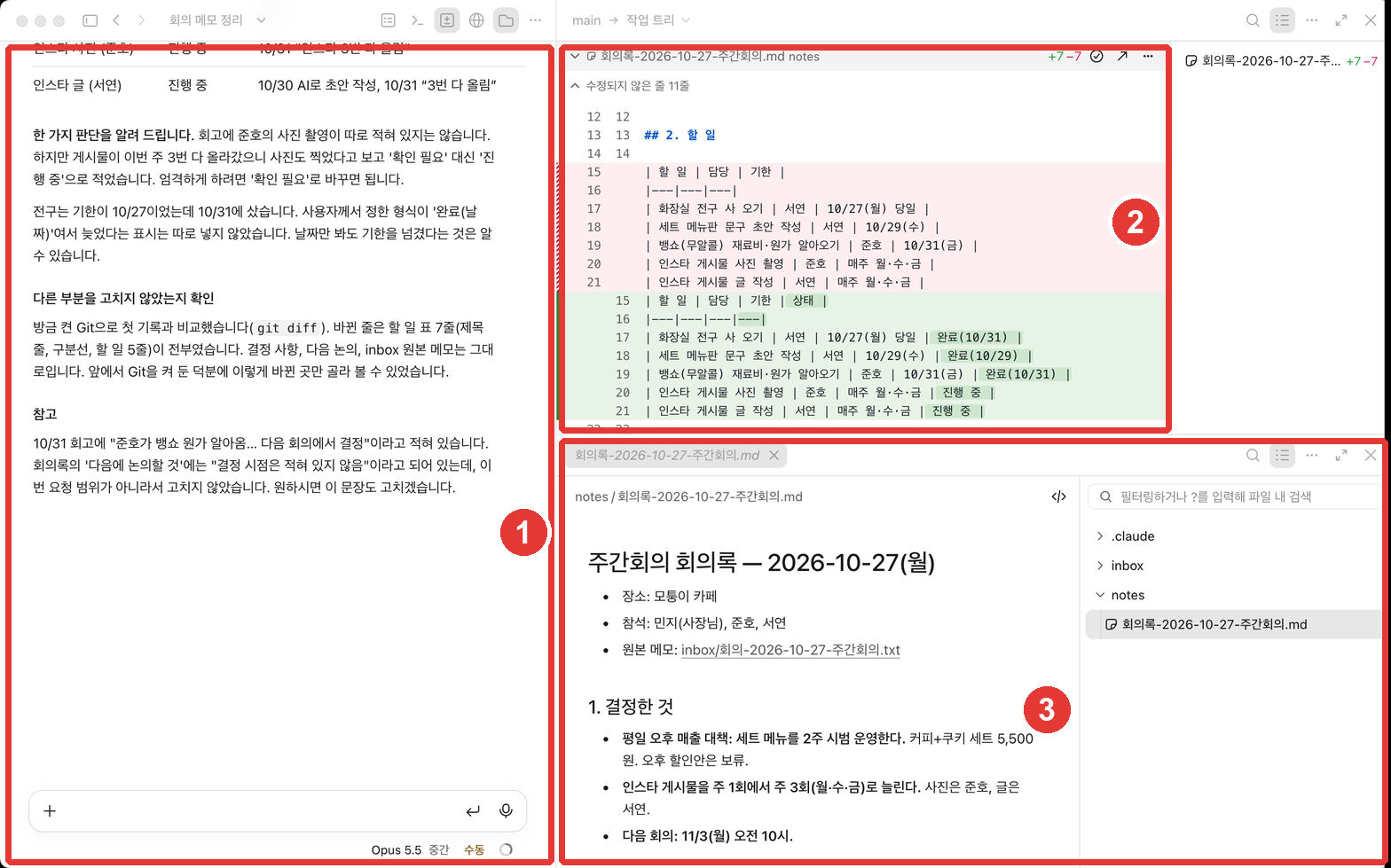
| 번호 | 칸 | 무엇을 보나 |
|---|---|---|
| ① | 대화 | 내가 보낸 요청과 Claude의 설명 |
| ② | 바뀐 내용(변경 사항) | 파일에서 어느 줄이 지워지고 생겼는지 |
| ③ | 파일 | 폴더 안의 파일을 열어 읽기 |
Code 탭은 대화·바뀐 내용·브라우저·터미널·파일 같은 칸을 원하는 대로 배치해 쓰는 화면입니다.[1] 칸 머리를 끌어서 옮기고, 칸 가장자리를 끌어서 크기를 바꿉니다.[1:1] 처음부터 다 열 필요는 없습니다. 필요할 때 하나씩 열면 됩니다.
확인 퀴즈
Code 탭에서 대화를 보면서 Claude가 고친 파일도 옆에 띄워 두고 싶습니다. 어떻게 할 수 있을까요?
세션 제목 줄의 버튼
대화 칸 맨 위 줄에 버튼이 모여 있습니다.

| 번호 | 하는 일 |
|---|---|
| ① | 옆 메뉴(세션 목록)를 열고 닫기 |
| ② | 세션 제목. 눌러서 이름을 바꿀 수 있음 |
| ③ | 세션 정보 칸 열고 닫기 |
| ④ | 터미널 칸 |
| ⑤ | 변경 사항(바뀐 내용) 칸 |
| ⑥ | 브라우저 칸 |
| ⑦ | 파일 칸 |
| ⑧ | 버튼이 없는 다른 칸 열기 |
출처: 버튼 이름은 이 가이드의 화면 확인(메뉴 막대 「보기」 메뉴, 2026-10-31), 역할은 공식 문서[1:2][2]
버튼이 아이콘뿐이라 헷갈리면 마우스를 올려 이름을 확인하세요.[1:3] 창이 좁으면 자리가 모자란 버튼은 ⑧ 메뉴 안으로 들어갑니다.[1:4]
세션 제목(②)은 앱이 첫 요청을 보고 자동으로 붙여 줍니다. 이 가이드에서는 「회의 메모 정리」가 붙었습니다. 제목을 누르면 이름을 바꿀 수 있습니다.[2:1]
① 옆 메뉴에는 지금까지 연 세션 목록이 있습니다. 세션마다 대화와 바뀐 내용이 따로 저장됩니다.[2:2] 여러 세션을 나란히 쓰는 법은 8장에서 다룹니다.
확인 퀴즈
세션 제목 줄의 버튼이 아이콘뿐이라 무슨 버튼인지 모르겠습니다. 가장 쉬운 방법은 무엇일까요?
바뀐 내용 보기 — 변경 기록(Git)이 필요하다
2장에서 만든 폴더로 ⑤ 변경 사항 버튼을 누르면 이런 안내가 나옵니다.
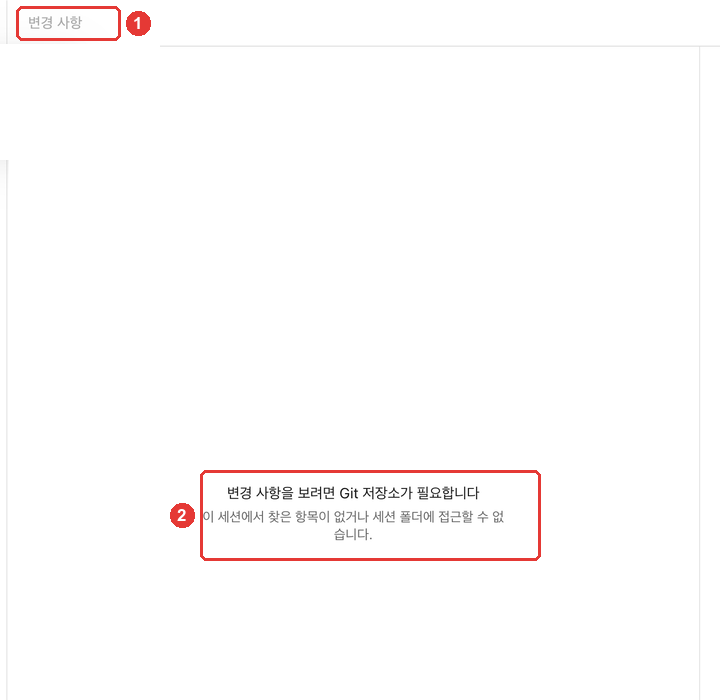
Git(깃)은 파일이 언제 어떻게 바뀌었는지 기록해 두는 도구입니다. 변경 사항 칸은 이 기록과 지금 파일을 비교해서 보여 줍니다. 그래서 기록이 없는 보통 폴더에서는 보여 줄 것이 없습니다.
Git 명령을 몰라도 됩니다. Claude에게 켜 달라고 하면 됩니다.
바뀐 내용을 보려면 Git 저장소가 필요하대. 이 폴더에 변경 기록(Git)을 켜고, 지금 있는 파일을 첫 기록으로 남겨 줘. 무엇을 했는지 쉽게 설명해 줘.이 가이드에서는 Claude가 폴더에 Git을 켜고, 메모 5개와 회의록을 첫 기록으로 남겼습니다. 그러자 변경 사항 칸에 「표시할 변경 사항이 없습니다」가 나왔습니다. 첫 기록 뒤로 아직 바뀐 것이 없다는 뜻입니다.
이제 회의록을 조금 고치게 해 봅니다. 회고 메모를 근거로 할 일마다 진행 상태를 붙이는 요청입니다.
회의록의 할 일 표에 '상태' 칸을 추가해 줘. inbox의 회고 메모 3개를 보고 끝난 일은 '완료(날짜)', 아직이면 '진행 중'으로 적어 줘. 회고에 없는 일은 '확인 필요'로 적고, 다른 부분은 고치지 마.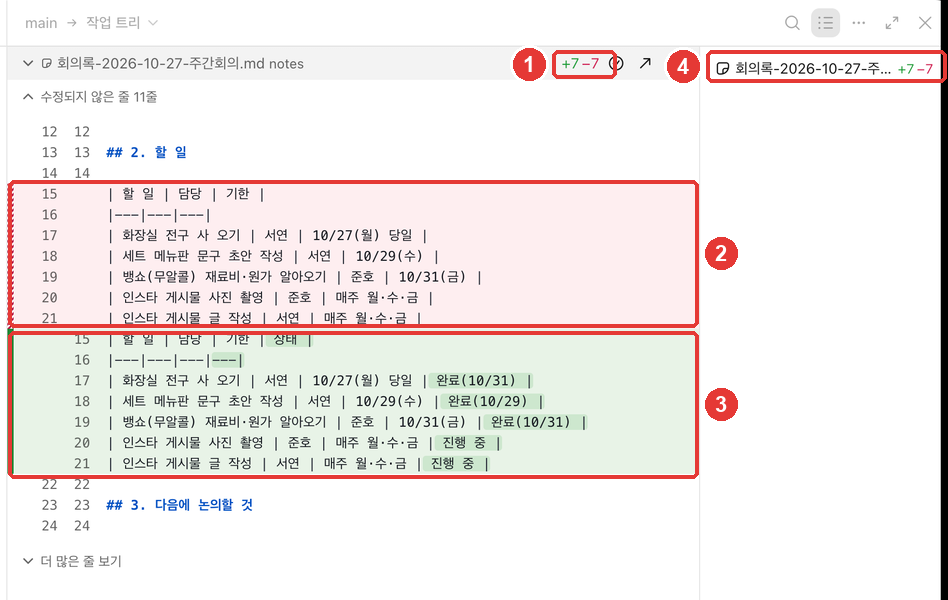
빨간 줄은 지워진 줄, 초록 줄은 새로 생긴 줄입니다. +7 −7은 7줄이 생기고 7줄이 지워졌다는 뜻입니다. 표의 한 줄 끝에 칸이 붙으면, Git은 그 줄을 "지우고 새로 쓴 것"으로 셉니다. 그래서 할 일 표 7줄이 빨강과 초록으로 한 번씩 나옵니다.
이 칸 덕분에 "다른 부분은 고치지 마"를 지켰는지 눈으로 확인할 수 있습니다. 표 말고 다른 줄이 빨강·초록으로 나오지 않았으면 지킨 것입니다.
Claude가 스스로 판단한 부분을 확인하세요
이 가이드의 실습에서 Claude는 판단 하나를 먼저 밝혔습니다. 회고에 준호의 사진 촬영은 따로 적혀 있지 않지만, 게시물이 3번 다 올라갔으니 '진행 중'으로 적었다는 것입니다. 엄격하게 하려면 '확인 필요'로 바꾸면 된다는 말도 덧붙였습니다. 이런 설명이 보이면 그 판단이 내 기준에 맞는지 한 번 더 봅니다. 기준과 다르면 한 줄로 고쳐 달라고 하면 됩니다.
Git 기록에 남는 이름
Git은 기록마다 이 컴퓨터의 Git 설정에 적힌 이름과 이메일을 함께 남깁니다. 회사 컴퓨터라면 회사 계정이 들어갈 수 있습니다. 기록 화면을 다른 사람에게 보여 주거나 폴더를 올리기 전에 확인하세요. 컴퓨터에 Git이 없으면 공식 사이트(git-scm.com)에서 설치합니다.[3]
변경 사항 칸은 단축키 Cmd+Shift+D 로도 열고 닫습니다.[4]
확인 퀴즈
변경 사항 칸을 열었더니 「변경 사항을 보려면 Git 저장소가 필요합니다」라는 안내가 나옵니다. 무엇을 하면 될까요?
세션 정보 칸
③ 버튼을 누르면 대화 옆에 세션 정보 칸이 열립니다. 이 세션이 어디서 돌고, 무엇을 바꿨고, 맥락을 얼마나 썼는지를 카드로 보여 줍니다.[5]
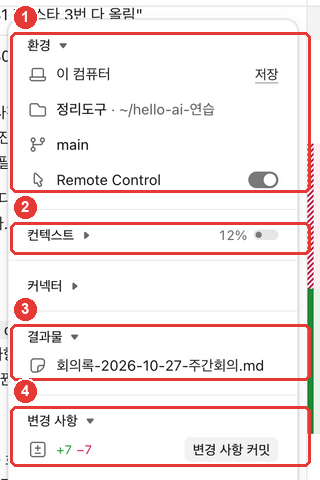
| 번호 | 카드 | 무엇을 보나 |
|---|---|---|
| ① | 환경 | 어디서(이 컴퓨터), 어느 폴더에서 일하는지 |
| ② | 컨텍스트 | 이 세션이 기억할 수 있는 양 중 얼마나 썼는지 |
| ③ | 결과물 | 이 세션에서 만든 파일 |
| ④ | 변경 사항 | 바뀐 줄 수. 숫자를 누르면 바뀐 내용 칸이 열림 |
출처: 카드 이름은 이 가이드의 화면 확인(2026-10-31), 역할은 공식 문서[5:1][6]
컨텍스트(Context)는 1단계에서 배운 "AI가 한 번에 볼 수 있는 양"입니다(1단계 1장). 다 차면 Claude가 그동안의 대화를 자동으로 요약하고 이어서 일합니다.[7] 이 가이드는 이렇게 권합니다. 숫자가 많이 올라간 세션에 새 일을 이어 붙이기보다, 새 일은 새 세션에서 시작하는 편이 깔끔합니다.
④의 「변경 사항 커밋」은 바뀐 내용을 Git에 새 기록으로 남기는 버튼입니다. 기록과 되돌리기는 4장에서 다룹니다.
확인 퀴즈
이 세션에서 Claude가 한 번에 볼 수 있는 양을 얼마나 썼는지 알고 싶습니다. 세션 정보 칸에서 무엇을 볼까요?
파일 칸 — 만든 파일 열어 보기
⑦ 파일 버튼을 누르면 폴더 목록과 함께 파일 칸이 열립니다. 목록에서 파일을 누르면 내용이 보입니다.
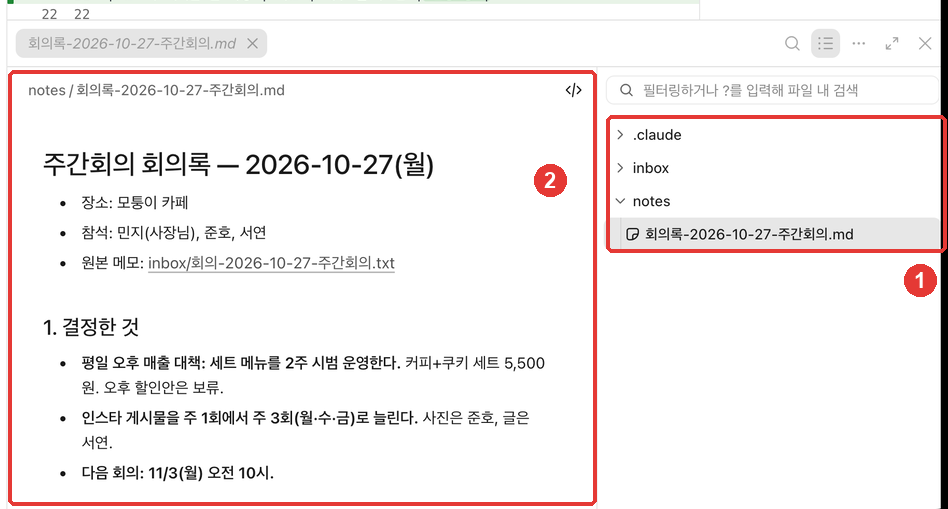
- 대화에 나온 파일 경로를 눌러도 그 파일이 열립니다.[8]
- 이 컴퓨터에서 하는 세션이면 파일 칸에서 직접 고칠 수도 있습니다. 고친 내용은 자동으로 저장됩니다.[8:1]
- 목록에
.claude폴더가 보일 수 있습니다. Claude Code가 이 폴더용 설정을 두는 곳이며, 6장에서 다룹니다.
Claude가 만든 파일은 Finder나 탐색기 없이 앱 안에서 바로 확인할 수 있습니다. 2장에서 원본 메모와 맞춰 보던 일을 이제 화면 하나에서 할 수 있습니다.
확인 퀴즈
Claude가 만든 회의록을 앱 안에서 바로 열어 보고 싶습니다. 맞는 방법은 무엇일까요?
터미널·브라우저 칸과 단축키
남은 두 칸은 간단히만 알아 둡니다.
- 터미널(④): 명령어를 직접 쳐서 실행하는 칸입니다. Claude와 같은 폴더에서 열립니다.[9] 이 단계에서는 쓰지 않아도 됩니다. 터미널은 10장에서 다룹니다.
- 브라우저(⑥): 앱 안에서 웹 페이지를 여는 칸입니다.[1:5]
자주 쓰는 단축키(macOS)입니다.[4:1]
| 단축키 | 하는 일 |
|---|---|
| Cmd+Shift+D | 변경 사항 칸 열고 닫기 |
| Ctrl+` | 터미널 칸 열고 닫기 |
| Cmd+Shift+B | 브라우저 칸 열고 닫기 |
| Cmd+\ | 지금 쓰는 칸 닫기 |
| Esc | Claude의 응답 멈추기 |
| Cmd+Shift+M | 권한 모드 메뉴 열기 |
출처: Claude Code 공식 문서[4:2]
직접 해 보기
- 2장의 세션(또는 정리도구 폴더로 연 새 세션)에서 ⑤ 변경 사항 버튼을 눌러 본다. Git이 필요하다는 안내가 나오면 위 요청으로 Claude에게 켜 달라고 한다.
- 회의록에 '상태' 칸을 넣는 요청을 보내고, 변경 사항 칸에서 표 말고 다른 줄이 바뀌지 않았는지 확인한다.
- ③ 세션 정보 칸을 열어 컨텍스트 숫자와 바뀐 줄 수를 본다.
- ⑦ 파일 칸에서 회의록을 열고, 상태 칸이 회고 메모와 맞는지 확인한다(전구·문구·원가는 완료, 인스타는 진행 중).
이어지는 과제: 이 가이드의 결과(3장-회의록-상태칸.txt)와 내 결과를 비교해 본다. 표 모양이 달라도 상태 값이 회고와 맞으면 잘된 것이다.
정리
- Code 탭은 대화 옆에 바뀐 내용·파일·터미널·브라우저 칸을 열어 쓴다. 세션 제목 줄의 버튼으로 연다.
- 바뀐 내용을 보려면 폴더에 Git(변경 기록)이 있어야 한다. Claude에게 켜 달라고 하면 된다.
- 빨간 줄은 지운 줄, 초록 줄은 새 줄이다. "다른 부분은 고치지 마"를 지켰는지 여기서 확인한다.
- 세션 정보 칸에서 환경·컨텍스트·결과물·바뀐 줄 수를 본다. 컨텍스트가 차면 자동으로 요약하고 이어 간다.
- 파일 칸에서 만든 파일을 바로 열어 확인하고 고칠 수 있다.
용어 정리
| 용어 | 읽는 법 | 한 줄 뜻 |
|---|---|---|
| Pane | 페인 (칸) | Code 탭 안에 여는 창 하나. 대화·바뀐 내용·파일 등 |
| Diff | 디프 (바뀐 내용) | 고치기 전과 후를 줄 단위로 비교한 것 |
| Git | 깃 | 파일이 언제 어떻게 바뀌었는지 기록해 두는 도구 |
| Commit | 커밋 | Git에 지금 상태를 기록으로 하나 남기는 일 |
| Context | 컨텍스트 | 한 세션에서 Claude가 한 번에 기억할 수 있는 양 |
| Session rail | 세션 레일 (세션 정보 칸) | 환경·컨텍스트·결과물·바뀐 줄 수를 보여 주는 칸 |
이 장을 다 읽었나요?
기록은 이 브라우저에만 저장됩니다. 진행 현황은 전체 목차에서 볼 수 있어요.
다음 장: 4장. 허락과 되돌리기
Claude Code 공식 문서, 「Desktop application」. "The Code tab is built around panes you can arrange in any layout: chat, diff, browser, terminal, file, plan, tasks, and subagent" / "Drag a pane by its header to reposition it, or drag a pane edge to resize it." / "To open another pane, click its icon button in the session's title bar. Hover to see each button's name, such as Terminal, Changes for the diff view, Browser, and Files." / "When the window is narrow: buttons that don't fit move into the menu" https://code.claude.com/docs/en/desktop (확인일 2026-10-31) ↩︎ ↩︎ ↩︎ ↩︎ ↩︎ ↩︎
Claude Code 공식 문서, 「Desktop application」. "Each session is an independent conversation with its own context and changes." / "To rename a session, open it and click the session title in the title bar." https://code.claude.com/docs/en/desktop (확인일 2026-10-31) ↩︎ ↩︎ ↩︎
Claude Code 공식 문서, 「Desktop application」 문제 해결. "install Git" — 공식 문서는 Git이 필요한 기능(worktree)에서 Git 설치를 안내한다. 변경 사항 칸이 Git 저장소를 요구한다는 것은 이 가이드의 화면 확인(2026-10-31). https://code.claude.com/docs/en/desktop (확인일 2026-10-31) ↩︎
Claude Code 공식 문서, 「Desktop application」 단축키 표. "Toggle diff pane" / "Toggle Browser pane" / "Toggle terminal pane" / "Close focused pane" / "Stop Claude's response" / "Open permission mode menu" https://code.claude.com/docs/en/desktop (확인일 2026-10-31) ↩︎ ↩︎ ↩︎
Claude Code 공식 문서, 「Desktop application」. "The session details panel is a set of cards beside the chat that show where the session runs, what it changed, what it's running, and its context usage." https://code.claude.com/docs/en/desktop (확인일 2026-10-31) ↩︎ ↩︎
Claude Code 공식 문서, 「Desktop application」. "To open the diff view, click the line counts, such as +12 -1, in the Changes card of the session details panel." https://code.claude.com/docs/en/desktop (확인일 2026-10-31) ↩︎
Claude Code 공식 문서, 「Desktop application」. "When context fills up, Claude automatically summarizes the conversation and continues working." https://code.claude.com/docs/en/desktop (확인일 2026-10-31) ↩︎
Claude Code 공식 문서, 「Desktop application」. "To open a file Claude mentions, click its path in the chat." / "Local sessions: you can edit files inside the session's working directory" / "By default, your edits in the file pane save on their own" https://code.claude.com/docs/en/desktop (확인일 2026-10-31) ↩︎ ↩︎
Claude Code 공식 문서, 「Desktop application」. "The terminal opens in your session's working directory and shares the same environment as Claude" https://code.claude.com/docs/en/desktop (확인일 2026-10-31) ↩︎