第3章 画面を見て回る — タイトル行、変更内容、ファイル、セッション情報
必須 この段階を進めるなら、必ず読んでください。一言まとめ: Codeタブは、会話のペインの横にいくつものペイン(枠)を開いて使う画面です。セッションのタイトル行のボタンで変更内容・ファイル・ターミナル・ブラウザのペインを開き、セッション情報のペインでは何が変わったかを数字で確認します。 変更内容を見るには、フォルダで変更履歴(Git、ファイルがいつどのように変わったかを残しておくツール) がオンになっている必要があります。この章では、Claudeにオンにしてもらいます。
この章は、2026年10月31日に確認したClaude Code公式ドキュメントと、macOSデスクトップアプリ(韓国語の画面、有料アカウント)をもとに書きました。第2章で作った整理ツールフォルダと議事録をそのまま使います。
全体のレイアウト
作業を何度かお願いすると、画面はこのようになります。
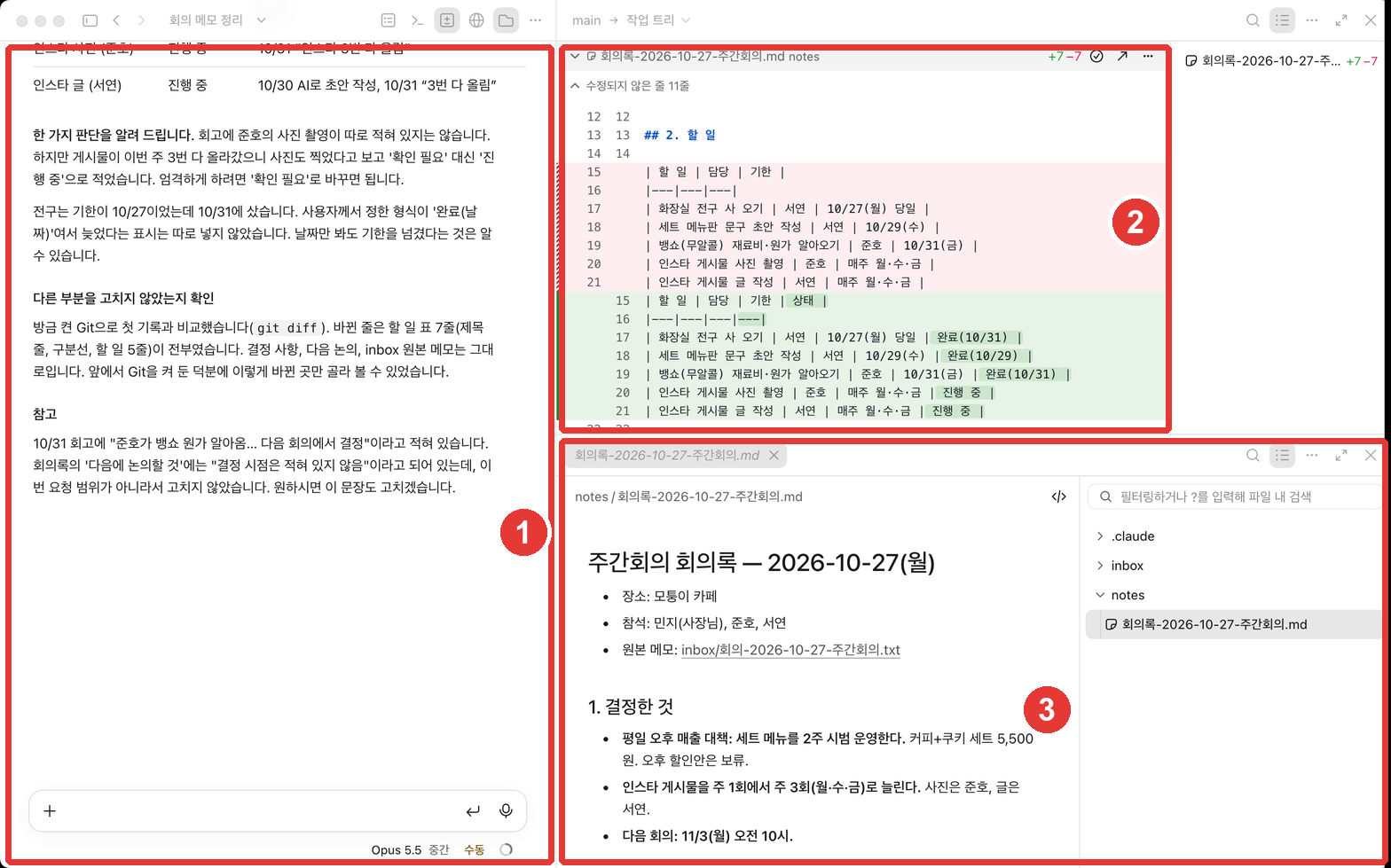
| 番号 | ペイン | 何を見るか |
|---|---|---|
| ① | 会話 | 自分が送った依頼とClaudeの説明 |
| ② | 変更内容(変更事項) | ファイルのどの行が削除され、どの行が増えたか |
| ③ | ファイル | フォルダの中のファイルを開いて読む |
Codeタブは、会話・変更内容・ブラウザ・ターミナル・ファイルなどのペインを好きなように並べて使う画面です。[1] ペインの上部をドラッグして位置を動かし、ペインの端をドラッグして大きさを変えます。[1:1] 最初からすべて開く必要はありません。必要なときに1つずつ開けば大丈夫です。
理解度チェック
Code タブで、会話を見ながら、Claude が直したファイルも横に表示しておきたいと思っています。どうすればよいでしょうか?
セッションのタイトル行のボタン
会話ペインの一番上の行に、ボタンが集まっています。

| 番号 | できること |
|---|---|
| ① | サイドメニュー(セッション一覧)を開閉する |
| ② | セッションのタイトル。押すと名前を変えられる |
| ③ | セッション情報ペインを開閉する |
| ④ | ターミナルペイン |
| ⑤ | 変更事項(変更内容)ペイン |
| ⑥ | ブラウザペイン |
| ⑦ | ファイルペイン |
| ⑧ | ボタンがない別のペインを開く |
出典: ボタンの名前はこのガイドでの画面確認(メニューバーの「表示(보기)」メニュー、2026-10-31)、役割は公式ドキュメント[1:2][2]
ボタンがアイコンだけで迷ったときは、マウスを重ねて名前を確認してください。[1:3] ウィンドウが狭いと、入りきらないボタンは⑧のメニューの中に移ります。[1:4]
セッションのタイトル(②)は、アプリが最初の依頼を見て自動でつけてくれます。このガイドでは「会議メモの整理(회의 메모 정리)」とつきました。タイトルを押すと名前を変えられます。[2:1]
① のサイドメニューには、これまでに開いたセッションの一覧があります。セッションごとに、会話と変更内容が別々に保存されます。[2:2] 複数のセッションを並べて使う方法は、第8章で扱います。
理解度チェック
セッションのタイトル行のボタンがアイコンだけで、何のボタンかわかりません。いちばん簡単な方法は何でしょうか?
変更内容を見る — 変更履歴(Git)が必要
第2章で作ったフォルダで ⑤ の変更事項ボタンを押すと、このような案内が出ます。
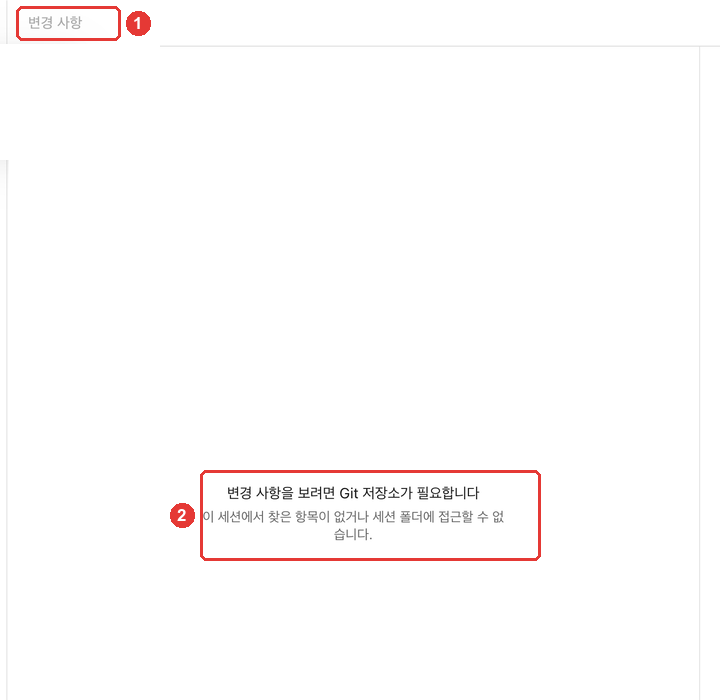
Git(ギット)は、ファイルがいつ、どのように変わったかを記録しておくツールです。変更事項ペインは、この記録と今のファイルを比べて見せてくれます。そのため、記録がない普通のフォルダでは、見せるものがありません。
Gitをオンにする
Gitのコマンドは知らなくても大丈夫です。Claudeにオンにしてもらえばいいのです。
変更内容を見るにはGitリポジトリが必要だって。このフォルダで変更履歴(Git)をオンにして、今あるファイルを最初の記録として残して。何をしたのかやさしく説明して。コンピューターにGitがなければ、公式サイト(git-scm.com)からインストールします。[3]
このガイドでは、ClaudeがフォルダでGitをオンにし、メモ5件と議事録を最初の記録として残しました。すると、変更事項ペインに「表示する変更事項がありません(표시할 변경 사항이 없습니다)」と出ました。最初の記録のあとで変わったものはまだない、という意味です。
変わった行を読む
では、議事録を少し直してもらいましょう。振り返りメモをもとに、やることごとに進行状況をつける依頼です。
議事録のやること表に「状態」列を追加して。inboxの振り返りメモ3件を見て、終わったことは「完了(日付)」、まだなら「進行中」と書いて。振り返りにないことは「要確認」と書いて、ほかの部分は直さないで。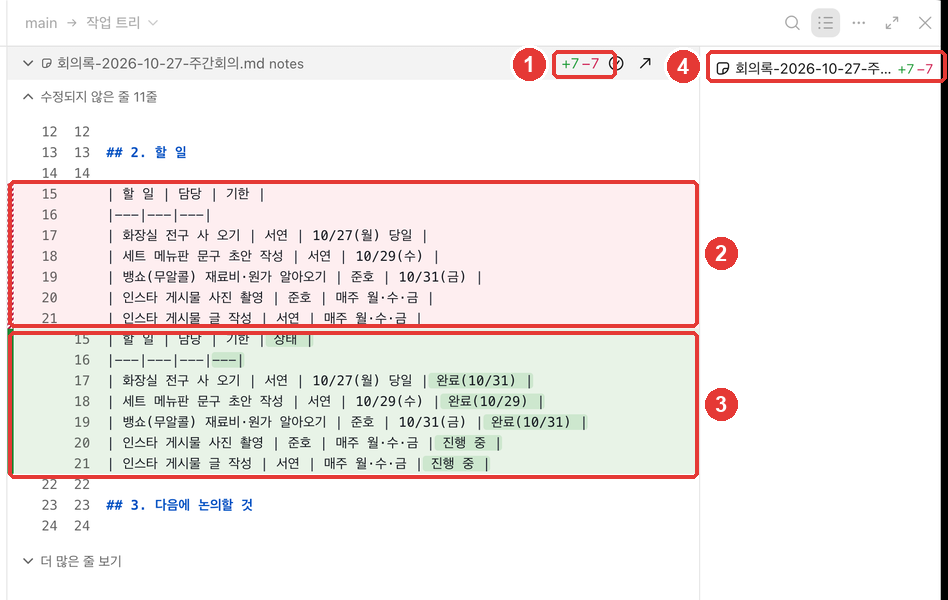
赤い行は削除された行、緑の行は新しくできた行です。 +7 −7 は、7行が増えて7行が削除されたという意味です。
表の1行の末尾に列が増えると、Gitはその行を「消して書き直した」と数えます。そのため、やること表の7行が、赤と緑で1回ずつ表示されます。
このペインのおかげで、「ほかの部分は直さないで」を守ったかどうかを目で確認できます。表以外の行が赤や緑で出ていなければ、守られています。
Claudeが自分で判断した部分を確認しましょう
このガイドの実習では、Claudeが先に1つの判断を明かしました。振り返りにジュノの写真撮影は別に書かれていないけれど、投稿が3回とも上がっているので「進行中」と書いた、というものです。厳密にするなら「要確認」に変えればいい、という一言も添えていました。こうした説明が出てきたら、その判断が自分の基準に合っているかをもう一度確認します。基準と違えば、一言で直してもらえます。
変更事項ペインは、ショートカット Cmd+Shift+D でも開閉できます。[4]
Gitの記録に残る名前
Gitは記録ごとに、このコンピューターのGit設定に書かれた名前とメールアドレスを一緒に残します。会社のコンピューターなら、会社のアカウントが入ることがあります。記録の画面をほかの人に見せたり、フォルダをアップロードしたりする前に確認してください。
理解度チェック
変更内容のパネルを開くと、「変更内容を見るには Git リポジトリが必要です」という案内が出ます。何をすればよいでしょうか?
セッション情報ペイン
③ のボタンを押すと、会話の横にセッション情報ペインが開きます。このセッションがどこで動いているか、何を変えたか、コンテキストをどれだけ使ったかを、カードで見せてくれます。[5]
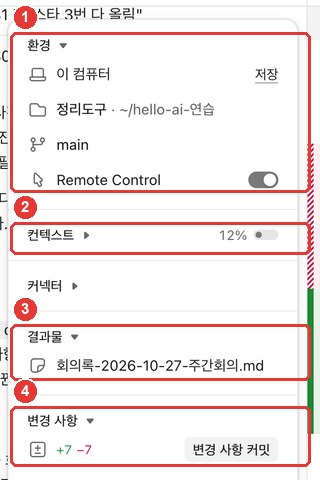
| 番号 | カード | 何を見るか |
|---|---|---|
| ① | 環境 | どこで(このコンピューター)、どのフォルダで作業しているか |
| ② | コンテキスト | このセッションが覚えられる量のうち、どれだけ使ったか |
| ③ | 成果物 | このセッションで作ったファイル |
| ④ | 変更事項 | 変更された行数。数字を押すと変更内容ペインが開く |
出典: カードの名前はこのガイドでの画面確認(2026-10-31)、役割は公式ドキュメント[5:1][6]
環境カードの「main」は、今作業している記録の流れ(ブランチ)の名前です。今は気にしなくて大丈夫です。
コンテキスト(Context)は、ステップ1で学んだ「AIが一度に見られる量」のことです(ステップ1 第1章)。いっぱいになると、Claudeがそれまでの会話を自動で要約して、続きから作業します。[7] このガイドでは、こう勧めます。数字がかなり上がったセッションに新しい作業をつなげるより、新しい作業は新しいセッションで始めるほうがすっきりします。
④ の「変更事項をコミット」は、変更内容をGitに新しい記録として残すボタンです。コミット(Commit)は「記録を1つ残す」という意味です。今は押さなくて大丈夫です。記録と元に戻す方法は、第4章で扱います。
理解度チェック
このセッションで、Claude が一度に見られる量をどれだけ使ったかを知りたいと思っています。セッション情報のパネルで何を見ればよいでしょうか?
ファイルペイン — 作ったファイルを開いてみる
⑦ のファイルボタンを押すと、フォルダの一覧と一緒にファイルペインが開きます。一覧でファイルを押すと、中身が見られます。
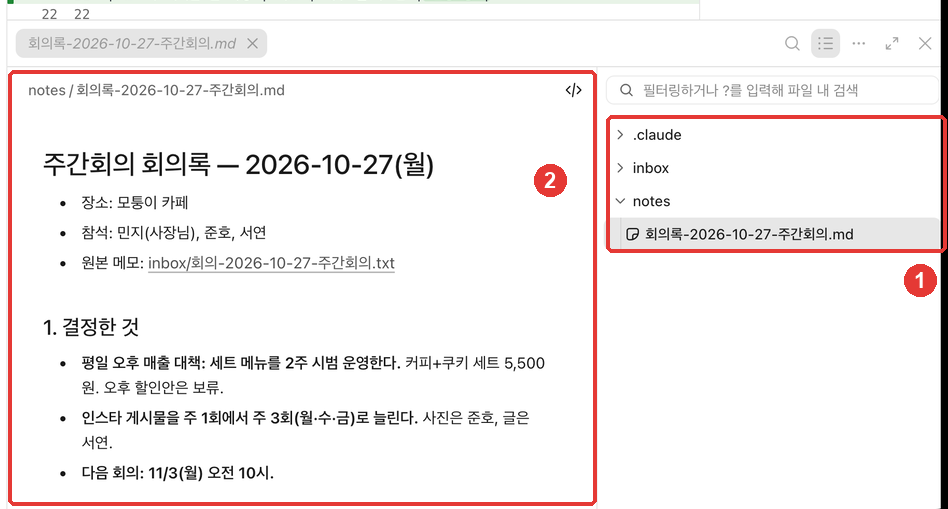
- 会話に出てきたファイルパスを押しても、そのファイルが開きます。[8]
- このコンピューターで行うセッションなら、ファイルペインで直接直すこともできます。 直した内容は自動で保存されます。[8:1]
- 一覧に
.claudeフォルダが見えることがあります。Claude Codeがこのフォルダ用の設定を置く場所で、第6章で扱います。
Claudeが作ったファイルは、Finderやエクスプローラーなしでアプリの中ですぐに確認できます。第2章で元のメモと見比べていた作業が、1つの画面でできるようになりました。
理解度チェック
Claude が作った議事録を、アプリの中でそのまま開いて見たいと思っています。正しい方法はどれでしょうか?
ターミナル・ブラウザのペインとショートカット
残りの2つのペインは、名前だけ知っておけば十分です。覚える必要はありません。
- ターミナル(④): コマンドを直接打って実行するペインです。Claudeと同じフォルダで開きます。[9] このステップでは使わなくても大丈夫です。ターミナルは第10章で扱います。
- ブラウザ(⑥): アプリの中でウェブページを開くペインです。[1:5]
よく使うショートカット(macOS)(クリックして開く)
ショートカットは知らなくても大丈夫です。手になじむと便利になります。[4:1]
| ショートカット | できること |
|---|---|
| Cmd+Shift+D | 変更事項ペインを開閉する |
| Ctrl+` | ターミナルペインを開閉する |
| Cmd+Shift+B | ブラウザペインを開閉する |
| Cmd+\ | 今使っているペインを閉じる |
| Esc | Claudeの応答を止める |
| Cmd+Shift+M | 権限モードのメニューを開く |
出典: Claude Code公式ドキュメント[4:2]
自分でやってみよう
- 第2章のセッション(または整理ツールフォルダで開いた新しいセッション)で、⑤ の変更事項ボタンを押してみる。Gitが必要という案内が出たら、上の依頼でClaudeにオンにしてもらう。
- 議事録に「状態」列を入れる依頼を送り、変更事項ペインで表以外の行が変わっていないかを確認する。
- ③ のセッション情報ペインを開いて、コンテキストの数字と変更された行数を見る。
- ⑦ のファイルペインで議事録を開き、状態列が振り返りメモと合っているか確認する(電球・文房具・原価は完了、インスタは進行中)。
続きの課題: このガイドの結果(ch3-minutes-status-column.txt)と自分の結果を比べてみる。表の形が違っても、状態の値が振り返りと合っていればうまくできている。
まとめ
- Codeタブは、会話の横に変更内容・ファイル・ターミナル・ブラウザのペインを開いて使う。セッションのタイトル行のボタンで開く。
- 変更内容を見るには、フォルダにGit(変更履歴)が必要。Claudeにオンにしてもらえばいい。
- 赤い行は削除した行、緑の行は新しい行。「ほかの部分は直さないで」を守ったかをここで確認する。
- セッション情報ペインで、環境・コンテキスト・成果物・変更された行数を見る。コンテキストがいっぱいになると、自動で要約して続きから作業する。
- ファイルペインで、作ったファイルをすぐ開いて確認し、直すこともできる。
用語まとめ
| 用語 | 読み方 | 一言でいうと |
|---|---|---|
| Pane | ペイン(枠) | Codeタブの中に開く1つのウィンドウ。会話・変更内容・ファイルなど |
| Diff | ディフ(変更内容) | 直す前と後を行単位で比べたもの |
| Git | ギット | ファイルがいつ、どのように変わったかを記録しておくツール |
| Commit | コミット | Gitに今の状態を記録として1つ残すこと |
| Context | コンテキスト | 1つのセッションでClaudeが一度に覚えていられる量 |
| Session rail | セッションレール(セッション情報ペイン) | 環境・コンテキスト・成果物・変更された行数を見せるペイン |
この章は読み終わりましたか?
学習の記録はこのブラウザにのみ保存されます。全体の進み具合は 全体目次で確認できます。
次の章: 第4章 許可と元に戻す方法
参考資料(9件)
Claude Code公式ドキュメント、「Desktop application」。"The Code tab is built around panes you can arrange in any layout: chat, diff, browser, terminal, file, plan, tasks, and subagent" / "Drag a pane by its header to reposition it, or drag a pane edge to resize it." / "To open another pane, click its icon button in the session's title bar. Hover to see each button's name, such as Terminal, Changes for the diff view, Browser, and Files." / "When the window is narrow: buttons that don't fit move into the menu" code.claude.com (確認日 2026-10-31) ↩︎
Claude Code公式ドキュメント、「Desktop application」。"Each session is an independent conversation with its own context and changes." / "To rename a session, open it and click the session title in the title bar." code.claude.com (確認日 2026-10-31) ↩︎
Claude Code公式ドキュメント、「Desktop application」のトラブルシューティング。"install Git" — 公式ドキュメントは、Gitが必要な機能(worktree)でGitのインストールを案内している。変更事項ペインがGitリポジトリを要求することは、このガイドでの画面確認(2026-10-31)。 code.claude.com (確認日 2026-10-31) ↩︎
Claude Code公式ドキュメント、「Desktop application」のショートカット表。"Toggle diff pane" / "Toggle Browser pane" / "Toggle terminal pane" / "Close focused pane" / "Stop Claude's response" / "Open permission mode menu" code.claude.com (確認日 2026-10-31) ↩︎
Claude Code公式ドキュメント、「Desktop application」。"The session details panel is a set of cards beside the chat that show where the session runs, what it changed, what it's running, and its context usage." code.claude.com (確認日 2026-10-31) ↩︎
Claude Code公式ドキュメント、「Desktop application」。"To open the diff view, click the line counts, such as +12 -1, in the Changes card of the session details panel." code.claude.com (確認日 2026-10-31) ↩︎
Claude Code公式ドキュメント、「Desktop application」。"When context fills up, Claude automatically summarizes the conversation and continues working." code.claude.com (確認日 2026-10-31) ↩︎
Claude Code公式ドキュメント、「Desktop application」。"To open a file Claude mentions, click its path in the chat." / "Local sessions: you can edit files inside the session's working directory" / "By default, your edits in the file pane save on their own" code.claude.com (確認日 2026-10-31) ↩︎
Claude Code公式ドキュメント、「Desktop application」。"The terminal opens in your session's working directory and shares the same environment as Claude" code.claude.com (確認日 2026-10-31) ↩︎