第2章 逛一逛介面——什麼在哪裡
必讀 想跟著這個階段學下去,一定要讀這一章。一句話總結:Claude 的介面只要認識四個地方就夠了:左邊的側邊選單(過去的對話)、中間的輸入框(提問的地方和「+」)、 輸入框下面的模型選單(模型·投入程度)、左下角的我的名字(設定)。剛開始只用輸入框也完全夠用。
介面以 2026 年 10 月的網頁版為準,圖片是免費方案的韓語介面。Claude 現在正在陸續推送新介面,所以你看到的可能不一樣。如果和你的介面名稱不同,就找一個名字相近的按鈕。
新的 Claude 介面和舊介面
這本指南以 Claude 的新介面為準來講解。拍圖片用的帳號也是新介面。把下面的首頁圖片和你的介面比一比。
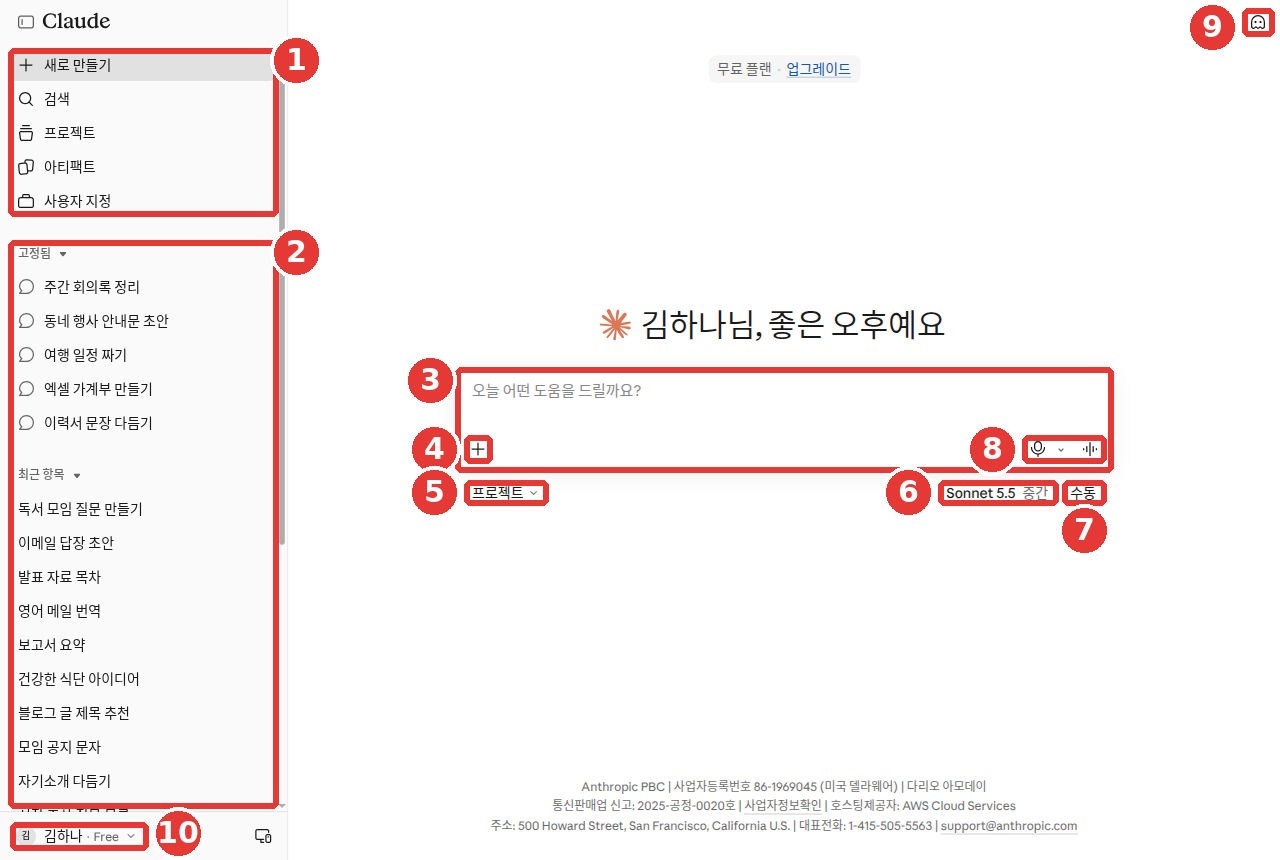
姓名和對話標題是改成示例的介面(免費方案)。紅色編號和下面「側邊選單」一節表格裡的編號是同一處。
在新介面裡,通常是把對話和 Cowork(協作模式,把由多個步驟組成的工作整個交給 Claude 去做的功能,第8章)合併成了一個對話。 所以開始之前不需要先選模式。直接在輸入框裡寫就行。[1]
圖片裡值得留意的有三點。
- ③ 輸入框周圍沒有「Chat」「Cowork」這樣的模式選項。[2]
- 也沒有開關網頁搜尋的開關。需要時,Claude 會自己去網上查。[2:1][1:1]
- ② 過去的對話都在「最近專案」(Recents)這一個列表裡。[2:2]
Claude 現在正在陸續更換介面。所以你的介面可能和圖片不一樣。如果差別很大,請展開下面的框。
如果你用的是舊介面(點選展開)
以前的介面裡,通常對話(Chat)和 Cowork 是分開的。新介面從 Pro·Max 方案開始,依次推送到網頁、電腦應用和手機應用。[1:2] 即使是同一個方案,每個人換成新介面的時間也不同。
如果是 Pro·Max 方案,請看輸入框。如果能看到「Chat」和「Cowork」的選項,說明還是舊介面。[1:3] 免費方案不能用這個方法來判斷。輸入框裡沒有這個選項,並不代表就是新介面。
不需要你另外做什麼。輪到你的時候,會自動換過去。一旦換成新介面,就不能再換回舊介面了。[1:4]
| 變化的地方 | 舊介面 | 新介面 |
|---|---|---|
| 輸入框模式 | 在「Chat」·「Cowork」中選一個 | 不用選 |
| 網頁搜尋 | 有開關可以開啟關閉 | 沒有開關,需要時自己去搜 |
| 對話列表 | — | 簡短的提問和長時間的任務都在「Recents」一處 |
出處:Anthropic 幫助文件[1:5]
這本指南以新介面為準來講解,和舊介面不同的地方,會像這樣放在摺疊框或腳註裡說明。
理解檢查
輸入框裡出現了在「Chat」和「Cowork」之間選擇的選項。這是什麼意思?
側邊選單——通往過去對話的路
介面左邊有一個側邊選單(sidebar)。過去的對話列表和各種選單都集中在這裡。 把上面首頁圖片裡的編號逐個看一遍,是這樣的。[2:3]
| 編號 | 位置 | 名稱 | 作用 |
|---|---|---|---|
| ① | 側邊選單上方 | 「新建」「搜尋」「專案」「Artifacts」「自定義」 | 新對話、查詢對話、各種功能 |
| ② | 側邊選單 | 「已固定」「最近專案」 | 過去的對話列表(第3章) |
| ③ | 中間 | 輸入框「今天需要什麼幫助?」 | 寫問題的地方 |
| ④ | 輸入框左下方 | 「+」 | 新增檔案·聯結器等 |
| ⑤ | 輸入框下方左邊 | 「專案」 | 選擇專案(第7章) |
| ⑥ | 輸入框下方右邊 | 「Sonnet 5.5 中等」 | 模型·投入程度選單 |
| ⑦ | ⑥ 旁邊 | 「手動」 | 許可權模式(要不要先問你) |
| ⑧ | 輸入框右側 | 麥克風·聲波圖示 | 語音輸入、語音模式(第10章) |
| ⑨ | 右上角 | 幽靈圖示 | 隱身模式(第3章) |
| ⑩ | 左下角 | 「김하나 · Free」 | 帳號選單(設定·語言·「獲取幫助」) |
最上方正中間能看到「免費方案 · 升級」。問候語會隨時變化,比如「你好!」或「김하나,下午好」。[2:4]
過去的對話,可以在 ① 「搜尋」或 ② 列表裡找。[2:5][3]
和幫助文件的名稱不同時(點選展開)
幫助文件說,過去的全部對話可以在「Chats and tasks」(聊天和任務)裡看。[3:1] 這本指南使用的介面裡沒有看到這個選單。[2:6] 不同介面可能有差別。
韓語介面和幫助文件裡,也有直接寫成英語的選單(例如「Skills」)。[1:6][2:7] 介面上出現英語,不用慌。
側邊選單不能完全關掉。 只能展開和收起。[4] 如果覺得介面太窄,可以先收起來,找過去的對話時再展開。
理解檢查
輸入框和 + 選單
在中間的輸入框裡寫下問題,按傳送按鈕,對話就開始了。 點輸入框左下方的 「+」按鈕,或者在輸入框裡輸入 「/」,就會出現更多功能和命令。[5]
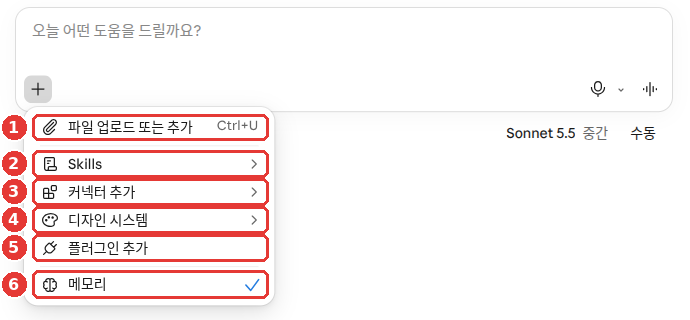
這是免費方案的介面。紅色編號和下面列表的編號是同一處。[2:8]
- ① 「上傳或新增檔案」:上傳我電腦裡的文件和照片。把檔案拖到輸入框裡也可以(第4章)。[6]
- ② 「Skills」·③ 「新增聯結器」·④ 「設計系統」·⑤ 「新增外掛」:給 Claude 新增更多功能的選單。技能·聯結器·外掛在第7章裡講。
- ⑥ 「記憶」:有勾選標記就是開啟狀態(第5章)。
剛開始只要知道 ① 就夠了。
花較長時間調查並給出報告的 「Research」(研究) 也在「+」選單裡。在輸入框裡輸入 /deep-research 也可以(第6章)。[1:7] 研究功能從付費方案開始提供,所以上面免費帳號的選單裡沒有看到。[7][2:9]
輸入框下面的 ⑦ 「手動」是許可權模式。免費帳號裡也能看到。[2:10] Claude 不只是寫回答,做事的過程中還可能用到新工具,或者開啟新網站。許可權模式就是決定這時要不要先問你、Claude 能多自主地做事的設定。
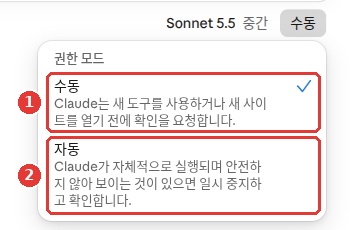
- ① 「手動」:"Claude 在使用新工具或開啟新網站之前會請求確認。" 這是免費帳號的預設值。[2:11]
- ② 「自動」:"Claude 會自行執行,如果發現看起來不安全的內容,會暫停並確認。"[2:12]
Pro·Max 的預設值是「自動」(Auto)。[1:8] 剛開始設成「手動」會更安心。因為它會在使用新工具或開啟新網站之前先問你。把發訊息這類後果比較大的事交給它時,請在旁邊看著。詳細說明在第8章。[1:9]
選單不用全背下來。不知道能做什麼的話,直接問 Claude。
告訴我,在現在這個介面上,你可以幫我做的事情,只說五件。每一件再各配一個我該怎麼拜託你的例句。理解檢查
想在輸入框裡看到上傳檔案之類的更多功能。該怎麼辦?
模型選單——選擇模型·投入程度·思考
在網頁版和電腦應用裡,輸入框下面能看到現在使用的模型名稱和投入程度(首頁圖片裡的 ⑥ 「Sonnet 5.5 中等」)。在手機應用裡,它顯示在螢幕上方。[5:1][2:13] 點這個名稱,就會開啟模型選單。幫助文件說,在這裡可以決定三件事。[8]
| 決定的事 | 含義 |
|---|---|
| 模型 | 和哪一個 Claude 對話 |
| 投入程度(Effort) | 每個回答要花多少功夫 |
| 思考(Thinking) | 回答之前要不要先經過一個仔細推敲的階段 |
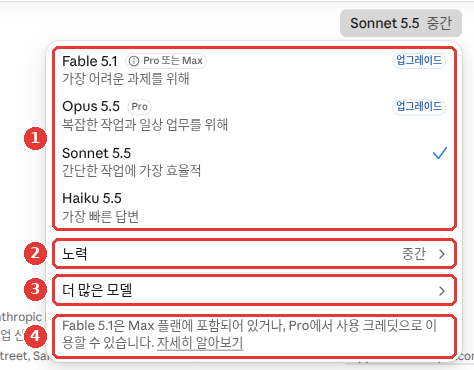
這是免費方案的介面。紅色編號和下面列表的編號是同一處。[2:14]
- ① 模型列表:免費帳號只能選 Sonnet 5.5 和 Haiku 5.5。Fable 5.1 和 Opus 5.5 旁邊帶著「升級」。
- ② 「投入程度」:決定每個回答花多少功夫(見下面的「投入程度」)。
- ③ 「更多模型」:檢視列表裡沒有的模型。
- ④ 說明:"Fable 5.1 包含在 Max 方案中,在 Pro 方案裡可以使用額度來使用。"
這個免費帳號的選單裡,沒有看到單獨的思考開關。 只有 ② 「投入程度」。[2:15] 思考開關可能會因方案和模型而出現。
對話過程中隨時都可以更改。改過的設定從下一個回答開始生效。[8:1]
選擇模型
Claude 有好幾個大小和性格各不相同的模型。點模型名稱就可以更換,列表裡沒有的模型在「更多模型」(More models)裡。[8:2]
模型名稱經常變。僅 2026 年一年,就推出了好幾次新模型。[9] 所以這本指南按角色來稱呼模型。各角色的名稱,以及各方案能不能用,如下所示(以 2026 年 10 月 26 日為準)。
| 角色 | 名稱(系列) | Free | Pro | Max |
|---|---|---|---|---|
| 效能最高的模型 | Fable | 沒有 | 只能用額度 | 最多用到每週額度的 50% |
| 大模型 | Opus | 沒有 | 有 | 有 |
| 快速模型 | Sonnet | 有 | 有 | 有 |
| 最小最快的模型 | Haiku | 有 | 有 | 有 |
出處:Anthropic 價格頁面·幫助文件[7:1][10][9:1]
現在自己的帳號能選什麼,直接看一看吧。點輸入框下面 ⑥ 的模型名稱就行。如果是免費帳號,只能選 Sonnet 和 Haiku。[2:16]
Fable 一欄裡的「使用額度」和「50%」說的是付費方案。如果你用的是免費方案,可以跳過。
- 使用額度(Usage credits)是和方案額度分開、用多少付多少錢的用量。在 Pro 裡,效能最高的模型不包含在方案額度內,所以一開始就只能用這種額度。[10:1]
- Max 的「最多 50%」並不是說額度變多了。意思是和其他模型共用同一份每週額度,其中最多一半可以用在效能最高的模型上。[10:2]
模型也會從列表中撤下。到目前為止,Anthropic 大多是在模型推出大約 1 年後將其撤下。[11] 換成新模型後,如果覺得說話的口氣變陌生了,可以把你喜歡的過去的對話給它看,這樣拜託它。[11:1]
請看一看我覺得很不錯的幾個過去的對話,然後親自寫出今後要給你的指示。
請整理出我對語氣、回答長度和格式的偏好。
投入程度——花多少功夫
投入程度(Effort)越高,回答就越細緻。代價是花的時間更久,也會更快用到使用額度的上限。[8:3]
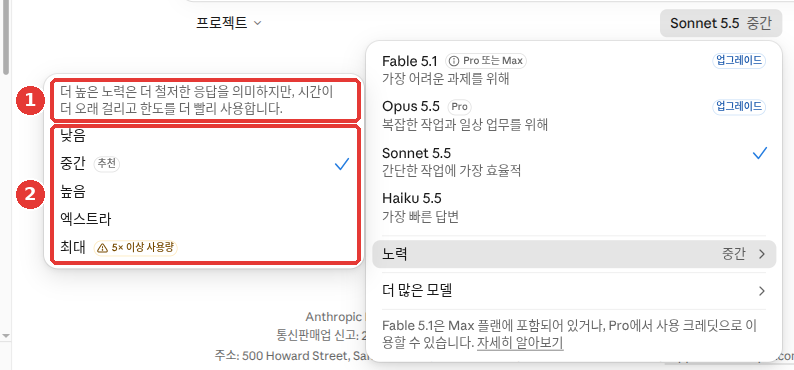
這是免費方案的介面(Sonnet 5.5)。① 說明文字是這樣的:"更高的投入程度意味著更全面的回答,但需要更長時間,並且更快用完額度。"[2:17] ② 檔位有五種。
| 投入程度 | 適合的事 |
|---|---|
| 「低」·「中等」 | 日常的事 |
| 「高」 | 質量和速度的平衡 |
| 「超高」 | 耗時很長的程式設計、自己完成多個步驟的任務 |
| 「最高」 | 需要最深入分析的事 |
出處:Anthropic 幫助文件[8:4],檔位名稱來自介面[2:18]
「最高」旁邊帶著「5× 以上用量」的警告。這是提示用量可能超過五倍,所以只在確實需要時再選。[2:19]
每個模型推薦的投入程度都帶有標記。在這個介面裡,是「中等」旁邊的「推薦」。[8:5][2:20] 大多數情況下保持原樣就行。
和幫助文件的名稱不同時(點選展開)
思考——回答之前先推敲一下嗎
開啟思考(Thinking)後,Claude 在回答之前會先拆分問題、規劃方法、比較多條思路。[8:9] 這也叫作擴充套件思考(extended thinking)。[5:2]
先看看你的介面上有沒有這個開關。這個開關可能會因方案和模型而出現。這本指南使用的免費帳號選單裡沒有看到。[2:21] 沒有開關也沒關係。只調上面的「投入程度」,也能控制回答寫得多細緻。這一節只要知道「思考」是什麼就行。
如果有開關,就這樣開啟或關閉:點模型名稱,把滑鼠放在「投入程度」上方,然後開啟或關閉「思考」(Thinking,或「擴充套件」)開關。[8:10] 思考和投入程度是分開設定的。任意組合都可以用。[8:11] 最新的模型裡,也有無法關閉思考的。[8:12]
開啟思考後,回答期間會看到顯示時間流逝的「思考」標記。點回答上方的「思考」欄,可以看到 Claude 是怎麼想的摘要。[8:13] 讀這份摘要,就能確認 Claude 是透過哪條路得出結論的。 偶爾會出現提示,說思考在中途斷了、看不到剩下的部分。這時可以換個角度重新提問。[8:14]
什麼時候調高
日常的事,預設值就夠了。[8:15] 如果是數學計算、長文件分析、需要經過多個步驟的問題,就試試調高投入程度,或者開啟思考。[8:16] 無論選哪種設定,最重要的都是把問題寫具體(第1階段第4章)。[8:17]
同一個問題,只改變投入程度來問一下。你馬上就能感受到快速回答和用心回答的差別。
月薪 300 萬韓元的上班族,想在 3 年內攢到 2,000 萬韓元,每個月需要存多少錢?
請分成考慮定期存款利息和不考慮利息兩種情況,把計算過程展示出來。
得到的回答大致是這樣(示例——點選展開)(點選展開)
這是這本指南做的示例。實際的回答會因服務和當時的情況而不同。
1. 不考慮利息的情況
- 3 年是 36 個月。
- 2,000 萬韓元 ÷ 36 個月 = 約 55 萬 5,556 韓元
- 約佔月薪 300 萬韓元的 18.5%。
2. 考慮定期存款利息的情況
- 假設年利率為 ○%來計算。
- 第一個月存入的錢計息 36 個月,第二個月的錢計息 35 個月……最後一個月的錢計息 1 個月。
- 把本金合計(每月存入的錢 × 36)和利息合計(○○韓元)加起來,找到正好是 2,000 萬韓元的金額。
- 每個月約存 ○○萬韓元就行。因為有利息,比第 1 種情況稍微少一點。
實際利率因產品而異,請用你要辦理的產品的利率重新計算一下。
確認一下有沒有收到好的回答:分成兩種情況了嗎?計算過程一行一行看得到嗎?說明了假設利率是百分之幾嗎?第 1 種情況,請自己用計算器除一遍。
理解檢查
對話中出現「模型已更換」的提示
偶爾會彈出**「模型已更換」的提示**。這種情況很少見。大多數問題不會受影響。[12] 有些模型會自動對問題做安全檢查。如果判斷屬於範圍很窄的高風險領域,就會轉給另一個模型來回答。這樣轉交,叫作回退(fallback,轉給替你接手的模型)。[12:1]
模型被更換後,會這樣。[12:2]
- 會彈出提示,回答上會標明回答的模型名稱。 自動切換預設是開啟的。
- 在這個對話結束之前,會一直停留在更換後的模型上。 你也可以親自切回原來的模型。但是,如果引起問題的內容還留在對話裡,可能會再次被更換。請改一改前面的訊息,再重新發送。
如果不喜歡自動切換,請在設定 → 「功能」(Capabilities)裡,關閉「訊息被標記時切換模型」(Switch models when a message is flagged)。[2:22] 「標記」的意思是沒透過安全檢查。關閉後,不會更換模型,而是對話暫停,由我自己來選。[12:3]
哪些問題會被攔下(點選展開)
理解檢查
你問了一個很普通的問題,卻被安全檢查攔住,彈出「模型已切換」的提示。覺得是誤判的話,該怎麼辦?
設定介面——語言和介面外觀
點左下角我的名字(首頁圖片裡的 ⑩),會開啟帳號選單。[13][2:23]
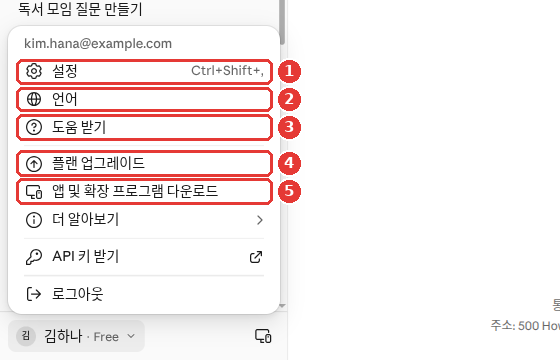
姓名和電子郵件是改成示例的介面(免費方案)。紅色編號和下面列表的編號是同一處。[2:24]
- ① 「設定」:開啟設定介面。
- ② 「語言」:更改介面語言。
- ③ 「獲取幫助」:向客戶支援提問(第1章)。[14]
- ④ 「升級方案」:換成付費方案(第1章)。
- ⑤ 「下載應用和擴充套件程式」:下載電腦應用、手機應用等。
點 ① 「設定」,設定介面就會開啟。左邊的選單是豎著排列的。
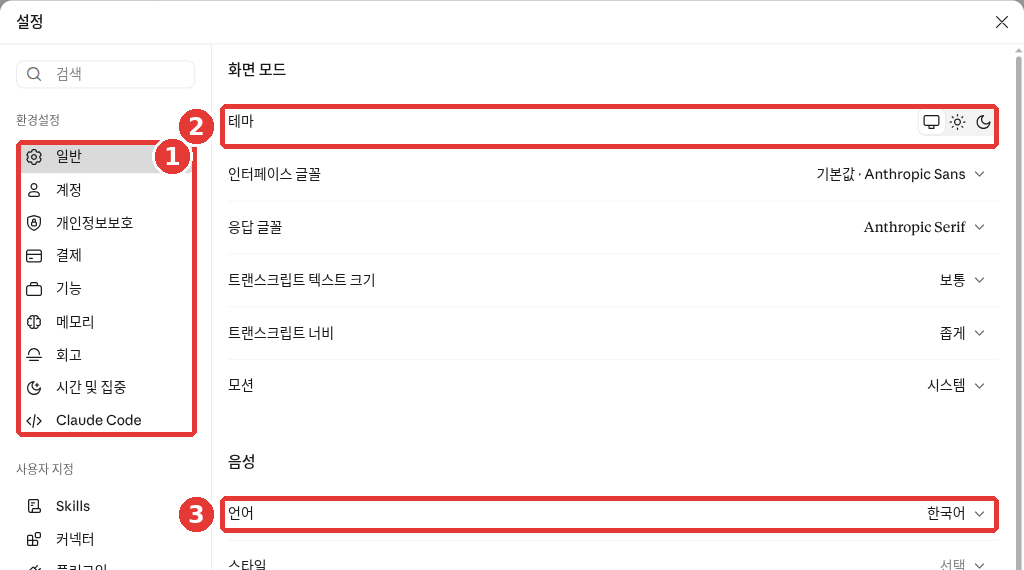
這是免費方案的介面。紅色編號和下面文字裡的編號是同一處。[2:25]
① 左側選單中,剛開始只要知道下面這幾個就夠了。[2:26]
| 設定選單 | 在這裡做什麼 | 詳細內容 |
|---|---|---|
| 「通用」 | 主題(淺色·深色)、字型、語音語言 | 這一章 |
| 「帳號」 | 我的名字、「Claude 指示」、已登入的裝置 | 第3章、第5章 |
| 「隱私」 | 分享過的對話、匯出資料 | 第3章、第9章 |
| 「付費」 | 更換方案、取消、收據 | 第1章 |
| 「功能」 | 模型自動切換 | 這一章 |
| 「記憶」 | Claude 記住的內容 | 第5章 |
| 「時間與專注」 | 休息提醒、勿擾時間 | 第5章 |
出處:介面[2:27],Anthropic 幫助文件[15][12:7][16][17]
要適用於所有對話的指示,寫在「帳號」裡的「Claude 指示」中。[2:28] 付費方案裡還有檢視剩餘額度的「用量」(Usage)介面(第1章)。[18] 這個免費帳號的設定選單裡沒有看到。[2:29]
更改介面語言:在帳號選單的 ② 「語言」裡選擇。[19][2:30] 網頁版和電腦應用包括韓語在內,可以用 11 種語言。[19:1] 無論介面語言是什麼,Claude 都會用我使用的語言回答。 即使介面是英語,用韓語提問,也會用韓語回答。[19:2] 語音模式使用的語言要另外設定。在設定 → 「通用」 → 「語音」的 ③ 「語言」裡選擇(第10章)。[2:31]
使用深色介面:在設定 → 「通用」 → 「顯示模式」的 ② 「主題」裡,點跟隨系統·淺色·深色圖示中的一個。[2:32] 選擇跟隨系統,就會跟著電腦或手機的設定走。[4:1] 如果覺得文字難讀,可以改一改同一處的「介面字型」或「回答字型」。[2:33] 幫助文件介紹說,字型還可以選「閱讀障礙友好」。不同介面可能有差別。[4:2]
和幫助文件的名稱不同時(點選展開)
設定選單的名稱可能因介面而異。
理解檢查
父母的 Claude 介面是英文的,但父母想用韓語提問。該怎麼告訴他們?
親自試一試
- 把首頁圖片和我的介面比較一下。如果差別很大,就展開「如果你用的是舊介面」框來讀。
- 點輸入框的「+」按鈕,把選單項逐個讀一遍(不點也可以),然後關上。
- 點輸入框下面的模型名稱,看一看現在的模型,以及投入程度裡帶「推薦」的是哪一檔。
- 把上面的儲蓄計算問題,分別用投入程度「低」和「高」各發一次,比較回答。如果看到了思考開關,也點一下「思考」欄,讀一讀摘要。
- 把設定 → 「通用」裡的「主題」改成深色試試,然後換回你喜歡的那一邊。
整理
- 在新的 Claude 介面裡,聊天和 Cowork 合併成一個對話,不用選模式。這本指南以新介面為準(舊介面的說明在摺疊框裡)。
- 側邊選單裡有過去的對話,左下角我的名字裡有設定·語言·「獲取幫助」·「升級方案」。側邊選單不能關掉,只能展開和收起。
- 用輸入框的「+」或「/」,可以開啟上傳檔案、研究之類的功能。輸入框下面的「手動」·「自動」是許可權模式。
- 在輸入框下面的模型選單裡決定模型·投入程度(思考開關會因方案·模型而出現)。免費方案只能選 Sonnet·Haiku。日常的事用推薦值就夠了。
- 被判斷為高風險領域的問題,可能由另一個模型代為回答。可以透過提示和模型標籤知道,也可以在設定 → 「功能」裡關閉。
- 介面語言在帳號選單的「語言」裡改,深色介面和字型在設定 → 「通用」裡改。設定選單的名稱可能因介面而異。
術語整理
| 術語 | 中文名稱 | 一句話解釋 |
|---|---|---|
| Cowork | 協作模式 | 把多步驟的事整件交出去的功能(第8章) |
| Sidebar | 側邊選單 | 豎著貼在介面左邊的選單 |
| Recents | 最近專案 | 最近的對話和任務列表 |
| Effort | 投入程度 | 決定每個回答花多少功夫的設定 |
| Extended Thinking | 擴充套件思考 | 回答之前經過仔細推敲階段 |
| Usage Credits | 使用額度 | 和方案額度分開、用多少付多少錢的用量 |
| Fallback | 回退 | 被安全檢查攔住的問題,由另一個模型接手回答 |
| Dyslexic Friendly | 閱讀障礙友好 | 為閱讀文字有困難的人設計的字型 |
這一章讀完了嗎?
學習記錄只儲存在這個瀏覽器中。整體進度可以在 全部目錄中檢視。
下一章:第3章. 管理對話
參考資料(19 則)
Anthropic 幫助文件,《Claude Cowork and chat are one Claude》。"With the new Claude experience, you ask for all of it in the same conversation, with no mode to choose." / "The new Claude experience is rolling out gradually, starting with Pro and Max plans on web, desktop, and mobile." / "If you're on a Pro or Max plan and your message box still shows "Chat" and "Cowork" options, you don't have it yet." / "One conversation list: Your quick questions and longer tasks live together in Recents." / "Web search: There's no web search toggle. Claude searches the web when it helps." / "Research: Type /deep-research, or click the “+” button below the chat input, then choose “Research.”" / "Auto (default on Pro, Max, and Team plans): Claude keeps working without stopping to ask about each step, and automated safety checks run before it takes an action." / "For work with real consequences, like sending messages or changing important files, stay close and review what Claude does." / "Instructions for Claude: Set preferences that apply to every conversation in Settings > Your Claude (or Settings > Account in the older Settings layout)." support.claude.com (確認日期 2026-10-26) ↩︎
在 Claude 網頁介面(免費方案,韓語)上親自確認。輸入框「오늘 어떤 도움을 드릴까요?」周圍沒有「Chat」「Cowork」選項和網頁搜尋開關,側邊選單「고정됨」「최근 항목」,「+」選單「파일 업로드 또는 추가」「Skills」「커넥터 추가」「디자인 시스템」「플러그인 추가」「메모리」,「권한 모드」「수동」·「자동」,模型選單(免費只能選 Sonnet 5.5·Haiku 5.5,沒有思考開關),投入程度「낮음」「중간」(推薦)「높음」「엑스트라」「최대」,帳號選單,設定 → 「일반」的「테마」·「음성」 → 「언어」,設定 → 「계정」的「Claude 지침」,設定 → 「기능」的「메시지가 플래그 지정되면 모델 전환」。(確認日期 2026-10-26) ↩︎
Anthropic 幫助文件,《Delete or rename a conversation》。"Find the conversation in the left sidebar, or click "Chats and tasks" to see your full chat history." support.claude.com (確認日期 2026-10-26) ↩︎
Anthropic 幫助文件,《Customizing your appearance settings》。"Select from Light, Match System, and Dark under Color mode." / "Select from Default, Match System, and Dyslexic Friendly." / "It's not currently possible to completely disable the sidebar." support.claude.com (確認日期 2026-10-26) ↩︎
Anthropic 幫助文件,《Get started with Claude》。"You can click the "+" button in the lower left or type "/" to view additional options and commands" / "displayed either below your text input (on web and desktop) or at the top of your screen (on mobile)." / "You can also choose how much effort Claude puts into each response and whether it uses extended thinking." support.claude.com (確認日期 2026-10-26) ↩︎
Anthropic 幫助文件,《Upload files to Claude》。"Click the "+" button in the lower left corner of the chat box" support.claude.com (確認日期 2026-10-26) ↩︎
Anthropic 價格頁面。模型對比表的 Fable 行 " No Usage credits 50% of weekly limits* 50% of weekly limits* "(列 = Free/Pro/Max 5x/Max 20x),Opus 行 Free 沒有,Sonnet·Haiku 行 Free 有。Research 行 Free 沒有,從 Pro 開始有。claude.com (確認日期 2026-10-26) ↩︎
Anthropic 幫助文件,《Change the model, effort, and thinking settings》。"The model menu next to the send button controls three settings: which Claude model you're chatting with, how much effort it puts into each response, and whether it uses thinking." / "The selected model and effort level appear next to the send button." / "Click "More models" to view additional options." / "You can change the model, effort level, or thinking setting at any point in a conversation. Changes apply starting with Claude's next response." / "Higher effort means more thorough responses, but they take longer and use more tokens, so you'll reach your usage limits faster." / "Each model has a recommended effort level, marked as "Default" in the menu:" / "Extra high (xhigh) is designed for long-running coding and agentic tasks" / "Thinking lets Claude spend more time breaking down problems, planning solutions, and exploring different approaches before responding." / "Thinking and effort are separate settings, and you can use any combination of the two." / "Switch the "Thinking" (or “Extended”) toggle on or off." / "Click the "Thinking" section to view Claude's thought process summary and problem-solving approach." / "Occasionally, you may notice that Claude's thinking stops before it's complete, with a message stating that the rest of Claude's thought process is not available." / "For everyday tasks, the defaults work well." / "Whichever settings you choose, be specific about your problem or question." 無法關閉思考的模型列表,英文版和韓文版略有不同。support.claude.com (確認日期 2026-10-26) ↩︎
Anthropic 幫助文件,《Release notes》(2026 年條目)。"We just launched Claude Haiku 5.5, the cheapest, fastest, and most capable small model we’ve released" / "Sonnet 5.5 is a faster, lower-cost complement to Claude Opus 5.5." / "It performs at the level of Claude Fable 5.1 on most work and costs 40% less to run than Opus 5." / "We just launched Claude Fable 5.1 and Claude Mythos 5.1, the world’s most advanced models for coding and knowledge work." support.claude.com (確認日期 2026-10-26) ↩︎
Anthropic 幫助文件,《Claude Fable models on your plan》。"On Pro plans, standard seats on Team plans, and standard seats on seat-based Enterprise plans, Fable models run on pay-as-you-go usage credits from the start, since they aren’t included in your plan's usage limits." / "No. You can use up to 50% of your weekly limit on Fable models, but your use of other models draws from the same usage limits and you can never use more than your weekly limit." support.claude.com (確認日期 2026-10-26) ↩︎
Anthropic 幫助文件,《Adapt to new model personas after deprecations》。"historically Anthropic has deprecated most models around a year after their initial release." / "you can ask Claude to review some of the conversations you’ve most appreciated and to craft instructions for itself based on those." support.claude.com (確認日期 2026-10-26) ↩︎
Anthropic 幫助文件,說明對話中模型為什麼被更換的文件(文件標題裡帶有當前的模型名稱,所以這本指南裡不寫出)。"Offensive cybersecurity techniques, such as building exploits, malware, or attack tooling." / "so a block can be triggered by content you didn't type." / "You’ll see a notice explaining that the model switched, and the response will be labeled with the model that answered." / "Editing your previous message before retrying often helps." / "With automatic model switching off, a blocked request pauses the conversation instead of switching models." / "Use "Send feedback" to report it." support.claude.com (確認日期 2026-10-26) ↩︎
Anthropic 幫助文件,《How do I sign up for the Pro plan?》。"Navigate to Settings > Billing and click the “Upgrade plan” button." 設定透過左下角名字的首字母(或名字)→ 「設定」開啟。support.claude.com (確認日期 2026-10-26) ↩︎
Anthropic 幫助文件,《How to get support》。"Click your initials or name in the lower left corner and select “Get help” from the menu." support.claude.com (確認日期 2026-10-26) ↩︎
Anthropic 幫助文件,《Cancel your Pro or Max subscription》。"Navigate to Settings > Billing and click the “Cancel” button." support.claude.com (確認日期 2026-10-26) ↩︎
Anthropic 幫助文件,《Managing your active sessions》。"Scroll to the Active sessions section (called Where you're logged in in the updated Settings layout)." support.claude.com (確認日期 2026-10-26) ↩︎
Anthropic 幫助文件,《Share a chat with specific people》。"You can also review everything you've shared from Settings > Privacy under Shared chats." support.claude.com (確認日期 2026-10-26) ↩︎
Anthropic 幫助文件,《Usage limit best practices》。"you can navigate to Settings > Usage to view progress bars showing how much of your five-hour session and weekly usage limits you’ve consumed." support.claude.com (確認日期 2026-10-26) ↩︎
Anthropic 幫助文件,《How to use Claude in your preferred language》。"Claude is available in multiple languages on web and desktop applications." / "Go to the "Language" section." / "Claude will converse with you in the language you use." / "go to Settings > Capabilities, then find Voice > Spoken language and choose a language." support.claude.com (確認日期 2026-10-26) ↩︎