Capítulo 2. Un paseo por la pantalla: qué hay y dónde
En una línea: en la pantalla de Claude solo tienes que conocer cuatro sitios: el menú lateral de la izquierda (las conversaciones anteriores), el cuadro de texto del centro (donde preguntas, con el botón «+»), el menú de modelo bajo el cuadro de texto (modelo y esfuerzo) y tu nombre, abajo a la izquierda (ajustes). Al principio, con usar el cuadro de texto ya basta.
Las pantallas corresponden a la versión web de octubre de 2026, y las imágenes son de la pantalla en coreano del plan gratuito. Claude está desplegando poco a poco una pantalla nueva, así que la tuya puede ser distinta. Si el nombre de un botón no coincide con el de tu pantalla, busca uno parecido.
La pantalla nueva y la pantalla antigua
Claude está cambiando de pantalla. En la pantalla nueva, la conversación y Cowork (el modo en el que le encargas un trabajo entero, capítulo 8) suelen unirse en una sola conversación. No hace falta elegir un modo antes de empezar.[1]
Esta guía explica la pantalla nueva. La cuenta con la que se hicieron las imágenes de esta guía tiene la pantalla nueva. Compara la imagen de la primera pantalla de abajo con la tuya.
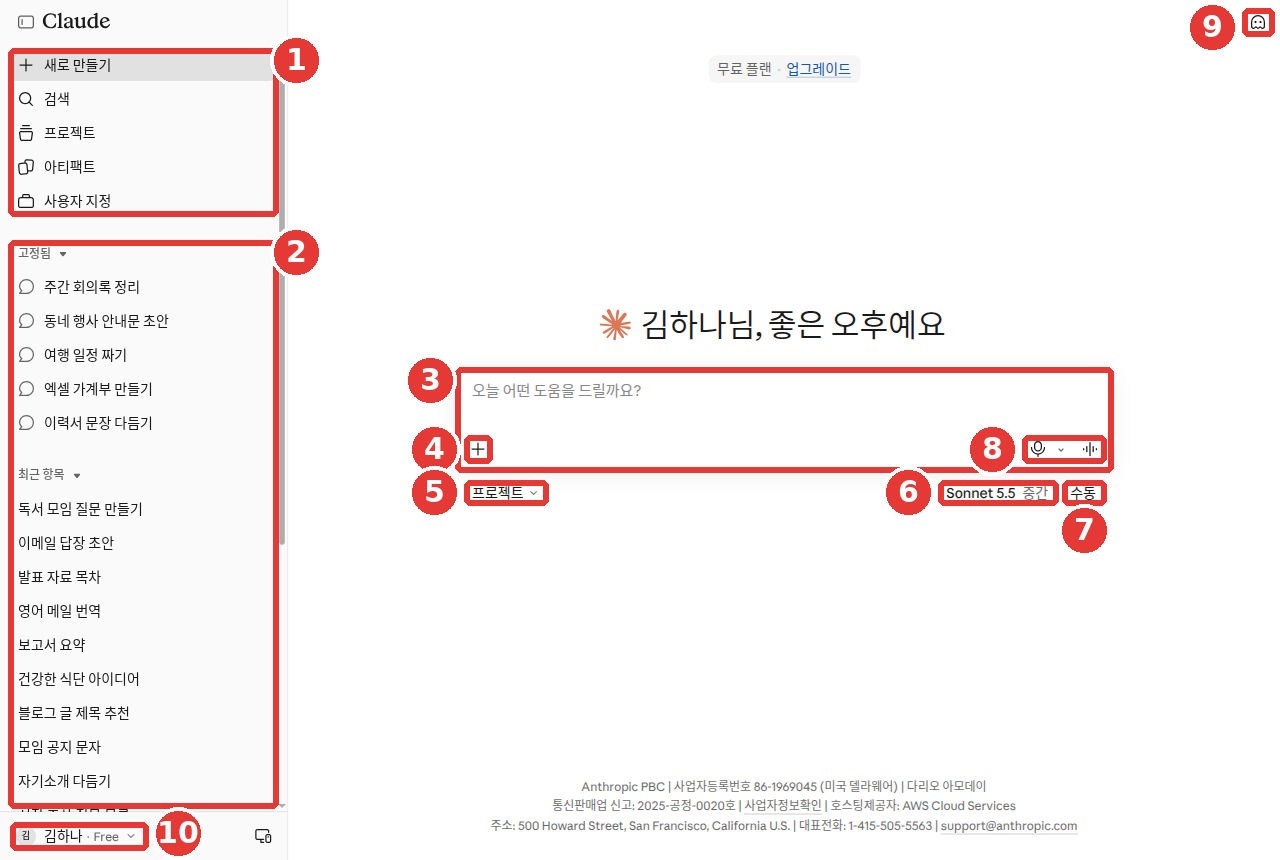
Es una pantalla con el nombre y los títulos de las conversaciones cambiados por ejemplos (plan gratuito). Los números rojos son los mismos que los de la tabla de la sección «Menú lateral».
- ③ Alrededor del cuadro de texto no hay por ningún lado la selección «Chat» y «Cowork».[2]
- Tampoco hay un interruptor para activar o desactivar la búsqueda web.[2:1]
- ② Las conversaciones anteriores están en una sola lista, «Recientes» (최근 항목, Recents).[2:2]
Si tu pantalla se parece poco a la imagen, despliega el recuadro de abajo.
Si usas la pantalla antigua (pulsa para desplegar)
En la pantalla anterior solía haber por separado la conversación (Chat) y Cowork. La pantalla nueva se está desplegando por turnos, empezando por los planes Pro y Max, en la web, en la aplicación de computadora y en la del teléfono.[1:1] Aunque tengas el mismo plan, el momento del cambio varía de una persona a otra.
Si tienes el plan Pro o Max, mira el cuadro de texto. Si ves la selección «Chat» y «Cowork», todavía tienes la pantalla antigua.[1:2] Con el plan gratuito no se puede distinguir así. Que el cuadro de texto no tenga esa selección no significa que tengas la pantalla nueva.
No tienes que hacer nada. Cuando te toque, cambiará sola. Una vez que cambia a la pantalla nueva, no se puede volver a la antigua.[1:3]
| Qué cambia | Pantalla antigua | Pantalla nueva |
|---|---|---|
| Modo del cuadro de texto | Eliges entre «Chat» y «Cowork» | No eliges |
| Búsqueda web | Hay un interruptor para activarla y desactivarla | Sin interruptor: busca por sí sola cuando hace falta |
| Lista de conversaciones | — | Las preguntas cortas y las tareas largas, juntas en «Recents» |
Fuente: ayuda de Anthropic[1:4]
Esta guía explica la pantalla nueva y indica en recuadros desplegables o en notas al pie lo que es distinto en la antigua.
Comprueba lo aprendido
En el cuadro de entrada ves que puedes elegir entre «Chat» y «Cowork». ¿Qué significa?
Menú lateral: el camino a tus conversaciones anteriores
A la izquierda de la pantalla está el menú lateral (barra lateral). Ahí se reúnen la lista de conversaciones anteriores y varios menús. Repasemos uno a uno los números de la imagen de la primera pantalla.[2:3]
| N.º | Posición | Nombre | Para qué sirve |
|---|---|---|---|
| ① | Arriba del menú lateral | «Nuevo» (새로 만들기), «Buscar» (검색), «Proyectos» (프로젝트), «Artefactos» (아티팩트), «Personalizar» (사용자 지정) | Conversación nueva, buscar conversaciones, varias funciones |
| ② | Menú lateral | «Fijados» (고정됨), «Recientes» (최근 항목) | Lista de conversaciones anteriores (capítulo 3) |
| ③ | Centro | Cuadro de texto «¿En qué puedo ayudarte hoy?» (오늘 어떤 도움을 드릴까요?) | Donde escribes tu pregunta |
| ④ | Abajo a la izquierda del cuadro de texto | «+» | Añadir archivos, conectores, etc. |
| ⑤ | Bajo el cuadro, a la izquierda | «Proyecto» (프로젝트) | Elegir un proyecto (capítulo 7) |
| ⑥ | Bajo el cuadro, a la derecha | «Sonnet 5.5 Medio» (Sonnet 5.5 중간) | Menú de modelo y esfuerzo |
| ⑦ | Junto a ⑥ | «Manual» (수동) | Modo de permisos |
| ⑧ | A la derecha del cuadro de texto | Micrófono y símbolo de ondas | Dictado y modo de voz (capítulo 10) |
| ⑨ | Arriba a la derecha | Icono de fantasma | Modo incógnito (capítulo 3) |
| ⑩ | Abajo a la izquierda | «김하나 · Free» | Menú de la cuenta (ajustes, idioma, «Obtener ayuda») |
Arriba, en el centro, aparece «Plan gratuito · Mejorar» (무료 플랜 · 업그레이드). El saludo cambia cada vez, por ejemplo «¡Hola!» o «Buenas tardes, 김하나».[2:4]
Busca las conversaciones anteriores con ① «Buscar» o en la lista ②.[2:5][3]
Cuando el nombre no coincide con la ayuda (pulsa para desplegar)
La ayuda dice que todas las conversaciones anteriores se ven en «Chats and tasks» (Chats y tareas, 채팅 및 작업).[3:1] En la pantalla de esta guía no se veía ese menú.[2:6] Puede variar según la pantalla.
También en la pantalla en coreano y en la ayuda hay menús que aparecen en inglés tal cual (por ejemplo, «Skills»).[1:5][2:7] No te asustes si ves inglés en la pantalla.
El menú lateral no se puede quitar del todo. Solo se puede abrir y cerrar.[4] Si te parece que la pantalla queda estrecha, ciérralo y ábrelo cuando busques una conversación anterior.
Comprueba lo aprendido
Cuadro de texto y menú «+»
Escribes la pregunta en el cuadro de texto del centro, pulsas el botón de enviar y empieza la conversación. Si pulsas el botón «+» de abajo a la izquierda del cuadro de texto, o escribes «/» en él, aparecen más funciones y comandos.[5]
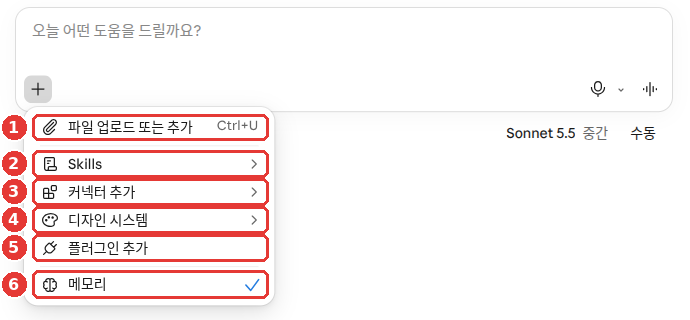
Es la pantalla del plan gratuito. Los números rojos son los mismos que los de la lista de abajo.[2:8]
- ① «Subir o añadir archivo»: sube documentos o fotos de tu computadora. También puedes arrastrar el archivo al cuadro de texto (capítulo 4).[6]
- ② «Skills», ③ «Añadir conector», ④ «Sistema de diseño» y ⑤ «Añadir plugin»: son menús para añadir más funciones a Claude. Las skills, los conectores y los plugins se tratan en el capítulo 7.
- ⑥ «Memoria»: si tiene la marca de verificación, está activada (capítulo 5).
Al principio, con conocer solo el ① ya basta.
La función «Research» (Investigación), con la que Claude investiga durante mucho rato y te entrega un informe, también está en el menú «+». Puedes escribir /deep-research en el cuadro de texto (capítulo 6).[1:6] La investigación es de los planes de pago en adelante, así que no se veía en el menú de la cuenta gratuita de arriba.[7][2:9]
El ⑦ «Manual» de debajo del cuadro de texto es el modo de permisos. Decide cuánto trabaja Claude por su cuenta. También se ve en las cuentas gratuitas.[2:10]
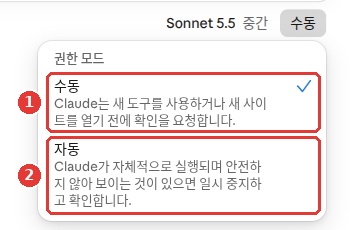
- ① «Manual»: "Claude te pide confirmación antes de usar una herramienta nueva o abrir un sitio nuevo." Es el valor predeterminado de las cuentas gratuitas.[2:11]
- ② «Automático»: "Claude se ejecuta por su cuenta y, si ve algo que parece poco seguro, se detiene y te pide confirmación."[2:12]
En Pro y Max, el valor predeterminado es «Automático» (Auto).[1:7] Al principio es más tranquilizador dejarlo en «Manual», porque te pregunta antes de usar una herramienta nueva o abrir un sitio nuevo. Cuando le encargues algo con consecuencias importantes, como enviar mensajes, quédate al lado para vigilarlo. Hay una explicación detallada en el capítulo 8.[1:8]
No hace falta que te aprendas los menús de memoria. Si no sabes qué puedes hacer, pregúntaselo a Claude.
Dime cinco cosas que puedo encargarte desde esta pantalla. Añade a cada una una frase de ejemplo de cómo pedírtelo.Comprueba lo aprendido
Quieres ver más funciones del cuadro de entrada, como subir archivos. ¿Qué haces?
Menú de modelo: elegir modelo, esfuerzo y razonamiento
En la web y en la aplicación de computadora, debajo del cuadro de texto ves el nombre del modelo que estás usando y el esfuerzo (el ⑥ «Sonnet 5.5 Medio» de la imagen de la primera pantalla). En la aplicación del teléfono se ve en la parte de arriba de la pantalla.[5:1][2:13] Al pulsar ese nombre se abre el menú de modelo. La ayuda dice que aquí se deciden tres cosas.[8]
| Lo que decides | Qué significa |
|---|---|
| Modelo | Con qué Claude conversas |
| Esfuerzo (Effort) | Cuánto trabajo pone en cada respuesta |
| Razonamiento (Thinking) | Si antes de responder pasa por una fase de análisis |
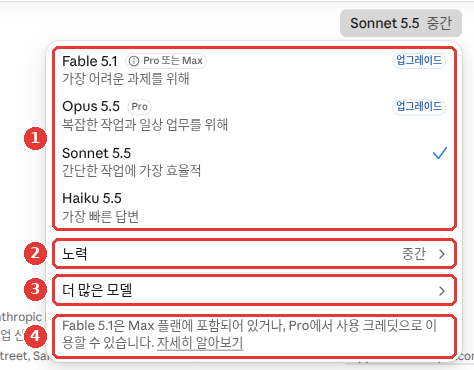
Es la pantalla del plan gratuito. Los números rojos son los mismos que los de la lista de abajo.[2:14]
- ① Lista de modelos: una cuenta gratuita solo puede elegir Sonnet 5.5 y Haiku 5.5. Junto a Fable 5.1 y Opus 5.5 aparece «Mejorar» (업그레이드).
- ② «Esfuerzo»: decide cuánto trabajo pone en cada respuesta (más abajo, «Esfuerzo»).
- ③ «Más modelos»: muestra los modelos que no están en la lista.
- ④ Aviso: "Fable 5.1 está incluido en el plan Max, o puedes usarlo en Pro con créditos de uso."
En el menú de esta cuenta gratuita no se veía ningún interruptor de razonamiento por separado. Solo estaba ② «Esfuerzo».[2:15] El interruptor de razonamiento puede verse según el plan y el modelo.
Se puede cambiar en cualquier momento durante la conversación. Lo que cambies se aplica a partir de la siguiente respuesta.[8:1]
Elegir el modelo
Claude tiene varios modelos de tamaño y carácter distintos. Puedes cambiar pulsando el nombre del modelo, y los que no están en la lista aparecen en «Más modelos» (More models).[8:2]
Los nombres de los modelos cambian a menudo. Solo en 2026 han salido varios modelos nuevos.[9] Por eso esta guía llama a los modelos por su función. Los nombres a 26 de octubre de 2026 y si se pueden usar en cada plan son estos.
| Función | Nombre (familia) | Free | Pro | Max |
|---|---|---|---|---|
| El modelo de mayor rendimiento | Fable | No hay | Solo con créditos de uso | Hasta el 50 % del límite semanal |
| Modelo grande | Opus | No hay | Sí | Sí |
| Modelo rápido | Sonnet | Sí | Sí | Sí |
| El modelo más pequeño y rápido | Haiku | Sí | Sí | Sí |
Fuente: página de precios y ayuda de Anthropic[7:1][10][9:1]
Los créditos de uso (Usage credits) son un tipo de uso que pagas según lo que gastes, aparte del límite del plan. En Pro, el modelo de mayor rendimiento no está incluido en el límite del plan, así que solo se usa con estos créditos desde el principio.[10:1] El «hasta el 50 %» de Max no significa que el límite aumente. Significa que compartes el mismo límite semanal con los demás modelos y que puedes dedicar hasta la mitad de ese límite al modelo de mayor rendimiento.[10:2]
También hay modelos que desaparecen de la lista. Hasta ahora, Anthropic ha retirado la mayoría de sus modelos aproximadamente un año después de su lanzamiento.[11] Si al cambiar a un modelo nuevo su forma de hablar te resulta extraña, enséñale conversaciones anteriores que te gustaron y pídele esto.[11:1]
Revisa algunas de las conversaciones anteriores que me gustaron y escribe tú mismo las instrucciones que te voy a dar a partir de ahora.
Ordénalas de modo que se vean mis preferencias sobre el tono, la longitud de las respuestas y el formato.
Esfuerzo: cuánto trabajo pone
Cuanto más alto es el esfuerzo (Effort), más minuciosa es la respuesta. A cambio, tarda más y llegas antes al límite de uso.[8:3]
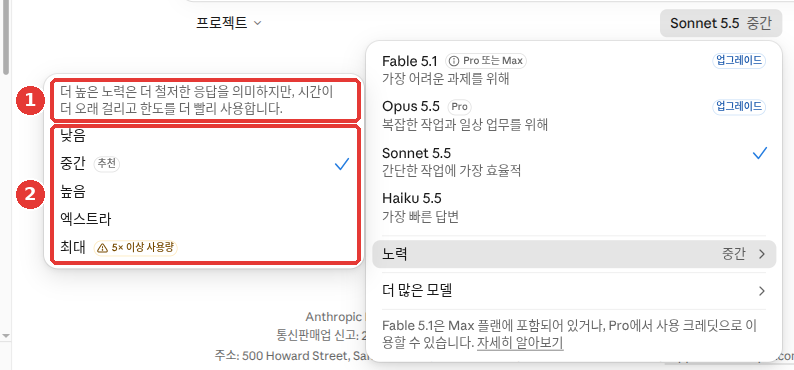
Es la pantalla del plan gratuito (Sonnet 5.5). El ① aviso dice: "Un esfuerzo más alto significa una respuesta más minuciosa, pero tarda más y gasta el límite más rápido."[2:16] ② Hay cinco niveles.
| Esfuerzo | Para qué sirve |
|---|---|
| «Bajo» y «Medio» | Tareas del día a día |
| «Alto» | Equilibrio entre calidad y velocidad |
| «Extra» (엑스트라) | Programación larga y tareas con varios pasos que hace por sí solo |
| «Máximo» | Trabajos que necesitan el análisis más profundo |
Fuente: ayuda de Anthropic[8:4]; los nombres de los niveles, de la pantalla[2:17]
Junto a «Máximo» hay un aviso de «Uso 5× o más». Indica que puede gastar más de cinco veces más, así que elígelo solo cuando sea imprescindible.[2:18]
El esfuerzo recomendado para cada modelo tiene una marca. En esta pantalla es el «Recomendado» junto a «Medio».[8:5][2:19] En la mayoría de los casos puedes dejarlo como está.
Cuando el nombre no coincide con la ayuda (pulsa para desplegar)
Razonamiento: pensárselo antes de responder
Si activas el razonamiento (Thinking), antes de responder Claude divide el problema, planifica el método y estudia varios caminos.[8:9] A esto también se le llama razonamiento extendido (extended thinking).[5:2] Según la ayuda, se activa y se desactiva así: pulsa el nombre del modelo, pasa el ratón sobre «Esfuerzo» y activa o desactiva el interruptor de «Razonamiento» (Thinking o «Extendido»).[8:10] Este interruptor puede verse según el plan y el modelo. En el menú de la cuenta gratuita de esta guía no se veía.[2:20] Si no hay interruptor, lee esta sección solo para saberlo. El razonamiento y el esfuerzo son ajustes que se deciden por separado. Se puede usar cualquier combinación.[8:11] Entre los modelos más recientes hay algunos en los que no se puede desactivar el razonamiento.[8:12]
Si activas el razonamiento, mientras responde ves un indicador de «Razonamiento» con el tiempo que pasa. Si pulsas el apartado «Razonamiento» sobre la respuesta, puedes ver un resumen de cómo ha pensado Claude.[8:13] Leyendo ese resumen, puedes comprobar por qué camino llegó a la conclusión. A veces sale un aviso de que el razonamiento se cortó a medias y no se puede ver el resto. En ese caso, prueba a reformular la pregunta desde otro ángulo.[8:14]
Cuándo subirlo
Para tareas del día a día, el valor predeterminado basta.[8:15] Si es un cálculo matemático, el análisis de un documento largo o un problema con varios pasos, sube el esfuerzo o activa el razonamiento.[8:16] Con cualquier ajuste que elijas, lo más importante es escribir el problema de forma concreta (capítulo 4 de la etapa 1).[8:17]
Haz la misma pregunta cambiando solo el esfuerzo. Notarás enseguida la diferencia entre una respuesta rápida y una trabajada.
Dime cuánto tiene que ahorrar al mes un trabajador con un sueldo de 3.000.000 de wones para reunir 20.000.000 de wones en 3 años,
separando el caso en que cuentas los intereses del depósito y el caso en que no. Muéstrame el proceso del cálculo.
Más o menos, así es la respuesta (ejemplo; pulsa para desplegar)
Es un ejemplo hecho por esta guía. La respuesta real depende del servicio y del momento.
1. Sin contar los intereses
- 3 años son 36 meses.
- 20.000.000 de wones ÷ 36 meses = unos 555.556 wones
- Es aproximadamente el 18,5 % del sueldo de 3.000.000 de wones.
2. Contando los intereses del depósito
- Se calcula suponiendo un interés anual del ○ %.
- El dinero del primer mes genera intereses durante 36 meses, el del segundo mes durante 35 meses… y el del último mes durante 1 mes.
- Se suma el capital total (lo que ingresas cada mes × 36) y los intereses totales (○○ wones) y se busca la cantidad con la que se llega a 20.000.000 de wones.
- Con unos ○○ × 10.000 wones al mes es suficiente. Como se generan intereses, sale algo menos que en el caso 1.
El tipo de interés real es distinto en cada producto, así que vuelve a calcularlo con el del producto que vayas a contratar.
Comprueba si la has recibido bien: ¿ha separado los dos casos? ¿Se ve el cálculo línea por línea? ¿Ha dicho qué porcentaje de interés suponía? Haz tú mismo con la calculadora la división del caso 1.
Comprueba lo aprendido
El aviso de que el modelo ha cambiado durante la conversación
A veces puede salir un aviso de que «el modelo ha cambiado». Algunos modelos, empezando por el de mayor rendimiento, hacen una revisión de seguridad automática de tus preguntas. Si consideran que son de un campo de riesgo muy concreto, las pasan a otro modelo para que responda.[12] A esto de pasar la pregunta se le llama respaldo (fallback, pasarla a un modelo que la recoge en su lugar). Entran en este caso, por ejemplo, las técnicas de hackeo ofensivo o los campos de riesgo biológico, como virus o toxinas.[12:1] La mayoría de las preguntas no se ven afectadas.
Cuando el modelo cambia, ocurre esto.[12:2]
- Sale un aviso, y la respuesta lleva el nombre del modelo que respondió. El cambio automático viene activado de forma predeterminada.
- Te quedas con el modelo nuevo hasta que acabe esa conversación. Puedes volver tú mismo al modelo original. Pero si el contenido que causó el problema sigue en la conversación, puede volver a cambiar. Prueba a corregir un mensaje anterior y a enviarlo de nuevo.
- Puede cambiar por algo que tú no escribiste. La revisión mira también la memoria, las aplicaciones conectadas, los resultados de la búsqueda web y los archivos que subiste.
Si no quieres el cambio automático, desactiva en Ajustes → «Funciones» (기능, Capabilities) la opción «Cambiar de modelo cuando se marque un mensaje» (메시지가 플래그 지정되면 모델 전환, Switch models when a message is flagged).[2:21] Si la desactivas, en lugar de cambiar de modelo la conversación se detiene y eliges tú.[12:3] Si crees que tu pregunta no tenía ningún problema y la han marcado por error, avísalo con «Enviar comentarios» (피드백 보내기, Send feedback).[12:4]
Comprueba lo aprendido
Hiciste una pregunta normal, pero la comprobación de seguridad la detectó y apareció el aviso «el modelo ha cambiado». Si crees que fue un error, ¿qué haces?
Pantalla de ajustes: idioma y aspecto
Si pulsas tu nombre, abajo a la izquierda (el ⑩ de la imagen de la primera pantalla), se abre el menú de la cuenta.[13][2:22]
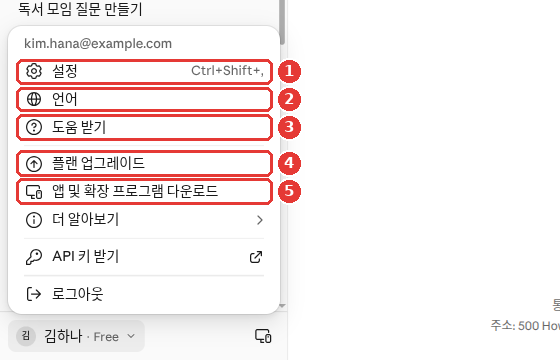
Es una pantalla con el nombre y el correo cambiados por ejemplos (plan gratuito). Los números rojos son los mismos que los de la lista de abajo.[2:23]
- ① «Ajustes»: abre la pantalla de ajustes.
- ② «Idioma»: cambia el idioma de la pantalla.
- ③ «Obtener ayuda»: consulta al servicio de atención al cliente (capítulo 1).[14]
- ④ «Mejorar plan»: pasa a un plan de pago (capítulo 1).
- ⑤ «Descargar aplicaciones y extensiones»: descarga la aplicación de computadora, la del teléfono, etc.
Si pulsas ① «Ajustes», se abre la pantalla de ajustes. A la izquierda hay un menú en vertical.
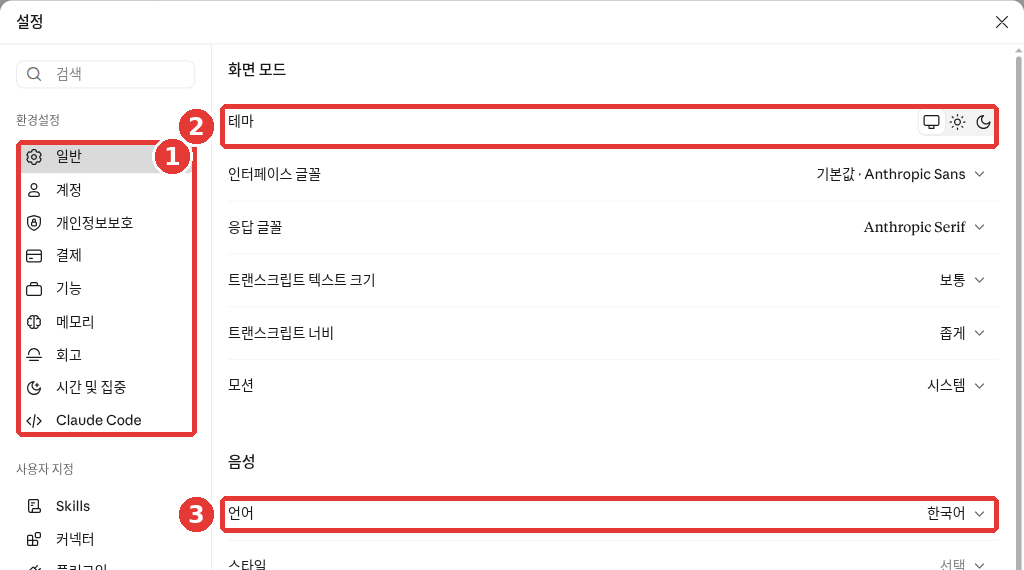
Es la pantalla del plan gratuito. Los números rojos son los mismos que los del texto de abajo.[2:24]
① Del menú de la izquierda, al principio solo tienes que conocer los siguientes.[2:25]
| Menú de ajustes | Qué se hace aquí | Más detalles |
|---|---|---|
| «General» | Tema (claro u oscuro), tipo de letra, idioma de la voz | Este capítulo |
| «Cuenta» | Tu nombre, «Instrucciones para Claude» (Claude 지침), dispositivos con sesión iniciada | Capítulo 3, capítulo 5 |
| «Privacidad» | Conversaciones compartidas, exportar datos | Capítulo 3, capítulo 9 |
| «Facturación» | Cambiar de plan, cancelar, recibos | Capítulo 1 |
| «Funciones» | Cambio automático de modelo | Este capítulo |
| «Memoria» | Lo que Claude recuerda | Capítulo 5 |
| «Tiempo y concentración» | Avisos de descanso, horas de no molestar | Capítulo 5 |
Fuente: la pantalla[2:26], ayuda de Anthropic[15][12:5][16][17]
Las instrucciones que se aplican a todas las conversaciones se escriben en «Instrucciones para Claude» (Claude 지침), dentro de «Cuenta».[2:27] En los planes de pago también hay una pantalla de «Uso» (사용량, Usage) donde ves el límite que te queda (capítulo 1).[18] En el menú de ajustes de esta cuenta gratuita no se veía.[2:28]
Cambiar el idioma de la pantalla: se elige en ② «Idioma» del menú de la cuenta.[19][2:29] La web y la aplicación de computadora se pueden usar en 11 idiomas, entre ellos el coreano.[19:1] Sea cual sea el idioma de la pantalla, Claude responde en el idioma que tú usas. Aunque la pantalla esté en inglés, si le preguntas en coreano, responde en coreano.[19:2] El idioma que se usa en el modo de voz se decide aparte. Se elige en Ajustes → «General» → «Voz», en ③ «Idioma» (capítulo 10).[2:30]
Usar la pantalla oscura: en Ajustes → «General» → «Modo de pantalla», en ② «Tema», pulsa uno de los iconos de sistema, claro u oscuro.[2:31] Si eliges sistema, sigue los ajustes de la computadora o del teléfono.[4:1] Si te cuesta leer las letras, cambia «Fuente de la interfaz» o «Fuente de las respuestas» en el mismo sitio.[2:32] La ayuda dice que entre las fuentes también se puede elegir «Apta para dislexia». Puede variar según la pantalla.[4:2]
Cuando el nombre no coincide con la ayuda (pulsa para desplegar)
Los nombres de los menús de ajustes pueden variar según la pantalla.
- La ayuda dice que las instrucciones que se aplican a todas las conversaciones están en «Your Claude» (Tu Claude) de la pantalla de ajustes nueva.[1:9] En esta cuenta no se veía «Your Claude», y el sitio era «Instrucciones para Claude» (Claude 지침), dentro de «Cuenta».[2:33]
- Para el idioma de la voz, la ayuda indica Ajustes → «Funciones» → Voz → «Idioma hablado».[19:3]
Comprueba lo aprendido
La pantalla de Claude de tus padres está en inglés, pero ellos quieren preguntar en coreano. ¿Qué les indicas?
Pruébalo tú
- Compara la imagen de la primera pantalla con la tuya. Si se parecen poco, despliega y lee el recuadro «Si usas la pantalla antigua».
- Pulsa el botón «+» del cuadro de texto, lee los elementos del menú uno a uno (no hace falta pulsarlos) y ciérralo.
- Pulsa el nombre del modelo bajo el cuadro de texto y comprueba cuál es tu modelo actual y qué nivel de esfuerzo lleva la marca «Recomendado».
- Envía la pregunta de ahorro de arriba una vez con esfuerzo «Bajo» y otra con «Alto», y compara las respuestas. Si ves el interruptor de razonamiento, pulsa también el apartado «Razonamiento» y lee el resumen.
- En Ajustes → «General», cambia el «Tema» a oscuro y, después, vuelve al que más te guste.
Resumen
- En la pantalla nueva de Claude, el chat y Cowork se unen en una sola conversación y no se elige modo. Esta guía explica la pantalla nueva (la pantalla antigua, en recuadros desplegables).
- En el menú lateral están las conversaciones anteriores, y en tu nombre, abajo a la izquierda, están los ajustes, el idioma, «Obtener ayuda» y «Mejorar plan». El menú lateral no se puede quitar, solo abrir y cerrar.
- Con el «+» o el «/» del cuadro de texto se abren funciones como subir archivos o la investigación. «Manual» y «Automático», bajo el cuadro, son el modo de permisos.
- En el menú de modelo, bajo el cuadro de texto, se decide el modelo y el esfuerzo (el interruptor de razonamiento se ve según el plan y el modelo). En el plan gratuito solo se puede elegir Sonnet y Haiku. Para las tareas del día a día, el valor recomendado basta.
- Una pregunta que se considera de un campo de riesgo puede responderla otro modelo. Lo notas por el aviso y por la etiqueta con el nombre del modelo, y se puede desactivar en Ajustes → «Funciones».
- El idioma de la pantalla se cambia en «Idioma» del menú de la cuenta; la pantalla oscura y las fuentes, en Ajustes → «General». Los nombres de los menús de ajustes pueden variar según la pantalla.
Glosario
| Término | En español | En una línea |
|---|---|---|
| Cowork | Cowork | Función para encargarle un trabajo de varios pasos entero (capítulo 8) |
| Sidebar | barra lateral (menú lateral) | Menú vertical pegado al lado izquierdo de la pantalla |
| Recents | recientes | Lista de conversaciones y tareas recientes |
| Effort | esfuerzo | Ajuste que decide cuánto trabajo pone en cada respuesta |
| Extended Thinking | razonamiento extendido | Pasar por una fase de análisis antes de responder |
| Usage Credits | créditos de uso | Uso que pagas según lo que gastes, aparte del límite del plan |
| Fallback | respaldo | Que otro modelo recoja y responda una pregunta que no ha pasado la revisión de seguridad |
| Dyslexic Friendly | apta para dislexia | Tipo de letra para personas a las que les cuesta leer las letras |
¿Terminaste este capítulo?
El progreso se guarda solo en este navegador. Puedes ver tu avance en el índice completo.
Siguiente capítulo: Capítulo 3. Gestionar las conversaciones
Referencias (19)
Ayuda de Anthropic, «Claude Cowork and chat are one Claude». "With the new Claude experience, you ask for all of it in the same conversation, with no mode to choose." / "The new Claude experience is rolling out gradually, starting with Pro and Max plans on web, desktop, and mobile." / "If you're on a Pro or Max plan and your message box still shows "Chat" and "Cowork" options, you don't have it yet." / "One conversation list: Your quick questions and longer tasks live together in Recents." / "Web search: There's no web search toggle. Claude searches the web when it helps." / "Research: Type /deep-research, or click the “+” button below the chat input, then choose “Research.”" / "Auto (default on Pro, Max, and Team plans): Claude keeps working without stopping to ask about each step, and automated safety checks run before it takes an action." / "For work with real consequences, like sending messages or changing important files, stay close and review what Claude does." / "Instructions for Claude: Set preferences that apply to every conversation in Settings > Your Claude (or Settings > Account in the older Settings layout)." support.claude.com (consultado el 2026-10-26) ↩︎
Comprobado directamente en la pantalla web de Claude (plan gratuito, en coreano). Alrededor del cuadro de texto «¿En qué puedo ayudarte hoy?» (오늘 어떤 도움을 드릴까요?) no hay selección «Chat» y «Cowork» ni interruptor de búsqueda web; en el menú lateral, «Fijados» (고정됨) y «Recientes» (최근 항목); en el menú «+», «Subir o añadir archivo» (파일 업로드 또는 추가), «Skills», «Añadir conector» (커넥터 추가), «Sistema de diseño» (디자인 시스템), «Añadir plugin» (플러그인 추가) y «Memoria» (메모리); «Modo de permisos» (권한 모드) «Manual» (수동) y «Automático» (자동); menú de modelo (el plan gratuito solo permite elegir Sonnet 5.5 y Haiku 5.5, sin interruptor de razonamiento); esfuerzo «Bajo» (낮음), «Medio» (중간, recomendado), «Alto» (높음), «Extra» (엑스트라) y «Máximo» (최대); menú de la cuenta; en Ajustes → «General» (일반), «Tema» (테마) y «Voz» (음성) → «Idioma» (언어); en Ajustes → «Cuenta» (계정), «Instrucciones para Claude» (Claude 지침); en Ajustes → «Funciones» (기능), «Cambiar de modelo cuando se marque un mensaje» (메시지가 플래그 지정되면 모델 전환). (consultado el 2026-10-26) ↩︎
Ayuda de Anthropic, «Delete or rename a conversation». "Find the conversation in the left sidebar, or click "Chats and tasks" to see your full chat history." support.claude.com (consultado el 2026-10-26) ↩︎
Ayuda de Anthropic, «Customizing your appearance settings». "Select from Light, Match System, and Dark under Color mode." / "Select from Default, Match System, and Dyslexic Friendly." / "It's not currently possible to completely disable the sidebar." support.claude.com (consultado el 2026-10-26) ↩︎
Ayuda de Anthropic, «Get started with Claude». "You can click the "+" button in the lower left or type "/" to view additional options and commands" / "displayed either below your text input (on web and desktop) or at the top of your screen (on mobile)." / "You can also choose how much effort Claude puts into each response and whether it uses extended thinking." support.claude.com (consultado el 2026-10-26) ↩︎
Ayuda de Anthropic, «Upload files to Claude». "Click the "+" button in the lower left corner of the chat box" support.claude.com (consultado el 2026-10-26) ↩︎
Página de precios de Anthropic. Fila de Fable de la tabla comparativa de modelos " No Usage credits 50% of weekly limits* 50% of weekly limits* " (columnas = Free/Pro/Max 5x/Max 20x); la fila de Opus no tiene Free; las filas de Sonnet y Haiku tienen Free. La fila de Research no tiene Free y existe desde Pro. claude.com (consultado el 2026-10-26) ↩︎
Ayuda de Anthropic, «Change the model, effort, and thinking settings». "The model menu next to the send button controls three settings: which Claude model you're chatting with, how much effort it puts into each response, and whether it uses thinking." / "The selected model and effort level appear next to the send button." / "Click "More models" to view additional options." / "You can change the model, effort level, or thinking setting at any point in a conversation. Changes apply starting with Claude's next response." / "Higher effort means more thorough responses, but they take longer and use more tokens, so you'll reach your usage limits faster." / "Each model has a recommended effort level, marked as "Default" in the menu:" / "Extra high (xhigh) is designed for long-running coding and agentic tasks" / "Thinking lets Claude spend more time breaking down problems, planning solutions, and exploring different approaches before responding." / "Thinking and effort are separate settings, and you can use any combination of the two." / "Switch the "Thinking" (or “Extended”) toggle on or off." / "Click the "Thinking" section to view Claude's thought process summary and problem-solving approach." / "Occasionally, you may notice that Claude's thinking stops before it's complete, with a message stating that the rest of Claude's thought process is not available." / "For everyday tasks, the defaults work well." / "Whichever settings you choose, be specific about your problem or question." La lista de modelos en los que no se puede desactivar el razonamiento es algo distinta en la versión en inglés y en la coreana. support.claude.com (consultado el 2026-10-26) ↩︎
Ayuda de Anthropic, «Release notes» (entradas de 2026). "We just launched Claude Haiku 5.5, the cheapest, fastest, and most capable small model we’ve released" / "Sonnet 5.5 is a faster, lower-cost complement to Claude Opus 5.5." / "It performs at the level of Claude Fable 5.1 on most work and costs 40% less to run than Opus 5." / "We just launched Claude Fable 5.1 and Claude Mythos 5.1, the world’s most advanced models for coding and knowledge work." support.claude.com (consultado el 2026-10-26) ↩︎
Ayuda de Anthropic, «Claude Fable models on your plan». "On Pro plans, standard seats on Team plans, and standard seats on seat-based Enterprise plans, Fable models run on pay-as-you-go usage credits from the start, since they aren’t included in your plan's usage limits." / "No. You can use up to 50% of your weekly limit on Fable models, but your use of other models draws from the same usage limits and you can never use more than your weekly limit." support.claude.com (consultado el 2026-10-26) ↩︎
Ayuda de Anthropic, «Adapt to new model personas after deprecations». "historically Anthropic has deprecated most models around a year after their initial release." / "you can ask Claude to review some of the conversations you’ve most appreciated and to craft instructions for itself based on those." support.claude.com (consultado el 2026-10-26) ↩︎
Ayuda de Anthropic, documento que explica por qué cambia el modelo durante una conversación (el título del documento incluye el nombre de un modelo actual, por eso no se escribe en esta guía). "Offensive cybersecurity techniques, such as building exploits, malware, or attack tooling." / "so a block can be triggered by content you didn't type." / "You’ll see a notice explaining that the model switched, and the response will be labeled with the model that answered." / "Editing your previous message before retrying often helps." / "With automatic model switching off, a blocked request pauses the conversation instead of switching models." / "Use "Send feedback" to report it." support.claude.com (consultado el 2026-10-26) ↩︎
Ayuda de Anthropic, «How do I sign up for the Pro plan?». "Navigate to Settings > Billing and click the “Upgrade plan” button." Los ajustes se abren desde la primera letra del nombre (o el nombre), abajo a la izquierda → «Ajustes» (설정). support.claude.com (consultado el 2026-10-26) ↩︎
Ayuda de Anthropic, «How to get support». "Click your initials or name in the lower left corner and select “Get help” from the menu." support.claude.com (consultado el 2026-10-26) ↩︎
Ayuda de Anthropic, «Cancel your Pro or Max subscription». "Navigate to Settings > Billing and click the “Cancel” button." support.claude.com (consultado el 2026-10-26) ↩︎
Ayuda de Anthropic, «Managing your active sessions». "Scroll to the Active sessions section (called Where you're logged in in the updated Settings layout)." support.claude.com (consultado el 2026-10-26) ↩︎
Ayuda de Anthropic, «Share a chat with specific people». "You can also review everything you've shared from Settings > Privacy under Shared chats." support.claude.com (consultado el 2026-10-26) ↩︎
Ayuda de Anthropic, «Usage limit best practices». "you can navigate to Settings > Usage to view progress bars showing how much of your five-hour session and weekly usage limits you’ve consumed." support.claude.com (consultado el 2026-10-26) ↩︎
Ayuda de Anthropic, «How to use Claude in your preferred language». "Claude is available in multiple languages on web and desktop applications." / "Go to the "Language" section." / "Claude will converse with you in the language you use." / "go to Settings > Capabilities, then find Voice > Spoken language and choose a language." support.claude.com (consultado el 2026-10-26) ↩︎