2장. 화면 둘러보기 — 어디에 무엇이 있나
한 줄 요약: Claude 화면은 왼쪽 옆 메뉴(지난 대화), 가운데 입력창(질문하는 곳과 「+」), 입력창 아래 모델 메뉴(모델·노력), 왼쪽 아래 내 이름(설정) 네 곳만 알면 됩니다. 처음에는 입력창만 써도 충분합니다.
화면은 2026년 10월 웹 기준이고, 그림은 무료 요금제 한국어 화면입니다. 지금 Claude는 새 화면을 차례로 배포하고 있어서, 화면에 따라 다를 수 있습니다. 내 화면과 이름이 다르면 비슷한 이름의 버튼을 찾아보세요.
새 Claude 화면과 옛 화면
Claude는 지금 화면을 바꾸는 중입니다. 새 화면에서는 보통 대화와 일을 통째로 맡기는 Cowork(코워크, 8장)가 대화 하나로 합쳐집니다. 시작하기 전에 모드를 고를 필요가 없습니다.[1]
이 가이드는 새 화면을 기준으로 설명합니다. 이 가이드의 그림을 찍은 계정은 새 화면입니다. 아래 첫 화면 그림과 내 화면을 견주어 보세요.
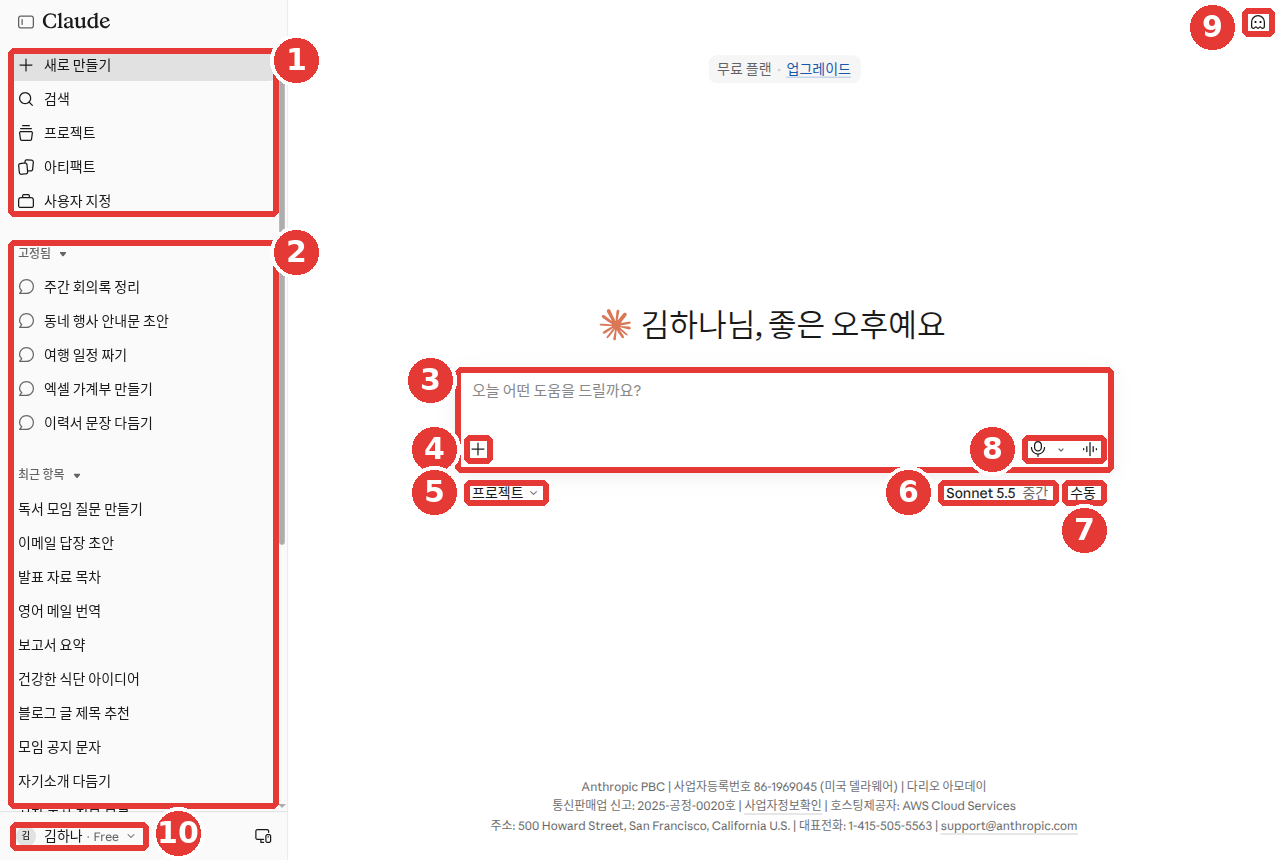
이름·대화 제목은 예시로 바꾼 화면입니다(무료 요금제). 빨간 번호는 아래 「옆 메뉴」 절 표의 번호와 같은 곳입니다.
- ③ 입력창 둘레 어디에도 「Chat」「Cowork」 선택이 없습니다.[2]
- 웹 검색을 켜고 끄는 스위치도 없습니다.[2:1]
- ② 지난 대화는 「최근 항목」(Recents) 한 목록에 있습니다.[2:2]
내 화면이 그림과 많이 다르면 아래 상자를 펼쳐 보세요.
옛 화면을 쓰고 있다면 (눌러서 펼치기)
예전 화면에서는 보통 대화(Chat)와 Cowork가 따로 있었습니다. 새 화면은 Pro·Max 요금제부터 웹·컴퓨터 앱·휴대폰 앱에 차례로 배포되고 있습니다.[1:1] 같은 요금제라도 바뀌는 때가 사람마다 다릅니다.
Pro·Max 요금제라면 입력창을 보세요. 「Chat」과 「Cowork」 선택이 보이면 아직 옛 화면입니다.[1:2] 무료 요금제는 이 방법으로 가릴 수 없습니다. 입력창에 이 선택이 없다고 해서 새 화면이라는 뜻은 아닙니다.
따로 할 일은 없습니다. 차례가 오면 저절로 바뀝니다. 한 번 새 화면으로 바뀌면 옛 화면으로 되돌릴 수 없습니다.[1:3]
| 달라지는 것 | 옛 화면 | 새 화면 |
|---|---|---|
| 입력창 모드 | 「Chat」·「Cowork」 중 고른다 | 고르지 않는다 |
| 웹 검색 | 켜고 끄는 스위치가 있다 | 스위치 없이 필요하면 알아서 찾는다 |
| 대화 목록 | — | 짧은 질문과 긴 작업이 「Recents」 한 곳에 |
출처: Anthropic 도움말[1:4]
이 가이드는 새 화면을 기준으로 설명하고, 옛 화면과 다른 곳은 이처럼 접기 상자나 각주로 밝혀 둡니다.
확인 퀴즈
입력창에 「Chat」과 「Cowork」 중에 고르는 선택이 보입니다. 무슨 뜻일까요?
옆 메뉴 — 지난 대화로 가는 길
화면 왼쪽에는 옆 메뉴(사이드바)가 있습니다. 지난 대화 목록과 여러 메뉴가 여기 모여 있습니다. 위 첫 화면 그림의 번호를 하나씩 짚어 보면 이렇습니다.[2:3]
| 번호 | 위치 | 이름 | 하는 일 |
|---|---|---|---|
| ① | 옆 메뉴 위 | 「새로 만들기」「검색」「프로젝트」「아티팩트」「사용자 지정」 | 새 대화, 대화 찾기, 여러 기능 |
| ② | 옆 메뉴 | 「고정됨」「최근 항목」 | 지난 대화 목록 (3장) |
| ③ | 가운데 | 입력창 「오늘 어떤 도움을 드릴까요?」 | 질문을 쓰는 곳 |
| ④ | 입력창 왼쪽 아래 | 「+」 | 파일·커넥터 등 추가 |
| ⑤ | 입력창 아래 왼쪽 | 「프로젝트」 | 프로젝트 고르기 (7장) |
| ⑥ | 입력창 아래 오른쪽 | 「Sonnet 5.5 중간」 | 모델·노력 메뉴 |
| ⑦ | ⑥ 옆 | 「수동」 | 권한 모드 |
| ⑧ | 입력창 오른쪽 | 마이크·음파 기호 | 받아쓰기, 음성 모드 (10장) |
| ⑨ | 오른쪽 위 | 유령 모양 | 시크릿 모드 (3장) |
| ⑩ | 왼쪽 아래 | 「김하나 · Free」 | 계정 메뉴(설정·언어·「도움 받기」) |
맨 위 가운데에는 「무료 플랜 · 업그레이드」가 보입니다. 인사말은 「안녕하세요!」나 「김하나님, 좋은 오후예요」처럼 그때그때 바뀝니다.[2:4]
지난 대화는 ① 「검색」이나 ② 목록에서 찾아보세요.[2:5][3]
도움말과 이름이 다를 때 (눌러서 펼치기)
도움말은 지난 대화 전체를 「Chats and tasks」(채팅 및 작업)에서 본다고 안내합니다.[3:1] 이 가이드의 화면에는 그 메뉴가 보이지 않았습니다.[2:6] 화면에 따라 다를 수 있습니다.
한국어 화면과 도움말에도 영어 그대로 적힌 메뉴가 있습니다(예: 「Skills」).[1:5][2:7] 화면에 영어가 보여도 당황하지 않아도 됩니다.
옆 메뉴는 완전히 끌 수 없습니다. 열고 닫기만 됩니다.[4] 화면이 좁게 느껴지면 닫아 두었다가 지난 대화를 찾을 때 여세요.
확인 퀴즈
입력창과 + 메뉴
가운데 입력창에 질문을 쓰고 보내기 버튼을 누르면 대화가 시작됩니다. 입력창 왼쪽 아래 「+」 버튼을 누르거나 입력창에 「/」 를 치면 더 많은 기능과 명령이 나옵니다.[5]
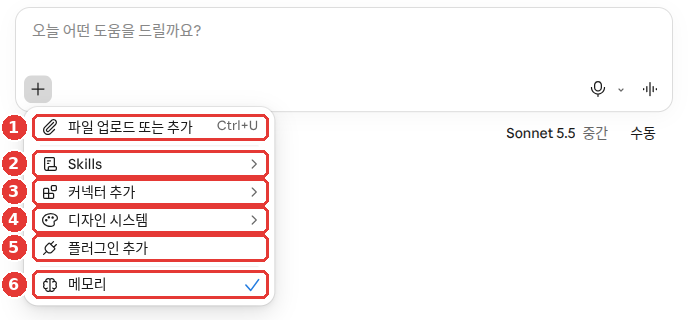
무료 요금제 화면입니다. 빨간 번호는 아래 목록의 번호와 같은 곳입니다.[2:8]
- ① 「파일 업로드 또는 추가」: 내 컴퓨터의 문서·사진을 올립니다. 파일을 입력창에 끌어다 놓아도 됩니다(4장).[6]
- ② 「Skills」·③ 「커넥터 추가」·④ 「디자인 시스템」·⑤ 「플러그인 추가」: Claude에 기능을 더 붙이는 메뉴입니다. 스킬·커넥터·플러그인은 7장에서 다룹니다.
- ⑥ 「메모리」: 체크 표시가 있으면 켜진 상태입니다(5장).
처음에는 ① 하나만 알아도 충분합니다.
오래 조사해 보고서를 받는 「Research」(리서치) 도 「+」 메뉴에 있습니다. 입력창에 /deep-research 를 쳐도 됩니다(6장).[1:6] 리서치는 유료 요금제부터라서, 위 무료 계정 메뉴에는 보이지 않았습니다.[7][2:9]
입력창 아래 ⑦ 「수동」은 권한 모드입니다. Claude가 얼마나 스스로 일할지 정합니다. 무료 계정에도 보입니다.[2:10]
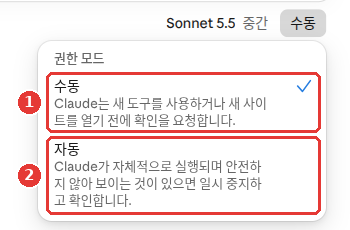
- ① 「수동」: "Claude는 새 도구를 사용하거나 새 사이트를 열기 전에 확인을 요청합니다." 무료 계정의 기본값입니다.[2:11]
- ② 「자동」: "Claude가 자체적으로 실행되며 안전하지 않아 보이는 것이 있으면 일시 중지하고 확인합니다."[2:12]
Pro·Max의 기본값은 「자동」(Auto)입니다.[1:7] 처음에는 「수동」으로 두는 편이 마음 편합니다. 새 도구를 쓰거나 새 사이트를 열기 전에 먼저 물어보기 때문입니다. 메시지 보내기처럼 결과가 큰 일을 맡길 때는 곁에서 지켜보세요. 자세한 설명은 8장에 있습니다.[1:8]
메뉴를 다 외울 필요는 없습니다. 무엇을 할 수 있는지 모르겠다면 Claude에게 직접 물어보세요.
지금 이 화면에서 너에게 맡길 수 있는 일을 다섯 가지만 알려 줘. 각각 어떻게 부탁하면 되는지 예시 문장도 하나씩 붙여 줘.확인 퀴즈
입력창에서 파일 올리기 같은 기능을 더 보고 싶습니다. 어떻게 할까요?
모델 메뉴 — 모델·노력·생각 고르기
웹과 컴퓨터 앱에서는 입력창 아래에 지금 쓰는 모델 이름과 노력이 보입니다(첫 화면 그림의 ⑥ 「Sonnet 5.5 중간」). 휴대폰 앱에서는 화면 위쪽에 보입니다.[5:1][2:13] 이 이름을 누르면 모델 메뉴가 열립니다. 도움말은 여기서 세 가지를 정한다고 안내합니다.[8]
| 정하는 것 | 뜻 |
|---|---|
| 모델 | 어떤 Claude와 대화할지 |
| 노력(Effort) | 답 하나에 얼마나 공을 들일지 |
| 생각(Thinking) | 답하기 전에 따져 보는 단계를 거칠지 |
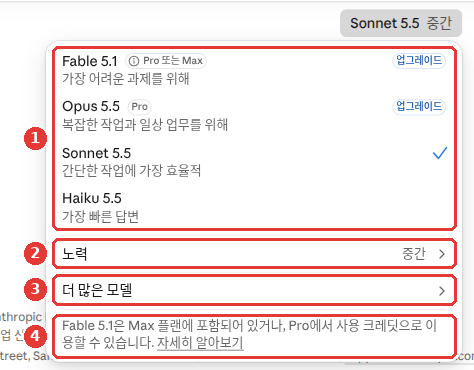
무료 요금제 화면입니다. 빨간 번호는 아래 목록의 번호와 같은 곳입니다.[2:14]
- ① 모델 목록: 무료 계정은 Sonnet 5.5와 Haiku 5.5만 고를 수 있습니다. Fable 5.1과 Opus 5.5 옆에는 「업그레이드」가 붙어 있습니다.
- ② 「노력」: 답 하나에 얼마나 공을 들일지 정합니다(아래 「노력」).
- ③ 「더 많은 모델」: 목록에 없는 모델을 봅니다.
- ④ 안내: "Fable 5.1은 Max 플랜에 포함되어 있거나, Pro에서 사용 크레딧으로 이용할 수 있습니다."
이 무료 계정 메뉴에는 생각 스위치가 따로 보이지 않았습니다. ② 「노력」만 있었습니다.[2:15] 생각 스위치는 요금제·모델에 따라 보일 수 있습니다.
대화 중에도 언제든 바꿀 수 있습니다. 바꾼 설정은 다음 답부터 적용됩니다.[8:1]
모델 고르기
Claude에는 크기와 성격이 다른 모델이 여러 개 있습니다. 모델 이름을 누르면 바꿀 수 있고, 목록에 없는 모델은 「더 많은 모델」(More models)에 있습니다.[8:2]
모델 이름은 자주 바뀝니다. 2026년에만 새 모델이 여러 번 나왔습니다.[9] 그래서 이 가이드는 모델을 역할로 부릅니다. 2026년 10월 26일 기준 이름과 요금제별로 쓸 수 있는지는 아래와 같습니다.
| 역할 | 이름(계열) | Free | Pro | Max |
|---|---|---|---|---|
| 가장 성능이 높은 모델 | Fable | 없음 | 사용 크레딧으로만 | 주간 한도의 50%까지 |
| 큰 모델 | Opus | 없음 | 있음 | 있음 |
| 빠른 모델 | Sonnet | 있음 | 있음 | 있음 |
| 가장 작고 빠른 모델 | Haiku | 있음 | 있음 | 있음 |
출처: Anthropic 요금 페이지·도움말[7:1][10][9:1]
사용 크레딧(Usage credits)은 요금제 한도와 따로, 쓴 만큼 돈을 내는 사용량입니다. Pro에서는 가장 성능이 높은 모델이 요금제 한도에 들어 있지 않아서 처음부터 이 크레딧으로만 씁니다.[10:1] Max의 "50%까지"는 한도가 늘어난다는 뜻이 아닙니다. 다른 모델과 같은 주간 한도를 나눠 쓰고, 그중 절반까지 가장 성능이 높은 모델에 쓸 수 있다는 뜻입니다.[10:2]
모델은 목록에서 빠지기도 합니다. Anthropic은 지금까지 대부분의 모델을 나온 지 1년쯤 뒤에 내렸습니다.[11] 새 모델로 바뀌어 말투가 낯설어지면, 좋았던 지난 대화를 보여 주며 이렇게 부탁해 보세요.[11:1]
내가 좋았다고 느낀 지난 대화 몇 개를 살펴보고, 앞으로 너에게 줄 지침을 직접 써 줘.
말투와 답의 길이, 형식에 대한 내 취향이 드러나게 정리해 줘.
노력 — 얼마나 공을 들일까
노력(Effort)이 높을수록 답이 꼼꼼해집니다. 대신 시간이 더 걸리고, 사용 한도에 더 빨리 닿습니다.[8:3]
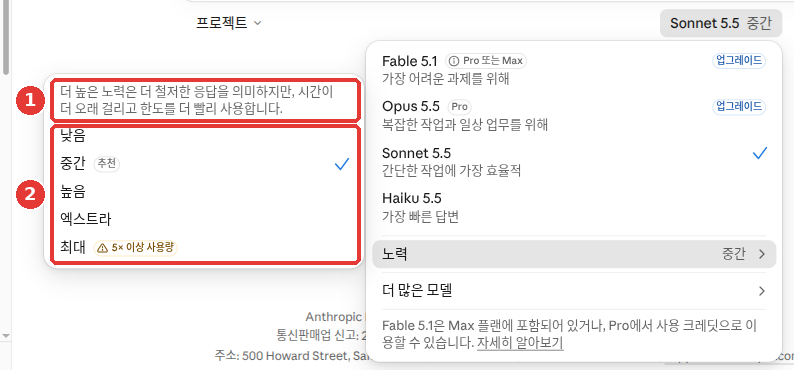
무료 요금제 화면입니다(Sonnet 5.5). ① 안내 문구는 이렇습니다. "더 높은 노력은 더 철저한 응답을 의미하지만, 시간이 더 오래 걸리고 한도를 더 빨리 사용합니다."[2:16] ② 단계는 다섯 가지입니다.
| 노력 | 어울리는 일 |
|---|---|
| 「낮음」·「중간」 | 일상적인 일 |
| 「높음」 | 품질과 속도의 균형 |
| 「엑스트라」 | 오래 걸리는 코딩, 여러 단계를 스스로 하는 작업 |
| 「최대」 | 가장 깊은 분석이 필요한 일 |
출처: Anthropic 도움말[8:4], 단계 이름은 화면[2:17]
「최대」 옆에는 「5× 이상 사용량」 경고가 붙어 있습니다. 사용량이 다섯 배 넘게 들 수 있다는 표시이니 꼭 필요할 때만 고르세요.[2:18]
모델마다 권장하는 노력에는 표시가 붙어 있습니다. 이 화면에서는 「중간」 옆의 「추천」입니다.[8:5][2:19] 대부분은 그대로 두면 됩니다.
도움말과 이름이 다를 때 (눌러서 펼치기)
생각 — 답하기 전에 따져 볼까
생각(Thinking)을 켜면 Claude가 답하기 전에 문제를 나누고, 방법을 계획하고, 여러 길을 따져 봅니다.[8:9] 이것을 확장 사고(extended thinking)라고도 합니다.[5:2] 도움말이 안내하는 켜고 끄는 법은 이렇습니다. 모델 이름을 누르고 「노력」 위에 마우스를 올린 뒤 「사고」(Thinking, 또는 「확장」) 스위치를 켜거나 끕니다.[8:10] 이 스위치는 요금제·모델에 따라 보일 수 있습니다. 이 가이드의 무료 계정 메뉴에는 보이지 않았습니다.[2:20] 스위치가 없으면 이 절은 읽어 두기만 하세요. 생각과 노력은 따로 정하는 설정입니다. 어떤 조합이든 쓸 수 있습니다.[8:11] 최신 모델 중에는 생각을 끌 수 없는 것도 있습니다.[8:12]
생각을 켜면 답하는 동안 시간이 흐르는 「사고」 표시가 보입니다. 답 위의 「사고」 칸을 누르면 Claude가 어떻게 생각했는지 요약을 볼 수 있습니다.[8:13] 이 요약을 읽으면 Claude가 어떤 길로 결론에 닿았는지 확인할 수 있습니다. 가끔 생각이 중간에 끊기고 나머지를 볼 수 없다는 안내가 뜹니다. 그럴 때는 질문을 다른 각도로 바꿔 보세요.[8:14]
언제 올릴까
일상적인 일은 기본값으로 충분합니다.[8:15] 수학 계산, 긴 문서 분석, 여러 단계를 거치는 문제라면 노력을 올리거나 생각을 켜 보세요.[8:16] 어떤 설정을 고르든 문제를 구체적으로 적는 것이 가장 중요합니다(1단계 4장).[8:17]
같은 질문을 노력만 바꿔 물어보세요. 빠른 답과 공들인 답의 차이를 바로 느낄 수 있습니다.
월급 300만 원인 직장인이 3년 안에 2,000만 원을 모으려면 매달 얼마씩 모아야 하는지,
적금 이자를 생각한 경우와 생각하지 않은 경우로 나눠 계산 과정을 보여 줘.
받는 답은 대략 이렇게 (예시 — 눌러서 펼치기)
이 가이드가 만든 예시입니다. 실제 답은 서비스와 그때그때에 따라 다릅니다.
1. 이자를 생각하지 않은 경우
- 3년은 36개월입니다.
- 2,000만 원 ÷ 36개월 = 약 55만 5,556원
- 월급 300만 원의 약 18.5%입니다.
2. 적금 이자를 생각한 경우
- 연이율을 ○%로 가정해 계산합니다.
- 첫 달에 넣은 돈은 36개월, 둘째 달 돈은 35개월 … 마지막 달 돈은 1개월 동안 이자가 붙습니다.
- 원금 합계(매달 넣는 돈 × 36)와 이자 합계(○○원)를 더해 2,000만 원이 되는 금액을 찾습니다.
- 매달 약 ○○만 원이면 됩니다. 이자가 붙는 만큼 1번보다 조금 적습니다.
실제 금리는 상품마다 다르니, 가입할 상품의 금리로 다시 계산해 보세요.
잘 받았는지 확인해 보세요: 두 경우로 나눠 왔나? 계산 과정이 한 줄씩 보이나? 이자율을 몇 %로 가정했는지 밝혔나? 1번은 계산기로 한 번 직접 나눠 보세요.
확인 퀴즈
대화 중에 모델이 바뀌었다는 알림
가끔 "모델이 바뀌었다"는 알림이 뜰 수 있습니다. 가장 성능이 높은 모델을 비롯한 몇몇 모델은 질문을 자동으로 안전 검사합니다. 아주 좁은 위험 분야라고 판단하면 다른 모델로 넘겨 답하게 합니다.[12] 이렇게 넘기는 것을 폴백(fallback, 대신 받아 주는 모델로 넘기기)이라고 합니다. 공격용 해킹 기법이나 바이러스·독성 같은 생물학 위험 분야 등이 그 대상입니다.[12:1] 대부분의 질문은 영향을 받지 않습니다.
모델이 바뀌면 이렇게 됩니다.[12:2]
- 알림이 뜨고, 답에 답한 모델 이름이 붙습니다. 자동 전환은 기본으로 켜져 있습니다.
- 그 대화가 끝날 때까지 바뀐 모델에 머뭅니다. 원래 모델로 직접 되돌릴 수는 있습니다. 하지만 문제가 된 내용이 대화에 남아 있으면 또 바뀔 수 있습니다. 앞 메시지를 고친 뒤 다시 보내 보세요.
- 내가 치지 않은 내용 때문에 바뀔 수도 있습니다. 검사는 메모리, 연결한 앱, 웹 검색 결과, 올린 파일까지 함께 봅니다.
자동 전환이 싫으면 설정 → 「기능」(Capabilities)에서 「메시지가 플래그 지정되면 모델 전환」(Switch models when a message is flagged)을 끄세요.[2:21] 끄면 모델이 바뀌는 대신 대화가 멈추고, 내가 직접 고르게 됩니다.[12:3] 문제없는 질문인데 잘못 걸렸다고 생각되면 「피드백 보내기」(Send feedback)로 알려 주세요.[12:4]
확인 퀴즈
평범한 질문을 했는데 안전 검사에 걸려 "모델이 바뀌었다"는 알림이 떴습니다. 잘못 걸린 것 같다면 어떻게 할까요?
설정 화면 — 언어와 화면 모양
왼쪽 아래 내 이름(첫 화면 그림의 ⑩)을 누르면 계정 메뉴가 열립니다.[13][2:22]
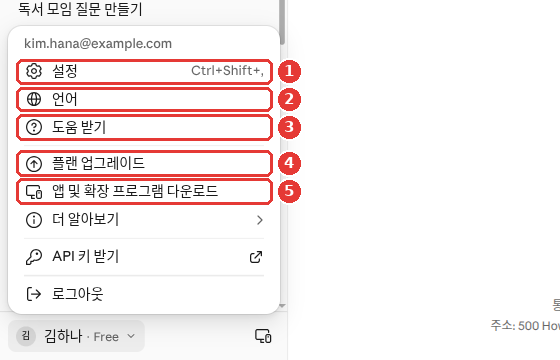
이름·이메일은 예시로 바꾼 화면입니다(무료 요금제). 빨간 번호는 아래 목록의 번호와 같은 곳입니다.[2:23]
- ① 「설정」: 설정 화면을 엽니다.
- ② 「언어」: 화면 언어를 바꿉니다.
- ③ 「도움 받기」: 고객 지원에 묻습니다(1장).[14]
- ④ 「플랜 업그레이드」: 유료 요금제로 바꿉니다(1장).
- ⑤ 「앱 및 확장 프로그램 다운로드」: 컴퓨터 앱·휴대폰 앱 등을 받습니다.
① 「설정」을 누르면 설정 화면이 열립니다. 왼쪽에 메뉴가 세로로 늘어서 있습니다.
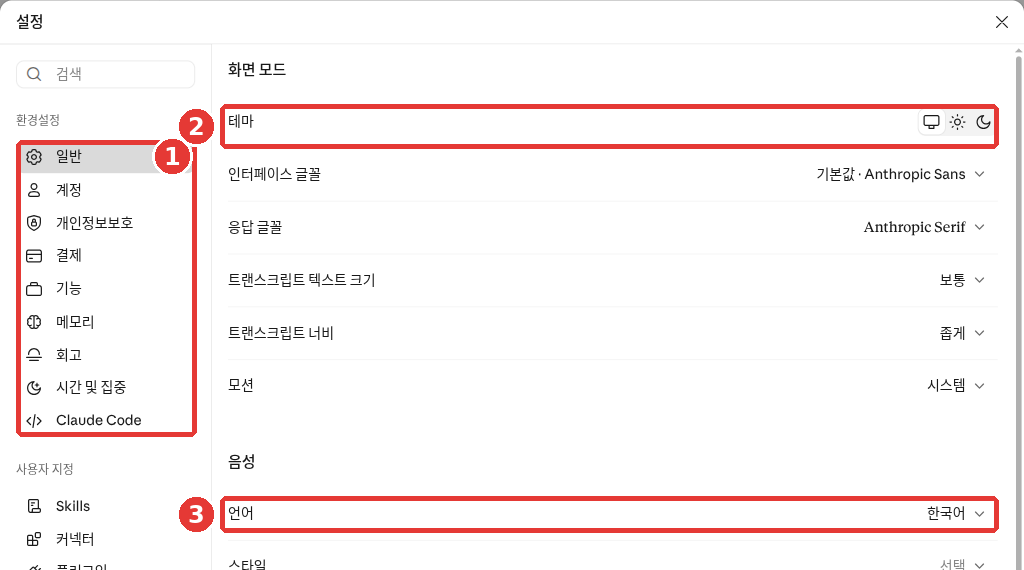
무료 요금제 화면입니다. 빨간 번호는 아래 글의 번호와 같은 곳입니다.[2:24]
① 왼쪽 메뉴 가운데 처음에는 아래 몇 개만 알면 됩니다.[2:25]
| 설정 메뉴 | 여기서 하는 일 | 자세히 |
|---|---|---|
| 「일반」 | 테마(밝게·어둡게), 글꼴, 음성 언어 | 이 장 |
| 「계정」 | 내 이름, 「Claude 지침」, 로그인된 기기 | 3장, 5장 |
| 「개인정보보호」 | 공유한 대화, 데이터 내보내기 | 3장, 9장 |
| 「결제」 | 요금제 바꾸기, 취소, 영수증 | 1장 |
| 「기능」 | 모델 자동 전환 | 이 장 |
| 「메모리」 | Claude가 기억하는 내용 | 5장 |
| 「시간 및 집중」 | 휴식 알림, 방해 금지 시간 | 5장 |
출처: 화면[2:26], Anthropic 도움말[15][12:5][16][17]
모든 대화에 적용할 지침은 「계정」 안의 「Claude 지침」에 적습니다.[2:27] 유료 요금제에는 남은 한도를 보는 「사용량」(Usage) 화면도 있습니다(1장).[18] 이 무료 계정의 설정 메뉴에는 보이지 않았습니다.[2:28]
화면 언어 바꾸기: 계정 메뉴의 ② 「언어」에서 고릅니다.[19][2:29] 웹과 컴퓨터 앱은 한국어를 포함해 11개 언어로 쓸 수 있습니다.[19:1] 화면 언어와 상관없이 Claude는 내가 쓰는 언어로 답합니다. 화면이 영어여도 한국어로 물으면 한국어로 답합니다.[19:2] 음성 모드에서 쓰는 언어는 따로 정합니다. 설정 → 「일반」 → 「음성」의 ③ 「언어」에서 고릅니다(10장).[2:30]
어두운 화면 쓰기: 설정 → 「일반」 → 「화면 모드」의 ② 「테마」에서 시스템·밝게·어둡게 아이콘 중 하나를 누릅니다.[2:31] 시스템을 고르면 컴퓨터나 휴대폰의 설정을 따라갑니다.[4:1] 글자가 읽기 어렵다면 같은 곳의 「인터페이스 글꼴」이나 「응답 글꼴」을 바꿔 보세요.[2:32] 도움말은 글꼴로 「난독증 친화적」도 고를 수 있다고 안내합니다. 화면에 따라 다를 수 있습니다.[4:2]
도움말과 이름이 다를 때 (눌러서 펼치기)
설정 메뉴 이름은 화면에 따라 다를 수 있습니다.
확인 퀴즈
부모님 Claude 화면이 영어로 되어 있습니다. 부모님은 한국어로 묻고 싶어 합니다. 어떻게 안내할까요?
직접 해 보기
- 첫 화면 그림과 내 화면을 비교해 본다. 많이 다르면 「옛 화면을 쓰고 있다면」 상자를 펼쳐 읽는다.
- 입력창 「+」 버튼을 눌러 메뉴 항목을 하나씩 읽어 보고(누르지 않아도 됩니다) 닫는다.
- 입력창 아래 모델 이름을 눌러 지금 모델과, 노력에서 「추천」이 붙은 단계가 무엇인지 확인한다.
- 위의 저축 계산 질문을 노력 「낮음」으로 한 번, 「높음」으로 한 번 보내고 답을 비교한다. 생각 스위치가 보인다면 「사고」 칸을 눌러 요약도 읽어 본다.
- 설정 → 「일반」의 「테마」를 어둡게로 바꿔 보고, 마음에 드는 쪽으로 되돌린다.
정리
- 새 Claude 화면에서는 채팅과 Cowork가 대화 하나로 합쳐져 모드를 고르지 않는다. 이 가이드는 새 화면 기준이다(옛 화면 안내는 접기 상자에).
- 옆 메뉴에는 지난 대화가, 왼쪽 아래 내 이름에는 설정·언어·「도움 받기」·「플랜 업그레이드」가 있다. 옆 메뉴는 끌 수 없고 열고 닫기만 된다.
- 입력창 「+」나 「/」로 파일 올리기, 리서치 같은 기능을 연다. 입력창 아래 「수동」·「자동」은 권한 모드다.
- 입력창 아래 모델 메뉴에서 모델·노력을 정한다(생각 스위치는 요금제·모델에 따라 보인다). 무료는 Sonnet·Haiku만 고를 수 있다. 일상적인 일은 추천 값이면 충분하다.
- 위험 분야로 판단된 질문은 다른 모델이 대신 답할 수 있다. 알림과 모델 이름표로 알 수 있고, 설정 → 「기능」에서 끌 수 있다.
- 화면 언어는 계정 메뉴의 「언어」, 어두운 화면과 글꼴은 설정 → 「일반」에서 바꾼다. 설정 메뉴 이름은 화면에 따라 다를 수 있다.
용어 정리
| 용어 | 읽는 법 | 한 줄 뜻 |
|---|---|---|
| Cowork | 코워크 | 여러 단계 일을 통째로 맡기는 기능 (8장) |
| Sidebar | 사이드바 (옆 메뉴) | 화면 왼쪽에 세로로 붙은 메뉴 |
| Recents | 리센츠 | 최근 대화와 작업 목록 |
| Effort | 에포트 (노력) | 답 하나에 얼마나 공을 들일지 정하는 설정 |
| Extended Thinking | 익스텐디드 싱킹 (확장 사고) | 답하기 전에 따져 보는 단계를 거치는 것 |
| Usage Credits | 유시지 크레딧 (사용 크레딧) | 요금제 한도와 따로, 쓴 만큼 돈을 내는 사용량 |
| Fallback | 폴백 | 안전 검사에 걸린 질문을 다른 모델이 대신 받아 답하는 것 |
| Dyslexic Friendly | 디스렉식 프렌들리 (난독증 친화적) | 글자를 읽기 어려운 사람을 위한 글꼴 |
이 장을 다 읽었나요?
기록은 이 브라우저에만 저장됩니다. 진행 현황은 전체 목차에서 볼 수 있어요.
다음 장: 3장. 대화 관리
Anthropic 도움말, 「Claude Cowork and chat are one Claude」. "With the new Claude experience, you ask for all of it in the same conversation, with no mode to choose." / "The new Claude experience is rolling out gradually, starting with Pro and Max plans on web, desktop, and mobile." / "If you're on a Pro or Max plan and your message box still shows "Chat" and "Cowork" options, you don't have it yet." / "One conversation list: Your quick questions and longer tasks live together in Recents." / "Web search: There's no web search toggle. Claude searches the web when it helps." / "Research: Type /deep-research, or click the “+” button below the chat input, then choose “Research.”" / "Auto (default on Pro, Max, and Team plans): Claude keeps working without stopping to ask about each step, and automated safety checks run before it takes an action." / "For work with real consequences, like sending messages or changing important files, stay close and review what Claude does." / "Instructions for Claude: Set preferences that apply to every conversation in Settings > Your Claude (or Settings > Account in the older Settings layout)." https://support.claude.com/en/articles/16761823 (확인일 2026-10-26) ↩︎ ↩︎ ↩︎ ↩︎ ↩︎ ↩︎ ↩︎ ↩︎ ↩︎ ↩︎
Claude 웹 화면(무료 요금제, 한국어)에서 직접 확인. 입력창 「오늘 어떤 도움을 드릴까요?」 둘레에 「Chat」「Cowork」 선택과 웹 검색 스위치 없음, 옆 메뉴 「고정됨」「최근 항목」, 「+」 메뉴 「파일 업로드 또는 추가」「Skills」「커넥터 추가」「디자인 시스템」「플러그인 추가」「메모리」, 「권한 모드」 「수동」·「자동」, 모델 메뉴(무료는 Sonnet 5.5·Haiku 5.5만 선택, 생각 스위치 없음), 노력 「낮음」「중간」(추천)「높음」「엑스트라」「최대」, 계정 메뉴, 설정 → 「일반」의 「테마」·「음성」 → 「언어」, 설정 → 「계정」의 「Claude 지침」, 설정 → 「기능」의 「메시지가 플래그 지정되면 모델 전환」. (확인일 2026-10-26) ↩︎ ↩︎ ↩︎ ↩︎ ↩︎ ↩︎ ↩︎ ↩︎ ↩︎ ↩︎ ↩︎ ↩︎ ↩︎ ↩︎ ↩︎ ↩︎ ↩︎ ↩︎ ↩︎ ↩︎ ↩︎ ↩︎ ↩︎ ↩︎ ↩︎ ↩︎ ↩︎ ↩︎ ↩︎ ↩︎ ↩︎ ↩︎ ↩︎ ↩︎
Anthropic 도움말, 「Delete or rename a conversation」. "Find the conversation in the left sidebar, or click "Chats and tasks" to see your full chat history." https://support.claude.com/en/articles/8230524 (확인일 2026-10-26) ↩︎ ↩︎
Anthropic 도움말, 「Customizing your appearance settings」. "Select from Light, Match System, and Dark under Color mode." / "Select from Default, Match System, and Dyslexic Friendly." / "It's not currently possible to completely disable the sidebar." https://support.claude.com/en/articles/8887527 (확인일 2026-10-26) ↩︎ ↩︎ ↩︎
Anthropic 도움말, 「Get started with Claude」. "You can click the "+" button in the lower left or type "/" to view additional options and commands" / "displayed either below your text input (on web and desktop) or at the top of your screen (on mobile)." / "You can also choose how much effort Claude puts into each response and whether it uses extended thinking." https://support.claude.com/en/articles/8114491 (확인일 2026-10-26) ↩︎ ↩︎ ↩︎
Anthropic 도움말, 「Upload files to Claude」. "Click the "+" button in the lower left corner of the chat box" https://support.claude.com/en/articles/8241126 (확인일 2026-10-26) ↩︎
Anthropic 요금 페이지. 모델 비교표의 Fable 행 " No Usage credits 50% of weekly limits* 50% of weekly limits* " (열 = Free/Pro/Max 5x/Max 20x), Opus 행은 Free 없음, Sonnet·Haiku 행은 Free 있음. Research 행은 Free 없음, Pro부터 있음. https://claude.com/pricing (확인일 2026-10-26) ↩︎ ↩︎
Anthropic 도움말, 「Change the model, effort, and thinking settings」. "The model menu next to the send button controls three settings: which Claude model you're chatting with, how much effort it puts into each response, and whether it uses thinking." / "The selected model and effort level appear next to the send button." / "Click "More models" to view additional options." / "You can change the model, effort level, or thinking setting at any point in a conversation. Changes apply starting with Claude's next response." / "Higher effort means more thorough responses, but they take longer and use more tokens, so you'll reach your usage limits faster." / "Each model has a recommended effort level, marked as "Default" in the menu:" / "Extra high (xhigh) is designed for long-running coding and agentic tasks" / "Thinking lets Claude spend more time breaking down problems, planning solutions, and exploring different approaches before responding." / "Thinking and effort are separate settings, and you can use any combination of the two." / "Switch the "Thinking" (or “Extended”) toggle on or off." / "Click the "Thinking" section to view Claude's thought process summary and problem-solving approach." / "Occasionally, you may notice that Claude's thinking stops before it's complete, with a message stating that the rest of Claude's thought process is not available." / "For everyday tasks, the defaults work well." / "Whichever settings you choose, be specific about your problem or question." 생각을 끌 수 없는 모델 목록은 영어판과 한국어판이 조금 다르다. https://support.claude.com/en/articles/8664678 (확인일 2026-10-26) ↩︎ ↩︎ ↩︎ ↩︎ ↩︎ ↩︎ ↩︎ ↩︎ ↩︎ ↩︎ ↩︎ ↩︎ ↩︎ ↩︎ ↩︎ ↩︎ ↩︎ ↩︎
Anthropic 도움말, 「Release notes」(2026년 항목). "We just launched Claude Haiku 5.5, the cheapest, fastest, and most capable small model we’ve released" / "Sonnet 5.5 is a faster, lower-cost complement to Claude Opus 5.5." / "It performs at the level of Claude Fable 5.1 on most work and costs 40% less to run than Opus 5." / "We just launched Claude Fable 5.1 and Claude Mythos 5.1, the world’s most advanced models for coding and knowledge work." https://support.claude.com/en/articles/12138966 (확인일 2026-10-26) ↩︎ ↩︎
Anthropic 도움말, 「Claude Fable models on your plan」. "On Pro plans, standard seats on Team plans, and standard seats on seat-based Enterprise plans, Fable models run on pay-as-you-go usage credits from the start, since they aren’t included in your plan's usage limits." / "No. You can use up to 50% of your weekly limit on Fable models, but your use of other models draws from the same usage limits and you can never use more than your weekly limit." https://support.claude.com/en/articles/15424964 (확인일 2026-10-26) ↩︎ ↩︎ ↩︎
Anthropic 도움말, 「Adapt to new model personas after deprecations」. "historically Anthropic has deprecated most models around a year after their initial release." / "you can ask Claude to review some of the conversations you’ve most appreciated and to craft instructions for itself based on those." https://support.claude.com/en/articles/12738598 (확인일 2026-10-26) ↩︎ ↩︎
Anthropic 도움말, 대화 중 모델이 바뀐 이유를 설명하는 문서(문서 제목에 현재 모델 이름이 들어 있어 이 가이드에는 적지 않음). "Offensive cybersecurity techniques, such as building exploits, malware, or attack tooling." / "so a block can be triggered by content you didn't type." / "You’ll see a notice explaining that the model switched, and the response will be labeled with the model that answered." / "Editing your previous message before retrying often helps." / "With automatic model switching off, a blocked request pauses the conversation instead of switching models." / "Use "Send feedback" to report it." https://support.claude.com/en/articles/15363606 (확인일 2026-10-26) ↩︎ ↩︎ ↩︎ ↩︎ ↩︎ ↩︎
Anthropic 도움말, 「How do I sign up for the Pro plan?」. "Navigate to Settings > Billing and click the “Upgrade plan” button." 설정은 왼쪽 아래 이름 첫 글자(또는 이름) → 「설정」으로 연다. https://support.claude.com/en/articles/8325609 (확인일 2026-10-26) ↩︎
Anthropic 도움말, 「How to get support」. "Click your initials or name in the lower left corner and select “Get help” from the menu." https://support.claude.com/en/articles/9015913 (확인일 2026-10-26) ↩︎
Anthropic 도움말, 「Cancel your Pro or Max subscription」. "Navigate to Settings > Billing and click the “Cancel” button." https://support.claude.com/en/articles/8325617 (확인일 2026-10-26) ↩︎
Anthropic 도움말, 「Managing your active sessions」. "Scroll to the Active sessions section (called Where you're logged in in the updated Settings layout)." https://support.claude.com/en/articles/13124001 (확인일 2026-10-26) ↩︎
Anthropic 도움말, 「Share a chat with specific people」. "You can also review everything you've shared from Settings > Privacy under Shared chats." https://support.claude.com/en/articles/16762496 (확인일 2026-10-26) ↩︎
Anthropic 도움말, 「Usage limit best practices」. "you can navigate to Settings > Usage to view progress bars showing how much of your five-hour session and weekly usage limits you’ve consumed." https://support.claude.com/en/articles/9797557 (확인일 2026-10-26) ↩︎
Anthropic 도움말, 「How to use Claude in your preferred language」. "Claude is available in multiple languages on web and desktop applications." / "Go to the "Language" section." / "Claude will converse with you in the language you use." / "go to Settings > Capabilities, then find Voice > Spoken language and choose a language." https://support.claude.com/en/articles/10769299 (확인일 2026-10-26) ↩︎ ↩︎ ↩︎ ↩︎