第10章 语音与手机——开口提问,在手机上更快
选读 需要的时候再读。跳过也能跟上后面的章节。一句话总结:输入框里的麦克风,会把你说的话记成文字(听写);声波符号,让你和 Claude 用说话的方式交流(语音模式)。 在手机上,用小组件(放在主屏幕上的小快捷方块)、快捷指令(把多个动作合成一个按钮的 iPhone 功能)、锁屏界面能更快地打开它,还可以把消息、邮件草稿直接交给对应的应用。
画面以 2026年10月的网页版为准。手机应用和电脑应用的按钮位置略有不同,设置菜单的名称也可能因画面而异。
听写和语音模式
用说话来输入的功能有两种。名字很像,但做的事不一样。[1][2]
| 听写(Dictation) | 语音模式(Voice mode) | |
|---|---|---|
| 按钮 | 输入框右侧的麦克风 | 麦克风旁边的声波符号 |
| 做什么 | 把我说的话变成文字发出去 | 用嘴问,用耳朵听 |
| Claude 的回答 | 以文字形式送来 | 以声音形式送来 |
| 适合什么时候 | 懒得打一大段问题时 | 手忙着的时候,边说边理思路时 |
如果准确的句子很重要,请用听写。我的问题和回答都会以文字留下,可以再读。需要来回交谈时,请用语音模式。
理解检查
想用说话来提问,也想用声音听回答。该用哪个功能?
试试听写
这一节讲手机应用(iPhone、安卓)的听写。[1:2] 电脑应用的 Cowork(第8章)里也可以用听写。[2:2]
- 在 Claude 应用里打开一个新聊天。
- 点输入框右侧的麦克风。
- 第一次用时,选择要说的语言。
- 像平时一样说话。
- 点箭头发送。不想发送的话,点「X」。
请像下面这样说说看。
这个周末,告诉我三个能和小学生孩子在家做的科学实验。
材料只用厨房里有的。
听写支持包括韩语在内的12种语言。英语以外的语言还是测试版(beta)。想换语言,点右上角的首字母,选「语音输入语言(음성 입력 언어)」。[1:3]
人名、地名可能会被记错。发送之后,请读一遍聊天窗口里记下来的我的问题。[1:4]
在 Mac 电脑上——快速输入
如果你不用 Mac,可以跳过这一部分。
如果在 Mac 上用 Claude 桌面应用,请试试连按两下 Option 键。不管你正在用哪个应用,Claude 的输入框都会马上打开。[3] 不用中断手头的事就能提问。
详细说明(点击展开)
看着陌生的表格或错误窗口,想马上提问时,很方便。
刚贴上去的画面里这些数字,各是什么意思,用简单的话给我解释一下。其中哪些是我需要留意的,也告诉我。理解检查
你用手机听写说了一个带人名的问题并发送了。接下来做什么比较好?
试试语音模式
语音模式还是测试版。网页、电脑应用、手机应用里都能用,但它是为了在手机上效果最好而做的。[2:3]
在网页、电脑应用上
先看一下按钮的位置。输入框右下角的 ⑧ 处,麦克风(听写)和声波符号(语音模式)并排放着。[4]
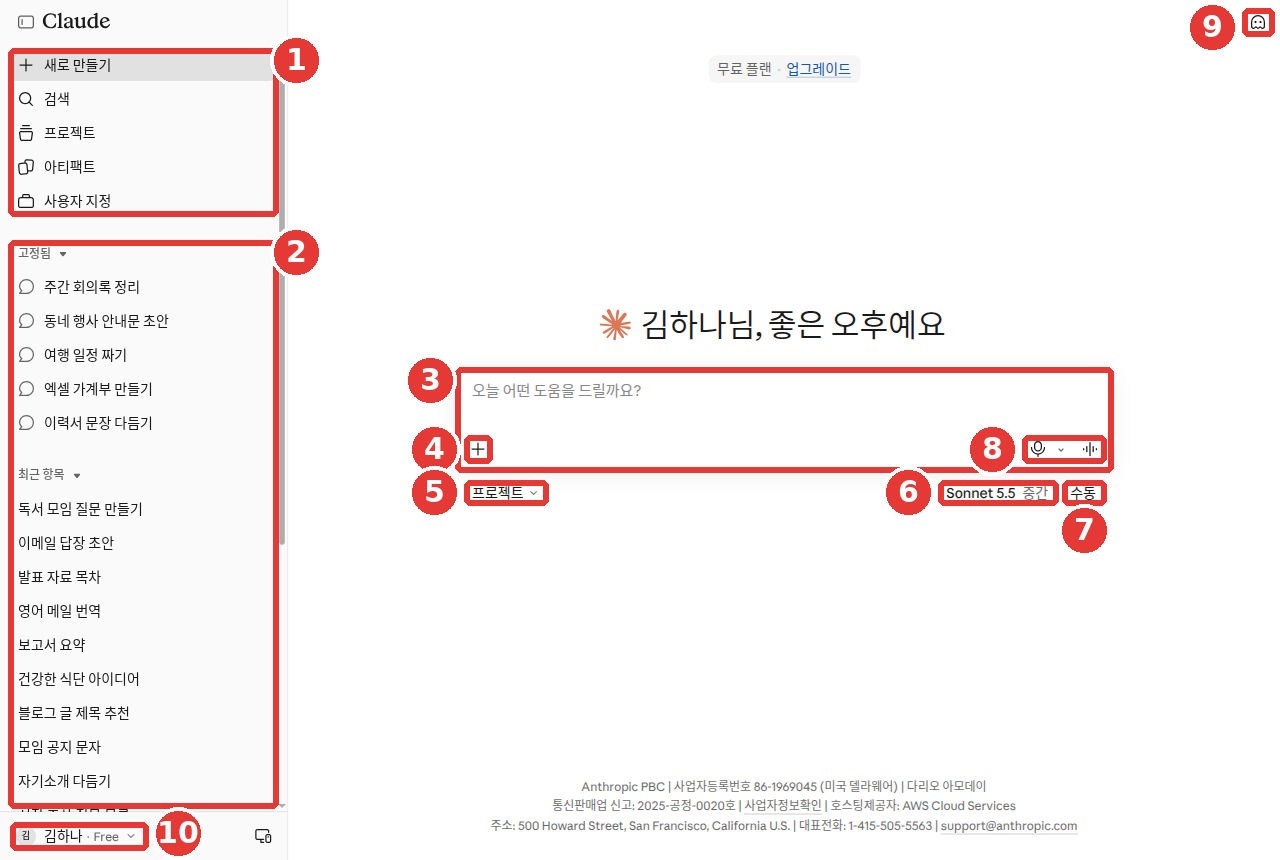
这是把名字、对话标题换成示例后的画面(免费套餐)。这一章用到的编号只有 ⑧ 一个。其余的编号,在第2章里说明。
- 打开一个新聊天。
- 点聊天窗口右下角的声波符号。
- 一开口说话,我说的话就会自动出现在输入框里。说完后,Claude 会回答。
- 想结束,点右下角的「停止(중지)」(Stop)。
在手机应用上
- 点输入框里麦克风旁边的声波符号。
- 挑一个喜欢的声音。
- 开始说话。[2:4]
两种听的方式
- 免提模式(hands-free):一开始就是开着的方式。Claude 一直听着,我停下话来,它就回答。在安静的地方效果最好。
- 按键说话模式(push-to-talk):说话时一直按住按钮,说完就松手。在嘈杂的地方,或者旁边有别人在说话时,更准确。[2:5]
如果 Claude 往奇怪的方向走了,直接开口说话就行。Claude 会停下来听。如果有好几个问题,不要一股脑说完,一个一个地问。[2:6] 一次只问一个,回答也会变短,用耳朵听就更轻松。
很适合开口说的请求。
下周我有面试。你来当面试官,一个一个地向我提问。
我回答之后,请简短地说一个好的地方、一个要改的地方,然后进入下一个问题。
拿到的回答大致是这样(示例——点击展开)(点击展开)
这是本指南做的示例。实际的回答会因服务和每次的情况而不同。
好的,我们开始面试。第一个问题。请您简单做一下自我介绍,可以吗?
我回答之后,会这样接下去。
好的地方是,您一开始就清楚地说了应聘的理由。要改的地方是,经历的故事稍微有点长。请只挑一个例子,简短地说一说。那么,第二个问题。工作中最有成就感的时刻是什么时候?
请确认有没有拿对:它是一次只问一个问题吗?我回答之后,它是只简短地说一个好的地方、一个要改的地方吗?它有没有一下子甩出一整串问题?
需要知道的几点
- 语音对话也计入套餐的用量限额(第1章)。
- 在同一个对话里,文字和说话来回切换,前面的内容也是接着的。 像网址这样要准确输入的东西,中途用文字输入就行。
- 它从文字聊天里最后用的模型开始,对话中可以更换。不过 Claude Fable 目前还不能在语音模式中使用。[5]
- 已连接的工具(Gmail、Google 日历等)在语音模式里也能用。[6] 工具连接在第7章讲。
- 在新画面里,包括 Claude 正在做任务的对话在内,任何对话都可以使用语音模式。[2:7][7]
理解检查
在嘈杂的咖啡馆用语音模式,Claude 老是听错我的话。怎么办比较好?
更换声音和语言
Claude 的声音,只能在固定的几种里选。这是为了防止模仿或照搬某个人的声音。[2:8]
- 网页、电脑应用:在「设置(설정)」→「通用(일반)」的「语音(음성)」里。「语言(언어)」下面还有「风格(스타일)」和「速度(속도)」。[4:1][8] 点一个声音,可以先试听。
- 手机应用:语音模式中点左下角的设置按钮,选择声音和语速。[2:9]
要说的语言,需要另外设定。 就算把应用界面换成韩语,语音语言也不会变。[2:10] 在这个画面里,在「设置」→「通用」→「语音」→ ③「语言」里选。[4:2] 英语以外的语言是测试版。对话中请它"用韩语说"也可以。[2:11]
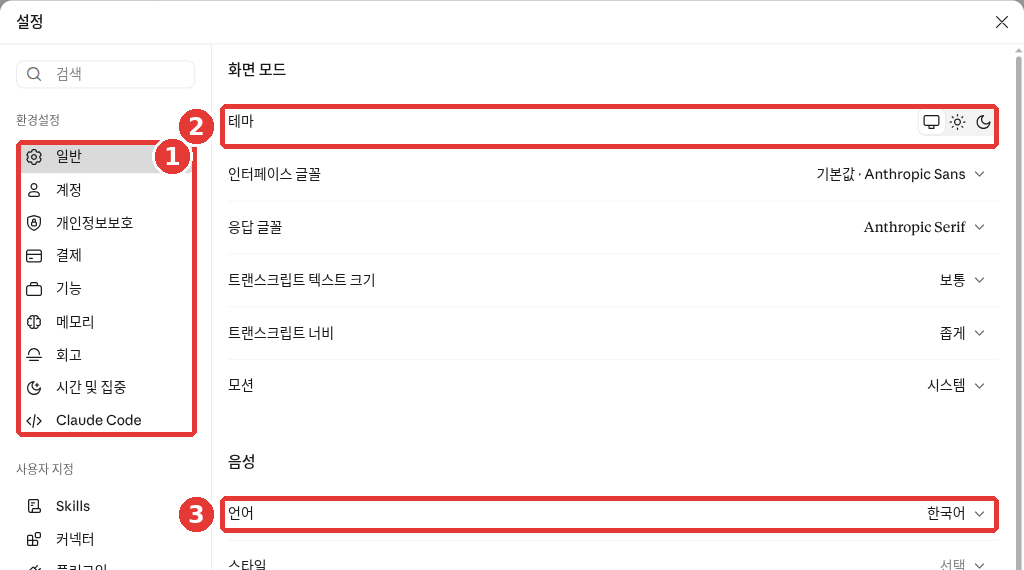
这是免费套餐的画面。红色编号和下面列表的编号指的是同一个地方。
- ① 左侧菜单里选中了「通用」。
- ②「主题」:把画面切换成亮色、暗色。和语音无关。
- ③「语言」:用语音说话时使用的语言。它下面接着「风格」「速度」。[4:3]
理解检查
把应用界面换成了韩语,但语音模式仍然用其他语言说话。为什么?
语音记录与个人信息
语音对话也会以文字留下。 用语音模式进行的对话,会变成文字记录,像普通对话一样保存在聊天记录里。[2:12]
听写的录音不会保留。 把说话变成文字之后,录音就会删除,也不会用于训练。[1:5] 不过,转换出来的文字和普通对话一样。遵循对话的保存期限,如果你允许了训练,就可能被用于训练。[9] 训练设置,在第9章看过了。
用嘴说的对话,旁边的人也听得到。 我的问题和 Claude 的回答,都听得到。
- 在地铁、咖啡馆、办公室里,请戴上耳机,或者用听写安静地输入。
- 第1阶段第9章讲过的不该放进去的信息,也不要出声说出来。 用嘴说的时候,比打字更容易不经意说出口。
理解检查
你想在地铁里用语音模式聊医院预约的事。怎么做比较好?
在手机上更快——小组件、快捷指令、锁屏界面
不用找到应用再打开,也能叫出 Claude。这些全都计入使用限额。[10][11]
iPhone(iOS 18 及以上)
- 「向 Claude 提问」(Ask Claude):不用打开应用就能提问。可以在 Spotlight 搜索(在主屏幕中间往下滑出现的搜索栏)、Siri、分享菜单里使用。比如选中一段文字,通过分享菜单直接发给 Claude。
- 小组件:把 Claude 小组件放在主屏幕或今日视图(主屏幕最左边的那一屏)里,一个按钮就能打开新聊天、听写、拍照发送。
- 「用 Claude 分析照片」(Analyze Photo with Claude):放进控制中心(从屏幕右上角往下滑出现的按钮集合)或锁屏界面,不用解锁就能拍照发送。
- 「Open Claude」:放进锁屏界面、控制中心、操作按钮(Action button,部分 iPhone 侧面的按钮),直接打开 Claude。[10:1][12]
「向 Claude 提问」和快捷指令,使用的是打开应用时显示的默认模型。[10:2]
用快捷指令做一个"摘要按钮"
用 iPhone 的快捷指令应用,可以做出我自己的按钮。照着帮助文档里的例子试试。[10:3]
- 在快捷指令应用里点「+」,新建一个快捷指令。
- 加入分享(Share)动作,选择要接收的内容类型。
- 加入「向 Claude 提问」动作。
- 在里面写上提示词。例:
请把下面这段文字概括成三行:[快捷指令输入] - 起个名字(例:「用 Claude 做摘要」),放进分享面板。
之后在任何应用里,选中文字,点分享按钮,选「用 Claude 做摘要」就行了。
安卓(Android 8.0 及以上)
长按主屏幕的空白处,在「小组件」里找到 Claude 并放上去。有三个按钮。[11:1]
- 聊天按钮:直接打开新对话。
- 相机按钮:拍照发给 Claude。
- 麦克风按钮:打开新对话并开始听写。
理解检查
出现了使用额度已用完的提示。用 iPhone 的小组件或「向 Claude 提问」,还能继续提问吗?
和手机应用连接——消息、邮件、日历、地图
手机应用里的 Claude,可以和手机里的其他应用连接来帮忙做事。所有套餐都可以。[13][14]
| iPhone | 安卓 | |
|---|---|---|
| 消息、邮件、日历 | 可以 | 可以 |
| 位置、地图 | 可以 | 可以 |
| 提醒事项 | 可以 | 不可以 |
| 闹钟、计时器 | — | 可以 |
消息和邮件,Claude 只做到草稿。 Claude 会给你看一张填好内容的卡片,点一下,消息应用或邮件应用就会打开。读过内容、改好之后,发送由我自己来按。Claude 不会读已经收到的消息或邮件,也不会直接进入通讯录。[13:1]
请像下面这样拜托它。
帮我写一封发给组长的邮件草稿,说明明天早上的会议,我因为要去医院看病,会晚到30分钟。
要简短、礼貌。草稿交给邮件应用之后,请确认收件人和内容再发送。和第9章里看到的那种假的"已发送"不同,在这里,要我按下发送按钮,才是真的发出去。
权限由我来定
Claude 第一次要用位置或日历时,会征求你的同意。在允许一次(Allow once)、始终允许(Always allow)、不允许(Don't allow)里选。[13:2] 以后想更改,请到手机的设置里找。
在韩国还不能用的功能(点击展开)
也有读取健康数据的功能,但它是测试版,只限 Pro、Max 套餐,而且只在美国可用。[13:4]
理解检查
你在手机应用里请它写一封给组长的迟到通知邮件,邮件应用就打开了。接下来该做什么?
动手试试
1. 同一个问题,两种方法
下面这个问题,一次用麦克风(听写),一次在新聊天里用**声波符号(语音模式)**来问。
冰箱里有鸡蛋、豆腐、大葱。告诉我两道15分钟内能做好的小菜。然后问问自己。听写记下来的文字和我说的一样吗?听回答和读回答,哪一种更舒服?
2. 试着插话
在语音模式里请它做一段长的讲解,然后在 Claude 说话的过程中,说"等一下,再短一点"。确认 Claude 是不是停下来,然后简短地重说一遍。
3. 在手机上放一个快捷入口
如果是 iPhone,就在主屏幕上放 Claude 小组件;如果是安卓,就放 Claude 小组件。点麦克风按钮,确认听写是不是马上打开。
连续任务(准备读书会):用语音模式说"陪我一起练习30秒左右的读书会开场问候"。听完我说的问候后,请它指出一个要改的地方。
总结
- 麦克风是听写:把说的话变成文字发出去,回答以文字送来。这一章按手机应用来讲。
- 声波符号是语音模式:用嘴问,用耳朵听。这是测试版,在手机上效果最好。
- 语音模式默认是免提,太吵的话改成按键说话。它计入使用限额。
- 要说的语言,和应用界面语言分开设定。在这个画面里是「设置」→「通用」→「语音」→「语言」。
- 语音对话会以文字记录留下。听写的录音会删除,但转换出来的文字,遵循训练设置。
- iPhone 用「向 Claude 提问」、快捷指令、小组件、锁屏界面,安卓用小组件,来更快地打开。
- 消息、邮件由 Claude 做草稿,发送由我来做。权限在手机设置里更改。
术语整理
| 术语 | 中文名称 | 一句话解释 |
|---|---|---|
| Dictation | 听写 | 把说的话变成文字输入的功能 |
| Voice mode | 语音模式 | 和 Claude 用说话来交流的功能 |
| Hands-free | 免提 | 不用按按钮,停下话来它就回答的方式 |
| Push-to-talk | 按键说话 | 只在按住按钮期间才听的方式 |
| Beta | 测试版 | 正式发布前拿出来试用的功能 |
| Transcript | 文字记录 | 把说过的内容转成文字的记录 |
| Widget | 小组件 | 放在主屏幕上的小快捷入口 |
| Shortcut | 快捷指令 | 把多个动作打包、一个按钮就执行的 iPhone 功能 |
| Permission | 权限 | 允许应用使用位置、日历等的许可 |
这一章读完了吗?
学习记录只保存在这个浏览器中。整体进度可以在 全部目录中查看。
下一章:第11章. 实践课题
参考资料(14 条)
Anthropic 帮助文档,「Use dictation on Claude Mobile」。 "Dictation is available to all Claude users (Free, Pro, Max, Team, and Enterprise plans). Support for languages other than English is in beta." / "Dictation allows you to speak your prompts instead of typing them when using Claude for iOS or Android." / "Tap the microphone icon on the right side of the chat input field." / "Your prompt will automatically appear as text in the chat window." / "We will not retain a copy of your speech input or use it for training our generative models." support.claude.com (确认日期 2026-10-26) ↩︎
Anthropic 帮助文档,「Use voice mode」。 "but is built to work best from your phone." / "Tap the sound wave symbol in the lower right corner of the chat window to activate voice mode:" / "Tap the voice mode icon (sound wave symbol next to the microphone icon) in the text input field:" / "Note: Voice conversations count toward your regular usage limits based on your subscription plan." / "In hands-free mode, Claude listens continuously and responds to natural pauses in your speech." / "On the web and desktop: Go to Settings > Capabilities and scroll down to Voice settings." / "When you turn on voice mode, it starts with the model you last used in text chat" / "Note: Claude Fable is not currently available in voice mode." / "Your previous context carries over, so you don't lose anything when you switch." / "On the Free plan you can connect one tool, and paid plans can connect more." / "This prevents voice cloning or impersonation." / "Changing your app's display language doesn't change your voice language, so set it here." / "Textual transcripts of your audio conversations are saved in your chat history just like text conversations." / "In the new Claude experience, voice mode works in any conversation, including ones where Claude is working on a task." / "In Claude Cowork and Claude Code, dictation is available but voice mode isn't." support.claude.com (确认日期 2026-10-26) ↩︎
Anthropic 帮助文档,「Use quick entry with Claude Desktop on Mac」。 "Quick entry is available to all Claude users (free, Pro, Max, Team, and Enterprise plans) using Claude Desktop on macOS." / "Instant access: Double-tap the Option key to open Claude from any app." / "Visual context: Capture screenshots or click application windows to share what you're working on." / "The voice dictation shortcut is disabled by default because it takes over your Caps Lock key." / "Claude Desktop needs to be running on your Mac, but it can run in the background." / "Screen recording: Required to capture screenshots and share application windows." / "You can review or change these permissions in System Settings > Privacy & Security." support.claude.com (确认日期 2026-10-26) ↩︎
在 Claude 网页画面(免费套餐,韩文界面)上亲自确认。「设置(설정)」→「通用(일반)」→「语音(음성)」里有「语言(언어)」「风格(스타일)」「速度(속도)」。(确认日期 2026-10-26) ↩︎
Anthropic 帮助文档,「Use voice mode」。 "Note: Claude Fable is not currently available in voice mode." (确认日期 2026-10-26) ↩︎
语音模式的帮助文档写道,免费套餐可以连接一个工具。 ↩︎
帮助文档写的是「设置」→「功能(기능)」。依画面不同,可能有差异。 ↩︎
Anthropic 隐私中心,「What personal data is collected when using dictation on the Claude mobile apps?」。 "If you have allowed us to use your chats or coding sessions to improve Claude, the transcribed text may be used in accordance with your privacy settings." privacy.claude.com (确认日期 2026-10-26) ↩︎
Anthropic 帮助文档,「Use Claude app intents, shortcuts, and widgets on iOS」。 "The features described in this guide are available on iOS 18 and above." / "You can use this intent on its own to quickly ask Claude questions or give it tasks without opening the Claude app." / "The Claude widget provides quick access to chat and voice features directly from your Home Screen or Today View." support.claude.com (确认日期 2026-10-26) ↩︎
Anthropic 帮助文档,「Use the Claude widget on Android」。 "The Claude Android widget is available on Android 8.0 Oreo and above." / "Note: All interactions started through the widget will count toward your usage limit." support.claude.com (确认日期 2026-10-26) ↩︎
Anthropic 帮助文档,「Access Claude for iOS on your Lock Screen, Control Center, and Action button」。 "Quickly access Claude for iOS functionality from your Lock Screen, Control Center, or Action button on iOS." support.claude.com (确认日期 2026-10-26) ↩︎
Anthropic 帮助文档,「Use Claude with iOS apps」。 "This feature is supported on all Claude plans and works with iOS system apps (Messages, Mail, Calendar, Maps, Reminders, and Location Services), as well as compatible third-party apps." / "Review the pre-filled content and make any changes if needed." / "Messages/Email: Claude does not read existing messages or emails, only creates new content." / "Contacts: Claude does not have direct access to your contacts." / "You’ll be prompted to approve the action with three options: Allow once, Always allow, or Don't allow." / "These permissions can be managed at any time in your device settings by going to Settings > Claude." / "Health features are currently in beta, require a Pro or Max plan, and are available in the US only." support.claude.com (确认日期 2026-10-26) ↩︎
Anthropic 帮助文档,「Use Claude with Android apps」。 "This feature is supported on all Claude plans and works with your device's native and third-party apps" / "Reminders: These are exclusively available on Claude for iOS, so Claude can’t create and manage reminders on Android." / "These permissions can be managed at any time in your device settings by going to Settings > Apps > Claude > Permissions." support.claude.com (确认日期 2026-10-26) ↩︎