10장. 음성과 휴대폰 — 말로 묻고, 휴대폰에서 더 빨리
한 줄 요약: 입력창의 마이크는 내 말을 글자로 받아 적고(받아쓰기), 음파 기호는 Claude와 말로 주고받게 해 줍니다(음성 모드). 휴대폰에서는 위젯·단축어·잠금 화면으로 더 빨리 열 수 있고, 메시지·메일 초안을 앱으로 바로 넘겨받을 수 있습니다.
화면은 2026년 10월 웹 기준입니다. 휴대폰 앱과 컴퓨터 앱은 버튼 위치가 조금 다를 수 있고, 설정 메뉴 이름도 화면에 따라 다를 수 있습니다.
받아쓰기와 음성 모드
말로 쓰는 기능은 두 가지입니다. 이름이 비슷하지만 하는 일이 다릅니다.[1][2]
| 받아쓰기 (Dictation) | 음성 모드 (Voice mode) | |
|---|---|---|
| 버튼 | 입력창 오른쪽 마이크 | 마이크 옆 음파 기호 |
| 하는 일 | 내 말을 글로 바꿔 보낸다 | 말로 묻고 말로 듣는다 |
| Claude의 답 | 글로 온다 | 목소리로 온다 |
| 어울리는 때 | 긴 질문을 치기 귀찮을 때 | 손이 바쁠 때, 말하며 생각을 정리할 때 |
정확한 문장이 중요하면 받아쓰기를 쓰세요. 내 질문과 답이 모두 글로 남아 다시 읽어 볼 수 있습니다. 주고받는 대화가 필요하면 음성 모드를 쓰세요.
두 기능 모두 무료 요금제에서도 쓸 수 있습니다.[1:1][2:1]
확인 퀴즈
말로 질문하고, 대답도 목소리로 듣고 싶습니다. 어떤 기능을 쓰면 될까요?
받아쓰기 해 보기
이 절은 휴대폰 앱(아이폰·안드로이드)의 받아쓰기를 설명합니다.[1:2] 컴퓨터 앱의 Cowork에서도 받아쓰기를 쓸 수 있습니다.[2:2]
- Claude 앱에서 새 채팅을 엽니다.
- 입력창 오른쪽의 마이크를 누릅니다.
- 처음 쓸 때는 말할 언어를 고릅니다.
- 평소처럼 말합니다.
- 화살표를 눌러 보냅니다. 보내지 않으려면 「X」를 누릅니다.
아래처럼 말해 보세요.
이번 주말에 초등학생 아이와 집에서 할 수 있는 과학 실험 세 가지 알려 줘.
준비물은 부엌에 있는 것만 쓰는 걸로.
받아쓰기는 한국어를 포함해 12개 언어를 지원합니다. 영어가 아닌 언어는 아직 시험판(베타)입니다. 언어를 바꾸려면 오른쪽 위 이니셜을 누르고 「음성 입력 언어」를 고르세요.[1:3]
사람 이름이나 지명은 잘못 받아 적힐 수 있습니다. 보낸 뒤 채팅 창에 적힌 내 질문을 한 번 읽어 보세요.[1:4]
맥 컴퓨터에서 — 빠른 입력
맥에서 Claude 데스크톱 앱을 쓴다면 Option 키를 두 번 눌러 보세요. 어느 앱을 쓰고 있든 바로 Claude 입력 칸이 열립니다.[3] 하던 일을 멈추지 않고 물어볼 수 있습니다.
- 화면 일부를 끌어 스크린샷으로 붙이거나, 앱 창을 눌러 그 내용을 함께 보낼 수 있습니다.[3:1]
- 받아쓰기 단축키를 켜 두면 Caps Lock을 눌러 말로 입력할 수 있습니다. 처음에는 꺼져 있습니다.[3:2]
- 무료를 포함한 모든 요금제에서 되지만, 맥 데스크톱 앱에서만 됩니다. 앱이 뒤에서라도 켜져 있어야 합니다.[3:3]
- 맥의 화면 기록 같은 권한이 필요합니다. 「시스템 설정 > 개인정보 보호 및 보안」에서 확인합니다.[3:4]
낯선 표나 오류 창을 보면서 바로 물어볼 때 편합니다.
지금 붙인 화면의 숫자들이 각각 무슨 뜻인지 쉽게 설명해 줘. 그중 내가 신경 써야 할 것은 무엇인지도 알려 줘.확인 퀴즈
휴대폰 받아쓰기로 사람 이름이 들어간 질문을 말해서 보냈습니다. 이어서 무엇을 하면 좋을까요?
음성 모드 해 보기
음성 모드는 아직 시험판입니다. 웹·컴퓨터 앱·휴대폰 앱에서 모두 쓸 수 있지만, 휴대폰에서 가장 잘 되도록 만들어졌습니다.[2:3]
웹·컴퓨터 앱에서
먼저 버튼 자리부터 봐 두세요. 입력창 오른쪽 아래 ⑧에 마이크(받아쓰기)와 음파 기호(음성 모드)가 나란히 있습니다.[4]
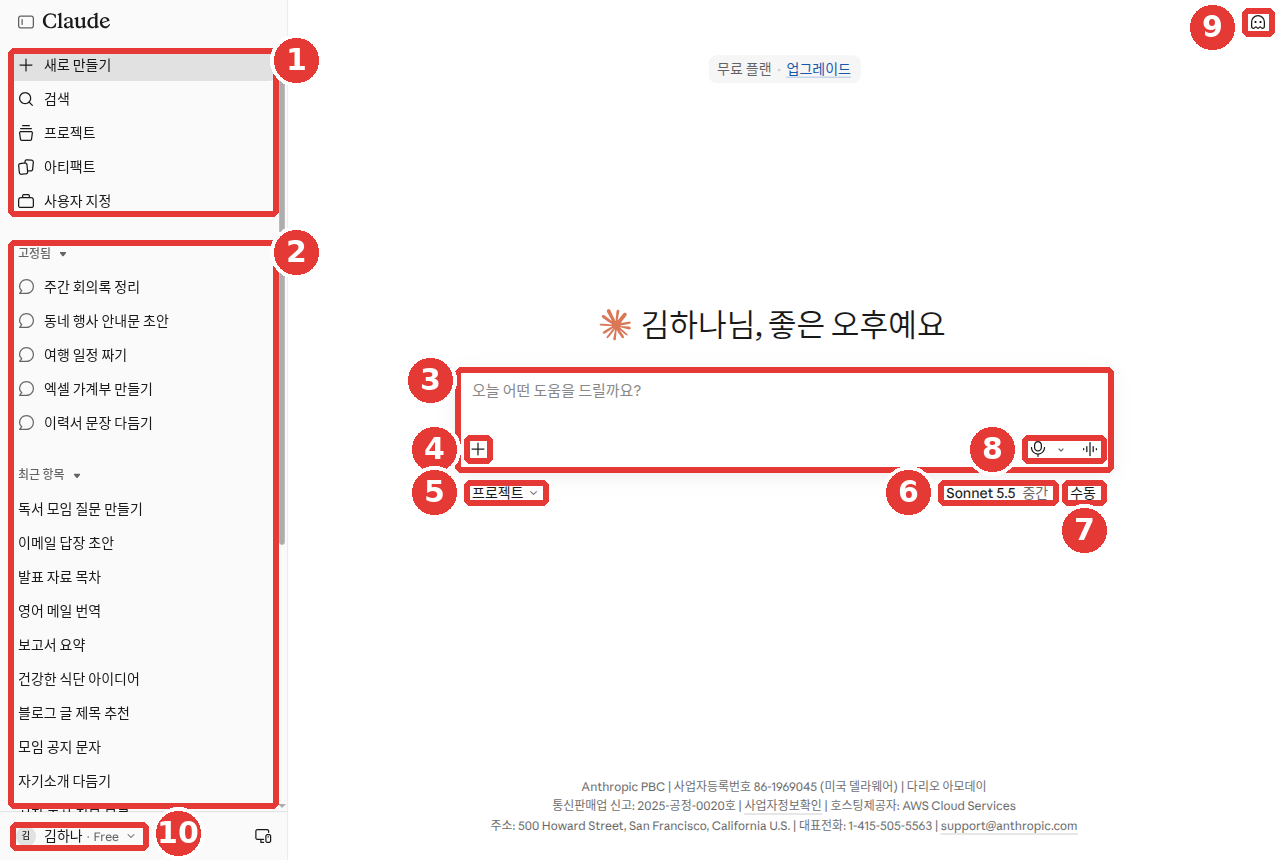
이름·대화 제목은 예시로 바꾼 화면입니다(무료 요금제). 이 장에서 쓰는 번호는 ⑧ 하나입니다. 나머지 번호는 2장에서 설명합니다.
- 새 채팅을 엽니다.
- 채팅창 오른쪽 아래의 음파 기호를 누릅니다.
- 말을 하면 입력창에 내 말이 저절로 적힙니다. 말을 마치면 Claude가 대답합니다.
- 끝내려면 오른쪽 아래 「중지」(Stop)를 누릅니다.
휴대폰 앱에서
- 입력창의 마이크 옆 음파 기호를 누릅니다.
- 마음에 드는 목소리를 고릅니다.
- 말을 시작합니다.[2:4]
듣는 방식 두 가지
- 핸즈프리 모드(hands-free): 처음부터 켜져 있는 방식입니다. Claude가 계속 듣다가 내가 말을 멈추면 대답합니다. 조용한 곳에서 가장 잘 됩니다.
- 푸시투톡 모드(push-to-talk): 말하는 동안 버튼을 누르고 있다가, 다 말하면 손을 뗍니다. 시끄러운 곳이나 옆에서 다른 사람이 말할 때 더 정확합니다.[2:5]
Claude가 엉뚱한 방향으로 가면 그냥 말을 시작하세요. Claude가 멈추고 듣습니다. 질문이 여러 개라면 한꺼번에 말하지 말고 하나씩 물어보세요.[2:6] 한 번에 하나씩 물으면 답도 짧아져서 귀로 듣기 편합니다.
말로 해 보기 좋은 요청입니다.
다음 주에 면접이 있어. 네가 면접관이 돼서 질문을 하나씩 해 줘.
내가 대답하면 좋았던 점 하나, 고칠 점 하나만 짧게 말해 주고 다음 질문으로 넘어가 줘.
받는 답은 대략 이렇게 (예시 — 눌러서 펼치기)
이 가이드가 만든 예시입니다. 실제 답은 서비스와 그때그때에 따라 다릅니다.
좋아요, 면접을 시작할게요. 첫 번째 질문입니다. 간단하게 자기소개를 해 주시겠어요?
내가 대답하고 나면 이렇게 이어집니다.
좋았던 점은 지원한 이유를 처음에 분명히 말씀하신 거예요. 고칠 점은 경험 이야기가 조금 길다는 거예요. 예를 하나만 골라 짧게 말해 보세요. 그럼 두 번째 질문입니다. 일하면서 가장 보람 있었던 순간은 언제였나요?
잘 받았는지 확인해 보세요: 질문을 한 번에 하나만 하나? 내 대답 뒤에 좋은 점 하나, 고칠 점 하나만 짧게 말하나? 질문 목록을 한꺼번에 쏟아 내지는 않나?
알아 둘 점
- 음성 대화도 요금제 사용 한도에 들어갑니다(1장).
- 같은 대화 안에서 글과 말을 오가도 앞의 내용이 이어집니다. 인터넷 주소처럼 정확히 쳐야 하는 것은 중간에 글로 입력하면 됩니다.
- 글 채팅에서 마지막으로 쓴 모델로 시작하고, 대화 중에 바꿀 수 있습니다. 다만 Claude Fable은 음성 모드에서 아직 쓸 수 없습니다(2026-10-26 확인).
- 연결해 둔 도구(Gmail·Google 캘린더 등)도 음성 모드에서 쓸 수 있습니다. 음성 모드 도움말은 무료 요금제에서 도구를 하나 연결할 수 있다고 적습니다. 도구 연결은 7장에서 다룹니다.
- 새 화면에서는 Claude가 작업 중인 대화를 포함해 어떤 대화에서든 음성 모드를 쓸 수 있습니다.[2:7][5]
확인 퀴즈
시끄러운 카페에서 음성 모드를 쓰는데 Claude가 내 말을 자꾸 잘못 듣습니다. 어떻게 하면 좋을까요?
목소리와 언어 바꾸기
Claude의 목소리는 정해진 몇 가지 가운데서만 고릅니다. 누군가의 목소리를 흉내 내거나 베끼지 못하게 하려는 것입니다.[2:8]
- 웹·컴퓨터 앱: 「설정」 → 「일반」의 「음성」에 있습니다. 「언어」 아래에 「스타일」과 「속도」도 있습니다.[4:1][6] 목소리를 누르면 미리 들어 볼 수 있습니다.
- 휴대폰 앱: 음성 모드 중에 왼쪽 아래 설정 버튼을 누르고 목소리와 말 빠르기를 고릅니다.[2:9]
말할 언어는 따로 정해야 합니다. 앱 화면을 한국어로 바꿔도 음성 언어는 바뀌지 않습니다.[2:10] 이 화면에서는 「설정」 → 「일반」 → 「음성」 → ③ 「언어」에서 고릅니다.[4:2] 영어가 아닌 언어는 시험판입니다. 대화 중에 "한국어로 말해 줘"라고 부탁해도 됩니다.[2:11]
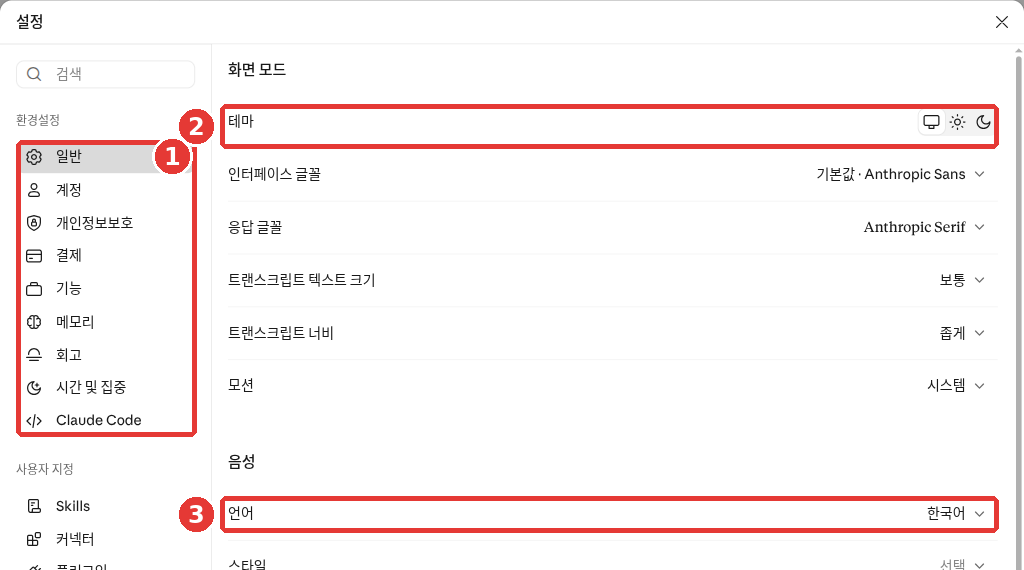
무료 요금제 화면입니다. 빨간 번호는 아래 목록의 번호와 같은 곳입니다.
- ① 왼쪽 메뉴의 「일반」을 고른 상태입니다.
- ② 「테마」: 화면을 밝게·어둡게 바꿉니다. 음성과는 상관없습니다.
- ③ 「언어」: 음성으로 말할 언어입니다. 그 아래에 「스타일」·「속도」가 이어집니다.[4:3]
확인 퀴즈
앱 화면을 한국어로 바꿨는데 음성 모드는 여전히 다른 언어로 말합니다. 왜 그럴까요?
목소리 기록과 개인정보
음성 대화도 글로 남습니다. 음성 모드로 나눈 대화는 글 기록으로 바뀌어 일반 대화처럼 채팅 기록에 저장됩니다.[2:12]
받아쓰기 녹음은 남지 않습니다. 말을 글로 바꾼 뒤 녹음은 지워지고, 학습에도 쓰이지 않습니다.[1:5] 다만 바뀐 글은 일반 대화와 같습니다. 대화 보관 기간을 따르고, 학습을 허용했다면 학습에 쓰일 수 있습니다.[7] 학습 설정은 9장에서 봤습니다.
말로 하는 대화는 옆 사람에게도 들립니다. 내 질문도, Claude의 대답도 들립니다.
- 지하철·카페·사무실에서는 이어폰을 쓰거나 받아쓰기로 조용히 입력하세요.
- 1단계 9장에서 본 넣지 말아야 할 정보는 소리 내어 말하지도 마세요. 말로 할 때는 글로 칠 때보다 무심코 말해 버리기 쉽습니다.
확인 퀴즈
지하철에서 음성 모드로 병원 예약 이야기를 하려 합니다. 어떻게 하는 게 좋을까요?
휴대폰에서 더 빨리 — 위젯·단축어·잠금 화면
앱을 찾아 열지 않고도 Claude를 부를 수 있습니다. 모두 사용 한도에 들어갑니다.[8][9]
아이폰 (iOS 18 이상)
- 「Claude에 물어보기」(Ask Claude): 앱을 열지 않고 질문합니다. Spotlight 검색, Siri, 공유 메뉴에서 쓸 수 있습니다. 예를 들어 글을 골라 공유 메뉴로 바로 Claude에 보낼 수 있습니다.
- 위젯: 홈 화면이나 오늘 보기에 Claude 위젯을 놓으면 새 채팅, 받아쓰기, 사진 찍어 보내기를 버튼 하나로 엽니다.
- 「Claude로 사진 분석」(Analyze Photo with Claude): 제어 센터나 잠금 화면에 넣으면 잠금을 풀지 않고도 사진을 찍어 보낼 수 있습니다.
- 「Open Claude」: 잠금 화면, 제어 센터, 동작 버튼(Action button)에 넣어 Claude를 바로 엽니다.[8:1][10]
「Claude에 물어보기」와 단축어는 앱을 열었을 때 보이는 기본 모델을 씁니다.[8:2]
단축어로 "요약 버튼" 만들기
아이폰의 단축어 앱으로 나만의 버튼을 만들 수 있습니다. 도움말의 예를 따라 해 보세요.[8:3]
- 단축어 앱에서 「+」를 눌러 새 단축어를 만듭니다.
- 공유(Share) 동작을 넣고, 받을 내용의 종류를 고릅니다.
- 「Claude에 물어보기」 동작을 넣습니다.
- 그 안에 프롬프트를 적습니다. 예:
다음 글을 세 줄로 요약해 줘: [단축어 입력] - 이름을 붙이고(예: 「Claude로 요약」) 공유 시트에 넣습니다.
이제 어떤 앱에서든 글을 골라 공유 버튼을 누르고 「Claude로 요약」을 고르면 됩니다.
안드로이드 (Android 8.0 이상)
홈 화면 빈 곳을 길게 누르고 「위젯」에서 Claude를 찾아 놓습니다. 버튼은 세 개입니다.[9:1]
- 채팅 버튼: 새 대화를 바로 엽니다.
- 카메라 버튼: 사진을 찍어 Claude에 보냅니다.
- 마이크 버튼: 새 대화를 열고 받아쓰기를 시작합니다.
확인 퀴즈
사용 한도를 다 썼다는 안내가 떴습니다. 아이폰 위젯이나 「Claude에 물어보기」로는 계속 물을 수 있을까요?
휴대폰 앱과 연결하기 — 메시지·메일·캘린더·지도
휴대폰 앱의 Claude는 휴대폰에 들어 있는 다른 앱과 연결해 일을 도울 수 있습니다. 모든 요금제에서 됩니다.[11][12]
| 아이폰 | 안드로이드 | |
|---|---|---|
| 메시지·메일·캘린더 | 된다 | 된다 |
| 위치·지도 | 된다 | 된다 |
| 미리 알림 | 된다 | 안 된다 |
| 알람·타이머 | — | 된다 |
메시지와 메일은 초안까지만 Claude가 만듭니다. Claude가 내용을 채운 카드를 보여 주고, 누르면 메시지 앱이나 메일 앱이 열립니다. 내용을 읽고 고친 뒤 보내기는 내가 직접 누릅니다. Claude는 이미 받은 메시지나 메일을 읽지 않고, 연락처에도 직접 들어가지 않습니다.[11:1]
아래처럼 부탁해 보세요.
내일 아침 회의에 병원 진료 때문에 30분 늦는다고 팀장님께 보낼 메일 초안 써 줘.
짧고 정중하게.
초안이 메일 앱으로 넘어가면 받는 사람과 내용을 확인하고 보내세요. 9장에서 본 가짜 "보냈어요"와 달리, 여기서는 내가 보내기 버튼을 눌러야 실제로 갑니다.
권한은 내가 정합니다
Claude가 위치나 캘린더를 처음 쓰려 하면 허락을 묻습니다. 한 번 허용(Allow once), 항상 허용(Always allow), 허용 안 함(Don't allow) 가운데 고릅니다.[11:2] 나중에 바꾸려면 휴대폰 설정에서 찾으세요.
건강 데이터를 읽는 기능도 있지만, 시험판이고 Pro·Max 요금제에 미국에서만 됩니다.[11:4]
확인 퀴즈
휴대폰 앱에서 팀장님께 보낼 지각 안내 메일을 부탁했더니 메일 앱이 열렸습니다. 다음에 할 일은 무엇일까요?
직접 해 보기
1. 같은 질문, 두 가지 방법
아래 질문을 한 번은 **마이크(받아쓰기)**로, 한 번은 새 채팅에서 **음파 기호(음성 모드)**로 해 봅니다.
냉장고에 계란, 두부, 대파가 있어. 15분 안에 만들 수 있는 반찬 두 가지 알려 줘.그리고 스스로 물어보세요. 받아쓰기로 적힌 글이 내가 말한 것과 같은가? 답을 듣는 것과 읽는 것 중 어느 쪽이 편한가?
2. 끼어들어 보기
음성 모드에서 긴 설명을 부탁한 뒤, Claude가 말하는 도중에 "잠깐, 더 짧게"라고 말해 봅니다. Claude가 멈추고 짧게 다시 말하는지 확인해 보세요.
3. 휴대폰에 바로가기 하나 놓기
아이폰이면 홈 화면에 Claude 위젯을, 안드로이드면 Claude 위젯을 놓아 봅니다. 마이크 버튼을 눌러 받아쓰기가 바로 열리는지 확인합니다.
이어지는 과제 (독서 모임 준비하기): 음성 모드로 "독서 모임 첫인사를 30초쯤으로 같이 연습해 줘"라고 말한다. 내가 말한 인사를 듣고 고칠 점을 하나 짚어 달라고 해 본다.
정리
- 마이크는 받아쓰기: 말을 글로 바꿔 보내고, 답은 글로 온다. 이 장은 휴대폰 앱 기준으로 설명했다.
- 음파 기호는 음성 모드: 말로 묻고 말로 듣는다. 시험판이고, 휴대폰에서 가장 잘 된다.
- 음성 모드는 핸즈프리가 기본이고, 시끄러우면 푸시투톡으로 바꾼다. 사용 한도에 들어간다.
- 말할 언어는 앱 화면 언어와 따로 정한다. 이 화면에서는 「설정」 → 「일반」 → 「음성」 → 「언어」다.
- 음성 대화는 글 기록으로 남는다. 받아쓰기 녹음은 지워지지만 바뀐 글은 학습 설정을 따른다.
- 아이폰은 「Claude에 물어보기」·단축어·위젯·잠금 화면, 안드로이드는 위젯으로 빨리 연다.
- 메시지·메일은 Claude가 초안을 만들고, 보내기는 내가 한다. 권한은 휴대폰 설정에서 바꾼다.
용어 정리
| 용어 | 읽는 법 | 한 줄 뜻 |
|---|---|---|
| Dictation | 딕테이션 (받아쓰기) | 말을 글로 바꿔 입력하는 기능 |
| Voice mode | 보이스 모드 (음성 모드) | Claude와 말로 주고받는 기능 |
| Hands-free | 핸즈프리 | 버튼 없이 말을 멈추면 대답하는 방식 |
| Push-to-talk | 푸시투톡 | 버튼을 누르고 있는 동안만 듣는 방식 |
| Beta | 베타 (시험판) | 정식 출시 전에 시험 삼아 내놓은 기능 |
| Transcript | 트랜스크립트 (글 기록) | 말한 내용을 글로 옮긴 기록 |
| Widget | 위젯 | 홈 화면에 놓는 작은 바로가기 칸 |
| Shortcut | 숏컷 (단축어) | 여러 동작을 묶어 버튼 하나로 실행하는 아이폰 기능 |
| Permission | 퍼미션 (권한) | 앱이 위치·캘린더 등을 써도 되는지 허락하는 것 |
이 장을 다 읽었나요?
기록은 이 브라우저에만 저장됩니다. 진행 현황은 전체 목차에서 볼 수 있어요.
다음 장: 11장. 실습 과제
Anthropic 도움말, 「Use dictation on Claude Mobile」. "Dictation is available to all Claude users (Free, Pro, Max, Team, and Enterprise plans). Support for languages other than English is in beta." / "Dictation allows you to speak your prompts instead of typing them when using Claude for iOS or Android." / "Tap the microphone icon on the right side of the chat input field." / "Your prompt will automatically appear as text in the chat window." / "We will not retain a copy of your speech input or use it for training our generative models." https://support.claude.com/en/articles/10065434 (확인일 2026-10-26) ↩︎ ↩︎ ↩︎ ↩︎ ↩︎ ↩︎
Anthropic 도움말, 「Use voice mode」. "but is built to work best from your phone." / "Tap the sound wave symbol in the lower right corner of the chat window to activate voice mode:" / "Tap the voice mode icon (sound wave symbol next to the microphone icon) in the text input field:" / "Note: Voice conversations count toward your regular usage limits based on your subscription plan." / "In hands-free mode, Claude listens continuously and responds to natural pauses in your speech." / "On the web and desktop: Go to Settings > Capabilities and scroll down to Voice settings." / "When you turn on voice mode, it starts with the model you last used in text chat" / "Note: Claude Fable is not currently available in voice mode." / "Your previous context carries over, so you don't lose anything when you switch." / "On the Free plan you can connect one tool, and paid plans can connect more." / "This prevents voice cloning or impersonation." / "Changing your app's display language doesn't change your voice language, so set it here." / "Textual transcripts of your audio conversations are saved in your chat history just like text conversations." / "In the new Claude experience, voice mode works in any conversation, including ones where Claude is working on a task." / "In Claude Cowork and Claude Code, dictation is available but voice mode isn't." https://support.claude.com/en/articles/11101966 (확인일 2026-10-26) ↩︎ ↩︎ ↩︎ ↩︎ ↩︎ ↩︎ ↩︎ ↩︎ ↩︎ ↩︎ ↩︎ ↩︎ ↩︎
Anthropic 도움말, 「Use quick entry with Claude Desktop on Mac」. "Quick entry is available to all Claude users (free, Pro, Max, Team, and Enterprise plans) using Claude Desktop on macOS." / "Instant access: Double-tap the Option key to open Claude from any app." / "Visual context: Capture screenshots or click application windows to share what you're working on." / "The voice dictation shortcut is disabled by default because it takes over your Caps Lock key." / "Claude Desktop needs to be running on your Mac, but it can run in the background." / "Screen recording: Required to capture screenshots and share application windows." / "You can review or change these permissions in System Settings > Privacy & Security." https://support.claude.com/en/articles/12626668 (확인일 2026-10-26) ↩︎ ↩︎ ↩︎ ↩︎ ↩︎
Claude 웹 화면(무료 요금제, 한국어)에서 직접 확인. 「설정」 → 「일반」 → 「음성」에 「언어」·「스타일」·「속도」. (확인일 2026-10-26) ↩︎ ↩︎ ↩︎ ↩︎
도움말은 「설정」 → 「기능」이라고 안내합니다. 화면에 따라 다를 수 있습니다. ↩︎
Anthropic 개인정보 센터, 「What personal data is collected when using dictation on the Claude mobile apps?」. "If you have allowed us to use your chats or coding sessions to improve Claude, the transcribed text may be used in accordance with your privacy settings." https://privacy.claude.com/en/articles/10067979 (확인일 2026-10-26) ↩︎
Anthropic 도움말, 「Use Claude app intents, shortcuts, and widgets on iOS」. "The features described in this guide are available on iOS 18 and above." / "You can use this intent on its own to quickly ask Claude questions or give it tasks without opening the Claude app." / "The Claude widget provides quick access to chat and voice features directly from your Home Screen or Today View." https://support.claude.com/en/articles/10263469 (확인일 2026-10-26) ↩︎ ↩︎ ↩︎ ↩︎
Anthropic 도움말, 「Use the Claude widget on Android」. "The Claude Android widget is available on Android 8.0 Oreo and above." / "Note: All interactions started through the widget will count toward your usage limit." https://support.claude.com/en/articles/10534883 (확인일 2026-10-26) ↩︎ ↩︎
Anthropic 도움말, 「Access Claude for iOS on your Lock Screen, Control Center, and Action button」. "Quickly access Claude for iOS functionality from your Lock Screen, Control Center, or Action button on iOS." https://support.claude.com/en/articles/10302511 (확인일 2026-10-26) ↩︎
Anthropic 도움말, 「Use Claude with iOS apps」. "This feature is supported on all Claude plans and works with iOS system apps (Messages, Mail, Calendar, Maps, Reminders, and Location Services), as well as compatible third-party apps." / "Review the pre-filled content and make any changes if needed." / "Messages/Email: Claude does not read existing messages or emails, only creates new content." / "Contacts: Claude does not have direct access to your contacts." / "You’ll be prompted to approve the action with three options: Allow once, Always allow, or Don't allow." / "These permissions can be managed at any time in your device settings by going to Settings > Claude." / "Health features are currently in beta, require a Pro or Max plan, and are available in the US only." https://support.claude.com/en/articles/11869619 (확인일 2026-10-26) ↩︎ ↩︎ ↩︎ ↩︎ ↩︎
Anthropic 도움말, 「Use Claude with Android apps」. "This feature is supported on all Claude plans and works with your device's native and third-party apps" / "Reminders: These are exclusively available on Claude for iOS, so Claude can’t create and manage reminders on Android." / "These permissions can be managed at any time in your device settings by going to Settings > Apps > Claude > Permissions." https://support.claude.com/en/articles/11869629 (확인일 2026-10-26) ↩︎ ↩︎