第4章 第一次会话
必读 想跟着这个阶段学下去,一定要读这一章。一句话总结:进入要工作的文件夹,输入
claude。在信任确认窗口里选Yes,然后用说话的方式交代任务。要停下按Esc,要结束输入/exit。
会话(Session)是从打开 Claude Code 到结束为止的一整段对话。我们在第2章建好的文件夹里,打开第一次会话。
从文件夹开始
先移动到要工作的文件夹。然后输入 claude。[1]
Mac·Linux 这样输入。
cd ~/hello-ai-practice/terminal
claude
Windows PowerShell 这样输入。
cd $HOME\hello-ai-practice\terminal
claude
顺序很重要。 claude 会把当前所在的文件夹当作工作文件夹来启动。启动界面上也会显示这个文件夹。[2] 如果在和工作无关的文件夹里打开,它就会对着那个文件夹里的文件干活。
- 不太好的例子:一打开终端就输入
claude。 - 更好的例子:用
cd进入文件夹,用pwd确认后,再输入claude。
理解检查
启动 claude 之前,要先做什么?
信任确认窗口
在第一次打开的文件夹里,会先弹出这样一个窗口。
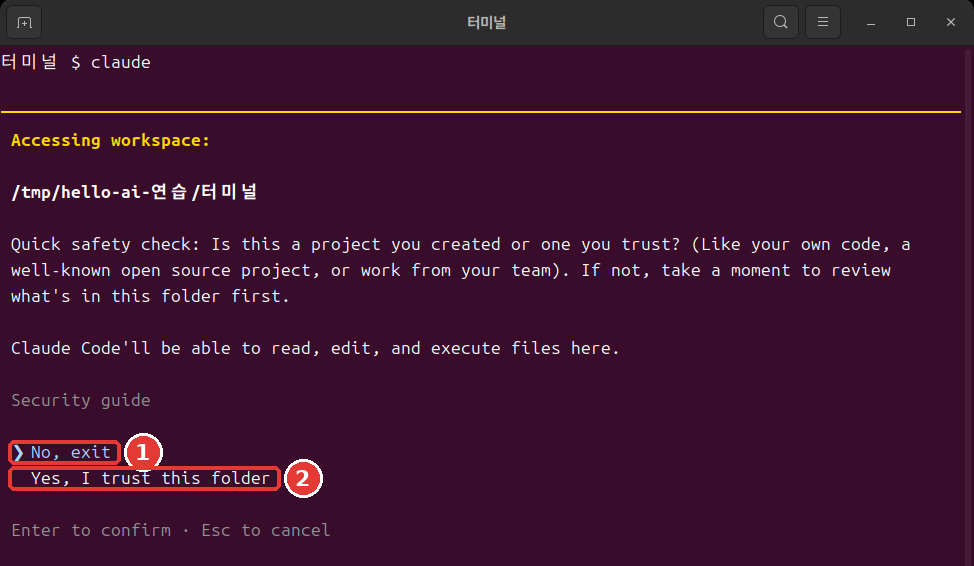
这是实际终端窗口的截图。颜色和字体取决于你的终端设置。下面的文字框是把同一个界面用文字写出来的。[3]
 Accessing workspace:

 ~/hello-ai-practice/terminal

 Quick safety check: Is this a project you created or one you trust? (Like your own code, a
 well-known open source project, or work from your team). If not, take a moment to review what's in
 this folder first.

 Claude Code'll be able to read, edit, and execute files here.

 Security guide

 ❯ No, exit
   Yes, I trust this folder

 Enter to confirm · Esc to cancel
意思是这样的。"这是你自己创建的、或者你信任的文件夹吗?如果不是,请先看看里面有什么。Claude Code 可以读取、修改和运行这里的文件。"
如果在这里直接按 Enter,程序就会退出。 因为 ❯ 标记停在 No, exit 上。按一次向下方向键,移到 Yes, I trust this folder,再按 Enter。在终端里不能点菜单来选择。[4]
这个文件夹是你刚刚自己建的,可以信任。如果是从别人那里拿到的文件夹,请先看看里面的内容。
理解检查
在第一次打开的文件夹里出现信任确认窗口时,直接按 Enter 会怎样?
看懂启动界面
选了 Yes 之后,会出现这样的界面。
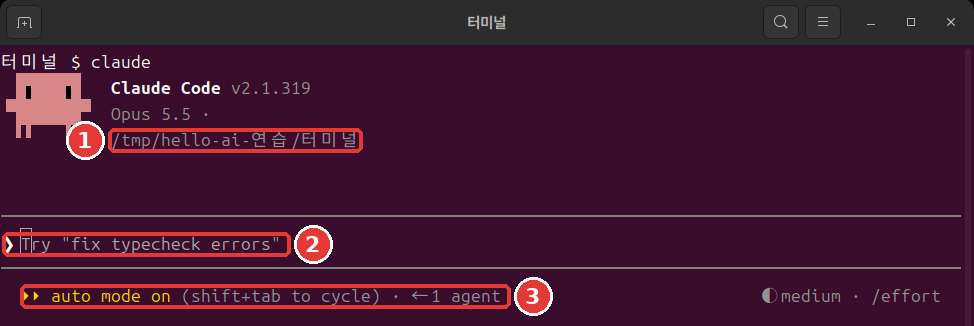
 ▐▛███▛█   Claude Code v2.1.318
▝▜██████▀  Opus 5.5 · Claude 套餐名称
 ▝▝   ▝▝   ~/hello-ai-practice/terminal

▎ Auto mode is now Claude Code's default permission mode.
▎ Auto mode lets Claude handle permission prompts automatically. Claude checks each tool call for
▎ risky actions and prompt injection before executing, runs the ones it assesses as lower-risk, and
▎ blocks the rest.
▎ https://code.claude.com/docs/en/permission-modes

────────────────────────────────────────────────────────────
❯ Try "create a util logging.py that..."
────────────────────────────────────────────────────────────
  ⏵⏵ auto mode on (shift+tab to cycle)                ◐ medium · /effort
从上往下读一读。
- 最上面三行:版本、当前模型、工作文件夹。[2:1] 一定要看看文件夹是不是你以为的那个。
- Auto mode 说明:第一次运行时会看到的英文通知。现在不读直接跳过也可以。重要的内容下面马上用中文讲。
❯那一行:输入框。以Try开头的文字是示例。你一输入自己的文字,它就会消失。- 最下面一行:左边是当前的权限模式。权限模式是 Claude 不用问你就可以做的事情的范围。[5] 右边的
medium在第13章讲。
终端里的 claude 以自动模式(auto)启动。另有一个 AI 会提前检查它的行动,拦下看起来危险的操作。不过,自动模式只是减少许可窗口,并不保证安全。[6]
一开始,最好亲眼看着 Claude 要做什么。按一次 Shift + Tab,切换到手动模式。[7] 最下面一行会变成这样。
⏸ manual mode on · ? for shortcuts ◐ medium · /effort手动模式下,在修改文件或运行命令之前,大多会先问你。[8] 模式在第7章详细讲。
详细说明(点击展开)
理解检查
关于 claude 在终端里启动时的自动模式(auto),下面哪种说法是对的?
第一个请求——做会议记录
现在让它干活。像跟同事说话一样写就行。[9] 把这句话输入到输入框里,按 Enter。
读一下 inbox 里的会议笔记,保存成 minutes.md。回答只要一行。.md 是 Markdown 文件。是用记事本也能打开的文本文件。
请求越具体越好。
- 不太好的例子:
帮我做会议记录——读什么、放在哪里,都得让 Claude 去猜。 - 更好的例子:上面那句话——要读的东西、保存的位置、回答的长度都有了。
如果是手动模式,Claude 会读取笔记,显示文件内容,然后这样问你。
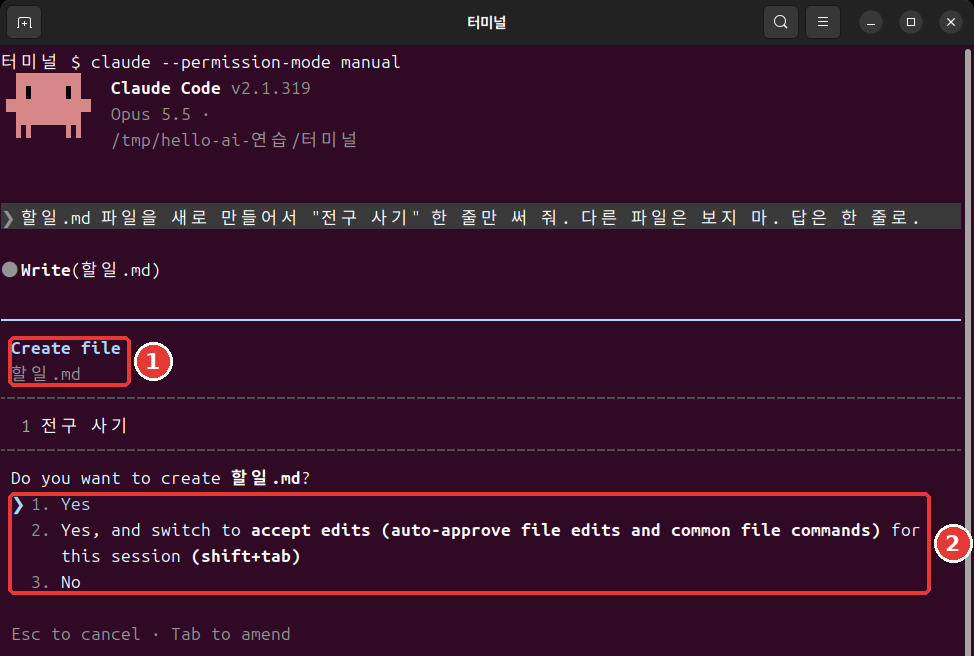
 Do you want to create minutes.md?
 ❯ 1. Yes
   2. Yes, and switch to accept edits (auto-approve file edits and common file commands) for this
      session (shift+tab)
   3. No

 Esc to cancel · Tab to amend
浏览一下内容,在 1. Yes 上按 Enter。[10] 2 号是让这次会话里修改文件不再询问的选项,3 号是拒绝。如果保持自动模式,可能不会出现这个窗口就直接保存了。本指南的界面记录是手动模式下的。
完成后,它会这样回答。
● 已整理成 minutes.md。笔记里的 10/27(周一)和 11/3(周一)在 2026 年的日历上是星期二,所以在文件里标注了
  需要确认。
就算它提到星期几的事,也不要惊讶。练习笔记里的星期是编出来的,和日历对不上。Claude 发现了这一点。回答的句子每次运行都可能不同。输入框里也可能浅浅地显示出下一个请求的建议。不用也没关系。
用同一份笔记做出的成果物在 ch4-minutes.txt 里。可以和你自己的结果比一比。不需要一模一样。
理解检查
下面哪个更适合作为第一个请求?
交代任务与停下
会话就是对话。可以接着前面的事继续交代。这次来修改文件。
在 minutes.md 的最上面一行加上"草稿"这一行。回答只要一行。这次它会显示要改动的行,然后问你。带 + 的行是要新加入的行。
 1 +草稿
 2  # 街角咖啡馆 每周例会 会议记录
 3
 4  - **日期时间:** 10/27(周一)
在它下面会问 Do you want to make this edit to minutes.md?。要改动的行的样子,取决于你的会议记录。
许可窗口要读完再选。这是你能核对它做的是不是你交代的事的时刻。
如果 Claude 跑偏了,就按 Esc。正在执行的操作会被取消,Claude 会等你的下一个指示。你随时可以插话,改变方向。[11]
有一点要记住。即使停下了,到目前为止做过的事还在。[12] 已经保存的文件不会自动恢复原样。怎么撤销,在第7章学。
理解检查
Claude 正在工作时按下 Esc,会怎样?
结束
在输入框里这样输入,按 Enter。[13]
/exit会回到终端的提示符。现在你已经在 Claude Code 外面了。确认一下文件有没有生成。
ls
cat minutes.md
如果在 PowerShell 里文字显示成乱码,就用 Get-Content -Encoding UTF8 minutes.md 来看。
在空的输入框里按两次 Ctrl + D 也能结束。[14] 一开始,用文字输入的 /exit 最不容易搞混。怎么继续已经结束的对话,在第6章讲。
现在来区分两个地方。以后命令该输入到哪里,就靠这个来判断。
- 终端:光标前面的符号是
%、$、>。cd、ls、claude输入在这里。 - Claude 输入框:最前面是
❯,上下各有一条线。用说话方式提的请求和以/开头的命令输入在这里。
把 /exit 输入到终端里会出错。反过来,把 ls 或 cd 这样的终端命令输入到输入框里,它不会作为命令运行,而是变成发给 Claude 的话。后面章节里说要"在终端里"输入的命令,如果你看到的是输入框,就先用 /exit 出来再输入。
理解检查
结束 Claude Code 时,在输入框里输入什么命令?
动手试试
- 用
cd进入练习文件夹,用pwd确认。 - 打开
claude,在信任确认窗口里选Yes, I trust this folder。 - 在启动界面上看文件夹和权限模式。用
Shift + Tab切换到手动模式。 - 发送做会议记录的请求,读完许可窗口后选
1. Yes。 - 让它加上"草稿"那一行。
- 用
/exit出来,用cat查看文件。
问问自己。文件生成了吗?笔记里的决定和待办事项都一个不落地写进去了吗?有没有混进笔记里没有的内容?把 AI 的结果和笔记对照的习惯,就从这里开始。
小结
- 用
cd进入文件夹后再打开claude。 - 信任确认窗口的默认选项是
No, exit。用向下方向键选Yes。 - 在启动界面上看文件夹和权限模式。终端以自动模式启动,用
Shift + Tab切换。 - 请求里要写明读什么、存在哪里。许可窗口读完再选。
Esc是停下。到目前为止做过的事会留下。- 用
/exit结束,把结果和笔记对照。 - 符号是
%、$、>就是终端,是❯就是 Claude 输入框。
术语整理
| 术语 | 中文名称 | 一句话解释 |
|---|---|---|
| Session | 会话 | 从打开 Claude Code 到结束为止的一整段对话 |
| Permission mode | 权限模式 | 不用询问就可以做的事情的范围 |
| Auto mode | 自动模式 | 另有一个 AI 提前检查、减少许可窗口的模式 |
| Manual mode | 手动模式 | 大多会先询问的模式 |
| Markdown | Markdown | 用符号写标题和列表的文本文件格式 |
这一章读完了吗?
学习记录只保存在这个浏览器中。整体进度可以在 全部目录中查看。
下一章:第5章 输入技巧与命令
参考资料(14 条)
Claude Code 官方文档,「Quickstart」. "Open your terminal in any project directory and start Claude Code:" code.claude.com (确认日期 2026-11-06) ↩︎
Claude Code 官方文档,「Quickstart」. "The Claude Code prompt appears with the version, current model, and working directory shown above it." code.claude.com (确认日期 2026-11-06) ↩︎
本章和后面的图,是在 Linux 终端里用 Claude Code 2.1.319 截的。文件夹路径是练习用的临时文件夹,所以和你的界面不同;套餐名称已经遮住。界面上的文件夹路径和套餐名称,按本课程改写过。文字框是为了方便复制另外誊写的。有些地方是从别的运行里搬过来的,所以路径或文件名可能和图不一样。 ↩︎
Claude Code 官方文档,「Terminal guide for new users」. "You can't click on things in the terminal. Use the arrow keys to move around." code.claude.com (确认日期 2026-11-06) ↩︎
Claude Code 官方文档,「Choose a permission mode」. "A permission mode sets which actions Claude can take in a session without asking you first." code.claude.com (确认日期 2026-11-06) ↩︎
Claude Code 官方文档,「Choose a permission mode」. "With Claude Code v2.1.283 or later, auto mode is the built-in starting permission mode for interactive terminal and VS Code sessions." / "A separate classifier model reviews actions before they run, blocking anything that escalates beyond your request, targets unrecognized infrastructure, or appears driven by hostile content Claude read." / "Auto mode reduces permission prompts but does not guarantee safety." / "When the flag, a settings file, or the built-in default selects
autobut auto mode isn't available to the session, Claude Code starts the session in Manual instead." code.claude.com (确认日期 2026-11-06) ↩︎Claude Code 官方文档,「Choose a permission mode」. "From
auto, the first press switches todefault, and the cycle then runsdefault→acceptEdits→plan." code.claude.com (确认日期 2026-11-06) ↩︎Claude Code 官方文档,「Choose a permission mode」. "In Manual mode, Claude Code stops and asks you before most actions that edit files, run shell commands, or reach the network." code.claude.com · 「Best practices for Claude Code」. "
Shift+Tabin the session cycles through the permission modes, Manual included, or start withclaude --permission-mode manualfrom your shell." code.claude.com (确认日期 2026-11-06) ↩︎Claude Code 官方文档,「Quickstart」. "Talk to Claude like you would a helpful colleague." code.claude.com (确认日期 2026-11-06) ↩︎
Claude Code 官方文档,「Quickstart」. "If it asks before making the change, select Yes to approve." code.claude.com (确认日期 2026-11-06) ↩︎
Claude Code 官方文档,「How Claude Code works」. "The running tool call is canceled and Claude waits for your next instruction." / "You can interrupt at any point to steer Claude in a different direction, provide additional context, or ask it to try a different approach." code.claude.com (确认日期 2026-11-06) ↩︎
Claude Code 官方文档,「Interactive mode」. "Stop the current response or tool call mid-turn so you can redirect. Claude keeps the work done so far." code.claude.com (确认日期 2026-11-06) ↩︎
Claude Code 官方文档,「Commands」. "Exit the CLI." code.claude.com (确认日期 2026-11-06) ↩︎
Claude Code 官方文档,「Terminal guide for new users」. "Type
exitor pressCtrl + Dtwice on an empty prompt to leave Claude Code." code.claude.com (确认日期 2026-11-06) ↩︎