4장. 첫 세션
필수 이 단계를 따라가려면 꼭 읽으세요.한 줄 요약: 일할 폴더로 가서
claude를 칩니다. 신뢰 확인 창에서Yes를 고르고, 말로 일을 시킵니다. 멈출 때는Esc, 끝낼 때는/exit입니다.
세션(Session)은 Claude Code를 켜고 끝낼 때까지의 대화 한 묶음입니다. 2장에서 만든 폴더에서 첫 세션을 열어 봅니다.
폴더에서 시작하기
먼저 일할 폴더로 옮겨 갑니다. 그다음 claude를 칩니다.[1]
맥·리눅스는 이렇게 칩니다.
cd ~/hello-ai-연습/터미널
claude
Windows PowerShell은 이렇게 칩니다.
cd $HOME\hello-ai-연습\터미널
claude
순서가 중요합니다. claude는 지금 있는 폴더를 작업 폴더로 삼아 시작합니다. 시작 화면에도 그 폴더가 표시됩니다.[2] 일과 상관없는 폴더에서 켜면 그 폴더의 파일을 앞에 두고 일하게 됩니다.
- 아쉬운 예: 터미널을 열자마자
claude를 친다. - 나은 예:
cd로 폴더에 들어가pwd로 확인한 뒤claude를 친다.
확인 퀴즈
claude를 켜기 전에 먼저 해야 할 일은 무엇인가요?
신뢰 확인 창
처음 여는 폴더에서는 이런 창이 먼저 뜹니다.
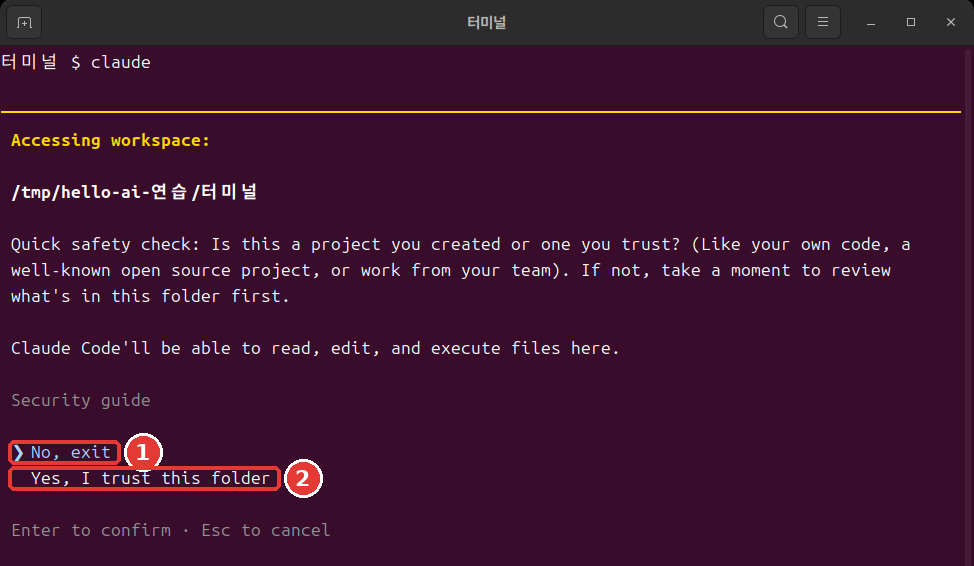
실제 터미널 창을 찍은 그림입니다. 색과 글꼴은 내 터미널 설정에 따라 다릅니다. 아래 글자 상자는 같은 화면을 글자로 옮긴 것입니다.[3]
 Accessing workspace:

 ~/hello-ai-연습/터미널

 Quick safety check: Is this a project you created or one you trust? (Like your own code, a
 well-known open source project, or work from your team). If not, take a moment to review what's in
 this folder first.

 Claude Code'll be able to read, edit, and execute files here.

 Security guide

 ❯ No, exit
   Yes, I trust this folder

 Enter to confirm · Esc to cancel
뜻은 이렇습니다. "내가 만들었거나 믿을 수 있는 폴더인가요? 아니라면 안에 무엇이 있는지 먼저 살펴보세요. Claude Code는 여기 있는 파일을 읽고, 고치고, 실행할 수 있습니다."
여기서 그냥 Enter를 누르면 프로그램이 꺼집니다. ❯ 표시가 No, exit에 있기 때문입니다. 아래쪽 화살표를 한 번 눌러 Yes, I trust this folder로 옮긴 뒤 Enter를 누르세요. 터미널에서는 메뉴를 클릭해 고를 수는 없습니다.[4]
이 폴더는 내가 방금 만들었으니 믿어도 됩니다. 남에게 받은 폴더라면 안을 먼저 살펴보세요.
확인 퀴즈
처음 여는 폴더에서 뜨는 신뢰 확인 창에서 그냥 Enter를 누르면 어떻게 되나요?
시작 화면 읽기
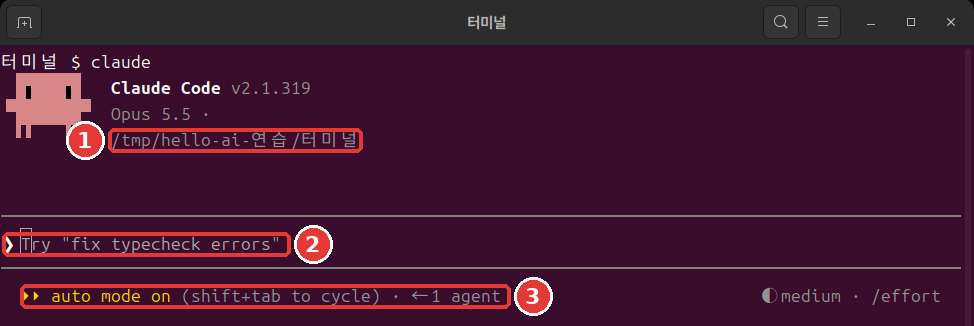
Yes를 고르면 이런 화면이 나옵니다.
 ▐▛███▛█   Claude Code v2.1.318
▝▜██████▀  Opus 5.5 · Claude 요금제 이름
 ▝▝   ▝▝   ~/hello-ai-연습/터미널

▎ Auto mode is now Claude Code's default permission mode.
▎ Auto mode lets Claude handle permission prompts automatically. Claude checks each tool call for
▎ risky actions and prompt injection before executing, runs the ones it assesses as lower-risk, and
▎ blocks the rest.
▎ https://code.claude.com/docs/en/permission-modes

────────────────────────────────────────────────────────────
❯ Try "create a util logging.py that..."
────────────────────────────────────────────────────────────
  ⏵⏵ auto mode on (shift+tab to cycle)                ◐ medium · /effort
위에서부터 읽어 보세요.
- 맨 위 세 줄: 버전, 지금 모델, 작업 폴더입니다.[2:1] 폴더가 내가 생각한 곳인지 꼭 보세요.
- Auto mode 안내: 처음 실행할 때 보이는 영어 알림입니다. 지금은 읽지 않고 넘어가도 됩니다. 중요한 내용은 바로 아래에서 우리말로 짚습니다.
❯줄: 입력창입니다.Try로 시작하는 글은 예시입니다. 내 글을 치면 사라집니다.- 맨 아래 줄: 왼쪽은 지금의 권한 모드입니다. 권한 모드는 Claude가 묻지 않고 해도 되는 일의 범위입니다.[5] 오른쪽의
medium은 13장에서 다룹니다.
터미널의 claude는 자동 모드(auto)로 시작합니다. 행동을 미리 살피는 별도의 AI가 위험해 보이는 것을 막습니다. 다만 자동 모드는 허락 창을 줄여 줄 뿐, 안전을 보장하지는 않습니다.[6]
처음에는 Claude가 무엇을 하려는지 눈으로 보는 편이 좋습니다. Shift + Tab을 한 번 눌러 수동 모드로 바꿔 보세요.[7] 맨 아래 줄이 이렇게 바뀝니다.
⏸ manual mode on · ? for shortcuts ◐ medium · /effort수동 모드는 파일을 고치거나 명령을 실행하기 전에 대부분 먼저 묻습니다.[8] 모드는 7장에서 자세히 다룹니다.
자세히 (눌러서 펼치기)
확인 퀴즈
터미널에서 claude가 시작하는 자동 모드(auto)에 대한 설명으로 맞는 것은 무엇인가요?
첫 요청 — 회의록 만들기
이제 일을 시켜 봅니다. 동료에게 말하듯 쓰면 됩니다.[9] 입력창에 이 문장을 넣고 Enter를 누르세요.
inbox의 회의 메모를 읽고 회의록.md 로 저장해 줘. 답은 한 줄로..md는 마크다운(Markdown) 파일입니다. 메모장으로도 열 수 있는 글자 파일입니다.
요청은 구체적일수록 좋습니다.
- 아쉬운 예:
회의록 만들어 줘— 무엇을 읽고 어디에 둘지 Claude가 짐작해야 합니다. - 나은 예: 위 문장 — 읽을 것, 저장할 곳, 답의 길이가 다 있습니다.
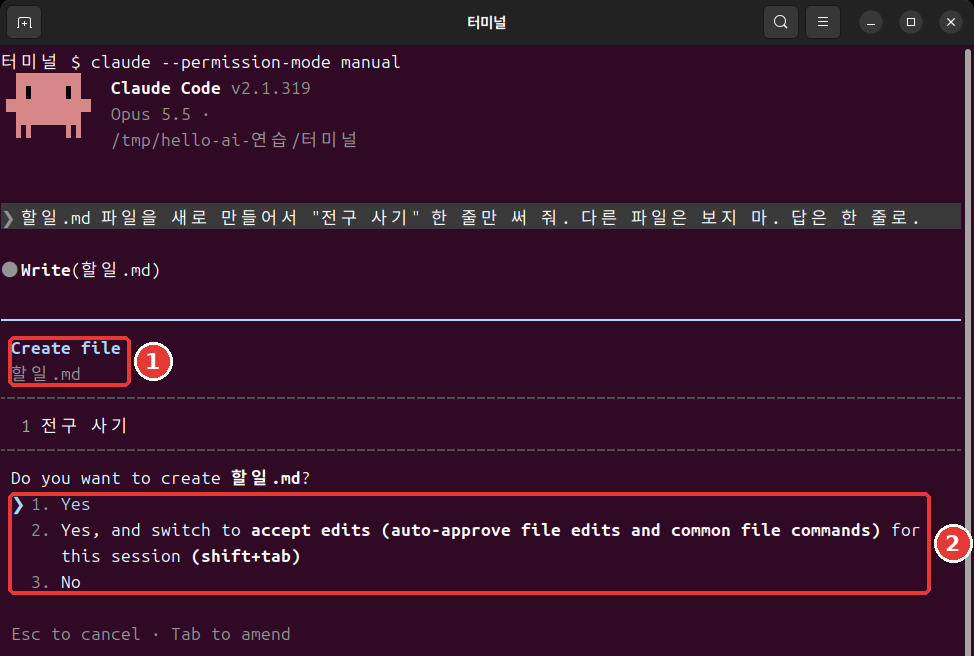
수동 모드라면 Claude가 메모를 읽고 파일 내용을 보여 준 뒤 이렇게 묻습니다.
 Do you want to create 회의록.md?
 ❯ 1. Yes
   2. Yes, and switch to accept edits (auto-approve file edits and common file commands) for this
      session (shift+tab)
   3. No

 Esc to cancel · Tab to amend
내용을 훑어보고 1. Yes에서 Enter를 누르세요.[10] 2번은 이 세션에서 파일 수정을 더 묻지 않게 바꾸는 선택이고, 3번은 거절입니다. 자동 모드로 두었다면 이 창 없이 저장될 수 있습니다. 이 가이드의 화면 기록은 수동 모드입니다.
끝나면 이런 식으로 답합니다.
● 회의록.md로 정리했는데, 메모의 10/27(월)과 11/3(월)은 2026년 달력상 화요일이라 파일에 확인 필요로
  표시해 두었습니다.
요일 이야기가 나와도 놀라지 마세요. 연습 메모의 요일은 지어낸 것이라 달력과 맞지 않습니다. Claude가 그 점을 알아챈 것입니다. 답의 문장은 실행할 때마다 달라질 수 있습니다. 입력창에 다음 요청 제안이 흐리게 뜰 수도 있습니다. 쓰지 않아도 됩니다.
같은 메모로 만든 결과물은 4장-회의록.txt에 있습니다. 내 결과와 비교해 보세요. 똑같을 필요는 없습니다.
확인 퀴즈
첫 요청으로 더 나은 것은 무엇인가요?
일 시키기와 멈추기
세션은 대화입니다. 앞의 일에 이어서 시킬 수 있습니다. 이번에는 파일을 고쳐 봅니다.
회의록.md 맨 첫 줄에 "초안"이라는 한 줄을 넣어 줘. 답은 한 줄로.이번에는 바뀌는 줄을 보여 주고 묻습니다. +가 붙은 줄이 새로 들어갈 줄입니다.
 1 +초안
 2  # 모퉁이 카페 주간회의 회의록
 3
 4  - **일시:** 10/27(월)
그 아래에서 Do you want to make this edit to 회의록.md?라고 묻습니다. 바뀌는 줄의 모양은 내 회의록에 따라 다릅니다.
허락 창은 읽고 고르세요. 내가 시킨 일과 맞는지 볼 수 있는 순간입니다.
Claude가 엉뚱한 방향으로 가면 Esc 를 누르세요. 실행 중이던 일이 취소되고 Claude가 다음 지시를 기다립니다. 언제든 끼어들어 방향을 바꿀 수 있습니다.[11]
한 가지 기억해 두세요. 멈춰도 지금까지 한 일은 남습니다.[12] 이미 저장된 파일이 저절로 되돌아가지는 않습니다. 되돌리는 법은 7장에서 배웁니다.
확인 퀴즈
Claude가 일하는 중에 Esc를 누르면 어떻게 되나요?
끝내기
입력창에 이렇게 치고 Enter를 누릅니다.[13]
/exit터미널의 프롬프트로 돌아옵니다. 이제 Claude Code 밖에 있습니다. 파일이 생겼는지 확인해 보세요.
ls
cat 회의록.md
PowerShell에서 한글이 깨지면 Get-Content -Encoding UTF8 회의록.md로 봅니다.
빈 입력창에서 Ctrl + D를 두 번 눌러도 끝납니다.[14] 처음에는 글자로 치는 /exit가 가장 헷갈리지 않습니다. 끝낸 대화를 이어 가는 법은 6장에서 다룹니다.
이제 두 곳을 구별해 봅니다. 앞으로 명령을 어디에 칠지는 이것으로 판단합니다.
- 터미널: 커서 앞의 기호가
%,$,>입니다.cd,ls,claude는 여기에 칩니다. - Claude 입력창: 맨 앞이
❯이고 위아래에 줄이 있습니다. 말로 하는 요청과/로 시작하는 명령은 여기에 칩니다.
/exit를 터미널에 치면 오류가 납니다. 반대로 ls나 cd 같은 터미널 명령을 입력창에 치면, 명령으로 실행되지 않고 Claude에게 보내는 말이 됩니다. 뒤의 장에서 "터미널에서" 하라는 명령은, 입력창이 보이면 /exit로 나온 뒤에 치세요.
확인 퀴즈
Claude Code를 끝낼 때 입력창에 치는 명령은 무엇인가요?
직접 해 보기
cd로 연습 폴더에 들어가pwd로 확인합니다.claude를 켜고 신뢰 확인 창에서Yes, I trust this folder를 고릅니다.- 시작 화면에서 폴더와 권한 모드를 읽습니다.
Shift + Tab으로 수동 모드로 바꿉니다. - 회의록 요청을 보내고 허락 창을 읽은 뒤
1. Yes를 고릅니다. - "초안" 줄을 넣어 달라고 합니다.
/exit로 나와cat으로 파일을 봅니다.
스스로 물어보세요. 파일이 생겼나? 메모의 결정과 할 일이 빠짐없이 들어갔나? 메모에 없는 내용이 끼어들지는 않았나? AI의 결과를 메모와 대조하는 습관은 여기서 시작합니다.
정리
cd로 폴더에 들어간 뒤claude를 켠다.- 신뢰 확인 창의 기본 선택은
No, exit다. 아래쪽 화살표로Yes를 고른다. - 시작 화면에서 폴더와 권한 모드를 읽는다. 터미널은 자동 모드로 시작하고,
Shift + Tab으로 바꾼다. - 요청에는 읽을 것과 저장할 곳을 적는다. 허락 창은 읽고 고른다.
Esc는 멈추기다. 지금까지 한 일은 남는다./exit로 끝내고, 결과는 메모와 대조한다.- 기호가
%,$,>이면 터미널,❯이면 Claude 입력창이다.
용어 정리
| 용어 | 읽는 법 | 한 줄 뜻 |
|---|---|---|
| Session | 세션 | Claude Code를 켜고 끝낼 때까지의 대화 한 묶음 |
| Permission mode | 퍼미션 모드 | 묻지 않고 해도 되는 일의 범위(권한 모드) |
| Auto mode | 오토 모드 | 별도의 AI가 미리 살펴 허락 창을 줄이는 모드 |
| Manual mode | 매뉴얼 모드 | 대부분 먼저 묻는 모드 |
| Markdown | 마크다운 | 제목과 목록을 기호로 적는 글자 파일 형식 |
이 장을 다 읽었나요?
기록은 이 브라우저에만 저장됩니다. 진행 현황은 전체 목차에서 볼 수 있어요.
다음 장: 5장. 입력 요령과 명령
참고 자료 (14개)
Claude Code 공식 문서, 「Quickstart」. "Open your terminal in any project directory and start Claude Code:" code.claude.com (확인일 2026-11-06) ↩︎
Claude Code 공식 문서, 「Quickstart」. "The Claude Code prompt appears with the version, current model, and working directory shown above it." code.claude.com (확인일 2026-11-06) ↩︎
이 장과 뒤의 그림은 리눅스 터미널에서 Claude Code 2.1.319로 찍었습니다. 폴더 경로는 연습용 임시 폴더라서 내 화면과 다르고, 요금제 이름은 가렸습니다. 화면의 폴더 경로와 요금제 이름은 이 강좌에 맞게 바꿔 적었습니다. 글자 상자는 복사해 쓰기 쉽게 따로 옮긴 것입니다. 다른 실행에서 옮겨 온 곳이 있어서 경로나 파일 이름이 그림과 다를 수 있습니다. ↩︎
Claude Code 공식 문서, 「Terminal guide for new users」. "You can't click on things in the terminal. Use the arrow keys to move around." code.claude.com (확인일 2026-11-06) ↩︎
Claude Code 공식 문서, 「Choose a permission mode」. "A permission mode sets which actions Claude can take in a session without asking you first." code.claude.com (확인일 2026-11-06) ↩︎
Claude Code 공식 문서, 「Choose a permission mode」. "With Claude Code v2.1.283 or later, auto mode is the built-in starting permission mode for interactive terminal and VS Code sessions." / "A separate classifier model reviews actions before they run, blocking anything that escalates beyond your request, targets unrecognized infrastructure, or appears driven by hostile content Claude read." / "Auto mode reduces permission prompts but does not guarantee safety." / "When the flag, a settings file, or the built-in default selects
autobut auto mode isn't available to the session, Claude Code starts the session in Manual instead." code.claude.com (확인일 2026-11-06) ↩︎Claude Code 공식 문서, 「Choose a permission mode」. "From
auto, the first press switches todefault, and the cycle then runsdefault→acceptEdits→plan." code.claude.com (확인일 2026-11-06) ↩︎Claude Code 공식 문서, 「Choose a permission mode」. "In Manual mode, Claude Code stops and asks you before most actions that edit files, run shell commands, or reach the network." code.claude.com · 「Best practices for Claude Code」. "
Shift+Tabin the session cycles through the permission modes, Manual included, or start withclaude --permission-mode manualfrom your shell." code.claude.com (확인일 2026-11-06) ↩︎Claude Code 공식 문서, 「Quickstart」. "Talk to Claude like you would a helpful colleague." code.claude.com (확인일 2026-11-06) ↩︎
Claude Code 공식 문서, 「Quickstart」. "If it asks before making the change, select Yes to approve." code.claude.com (확인일 2026-11-06) ↩︎
Claude Code 공식 문서, 「How Claude Code works」. "The running tool call is canceled and Claude waits for your next instruction." / "You can interrupt at any point to steer Claude in a different direction, provide additional context, or ask it to try a different approach." code.claude.com (확인일 2026-11-06) ↩︎
Claude Code 공식 문서, 「Interactive mode」. "Stop the current response or tool call mid-turn so you can redirect. Claude keeps the work done so far." code.claude.com (확인일 2026-11-06) ↩︎
Claude Code 공식 문서, 「Commands」. "Exit the CLI." code.claude.com (확인일 2026-11-06) ↩︎
Claude Code 공식 문서, 「Terminal guide for new users」. "Type
exitor pressCtrl + Dtwice on an empty prompt to leave Claude Code." code.claude.com (확인일 2026-11-06) ↩︎