第2章 在 ChatGPT 应用里开始使用 Codex — 打开文件夹,交出第一次整理
必读 想跟着这个阶段学下去,一定要读这一章。一句话总结:安装 ChatGPT 桌面应用,在左上角选择 Codex,再用输入框上方的 Choose project 打开
organizer文件夹。 然后用和 Claude Code 第2章一样的请求让它整理会议备忘,并把结果和原件对照。
这一章依据 2026年11月1日确认的 Codex 官方文档和 macOS 版 ChatGPT 桌面应用界面编写。本指南的截图是英语界面。如果你的界面是中文,请找同一位置的按钮。
安装并登录
- 在 chatgpt.com/download 下载适合我电脑的 ChatGPT 应用并安装。Linux 请按官方文档的单独说明操作。[1]
- 打开应用,用 ChatGPT 账号登录。[2]
如果在第2阶段用过 ChatGPT,用同一个账号进入就行。账号和套餐在第2阶段 ChatGPT 第1章里讲过。
理解检查
为了使用 Codex,第一步该做什么?哪项是对的?
选择 Codex 并打开文件夹
点应用左上角的名称标签,可以在 ChatGPT 和 Codex 之间选择。Chat 和 Work,要先选 ChatGPT,再用输入框上方的开关切换。[3] 官方文档也说,需要开发工具的事,请在这个菜单里选择 Codex。[4] 选了 Codex 后,中间会出现 "What should we build?"(我们要做点什么?)。
输入框正上方有两个选项。
| 界面名称 | 作用 |
|---|---|
| Choose project | 选择要工作的文件夹(项目) |
| This computer | 选择在哪里工作。我的电脑或 Cloud |
出处:本指南的界面确认(2026-11-01)
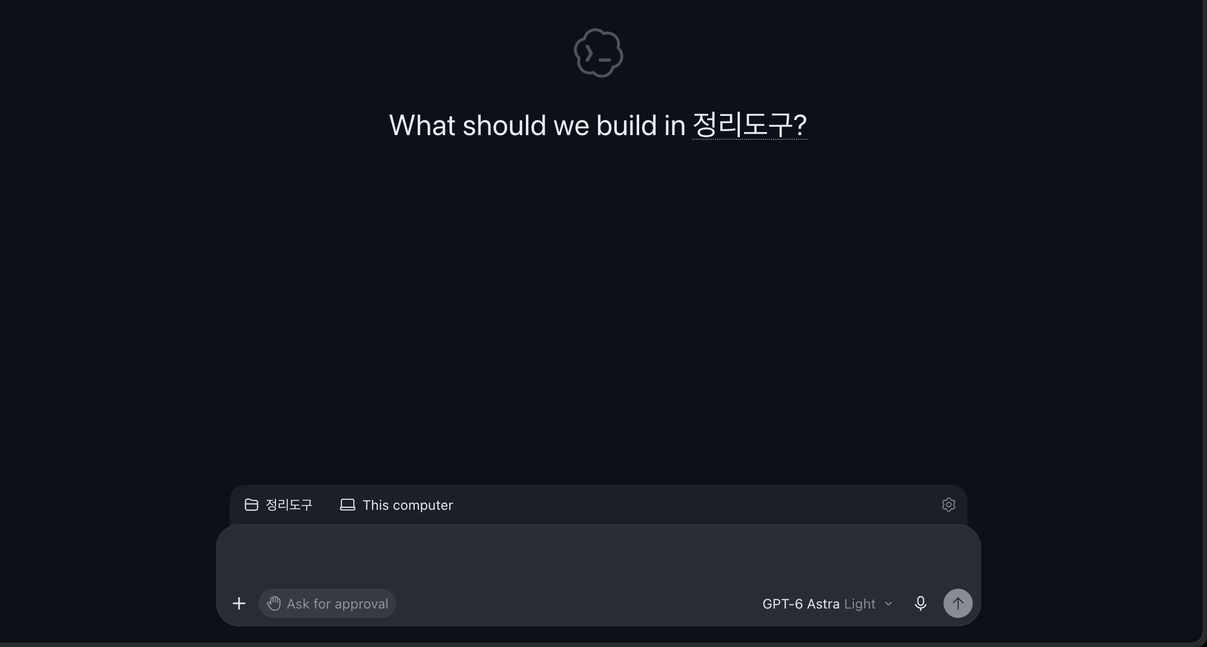
上面的界面,是把 organizer 文件夹作为项目打开的状态。输入框上方能看到选好的文件夹(organizer)和工作的位置(This computer),输入框下方能看到权限(Ask for approval)和模型名称。左侧的对话列表和用量提示,已经从截图里裁掉了。
点 Choose project,选择 organizer 文件夹(如果跟着 Claude Code 指南做过,就是 ~/hello-ai-practice/organizer)。Codex 可以读取并修改所选文件夹里的文件。[5] 也可以从菜单栏的「File → Open Folder…」打开。
工作的位置请保持 This computer(我的电脑)不变。本指南不使用 Cloud。因为我电脑里的文件不会传到云端。[6] Cloud 在第6章里简单介绍。
也请确认文件夹是不是 Git 仓库(留存改动记录的装置)。Codex 里查看改动内容的窗口,只在 Git 仓库里才能打开。如果不是 Git,应用会问是否要建一个。[7]
- 如果跟着 Claude Code 第3章做过,那它已经是 Git 仓库了。
- 如果是用练习资料重新开始的,那么应用问是否创建仓库时照着做就行。[7:1]
也可以用对话拜托 Codex:“把它做成 Git 仓库。”不过,装着 Git 记录的 .git 文件夹是被保护起来的,Codex 不能随意修改。所以它可能会询问许可,或者中途停下来。这类文件夹在第4章里详细看。
理解检查
想使用 Codex 里查看改动内容的窗口。事先在“整理工具”文件夹里做好什么比较好?
交出第一件事
发送一个和 Claude Code 第2章相似的请求。这次没有另外说格式。因为文件夹里已经有模板(templates/)了。
把 inbox/meeting-2026-10-27-weekly.txt 这份备忘整理成会议纪要,保存为 notes/ 文件夹里的新文件。在本指南里实际运行后,Codex 是这样工作的。这次运行不是在应用里,而是在终端(用文字输入命令来操作电脑的窗口,第7章)里运行同一个 Codex。官方文档说明,应用也会在所选文件夹里自动查找规则文件和技能。[8] 不过,本指南没有在应用界面里确认过同样的结果。
- 在文件夹里查找了规则文件(
AGENTS.md)和模板。规则文件还没有,所以只读了模板。 - 按模板的栏顺序,填入了已决定的 2 项、待办事项 5 项、下次要讨论的事、下次会议。
- 备忘里没有的期限,保留为
(备忘中没有)。这是模板说明里写的规则。 - 保存之后,自己检查了栏顺序和日期·星期。
成果:第2章 会议纪要
请把结果和原件对照。 逐个确认下面的问题。
- 5 项待办事项都搬过来了吗?负责人和备忘一致吗?
- 有没有编造备忘里没有的期限?
- 日期对吗?
这次的结果里,日期很显眼。备忘里写的是 10/27(월)(周一),而会议纪要里变成了 10/27(화)(周二)。练习备忘里的星期是为了故事编的,和 2026年的日历不一样。Codex 按日历改了过来,并且自己在回答里和文件内的备注中说明了改过。 如果不喜欢这样的判断,再请它“星期照备忘里写的原样用”就行。
即使是同一个请求,结果的样子每次运行也会略有不同。官方文档也说,看起来很像样的结果也可能有遗漏或错误,所以重要的部分在使用前要确认。[9]
理解检查
Codex 整理的会议记录里,日期的星期和原始笔记不一样。怎么做比较好?
亲手试一试
- 安装 ChatGPT 应用并登录。
- 在左上角选择 Codex,用 Choose project 打开
organizer文件夹。 - 用上面的请求让它整理会议备忘。
- 把待办事项数量·负责人·期限·日期和原始备忘对照。
连续任务:在第3章里,我们把 Claude Code 的规则文件 CLAUDE.md,搬成 Codex 读取的 AGENTS.md。
小结
- 在应用左上角选择 Codex,用输入框上方的 Choose project 打开文件夹。
- 工作位置保持 This computer。我的文件不会传到 Cloud。
- 查看改动内容只有在 Git 仓库里才行。先把文件夹做成 Git 仓库。
- 结果要和原件对照。Codex 自己改过的部分(这次是星期)尤其要确认。
术语整理
| 术语 | 中文名称 | 一句话解释 |
|---|---|---|
| Project | 项目 | Codex 工作的文件夹 |
| This computer | 这台电脑 | 在我的电脑上工作 |
| Cloud | 云端 | 在互联网另一端的工作空间里工作 |
| Git | Git | 留存文件改动记录的装置 |
这一章读完了吗?
学习记录只保存在这个浏览器中。整体进度可以在 全部目录中查看。
参考资料(9 条)
Codex 官方文档,《ChatGPT desktop app》。"Install the ChatGPT desktop app. Download ChatGPT for macOS or Windows, or follow the Linux installation guide." learn.chatgpt.com (确认日期 2026-11-01) ↩︎
Codex 官方文档,《Quickstart》。"Open the app, then sign in with your ChatGPT account." learn.chatgpt.com (确认日期 2026-11-01) ↩︎
Codex 官方文档,《ChatGPT desktop app》。"Choose ChatGPT or Codex. In ChatGPT, use the toggle above the composer to select Chat or Work. In Codex, start with New chat." learn.chatgpt.com (确认日期 2026-11-01) ↩︎
Codex 官方文档,《Quickstart》。"For software development with codebase context and developer tools, select Codex from the ChatGPT dropdown." learn.chatgpt.com (确认日期 2026-11-01) ↩︎
Codex 官方文档,《Quickstart》。"Start a chat, create a project, or open a folder. ChatGPT can read and modify files in the folder you choose." learn.chatgpt.com (确认日期 2026-11-01) ↩︎
Codex 官方文档,《Codex environments》。"Use Work in to choose This computer or Cloud." / "Your computer's local files, running processes, browser sign-ins, and VPN access aren't automatically transferred to it." learn.chatgpt.com (确认日期 2026-11-01) ↩︎
Codex 官方文档,《Code review》。"The review pane requires a project inside a Git repository. If your project isn't a Git repository yet, the app prompts you to create one." learn.chatgpt.com (确认日期 2026-11-01) ↩︎
本指南没有在应用界面里亲自确认过同样的结果。Codex 官方文档,《Projects and chats》。"New chats start in the primary folder. Codex also uses that folder as the default for Git operations and automatic discovery of
AGENTS.md, skills, andconfig.toml." learn.chatgpt.com (确认日期 2026-11-01) ↩︎Codex 官方文档,《Use ChatGPT》。"A polished response can still be incomplete or wrong, so review the details that matter before you use or share it." learn.chatgpt.com (确认日期 2026-11-01) ↩︎