2장. ChatGPT 앱에서 Codex 시작하기 — 폴더 열고 첫 정리 맡기기
필수 이 단계를 따라가려면 꼭 읽으세요.한 줄 요약: ChatGPT 데스크톱 앱을 설치하고, 왼쪽 위에서 Codex를 고른 뒤, 입력창 위 Choose project로 정리도구 폴더를 엽니다. 그다음 Claude Code 2장과 같은 요청으로 회의 메모를 정리시키고, 결과를 원본과 맞춰 봅니다.
이 장은 2026년 11월 1일에 확인한 Codex 공식 문서와 macOS용 ChatGPT 데스크톱 앱 화면을 바탕으로 썼습니다. 이 가이드의 화면은 영어입니다. 내 화면이 한국어라면 같은 자리의 버튼을 찾으세요.
설치하고 로그인하기
- chatgpt.com/download에서 내 컴퓨터용 ChatGPT 앱을 받아 설치합니다. Linux는 공식 문서의 별도 안내를 따릅니다.[1]
- 앱을 열고 ChatGPT 계정으로 로그인합니다.[2]
2단계에서 ChatGPT를 써 봤다면 같은 계정으로 들어가면 됩니다. 계정과 요금제는 2단계 ChatGPT 1장에서 다뤘습니다.
확인 퀴즈
Codex를 쓰기 위해 처음 할 일로 맞는 것은 무엇일까요?
Codex를 고르고 폴더 열기
앱 왼쪽 위의 이름표를 누르면 ChatGPT와 Codex 중에서 고를 수 있습니다. Chat과 Work는 ChatGPT를 고른 뒤 입력창 위의 스위치로 바꿉니다.[3] 공식 문서도 개발 도구가 필요한 일은 이 메뉴에서 Codex를 고르라고 합니다.[4] Codex를 고르면 가운데에 "What should we build?"(무엇을 만들까요?)가 보입니다.
입력창 바로 위에는 두 가지 선택이 있습니다.
| 화면 이름 | 하는 일 |
|---|---|
| Choose project | 일할 폴더(프로젝트) 고르기 |
| This computer | 어디서 일할지 고르기. 내 컴퓨터 또는 Cloud |
출처: 이 가이드의 화면 확인(2026-11-01)
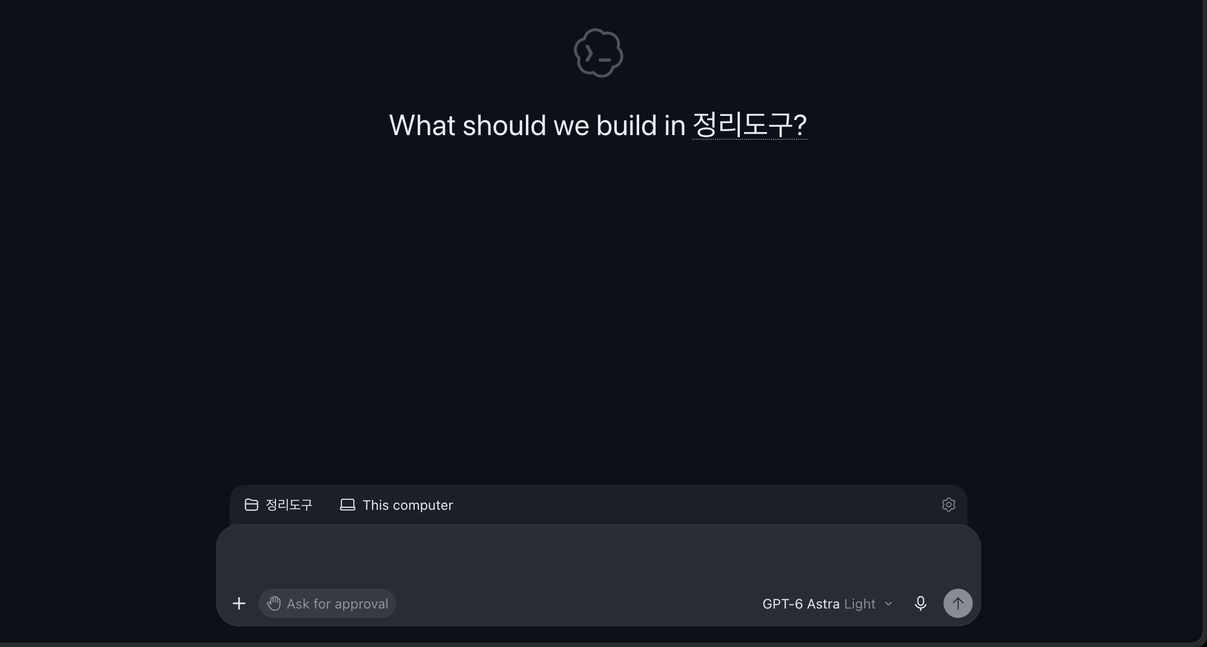
위 화면은 정리도구 폴더를 프로젝트로 연 상태입니다. 입력창 위에 고른 폴더(정리도구)와 일하는 곳(This computer)이, 입력창 아래에 권한(Ask for approval)과 모델 이름이 보입니다. 왼쪽 대화 목록과 사용량 안내는 그림에서 잘라 냈습니다.
Choose project를 눌러 정리도구 폴더(Claude Code 가이드를 따라 했다면 ~/hello-ai-연습/정리도구)를 고릅니다. Codex는 고른 폴더의 파일을 읽고 고칠 수 있습니다.[5] 메뉴 막대의 「File → Open Folder…」로 열어도 됩니다.
일하는 곳은 This computer(내 컴퓨터) 그대로 두세요. 이 가이드는 Cloud를 쓰지 않습니다. 내 컴퓨터의 파일은 클라우드로 넘어가지 않기 때문입니다.[6] Cloud는 6장에서 짧게 소개합니다.
폴더가 Git 저장소(바뀐 기록을 남기는 장치)인지도 확인하세요. Codex에서 바뀐 내용을 보는 창은 Git 저장소에서만 열립니다. Git이 아니면 앱이 하나 만들자고 묻습니다.[7]
- Claude Code 3장을 따라 했다면 이미 Git 저장소입니다.
- 연습 자료로 새로 시작했다면 앱이 저장소를 만들자고 물을 때 따르면 됩니다.[7:1]
Codex에게 대화로 "Git 저장소로 만들어 줘"라고 부탁할 수도 있습니다. 다만 Git 기록이 담기는 .git 폴더는 Codex가 마음대로 고치지 못하게 막혀 있습니다. 그래서 허락을 묻거나 중간에 멈출 수 있습니다. 이런 폴더는 4장에서 자세히 봅니다.
확인 퀴즈
Codex에서 바뀐 내용을 보는 창을 쓰려고 합니다. 정리도구 폴더에 미리 해 두면 좋은 것은 무엇일까요?
첫 일 맡기기
Claude Code 2장과 비슷한 요청을 보냅니다. 이번에는 형식을 따로 말하지 않았습니다. 폴더에 양식(templates/)이 이미 있기 때문입니다.
inbox/회의-2026-10-27-주간회의.txt 메모를 회의록으로 정리해서 notes/ 폴더에 새 파일로 저장해 줘.이 가이드에서 실행해 보니 Codex는 이렇게 일했습니다. 이 실행은 앱이 아니라 터미널(명령어를 글자로 쳐서 컴퓨터를 다루는 창, 7장)에서 같은 Codex를 돌린 것입니다. 공식 문서는 앱도 고른 폴더에서 규칙 파일과 스킬을 자동으로 찾는다고 설명합니다.[8] 다만 이 가이드는 앱 화면에서 같은 결과를 확인하지 않았습니다.
- 폴더에서 규칙 파일(
AGENTS.md)과 양식을 찾았습니다. 규칙 파일은 아직 없어서 양식만 읽었습니다. - 양식의 칸 순서대로 결정한 것 2개, 할 일 5개, 다음에 논의할 것, 다음 회의를 채웠습니다.
- 메모에 없는 기한은
(메모에 없음)으로 남겼습니다. 양식 안내문에 적힌 규칙입니다. - 저장한 뒤 칸 순서와 날짜·요일을 스스로 검사했습니다.
결과: 2장 회의록
결과를 원본과 맞춰 보세요. 다음 질문을 하나씩 확인합니다.
- 할 일 5개가 다 옮겨졌나? 담당이 메모와 같나?
- 메모에 없는 기한을 지어내지 않았나?
- 날짜가 맞나?
이번 결과에서는 날짜가 눈에 띕니다. 메모에는 10/27(월)로 적혀 있는데 회의록에는 10/27(화)로 바뀌었습니다. 연습 메모의 요일은 이야기를 위해 지어낸 것이라 2026년 달력과 다릅니다. Codex는 달력에 맞춰 고쳤고, 고쳤다는 사실을 답과 파일 안 메모에 스스로 밝혔습니다. 이런 판단이 마음에 들지 않으면 "요일은 메모에 적힌 그대로 써 줘"라고 다시 부탁하면 됩니다.
같은 요청이라도 결과 모양은 실행할 때마다 조금씩 다릅니다. 공식 문서도 그럴듯한 결과가 빠졌거나 틀릴 수 있으니 중요한 부분은 쓰기 전에 확인하라고 합니다.[9]
확인 퀴즈
Codex가 정리한 회의록에서 날짜의 요일이 원본 메모와 다르게 바뀌어 있습니다. 어떻게 하는 것이 좋을까요?
직접 해 보기
- ChatGPT 앱을 설치하고 로그인한다.
- 왼쪽 위에서 Codex를 고르고, Choose project로 정리도구 폴더를 연다.
- 위의 요청으로 회의 메모를 정리시킨다.
- 할 일 수·담당·기한·날짜를 원본 메모와 맞춰 본다.
이어지는 과제: 3장에서는 Claude Code의 규칙 파일 CLAUDE.md를 Codex가 읽는 AGENTS.md로 옮깁니다.
정리
- 앱 왼쪽 위에서 Codex를 고르고, 입력창 위 Choose project로 폴더를 연다.
- 일하는 곳은 This computer로 둔다. 내 파일은 Cloud로 넘어가지 않는다.
- 바뀐 내용 보기는 Git 저장소에서만 된다. 폴더를 먼저 Git 저장소로 만들어 둔다.
- 결과는 원본과 맞춰 본다. Codex가 스스로 바꾼 부분(이번에는 요일)은 특히 확인한다.
용어 정리
| 용어 | 읽는 법 | 한 줄 뜻 |
|---|---|---|
| Project | 프로젝트 | Codex가 일하는 폴더 |
| This computer | 디스 컴퓨터 | 내 컴퓨터에서 일하기 |
| Cloud | 클라우드 | 인터넷 너머 작업 공간에서 일하기 |
| Git | 깃 | 파일이 바뀐 기록을 남기는 장치 |
이 장을 다 읽었나요?
기록은 이 브라우저에만 저장됩니다. 진행 현황은 전체 목차에서 볼 수 있어요.
다음 장: 3장. 규칙 파일 AGENTS.md
참고 자료 (9개)
Codex 공식 문서, 「ChatGPT desktop app」. "Install the ChatGPT desktop app. Download ChatGPT for macOS or Windows, or follow the Linux installation guide." learn.chatgpt.com (확인일 2026-11-01) ↩︎
Codex 공식 문서, 「Quickstart」. "Open the app, then sign in with your ChatGPT account." learn.chatgpt.com (확인일 2026-11-01) ↩︎
Codex 공식 문서, 「ChatGPT desktop app」. "Choose ChatGPT or Codex. In ChatGPT, use the toggle above the composer to select Chat or Work. In Codex, start with New chat." learn.chatgpt.com (확인일 2026-11-01) ↩︎
Codex 공식 문서, 「Quickstart」. "For software development with codebase context and developer tools, select Codex from the ChatGPT dropdown." learn.chatgpt.com (확인일 2026-11-01) ↩︎
Codex 공식 문서, 「Quickstart」. "Start a chat, create a project, or open a folder. ChatGPT can read and modify files in the folder you choose." learn.chatgpt.com (확인일 2026-11-01) ↩︎
Codex 공식 문서, 「Codex environments」. "Use Work in to choose This computer or Cloud." / "Your computer's local files, running processes, browser sign-ins, and VPN access aren't automatically transferred to it." learn.chatgpt.com (확인일 2026-11-01) ↩︎
Codex 공식 문서, 「Code review」. "The review pane requires a project inside a Git repository. If your project isn't a Git repository yet, the app prompts you to create one." learn.chatgpt.com (확인일 2026-11-01) ↩︎
이 가이드가 앱 화면에서 같은 결과를 직접 확인하지는 않았습니다. Codex 공식 문서, 「Projects and chats」. "New chats start in the primary folder. Codex also uses that folder as the default for Git operations and automatic discovery of
AGENTS.md, skills, andconfig.toml." learn.chatgpt.com (확인일 2026-11-01) ↩︎Codex 공식 문서, 「Use ChatGPT」. "A polished response can still be incomplete or wrong, so review the details that matter before you use or share it." learn.chatgpt.com (확인일 2026-11-01) ↩︎