8장. 일 맡기기 — 작업, 예약, Chrome 속 Gemini, 안전 수칙
한 줄 요약: 여러 단계가 필요한 일은 입력창 아래 **「작업」**으로 맡기세요. 정해 둔 때에 알아서 돌게 하려면 일정을 겁니다. 맡길 때는 로그인·결제 정보를 대화에 쓰지 말고, 허락을 묻는 화면을 꼼꼼히 읽으세요. 지켜보는 것이 가장 좋은 안전장치입니다.
화면은 2026년 10월 웹 기준이고, 그림은 유료 요금제(Google AI Pro) 한국어 화면입니다.
작업 — 채팅 대신 일을 통째로 맡기기
채팅은 묻고 답을 받는 곳입니다. 작업(Task)은 여러 단계짜리 일을 통째로 맡기는 곳입니다.[1] Gemini는 연결된 앱, 스킬, 지난 대화, 내가 로그인한 웹사이트 같은 정보를 써서 일을 처리합니다(7장).[1:1]
도움말에 나온 예는 이렇습니다.[1:2]
- 받은편지함의 뉴스레터를 요약하거나 보관하고, 휴가 뒤 급한 할 일 목록 만들기
- 항공권·호텔 값이 예산 안으로 내려가면 알려 주기
- 출처를 단 조사 결과를 PDF·문서·표·발표 자료 파일로 만들어 주기
쓰려면 아래 조건을 모두 갖춰야 합니다.[1:3]
- 만 18세 이상, 개인 Google 계정(회사·학교 계정은 아직 안 됨)
- Google AI Pro 또는 Ultra 구독
- 「활동 기록 보관」 켜짐, 「개인 인텔리전스」 사용(5장)
- 웹, 휴대폰 앱, Mac 앱에서만 됩니다. 유럽경제지역·나이지리아·스위스·영국에서는 쓸 수 없습니다. 이 가이드의 한국 계정에서는 「작업」이 열렸습니다.[2]
작업 시작하기
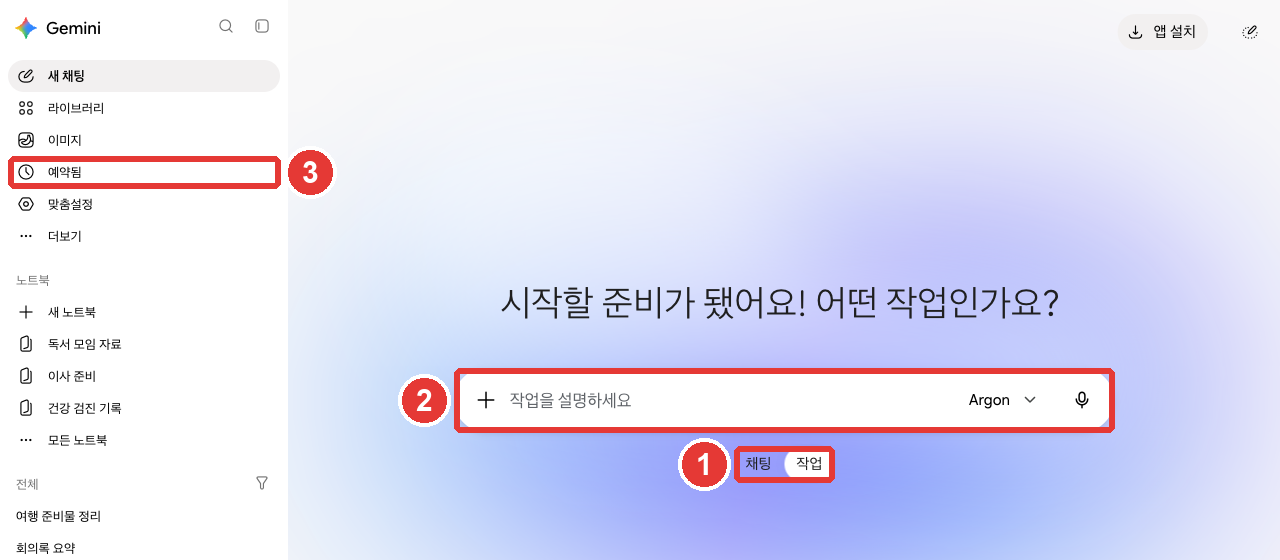
빨간 번호는 아래 목록의 번호와 같은 곳입니다.[2:1]
- ① 입력창 아래 「채팅」·「작업」 중 「작업」을 누릅니다.
- ② 안내가 "작업을 설명하세요"로 바뀝니다. 맡길 일을 적고 보냅니다. 스킬을 함께 쓰려면
@로 고르고, 파일도 붙일 수 있습니다.[1:4] - ③ 일정을 건 작업은 옆 메뉴 **「예약됨」**에서 봅니다(아래 절).
처음이라 무엇을 맡길지 모르겠다면, 작업 입력창에 **'물어봐 줘'**라고 써 보세요. 한국어판 도움말은 '설정', '시작', '물어봐 줘'를 입력하면 첫 스킬과 작업을 대화하며 함께 만들어 준다고 합니다(영어판은 set up, get started, interview me).[1:5]
일이 진행되는 중에도 입력창에 지시를 더 써서 방향을 바꿀 수 있습니다. 이미 한 일은 그대로 이어 갑니다.[1:6]
지난 일주일 동안 받은 메일 중 뉴스레터만 골라서, 제목과 핵심 한 줄씩 표로 정리해 줘.
메일을 지우거나 보관하지는 말고, 정리한 표만 보여 줘.
마지막 줄처럼 하지 말아야 할 일을 적어 두면 원하지 않는 행동을 막는 데 도움이 됩니다.
- 동시에 15개까지 돌릴 수 있습니다. 넘으면 끝나기를 기다려야 합니다.
- 작업도 사용량을 씁니다. 얼마나 쓰는지는 요금제와 일의 복잡도에 따라 다릅니다.
- 작업은 옆 메뉴 대화 목록에 함께 보이고, 아이콘으로 진행 상태를 알려 줍니다. 「활동 기록 보관」이 켜져 있어야 목록에 나옵니다.
- 작업 대화를 지우면 그 작업과 연결된 일정도 함께 지워집니다. 작업으로 만든 파일은 남습니다.
확인 퀴즈
무료 계정을 쓰는 사람이 입력창 아래 「작업」으로 받은편지함 정리를 맡기려 합니다. 어떻게 될까요?
정해 둔 때에 알아서 — 일정
일정(Schedule)은 정해 둔 때에 Gemini가 알아서 일을 하게 하는 기능입니다.[4] 이름이 비슷한 두 가지가 있으니 구분하세요.
| 채팅의 일정 | 작업의 일정 | |
|---|---|---|
| 하는 일 | 정해진 시각에 요약·소식 받기 | 정해진 때에 작업 실행 |
| 켜 둘 수 있는 수 | 10개 | 50개 |
| 필요한 요금제 | 조건에 없음(점차 여는 중) | Google AI Pro·Ultra |
채팅에서 일정 걸기
보통 채팅에서 언제, 얼마나 자주 받을지 함께 적어 보내면 됩니다. Gemini가 일정 요약으로 답합니다.[5:1]
매일 아침 7시에 오늘 날씨와 출근길에 알아 둘 뉴스 세 가지를 요약해 줘.- 내용은 받기로 한 시각 전 한 시간 안에 미리 준비됩니다. 그래서 주가처럼 빨리 바뀌는 정보는 최신이 아닐 수 있습니다. 하루 요약이나 정리에 알맞습니다.[5:2]
- 「활동 기록 보관」이 켜져 있어야 합니다.[5:3]
작업에 일정 걸기
작업에서는 세 가지 방식으로 때를 정합니다.[4:2]
- 시간: 한 번, 매시간, 매일, 매주, 매월, 매년
- Gmail 지켜보기: 조건에 맞는 메일이 오면
- 주제 지켜보기: 뉴스·금융·스포츠 같은 주제에 새 소식이 나오면
"지켜보기"는 아주 급한 일에는 맞지 않습니다. 도움말은 "표가 풀리면 바로 알려 줘" 같은 일을 예로 듭니다. 실행 시각도 정확하지 않고 대략적입니다.[4:3]
「예약됨」에서 관리하기
옆 메뉴 **「예약됨」**에 일정이 모입니다. 이 가이드의 화면에는 「베타」 표시, 상태별로 거르는 메뉴, 「예약 작업 만들기」 버튼이 있었습니다.[2:2]
- 「예약 작업 만들기」로 직접 만들 수 있는 것은 시간 일정뿐입니다. 메일·주제 지켜보기는 작업 대화에서 말로 만듭니다.[4:4]
- 새 일정은 「더보기」 → 「지금 실행」으로 바로 시험해 볼 수 있습니다.[4:5]
- 오래 확인하지 않은 일정은 저절로 멈출 수 있습니다. 화면에도 "비활성 상태의 일부 예약된 작업이 일시중지되었습니다"라는 안내가 떴습니다. 언제든 다시 켤 수 있습니다.[5:4][2:3]
확인 퀴즈
"공연 표가 풀리면 바로 알려 줘"라는 일을 일정(지켜보기)으로 걸어 두려 합니다. 도움말 기준으로 맞는 설명은 무엇일까요?
브라우저를 쓰는 작업과 허락
쇼핑, 여행 예약, 식당 예약처럼 웹사이트를 직접 눌러야 하는 일도 맡길 수 있습니다.[1:8] 이때 Gemini는 두 가지 브라우저 중 하나를 씁니다.[1:9]
| 내 컴퓨터의 Chrome | 클라우드의 원격 브라우저 | |
|---|---|---|
| 들어가는 사이트 | 내가 로그인한 사이트까지 | Gemini 전용 브라우저에서 |
| 쓰는 곳 | 컴퓨터에서만 | 휴대폰에서는 이것만 씀 |
| 기기를 끄면 | 켜 둬야 함. 끄면 원격 브라우저로 넘어갈 수 있음 | 계속 진행 |
| 로그인이 필요하면 | — | 멈추고 내가 이어받음 |
출처: Google 도움말[1:10]
웹을 쓰는 작업은 기본으로 할 때마다 먼저 확인을 받습니다.[1:11] 설정에서 「항상 허용」으로 바꾸면 묻지 않고 웹을 씁니다.[6]
허락을 묻는 화면
Gemini는 브라우저를 쓰거나, 앱 안의 내용을 바꾸거나, 민감할 수 있는 정보를 보내기 전에 작업 대화에서 허락을 묻습니다.[6:1] 고를 수 있는 답은 이렇습니다(도움말 한국어판 이름).[6:2]
- 「허용 안함」: 멈춥니다. 내가 거절한 일은 다른 방법으로 다시 시도하지 않습니다.[1:12]
- 「한 번 허용」: 이번 단계만 허락합니다.
- 「이 채팅에 허용」: 이 작업 대화가 끝날 때까지 허락합니다. 연결된 Google 앱의 동작에만 나옵니다.
- 「항상 허용」: 앞으로의 모든 작업 대화에서 그 동작을 허락합니다. 한 번 누르면 설정이 바뀌어 계속 적용됩니다.
처음에는 **「한 번 허용」**만 쓰세요. 어떤 일을 묻는지 익숙해진 뒤에 넓혀도 늦지 않습니다.
「항상 허용」으로 해 둬도, 메시지 보내기·구매·결제·웹 양식 제출 같은 중요한 행동은 다시 확인합니다. 건강·금융·신분증 번호 같은 민감한 정보를 보내기 전에도 멈추고 묻습니다.[6:3][1:13] 앱마다 허락 방식을 바꾸려면 「맞춤설정」 → 「커넥터」에서 앱을 누르고 「앱 작업」 옆에서 「항상 허용」 또는 「항상 확인」을 고릅니다.[6:4]
멈추고 이어받기
Gemini가 마음에 들지 않는 일을 하면 바로 멈추세요. 채팅에서는 **「대답 중지」**를, 브라우저에서는 **「직접 제어」**를 누릅니다.[1:14] 비밀번호나 결제 정보를 넣어야 하는 단계에서는 Gemini가 멈추고 직접 제어해 달라고 요청할 수 있습니다.[1:15]
작업 설정
설정 메뉴 「작업 설정」(2장)에는 세 가지가 있습니다.[2:4][1:16]
| 항목 | 하는 일 |
|---|---|
| 「작업 모드를 사용하여 작업 전달」 → 「사용 중지」 | 작업 기능을 끔. 인터넷 사용 기록과 원격 코드 실행 파일이 지워지고, 일정은 멈춤(지워지지는 않음) |
| 「원격 브라우저 데이터 삭제」 → 「삭제」 | 원격 브라우저의 쿠키를 지우고 사이트에서 로그아웃 |
| 「원격 코드 실행 데이터 삭제」 → 「삭제」 | 원격 컴퓨터에 남은 파일 등을 지움 |
출처: Gemini 웹 화면[2:5]
작업 기능을 꺼도 이미 만든 작업, 대화, 파일은 지워지지 않습니다.[1:17]
확인 퀴즈
작업 중에 Gemini가 "이 웹사이트에 접속해도 될까요?"라고 허락을 묻습니다. 처음 맡기는 일이라 조심하고 싶습니다. 어떤 답이 가장 알맞을까요?
맡기기 전에 — 안전 수칙
작업은 실험 단계의 기능입니다. 도움말은 사용자가 지켜보는 것이 가장 중요한 안전장치라고 말합니다.[1:18] 맡기기 전에 이 다섯 가지를 지키세요.
- 로그인 정보, 결제 정보, 민감한 정보를 작업 대화에 쓰지 마세요. 필요하면 브라우저를 직접 제어해 웹페이지에 바로 입력합니다.[1:19]
- 민감한 일에는 일정을 걸지 마세요. 내가 오프라인일 때 일정이 돌면, 잘못된 행동을 멈추지 못할 수 있습니다.[1:20]
- 허락을 묻는 화면과 되묻는 질문을 꼼꼼히 읽으세요. 마음 놓고 맡길 수 있는 일만 맡깁니다.[1:21]
- 처음 보는 사이트·메일 속 숨은 지시를 조심하세요. 웹페이지나 메일에 AI를 속이는 문장을 숨겨 둘 수 있습니다. 이것을 프롬프트 인젝션(Prompt injection, 숨은 지시로 AI 조종하기)이라고 합니다. 작업 중인 AI가 이런 문장을 읽으면 엉뚱한 일을 할 수 있고, 안전장치가 있어도 모든 위험을 막지는 못합니다.[1:22][7]
- Mac 앱에 폴더를 연결할 때는 잃으면 안 되는 파일을 넣지 마세요. Gemini가 작업하다 지운 파일은 되찾지 못할 수 있습니다. Gemini는 내가 「연결된 폴더」에 넣은 폴더·파일만 봅니다.[8]
프롬프트 인젝션은 1단계에서도 다뤘습니다(1단계 9장). 모르는 사람이 공유한 Gemini 대화나 Canvas 앱도 조심하라고 Google은 안내합니다.[7:1]
확인 퀴즈
작업이 메일을 읽다가, 메일 속 숨은 문장에 속아 엉뚱한 일을 할 수 있다고 합니다. 이런 공격을 무엇이라고 할까요?
Chrome 속 Gemini
컴퓨터의 Chrome 브라우저에서도 Gemini를 부를 수 있습니다. 지금 보고 있는 페이지를 요약하거나, 어려운 개념을 설명하거나, 페이지 안에서 답을 찾게 할 수 있습니다.[9]
- 컴퓨터(Chromebook Plus·Mac·Windows)의 최신 Chrome에서 씁니다.[9:1] 만 18세 이상이면 지원 지역 목록에 한국이 있고, 지원 언어에 한국어도 있습니다.[10]
- Chrome에 로그인해야 하고, 시크릿 모드에서는 안 됩니다.[9:2]
- Chrome 위쪽 **「Gemini에게 물어보기」**를 누르고, 처음에는 화면 안내에 따라 사용에 동의합니다.[9:3]
- 기본으로 지금 탭의 내용이 Gemini에게 갑니다. 질문 칸에
@를 치면 다른 탭도 고를 수 있고, 열린 탭을 최대 10개까지 함께 보낼 수 있습니다.[9:4] - 아직 모든 사람에게 열리지 않았습니다. 단계적으로 배포 중입니다.[9:5]
Chrome에게 웹을 대신 돌아다니며 장바구니 담기·예약까지 맡기는 자동 탐색(auto browse)은 미국에 있는 만 18세 이상만 씁니다. 한국에서는 아직 쓸 수 없습니다.[11]
이 절은 이 가이드가 화면으로 확인하지 못해 도움말만 근거로 썼습니다.
확인 퀴즈
한국에 사는 성인이 컴퓨터 Chrome에서 Gemini를 쓰려고 합니다. 맞는 설명은 무엇일까요?
직접 해 보기
- 입력창 아래 「작업」을 누르고 '물어봐 줘'라고 보내, Gemini가 어떤 작업을 제안하는지 본다(유료 요금제).
- 채팅에서 "매주 월요일 아침 8시에 이번 주 날씨를 요약해 줘"라고 일정을 걸고, 옆 메뉴 「예약됨」에서 확인한 뒤 「더보기」로 멈추거나 지워 본다.
- 설정 → 「작업 설정」을 열어 세 항목의 이름과 설명을 읽어 본다(누르지 않아도 된다).
- 컴퓨터 Chrome에서 「Gemini에게 물어보기」를 눌러 지금 읽는 기사 하나를 세 줄로 요약하게 한다.
이어지는 과제 (독서 모임 준비하기): "모임 전날 저녁 8시에 준비물 목록을 다시 알려 줘"라는 일정을 걸어 본다. 받은 목록이 회의록의 준비물과 같은지 확인하고, 모임이 끝나면 일정을 지운다.
정리
- 「작업」은 여러 단계짜리 일을 통째로 맡기는 곳이다. 만 18세 이상·개인 계정·Google AI Pro 또는 Ultra·「활동 기록 보관」·「개인 인텔리전스」가 필요하다. 동시에 15개까지 돈다.
- 일정은 두 종류다. 채팅 일정은 10개, 작업 일정은 50개까지 켜 둔다. 옆 메뉴 「예약됨」에서 관리한다.
- 웹을 쓰는 작업은 기본으로 허락을 묻는다. 처음에는 「한 번 허용」만 쓰고, 이상하면 「대답 중지」나 「직접 제어」로 멈춘다.
- 로그인·결제 정보는 대화에 쓰지 말고, 민감한 일에는 일정을 걸지 않는다. 숨은 지시(프롬프트 인젝션)를 조심하고, 돌아가는 모습을 지켜본다.
- Chrome 속 Gemini는 컴퓨터의 최신 Chrome에서, 만 18세 이상이면 한국에서도 쓸 수 있다. 단계적으로 열리는 중이라 아직 안 보일 수 있다. 자동 탐색은 아직 미국 전용이다.
용어 정리
| 용어 | 읽는 법 | 한 줄 뜻 |
|---|---|---|
| Task | 태스크 (작업) | 여러 단계짜리 일을 통째로 맡기는 기능 |
| Schedule | 스케줄 (일정) | 정해 둔 때에 Gemini가 알아서 일하게 하는 설정 |
| Remote browser | 리모트 브라우저 (원격 브라우저) | 클라우드에서 도는 Gemini 전용 브라우저 |
| Take control | 테이크 컨트롤 (직접 제어) | Gemini가 쓰던 브라우저를 내가 이어받는 것 |
| Prompt injection | 프롬프트 인젝션 | 웹페이지·메일에 AI를 속이는 지시를 숨겨 두는 공격 |
| Auto browse | 오토 브라우즈 (자동 탐색) | Chrome 속 Gemini가 웹을 대신 돌아다니는 기능 |
이 장을 다 읽었나요?
기록은 이 브라우저에만 저장됩니다. 진행 현황은 전체 목차에서 볼 수 있어요.
다음 장: 9장. 개인정보와 안전
Google 도움말, 「Manage your tasks & workflows in Gemini Apps」(한국어판 「Gemini 앱에서 작업 및 워크플로 관리하기」). "Assign Gemini tasks to automate complex workflows and manage schedules for ongoing tasks." / "Save you money: Gemini can monitor and alert you when the prices of flights and hotels drop within your budget." / "Be 18 or over." / "Have a Google AI Pro or Ultra subscription. Learn how to upgrade." / "Have Keep Activity on." / "Opt in to Personal Intelligence." / "Available wherever Gemini Apps are supported, except in the European Economic Area, Nigeria, Switzerland, and the United Kingdom." / "Only available in the Gemini mobile app, the Gemini app on Mac, and the Gemini web app at gemini.google.com." / "Just enter “set up,” “get started,” or “interview me” in a task." 한국어판 "작업에 '설정', '시작' 또는 '물어봐 줘'를 입력하기만 하면 됩니다." / "If you close or turn off your device before the task is finished, or the device isn’t available, Gemini might use a remote browser to complete the task." / "Your schedules and tasks are paused and not deleted." / "직접 제어 모드: Gemini는 작업을 일시적으로 중지하고 사용자에게 브라우저를 '직접 제어'해 특정 유형의 정보(예: 비밀번호 또는 결제 세부정보) 입력 등 일부 작업을 직접 수행해 달라고 요청할 수 있습니다." / "Gemini updates its work without losing progress." / "You can have up to 15 tasks running at a given time." / "To interact with websites, Gemini can connect to the local Chrome browser on your desktop or use a separate remote browser in the cloud." / "If you use your local browser: Gemini has access to all the same sites that you do, including sites you’re signed into." / "If you use the remote browser: Gemini continues to work on your task even if you close your device, and only uses the remote browser on mobile devices. For certain steps, like signing in to a website, the task pauses until you take over and complete that step." / "After that, for every task that involves web browsing, Gemini will ask for confirmation first." / "Do not enter sign-in info, payment details, or info you may find sensitive directly into the task thread. If needed, take control of Gemini’s browser or the local browser. Then, enter relevant details directly on the webpage." / "If a schedule runs when you are offline, you may not be able to stop Gemini from completing an unintended action." / "Sending communications, modifying or deleting your data, making purchases, completing financial transactions, and filling out and submitting web forms." / "Gemini pauses and asks for your permission before it shares info you may find sensitive, such as your health information, financial details, or government ID numbers, with a website or connected app." / "If an AI agent reads these instructions while doing a task, it may be misled into doing unintended things." / "Deny or don’t allow an action: If you deny an action in a task thread, Gemini stops and doesn’t try another way to complete it." / "Gemini’s ability to handle tasks is experimental." / "Your active supervision is the most important way to protect against risk when you assign tasks to Gemini. Review confirmation requests and clarifying questions closely. Assign tasks to Gemini carefully and safely, and only give it tasks you're comfortable with." / "If Gemini is doing something you don't like, you can stop it by selecting Stop response in the chat or Take control over Gemini’s browser." / "Your tasks, threads, schedules, or any related files that Gemini updated or created will not be deleted." 한국어 화면 이름 「대답 중지」「직접 제어」. https://support.google.com/gemini/answer/17094507 (확인일 2026-10-31) ↩︎ ↩︎ ↩︎ ↩︎ ↩︎ ↩︎ ↩︎ ↩︎ ↩︎ ↩︎ ↩︎ ↩︎ ↩︎ ↩︎ ↩︎ ↩︎ ↩︎ ↩︎ ↩︎ ↩︎ ↩︎ ↩︎ ↩︎
Gemini 웹 화면(Google AI Pro, 한국어)에서 직접 확인. 입력창 아래 「채팅」「작업」 전환 버튼, 「작업」을 누르면 제목 "시작할 준비가 됐어요! 어떤 작업인가요?"와 입력창 안내 "작업을 설명하세요"(도움말 한국어판은 버튼을 「할 일」이라고 부른다). 옆 메뉴 「예약됨」 화면의 「베타」 표시, 상태별 거르기 메뉴, 「예약 작업 만들기」 버튼(도움말 한국어판 「예약된 작업 만들기」), 안내 "비활성 상태의 일부 예약된 작업이 일시중지되었습니다". 설정 → 「작업 설정」 화면의 「작업 모드를 사용하여 작업 전달」(설명 "이 기능을 사용 중지하면 인터넷 사용 기록과 원격 코드 실행 파일이 삭제되고 예약된 작업이 중지됩니다", 버튼 「사용 중지」), 「원격 브라우저 데이터 삭제」(설명 "쿠키가 삭제되고 웹사이트에서 로그아웃됩니다", 버튼 「삭제」), 「원격 코드 실행 데이터 삭제」(버튼 「삭제」). 도움말은 원격 브라우저 데이터 삭제를 「설정 > 브라우저」에서 한다고 쓰지만 이 화면의 설정 메뉴에는 「브라우저」가 없었다. (확인일 2026-10-31) ↩︎ ↩︎ ↩︎ ↩︎ ↩︎ ↩︎
Google 도움말, 「Find & manage your tasks in Gemini Apps」(한국어판 「Gemini 앱에서 할 일 확인 및 관리하기」). "Next to your task threads, check the icon for the progress of your tasks." / "Tasks are only listed in the side bar if you have Keep Activity on." / "If you delete a task thread, it also deletes the following:" https://support.google.com/gemini/answer/17094196 (확인일 2026-10-31) ↩︎
Google 도움말, 「Create & manage schedules for tasks in Gemini」(한국어판 「Gemini에서 작업 일정 만들기 및 관리하기」). "A schedule acts as the automated trigger for a task, telling Gemini exactly when to step in and execute your instructions." / "Time-based: schedule tasks to run once, hourly, daily, weekly, monthly, or yearly." / "While Gemini has improved at monitoring and responding to events more quickly, monitors are still not ideal for tracking fast-moving data or performing time-critical tasks like “Let me know when tickets go on sale immediately so I can buy it.”" / "The option to create a schedule manually is only available for time-based schedules." / "Tip: To test your new schedule, hover over the schedule, then click More Run now ." / "Active schedules limit reached: The current limit for how many active schedules you can have for tasks is 50." / "Schedule run times vary: Scheduled tasks run times are approximate and may not run at the exact moment a time or event condition is met." https://support.google.com/gemini/answer/17094710 (확인일 2026-10-31) ↩︎ ↩︎ ↩︎ ↩︎ ↩︎ ↩︎
Google 도움말, 「Schedules in Gemini Apps」(한국어판 「Gemini 앱의 일정」). "You can set a delivery time that works for your schedule. Gemini will prepare your content in the background so it’s ready by the scheduled time." / "Important: We’re gradually making this feature available to all personal Google Accounts, so it might not be available to you just yet." / "Have Keep Activity on. This feature isn't available when this setting is off." / "Important: You can have up to 10 active schedules at a time." / "If you aren’t receiving responses for a schedule, it may have been automatically turned off due to inactivity. You can turn the schedule on again at any time." / "Tip: In your prompt, provide details about when and how often you want to schedule the action." / "Responses for schedules are prepared in advance to guarantee timely delivery. As a result, rapidly changing data, like stock prices, won’t be the latest when you receive them. Schedules work best for daily summaries and wrap-ups." https://support.google.com/gemini/answer/16316416 (확인일 2026-10-31) ↩︎ ↩︎ ↩︎ ↩︎ ↩︎
Google 도움말, 「Manage browser & app permissions for tasks in Gemini」(한국어판 「Gemini에서 작업에 대한 브라우저 및 앱 권한 관리하기」). "Gemini is designed to ask for your permission in the task thread before it uses a browser, makes a change in an app, or performs an action or shares info that you may find sensitive." / "Allow for this chat: Approves the action automatically for the rest of the current thread without changing your Connected Apps settings." / "This option is only available for connected Google products." / "Always allow: Gemini uses the web without asking." / "Always allow: Approves the action for the current thread and all future task threads. Selecting this automatically updates your preference to “Always allow” in your settings." / "Under “App actions,” next to the action, click the dropdown and select your permission preference:" / "To help prevent unintended actions and protect your data, Gemini is designed to apply built-in safeguards that confirm some actions with you even if you set a permission to “Always allow.”" 한국어판 선택지 이름 「허용 안함」「한 번 허용」「이 채팅에 허용」「항상 허용」「항상 확인」. https://support.google.com/gemini/answer/18766567 (확인일 2026-10-31) ↩︎ ↩︎ ↩︎ ↩︎ ↩︎
Google 도움말, 「How Gemini Apps help protect users from malicious content & prompt injection」(한국어판 「Gemini 앱이 악성 콘텐츠 및 프롬프트 인젝션으로부터 사용자를 보호하는 방법」). "Prompt injection is an attempt to elicit an unintended or harmful response from generative AI tools." / "Use caution when interacting with shared content, like public Gemini Apps chats or Gemini Canvas web apps, from unknown providers" https://support.google.com/gemini/answer/16188217 (확인일 2026-10-31) ↩︎ ↩︎
Google 도움말, 「Assign tasks in the Gemini app on Mac」(한국어판 「Mac의 Gemini 앱에서 작업 할당하기」). "Gemini can only view files or directories that you specifically add to the Connected folders toolbar." / "Don’t include any files that you don’t want Gemini to work with or which are too sensitive to lose. You may not be able to recover files once Gemini completes a task for them or is instructed to delete them." https://support.google.com/gemini/answer/17208717 (확인일 2026-10-31) ↩︎
Google 도움말, 「Use Gemini in Chrome」(한국어판 「Chrome의 Gemini 사용하기」). "With Gemini in Chrome, you can get AI assistance in your browser to easily get key takeaways, clarify concepts, find answers and more." / "Important: Gemini in Chrome is not available to all users at this time." / "On a computer, you can also share up to 10 open tabs with Gemini." / "Use a Chromebook Plus, Mac, or Windows computer." / "Use the latest version of Chrome." / "Sign in to Chrome. This feature isn’t available in Incognito mode." / "You’ll need to opt in the first time you use Gemini in Chrome. To opt in, follow the onscreen instructions." / "To add an open tab directly in your prompt, enter @ and select the tab. You can also share up to 10 of your open tabs." 한국어판 버튼 이름 「Gemini에게 물어보기」. https://support.google.com/gemini/answer/16283624 (확인일 2026-10-31) ↩︎ ↩︎ ↩︎ ↩︎ ↩︎ ↩︎
Google 도움말, 「Gemini in Chrome availability」(한국어판 「Chrome의 Gemini 사용 가능 여부」). "For users 18 or older, Gemini in Chrome is available in the following locales:" (목록에 "South Korea", 지원 언어 목록에 "Korean") https://support.google.com/gemini/answer/17140089 (확인일 2026-10-31) ↩︎
Google 도움말, 「Ask Gemini in Chrome to complete tasks for you with auto browse」(한국어판 「Chrome의 Gemini에게 자동 탐색을 사용하여 작업을 완료하도록 요청하기」). "Be 18 or over and in the US." https://support.google.com/gemini/answer/16821166 (확인일 2026-10-31) ↩︎